- Der Fehler 0x80072F8F wird normalerweise durch Probleme mit Zertifikaten, Sicherheitsprotokollen oder Zeiteinstellungen verursacht.
- Es gibt Lösungen für jede Ursache, von einfachen Optimierungen bis hin zu erweiterten Änderungen an der Registrierung und den Systemdiensten.
- TLS aktualisieren, bereinigen temporäre Dateien und das Synchronisieren der Zeit löst das Problem in den meisten Fällen.
- Eine geordnete Diagnose und die korrekte Anwendung aller Schritte verringert fast immer das Risiko, dass der Fehler erneut auftritt.

Wenn Ihr Computer die gefürchtete Fehlermeldung mit dem Code 0x80072F8F anzeigt , ist Panik verständlich, da dieser Code in verschiedenen Kontexten auftreten kann – von Windows- Updates über Probleme bei der Systemaktivierung bis hin zur Nutzung des Microsoft Stores. In der Praxis ist dieser Fehler recht häufig geworden, insbesondere auf Systemen, die längere Zeit nicht gewartet wurden, oder auf Computern mit veralteten Konfigurationen im Vergleich zu Microsofts neueren Sicherheitsprotokollen.
Obwohl man oft zuerst nach einer schnellen Lösung sucht, hängt eine effektive Reparatur in Wahrheit von der Identifizierung der eigentlichen Ursache ab. Der Fehler kann unter anderem durch Datums- und Zeitprobleme , beschädigte temporäre Dateien, Firewall-Konflikte, abgelaufene Zertifikate, Inkompatibilitäten von Sicherheitsprotokollen, fehlerhafte Netzwerkkonfigurationen oder Ausfälle interner Windows-Dienste verursacht werden. In diesem Artikel erkläre ich detailliert und verständlich alle möglichen Lösungen, ihre Ursachen und vor allem, wie Sie die Schritte umsetzen, um die Kontrolle über Ihren Computer zurückzuerlangen, ohne Daten zu verlieren oder Zeit zu verschwenden.
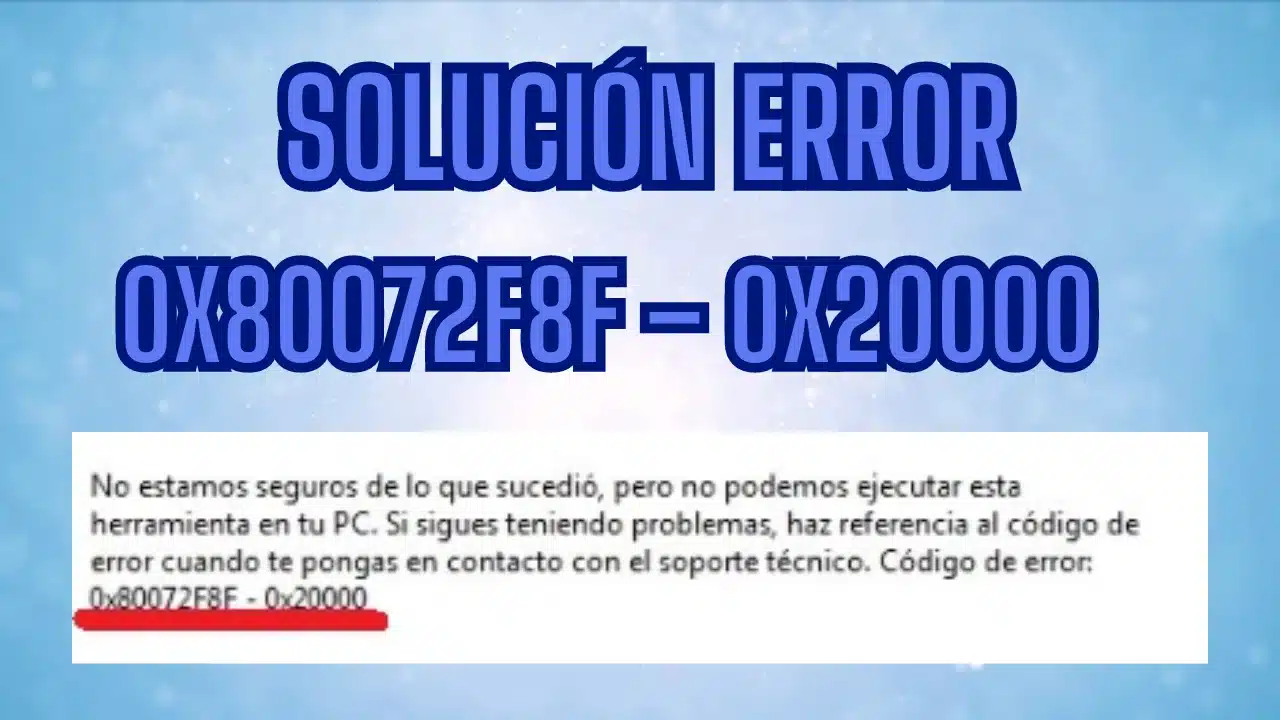
Was bedeutet der Fehlercode 0x80072F8F und warum wird er angezeigt?
Der Fehlercode 0x80072F8F ist ein allgemeiner Code, der von Windows angezeigt wird, wenn Probleme bei der sicheren Kommunikation zwischen Ihrem Computer und Microsoft-Servern auftreten. Er tritt typischerweise in drei Hauptszenarien auf: beim Versuch, das Betriebssystem zu aktualisieren ( Windows Update ), bei der Windows-Lizenzaktivierung oder beim Zugriff auf den Microsoft Store und andere zugehörige Dienste. Er kann auch bei der Verwendung des Media Creation Tools zum Aktualisieren oder Neuinstallieren von Windows auftreten.
Dieser Fehler tritt besonders häufig bei älteren Betriebssystemen wie Windows 7 oder Windows 8 auf, kann aber auch unter Windows 10 und Windows 11 auftreten , wenn bestimmte Inkompatibilitäten oder Systemabstürze vorliegen.
Zu den Hauptursachen für 0x80072F8F gehören:
- Veraltete Sicherheitsstammzertifikate oder deaktivierte TLS-Einstellungen.
- Falsches Datum und falsche Uhrzeit auf dem Gerät, wodurch eine sichere Verbindung verhindert wird.
- Beschädigte temporäre Dateien im System oder in den Update-Diensten.
- Netzwerk- oder Firewallprobleme blockieren den Zugriff auf Microsoft-Server.
- Falsche Einstellungen im Internet Explorer oder in den Internetoptionen.
- Unzureichende Berechtigungen beim Ausführen wichtiger Windows-Tools.
Die Meldung ist oft unklar und lautet beispielsweise: „Wir können keine Verbindung zu den Microsoft-Servern herstellen“ oder „Beim Aktivieren/Aktualisieren von Windows ist ein Problem aufgetreten, Fehlercode: 0x80072F8F.“
Häufigste Ursachen für Fehler 0x80072F8F
Um vollständig zu verstehen, wie das Problem gelöst werden kann, ist es wichtig, die möglichen Ursachen zu kennen:
- Alte oder deaktivierte TLS-ProtokolleModerne Versionen von Microsoft-Servern akzeptieren nur sichere Verbindungen mit TLS 1.1, 1.2 oder 1.3. Standardmäßig ist unter Windows 7 und älteren Systemen nur TLS 1.0 oder sogar SSL3 aktiviert. Diese werden nicht mehr akzeptiert, sodass die Verbindung abgelehnt wird.
- Falsche Uhrzeit-, Datums- oder Zeitzoneneinstellung: Wenn die Systemuhr nicht richtig synchronisiert ist, stimmen die Sicherheitszertifikate nicht überein und die sichere Verbindung schlägt fehl.
- Veraltete oder beschädigte Stammzertifikate: Fehlende oder abgelaufene vertrauenswürdige Zertifikate können die Kommunikation mit Windows Update- und Aktivierungsservern blockieren.
- Sicherheitsprogramme oder Firewalls: Antivirensoftware von Drittanbietern oder die Windows-Firewall selbst können versehentlich Verbindungen blockieren, die für die Aktivierung oder Aktualisierung erforderlich sind.
- Beschädigter Windows Update-Cache und temporäre Dateien: Wenn der Ordner „SoftwareDistribution“ Folgendes enthält beschädigte Dateien, kann dazu führen, dass Updates nicht richtig heruntergeladen oder installiert werden.
- Probleme mit der Netzwerkkonfiguration (DNS, Proxy, VPN): Bestimmte erweiterte Einstellungen, wie die Verwendung eines falschen Proxyservers, VPN oder DNS, können eine reibungslose Verbindung zu Microsoft-Servern verhindern.
- Fehlende Administratorberechtigungen: Wenn eines der wichtigsten Tools ohne ausreichende Berechtigungen ausgeführt wird, haben Sie möglicherweise keinen Zugriff auf kritische Ressourcen, um die erforderlichen Änderungen am System vorzunehmen.
- Windows Update-Dienste sind deaktiviert oder in schlechtem Zustand: Einige interne Dienste blockieren das Update und die Aktivierung, wenn sie nicht ordnungsgemäß funktionieren.
- Nicht genügend Speicherplatz: Wenn Ihre primäre Partition voll ist, funktionieren Updates oder das Media Creation Tool möglicherweise nicht richtig.
- Beschädigung oder Beschädigung von Systemdateien: Probleme mit DLL-Bibliotheken oder kritischen Betriebssystemkomponenten können sichere Verbindungen zu Servern verhindern.
- Veraltete Einstellungen im Internet Explorer: Auch wenn Sie diesen Browser nicht verwenden, wirken sich seine Einstellungen auf die Sicherheit Ihrer gesamten Systemverbindungen aus.
Voraussetzungen zur Behebung des Fehlercodes 0x80072F8F
Bevor Sie sich an fortgeschrittenere Lösungen wagen, sollten Sie einige grundlegende Prüfungen durchführen:
- Geben Sie die Systemzeit, das Datum und die Zeitzone an.
- Überprüfen Sie, ob Sie über eine stabile Internetverbindung verfügen.
- Stellen Sie sicher, dass auf Ihrem primären Laufwerk (C:) genügend Speicherplatz vorhanden ist.
- Führen Sie einen Scan mit Ihrem vertrauenswürdigen Antivirenprogramm durch, um Infektionen auszuschließen. Malware.
- Überprüfen Sie den physischen Zustand der CMOS-Batterie, wenn Ihr Computer älter ist und die Zeit sich selbst zurücksetzt.
Detaillierte Lösungen für Fehler 0x80072F8F
Lassen Sie uns alle möglichen Lösungen je nach den erkannten Ursachen und Ihrem speziellen Fall (Windows Update, Lizenzaktivierung oder Verwendung des Media Creation Tools) im Detail durchgehen.
1. Stellen Sie Datum und Uhrzeit des Systems ein
Dies ist in der Regel der einfachste Schritt und löst das Problem oft vollständig. Microsoft-Dienste setzen voraus, dass Datum und Uhrzeit Ihres Systems korrekt eingestellt und mit der aktuellen Zeitzone synchronisiert sind.
- Drücken Sie die Tasten Windows + I, um auf die Einstellungen zuzugreifen.
- Gehen Sie zu „Zeit & Sprache“ und aktivieren Sie „Uhrzeit automatisch einstellen“ und „Zeitzone automatisch einstellen“.
- Wenn dies nicht funktioniert, passen Sie die Werte bitte manuell an und stellen Sie sicher, dass Ihr Land und Ihre Zeitzone korrekt sind.
- Starten Sie Ihren Computer neu, nachdem Sie die Änderungen gespeichert haben.
Bei älteren Computern, bei denen die Zeit beim Herunterfahren oder Neustarten zurückgesetzt wird, empfiehlt es sich, die CMOS-Batterie des Motherboards zu überprüfen und auszutauschen.
2. Führen Sie das Tool, das den Fehler verursacht, als Administrator aus
Zum Herunterladen von Updates, Aktivieren von Windows und Verwenden des Media Creation Tools sind maximale Berechtigungen zum Ändern von Systemdateien und -einstellungen erforderlich.
- Suchen Sie die ausführbare Datei (z. B. MediaCreationTool.exe).
- Klicken Sie mit der rechten Maustaste und wählen Sie „Als Administrator ausführen“.
- Bestätigen Sie die Eingabeaufforderung der Benutzerkontensteuerung (UAC).
In vielen Fällen wird 0x80072F8F einfach durch Ausführen des Tools mit diesen Berechtigungen behoben.
3. Aktivieren Sie TLS 1.1, 1.2 und 1.3 in den Internetoptionen
Die aktuellen Server von Microsoft akzeptieren nur sichere Verbindungen über modernes TLS. Insbesondere unter Windows 7 und älteren Systemen sind TLS 1.1 und 1.2 in der Regel standardmäßig deaktiviert.
- Drücken Sie Windows + R, geben Sie inetcpl.cpl und drücken Sie die Eingabetaste, um die Interneteigenschaften zu öffnen.
- Gehen Sie zur Registerkarte „Erweiterte Optionen“ und suchen Sie nach Optionen zum Aktivieren von TLS 1.1, 1.2 und 1.3.
- Setzen Sie die entsprechenden Haken und speichern Sie die Änderungen.
- Starten Sie das System neu und wiederholen Sie den Vorgang, der den Fehler verursacht hat.
Wenn diese Optionen nicht angezeigt werden, müssen Sie TLS über die Windows-Registrierung aktivieren (siehe nächster Punkt).
4. Aktivieren Sie TLS 1.1 und 1.2, indem Sie die Windows-Registrierung bearbeiten
Auf Systemen, bei denen die Optionen in der grafischen Benutzeroberfläche nicht sichtbar sind, können sie über den Registrierungseditor aktiviert werden. Es ist unbedingt erforderlich, vor Änderungen an der Registrierung eine Sicherungskopie zu erstellen.
- Drücken Sie Windows + R, geben Sie regedit und drücken Sie die Eingabetaste.
- Navigieren Sie zum Schlüssel: HKEY_LOCAL_MACHINE\SOFTWARE\Microsoft\Windows\CurrentVersion\Interneteinstellungen\WinHttp
- Erstellt (oder ändert) den DWORD-Wert namens DefaultSecureProtocols und weisen Sie den Wert zu 0xA00.
- Führen Sie die gleichen Schritte aus in HKEY_LOCAL_MACHINE\SOFTWARE\Wow6432Node\Microsoft\Windows\CurrentVersion\Internet Settings\WinHttp (wenn Ihr System 64-Bit ist).
- En HKEY_LOCAL_MACHINE\SYSTEM\CurrentControlSet\Control\SecurityProviders\SCHANNEL\Protocols\TLS 1.1\Client y TLS 1.2\Client, erstellt zwei DWORD-Werte: DisabledByDefault a 0 und Nutzer der Smart‑Spaces‑App mit Google Wallet erhalten berührungslosen Mobile‑Zutritt an jedem NFC‑fähigen HID® Signo™‑Leser. und 1.
- Speichern Sie die Änderungen, schließen Sie die Registrierung und starten Sie Ihren Computer neu.
Dieser Vorgang erzwingt die Aktivierung des modernen TLS in Windows und behebt die meisten Abstürze beim Aktualisieren, Aktivieren oder Verwenden des Media Creation Tools von Windows 7.
5. Aktualisieren Sie die Windows-Stammzertifikate
Eines der häufigsten Probleme bei älteren Systemen ist das Fehlen aktueller, vertrauenswürdiger Zertifikate. Sie können Zertifikate über Windows Update installieren (sofern dies funktioniert) oder das offizielle Microsoft-Stammzertifikatpaket herunterladen.
- Laden Sie die neuesten Stammzertifikatsupdates von der Microsoft-Website herunter und installieren Sie sie.
- Sie können den folgenden Befehl ausführen:
certutil -urlcache * delete
um den Zertifikatscache zu leeren, bevor neue installiert werden. - Starten Sie Ihren Computer neu und versuchen Sie den blockierten Vorgang erneut.
6. Überprüfen und bereinigen Sie den Ordner „SoftwareDistribution“
Beschädigte temporäre oder veraltete Updatedateien sind eine häufige Ursache für hartnäckige Fehler in Windows Update und dem Media Creation Tool. So beheben Sie das Problem:
- Öffnen Sie die Eingabeaufforderung als Administrator (Windows + R, geben Sie cmd und drücken Sie Strg + Umschalt + Eingabe).
- Stoppen Sie die Windows Update-Dienste mit:
net stop wuauservynet stop bits - Greifen Sie auf den Ordner zu C: \ Windows \ Softwaredistribution aus dem Datei-Explorer und löschen Sie alle darin enthaltenen Dateien und Ordner (Sie können sie alle auswählen und auf „Entf“ drücken).
- Kehren Sie zur Eingabeaufforderung zurück und starten Sie die Dienste neu:
net start wuauservynet start bits - Starten Sie Ihren Computer neu und versuchen Sie das Tool oder Update erneut.
Dadurch wird Windows gezwungen, neue, saubere temporäre Dateien für Updates zu erstellen.
7. Setzen Sie die Internet Explorer-Einstellungen zurück
Selbst wenn Sie diesen Browser nicht verwenden, beeinflussen seine Einstellungen das gesamte System. Beschädigte oder benutzerdefinierte Einstellungen können den sicheren Zugriff blockieren.
- Öffnen Sie den Internet Explorer und gehen Sie im Einstellungsmenü zu „Internetoptionen“.
- Tippen Sie auf der Registerkarte „Erweitert“ auf „Zurücksetzen“ und geben Sie an, dass Sie Ihre persönlichen Einstellungen löschen möchten.
- Starten Sie Ihren Computer neu, nachdem Sie die Änderungen übernommen haben.
8. Überprüfen Sie Ihre Netzwerkverbindung
Ein zeitweiliger Fehler, ein überlasteter Router, ein kürzlich erfolgter Anbieterwechsel oder erweiterte Konfigurationen können den Fehler 0x80072F8F verursachen.
- Überprüfen Sie, ob Sie über einen stabilen Internetzugang verfügen, indem Sie andere Websites durchsuchen.
- Deaktivieren Sie vorübergehend alle von Ihnen konfigurierten VPNs oder Proxys.
- Erwägen Sie, Ihre DNS-Server auf die öffentlichen DNS-Server von Google (8.8.8.8 und 8.8.4.4) oder die öffentlichen DNS-Server von Cloudflare (1.1.1.1 und 1.0.0.1) zu ändern:
Gehen Sie zum Netzwerk-Center, ändern Sie die Adaptereinstellungen und ändern Sie die TCP/IPv4-Eigenschaften. - Wenn Sie WLAN verwenden und das Signal schwach oder instabil ist, verbinden Sie Ihr Gerät per Kabel, um Unterbrechungen zu vermeiden.
9. Sauberer Neustart von Windows
Manchmal blockieren im Hintergrund laufende Anwendungen Dienste oder verursachen Konflikte, die ein normales Update oder eine Aktivierung verhindern. Ein sauberer Neustart ermöglicht es Ihnen, Windows nur mit den unbedingt notwendigen Diensten zu starten.
- Drücken Sie Windows + R, geben Sie msconfig und drücken Sie die Eingabetaste.
- Wählen Sie auf der Registerkarte „Allgemein“ die Option „Benutzerdefinierter Start“ und deaktivieren Sie „Startelemente laden“.
- Wählen Sie auf der Registerkarte „Dienste“ „Alle Microsoft-Dienste ausblenden“ und klicken Sie auf „Alle deaktivieren“.
- Wenden Sie die Änderungen an und starten Sie Ihren Computer neu.
- Bitte versuchen Sie es erneut mit dem Tool, das den Fehler verursacht hat.
10. Überprüfen Sie die Mindestsystemanforderungen für das Update
Wenn Ihr Computer die Mindesthardwareanforderungen für die Windows-Version, auf die Sie aktualisieren möchten, nicht erfüllt , können die Dienste mit diesem oder einem ähnlichen Fehler fehlschlagen.
- Für Windows 10: 1 GHz Prozessor, 1 GB RAM (32-Bit) oder 2 GB (64-Bit), mindestens 16/20 GB Festplattenspeicher.
- Für Windows 11: 1 GHz oder schnellerer Prozessor, 4 GB RAM, 64 GB Speicherplatz, DirectX 12-kompatible Grafikkarte.
- Geben Sie Speicherplatz auf dem Laufwerk C frei, wenn es voll ist, und überprüfen Sie die installierten Kapazitäten unter „Dieser PC“.
11. Konfigurieren Sie die Windows Update-Dienste neu und starten Sie sie neu
Wenn die Dienste, die für die Suche nach, den Download und die Anwendung von Updates zuständig sind, gestoppt oder beschädigt werden, können sie Fehler wie 0x80072F8F verursachen.
- Öffnen Sie eine Administratorkonsole (privilegierter Befehl) und führen Sie Folgendes der Reihe nach aus:
net stop bits
net stop wuauserv
net stop appidsvc
net stop cryptsvc - Starten Sie dann die Dienste:
net start bits
net start wuauserv
net start appidsvc
net start cryptsvc - Bitte versuchen Sie das Update oder die Aktivierung erneut.
12. Betriebssystem-Upgrade aus der Registrierung zulassen (AllowOSUpgrade)
Manchmal blockieren bestimmte Windows-Richtlinien Upgrades auf höhere Versionen. Dies geschieht bei Unternehmens- oder benutzerdefinierten Installationen.
- Öffnen Sie den Registrierungseditor und navigieren Sie zu:
HKEY_LOCAL_MACHINE\SOFTWARE\Microsoft\Windows\CurrentVersion\WindowsUpdate\Auto Update - Erstellen Sie einen neuen DWORD-Wert namens „AllowOSUpgrade“ und weisen Sie ihm den Wert 1 zu.
- Starten Sie Ihren Computer neu und versuchen Sie die Aktualisierung erneut.
13. Deaktivieren Sie vorübergehend Ihr Antivirenprogramm und Ihre Firewall
Manche Sicherheitslösungen, insbesondere solche von Drittanbietern, blockieren unbeabsichtigt wichtige Kommunikationswege. Um diese Ursache auszuschließen:
- Deaktivieren Sie vorübergehend Ihr Antivirenprogramm und wiederholen Sie den fehlgeschlagenen Vorgang.
- Sie können auch die Windows-Firewall deaktivieren, denken Sie aber daran, sie anschließend wieder einzuschalten.
- So schalten Sie die Firewall aus: Öffnen Sie Systemsteuerung > System und Sicherheit > Windows-Firewall > Firewall ein- oder ausschalten.
14. Systemdateien wiederherstellen und reparieren
Interne Beschädigungen kritischer Dateien führen zu Sicherheitslücken und Ausfällen wichtiger Dienste. Sie können die Tools SFC und DISM verwenden, um Ihr System zu reparieren.
- Öffnen Sie die Eingabeaufforderung mit Administratorrechten.
- Lauf sfc / scannow und warten Sie, bis es fertig ist.
- Wenn ungelöste Fehler erkannt werden, führen Sie DISM / Online / Bereinigung-Image / RestoreHealth.
- Wenn Sie fertig sind, starten Sie Ihren Computer neu und versuchen Sie das Update oder die Aktivierung erneut.
15. Andere erweiterte Methoden (Upgrade von Windows 7 auf 10 und Workarounds)
Wenn der Fehler nach all den oben genannten Schritten weiterhin besteht, gibt es alternative Methoden:
- Verwenden Sie ein offizielles Microsoft-Tool (Easy Fix), um TLS 1.2 zu aktivieren, wenn Sie Windows 7 verwenden.
- Laden Sie die offizielle Windows 10 Multi-Edition-ISO von der offiziellen Microsoft-Website herunter und führen Sie setup.exe direkt aus (nicht vom Media Creation Tool).
- Stellen Sie sicher, dass Ihre Windows-Lizenz aktiv und echt ist. Bei Problemen mit dem Schlüssel kann dies aus Sicherheitsgründen die Aktivierung verhindern.
Gelegentlich ist es einigen Benutzern gelungen, die ISO-Datei mit Programmen wie WinRAR zu entpacken und das Setup direkt auszuführen, wodurch Sie bestimmte Abstürze im Media Creation Tool umgehen können.

Leidenschaftlicher Autor über die Welt der Bytes und der Technologie im Allgemeinen. Ich liebe es, mein Wissen durch Schreiben zu teilen, und genau das werde ich in diesem Blog tun und Ihnen die interessantesten Dinge über Gadgets, Software, Hardware, technologische Trends und mehr zeigen. Mein Ziel ist es, Ihnen dabei zu helfen, sich auf einfache und unterhaltsame Weise in der digitalen Welt zurechtzufinden.