
Nach einem kürzlich von EA veröffentlichten Patch berichten viele Battlefield 2052-Spieler, dass sie nicht über den Ladebildschirm hinauskommen. Sie erhalten jedes Mal beim Spielstart die Fehlermeldung „Verbindung zum EA-Server (1:4688822970:100J:1004G) nicht möglich“. Dieses Problem betrifft anscheinend nur PC-Nutzer.
Um Ihnen bei der Lösung zu helfen, haben wir diesen Beitrag für Sie vorbereitet. Lesen Sie also weiter.
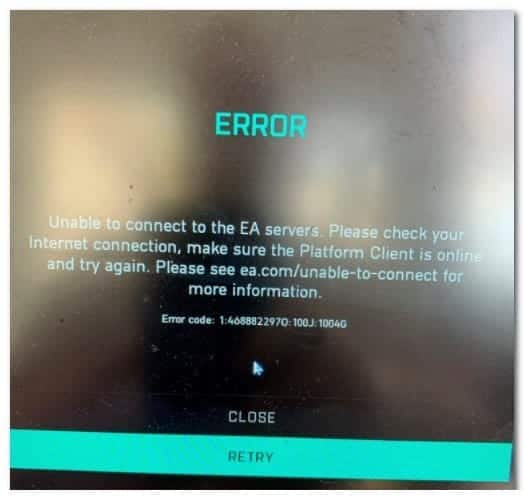
Was verursacht den Fehler „Es kann keine Verbindung zum EA-Server hergestellt werden“?
Nachdem wir uns eingehender mit diesem spezifischen Fehler befasst haben, stellt sich heraus, dass es mehrere verschiedene Szenarien gibt, die letztendlich zu diesem Fehler führen können. Hier ist eine Liste von Szenarien, die zutreffen könnten:
- Ständiges Serverproblem– Es stellt sich heraus, dass dieses Problem auch durch ein anhaltendes Serverproblem verursacht werden kann, das EA derzeit behebt, oder durch ein Szenario, in dem derzeit geplante Wartungsarbeiten für die Spielserver in Ihrer Nähe durchgeführt werden. In diesem Fall können Sie das Problem lediglich bestätigen und darauf warten, dass die beteiligten Entwickler das Problem beheben.
- Inkonsistenter DNS-Bereich: Laut vielen betroffenen Benutzern ist diese Art von Fehlercode häufig mit einem inkonsistenten DNS-Bereich verbunden. Wenn Ihr ISP einen Tier-3-Knoten verwendet, können Sie das Problem möglicherweise beheben, indem Sie von Ihrem Standard-DNS-Bereich zum Tier-XNUMX-Bereich wechseln. Google.
- Unzureichende Bandbreite- Wenn Sie mit einem eingeschränkten ISP-Tarif arbeiten und mit einem drahtlosen Netzwerk mit vielen angeschlossenen Geräten verbunden sind, erhalten Sie diese Fehlermeldung möglicherweise, weil nicht genügend Bandbreite für Ihre Verbindung zum Server verfügbar ist. In diesem Fall kann es hilfreich sein, auf eine Kabelverbindung umzusteigen.
- Konflikt mit dem WLAN-Kanal- Wenn Ihr PC mit einem Wi-Fi-Netzwerk verbunden ist, das in einem überfüllten Raum aktiv ist, der mehrere Wi-Fi-Netzwerke beherbergt, könnte eine Interferenz des Wi-Fi-Kanals für diese Art von Problem verantwortlich sein. Wenn dieses Szenario zutrifft, sollten Sie das Problem beheben können, indem Sie den WLAN-Kanal ändern und sicherstellen, dass er eindeutig ist.
- Router-Inkonsistenz– Nach Angaben einiger betroffener Benutzer könnten auch temporäre Netzwerkdaten, die Ihr Router ansammelt, für dieses Problem verantwortlich sein. Wenn dieses Szenario zutrifft, sollten Sie das Problem beheben können, indem Sie die von Ihrem Router angesammelten temporären Daten löschen (entweder durch einen Neustart oder ein Zurücksetzen Ihres Routers).
- Fehler im Spielordner Steam– Laut einigen betroffenen Benutzern, die das Spiel über Steam starten, kann dieses Problem auch aufgrund eines Fehlers im Spielordner auftreten, der sich tendenziell auf von EA veröffentlichte Spielveröffentlichungen auswirkt. In diesem Fall sollten Sie das Problem beheben können, indem Sie die lokalen Dateien auf Steam an einen neuen Speicherort verschieben.
- Die ausführbare Spieldatei wird durch eine aktive Firewall blockiert- Es gibt auch ein Szenario, in dem Sie keine Verbindung zu den Servern von EA herstellen können, weil Ihre aktive Firewall die Verbindung zu den Spielservern blockiert. In diesem Fall sollten Sie das Problem beheben können, indem Sie die ausführbare Launcher-Datei, die Sie in Ihrer AV-Konfiguration verwenden, auf die Whitelist setzen.
Wie kann ich den Fehler „Kann keine Verbindung zum EA-Server herstellen“ beheben?
Jetzt kennen Sie die möglichen Ursachen für den Fehler, dass keine Verbindung zum EA-Server hergestellt werden konnte. Es ist an der Zeit, dass wir Ihnen sagen, welche Methoden Sie in die Praxis umsetzen können, um den Fehler zu beheben.
1. Suchen Sie nach laufenden Serverproblemen
Da der Fehler 1:4688822970:100J:1004G häufig mit einem Serverproblem zusammenhängt, beginnen Sie mit dieser Anleitung zur Fehlerbehebung, indem Sie prüfen, ob DICE derzeit damit beschäftigt ist, ein Serverproblem zu beheben. Es ist auch möglich, dass Sie aufgrund geplanter Wartungsarbeiten keine Verbindung zum Spieleserver herstellen können.
Prüfen Sie, ob dieses Szenario auf Sie zutrifft, indem Sie eine Website wie Down Detector oder Is the Service Down aufrufen und nachsehen, ob Benutzer in Ihrer Region derzeit das gleiche Problem melden.
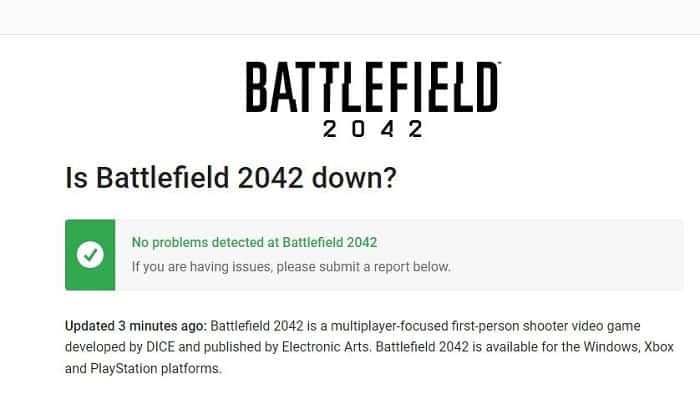
Hinweis: Um einen besseren Überblick über das Ausmaß des Problems zu erhalten, scrollen Sie bitte zum Kommentarbereich und prüfen Sie, ob andere Nutzer aktuell dasselbe Problem melden.
Wenn Ihre Suche ergeben hat, dass Battlefield 2042 derzeit ein Serverproblem hat, können Sie nichts anderes tun, als darauf zu warten, dass Dice und EA das Problem beheben.
Wenn Sie jedoch keine Hinweise auf ein Problem mit dem Server entdeckt haben, fahren Sie mit der nächsten Lösung unten fort, die ein potenzielles Problem beheben soll, das durch restriktives DNS verursacht wird.
2. Ändern Sie DNS in Google-Äquivalente
Sobald Sie sichergestellt haben, dass das Problem nichts mit einem Serverproblem zu tun hat, müssen Sie als Nächstes einen inkonsistenten DNS-Bereich als mögliche Ursache dafür beheben, dass keine Verbindung zum EA-Server hergestellt werden kann (1:4688822970 : 100J: 1004G) Fehler.
Wenn dieses Szenario zutrifft, können Sie das Problem beheben, indem Sie Ihren Standard-DNS-Bereich (Domain Name Address) in einen von Google bereitgestellten Bereich migrieren.
Dies ist anwendbar in Szenarien, in denen ISPs (Internet Service Provider) Knoten der Ebene 3 verwenden, die letztendlich für Verbindungsinkonsistenzen mit bestimmten Servern außerhalb des Netzwerks verantwortlich sein könnten.
Um den DNS-Bereich Ihres PCs anzupassen, müssen Sie über das klassische Systemsteuerungsmenü auf das Fenster „Netzwerkverbindungen“ zugreifen. In diesem speziellen Menü können Sie einen benutzerdefinierten DNS-Bereich für das Netzwerk festlegen, mit dem Sie derzeit verbunden sind.
Befolgen Sie die nachstehende Anleitung, um Schritt-für-Schritt-Anleitungen dazu zu erhalten:
- Öffnet ein Dialogfeld Ausführen durch Drücken der Taste Windows + R.
- Schreiben 'ncpa.cpl' und drücken Sie Hier klicken um das Fenster zu öffnen Netzwerkverbindungen.
- Auf dem Indikator Benutzerkontensteuerung (UAC)Klicken Sie auf ja Administratorrechte zu gewähren.
- Dann auf der Registerkarte Netzwerkverbindungen, finden Sie die Verbindung, die Sie derzeit als Internet-Gateway verwenden. Klicken Sie dann mit der rechten Maustaste darauf und wählen Sie Ortschaften im Kontextmenü.
- Im Eigenschaftenbildschirm Ihres WiFi Verbindung o Ethernet, navigieren Sie zur Registerkarte Netzwerke und wenden Sie sich dann den Einstellungen in Diese Verbindung verwendet die folgenden Elemente zu.
- Wählen Sie im nächsten Menü, das gerade angezeigt wurde, aus Internetprotokoll (TCP/IP4) und klicken Sie auf Eigenschaften.
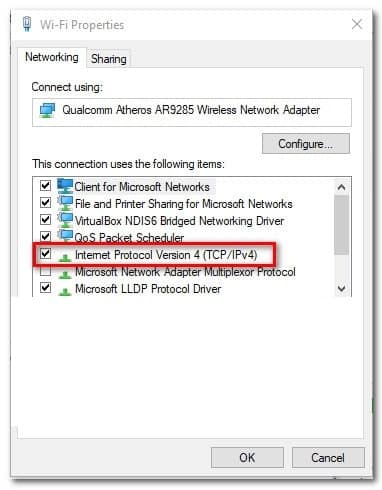
- Nun in der Registerkarte Allgemein, markiert den Hebel, der mit verbunden ist Verwenden Sie die folgende DNS-Serveradresse.
- Ersetzt der bevorzugte DNS-Server und der Server Alternatives DNS mit folgenden Werten:
8.8.8.8
8.8.4.4
- Als nächstes müssen Sie die Werte ändern IPV6. Sie können dies tun, indem Sie zum vorherigen Menü zurückkehren und auf das zugreifen Eigenschaften des Internetprotokolls Version 6 (TCP/IPv6).
- Ersetzt die bevorzugter DNS-Server und der Server Alternatives DNS mit folgenden Werten:
2001: 4860: 4860 :: 8888
2001: 4860: 4860 :: 8844
- Speichern Sie abschließend die soeben vorgenommenen Änderungen, starten Sie dann Ihren PC und Router neu, bevor Sie erneut versuchen, Battlefield 2042 zu starten, und prüfen Sie, ob der Fehler behoben ist.
Falls Sie weiterhin mit dem gleichen Fehler „Verbindung zum EA-Server nicht möglich ( 1:4688822970:100J:1004G )“ konfrontiert sind, scrollen Sie bitte nach unten zur nächsten möglichen Lösung.
3. Wechseln Sie zu einer Kabelverbindung
Wenn Sie beim Spielen von BattleField 2042 gezwungen sind, eine WLAN-Verbindung zu verwenden, sollten Sie sicherstellen, dass Ihnen genügend Bandbreite zur Verfügung steht, um die Mindestbandbreitenanforderungen zu erfüllen.
Wenn Sie keine andere Möglichkeit haben, als eine WLAN-Verbindung zu nutzen, stellen Sie sicher, dass Sie mit einem 5G-Netzwerk verbunden sind, wenn Sie den Fehler 1:4688822970:100J:1004G vermeiden möchten.
Hinweis: DICE empfiehlt eine Internetverbindung mit mindestens 512 kbit/s. Dies ist das absolute Minimum, aber um ohne Unterbrechungen spielen zu können, benötigen Sie mindestens 5 Mbit/s für Uploads und Downloads.
Wenn Sie sicherstellen möchten, dass Sie diesen Mindestschwellenwert erreichen, befolgen Sie die folgenden Anweisungen:
- Deaktivieren Sie zunächst alle nicht wesentlichen Programme und Dienste, die Ihre verfügbare Netzwerkbandbreite beeinträchtigen könnten.
- Zugriff auf die SpeedTest-Homepage und warte bis es geladen ist Skript Geschwindigkeitstest.
- Wenn Sie bereit sind, Ihr Netzwerk zu testen, klicken Sie auf Ir und warten Sie, bis der Test abgeschlossen ist.
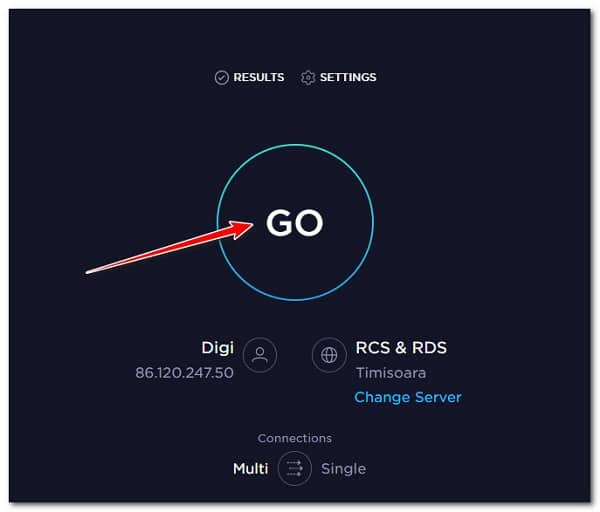
- Überprüfen Sie nach Abschluss des Tests die Ergebnisse und prüfen Sie, ob die laden und Descarga 5 Mbit/s überschreiten.
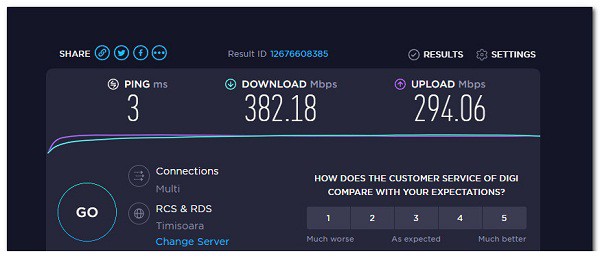
Hinweis: Möglicherweise müssen Sie den Test mehrmals durchführen, um zu sehen, ob die Lade- und Entladewerte stabil sind.
- Falls der gerade durchgeführte Test bestätigt hat, dass Sie die Mindestnetzwerkanforderungen erfüllen, der Fehler jedoch weiterhin besteht, sollten Sie (wenn möglich) auf eine LAN-Verbindung migrieren.
- Wenn Sie Ihren PC per Kabel mit dem Internet verbinden können, sollten Sie dies unbedingt tun. Dies wird Ihr Online-Spielerlebnis mit jedem Spiel verbessern, nicht nur mit Schlachtfeld 2042.
Falls Sie bereits ein LAN-Kabel verwenden oder Ihre Internetverbindung mehr als ausreicht, um eine Verbindung herzustellen, Sie aber immer noch die gleiche Fehlermeldung erhalten, fahren Sie bitte mit der nächsten möglichen Lösung unten fort.
4. Starten Sie Ihren Router neu oder setzen Sie ihn zurück
Mehrere Battlefield 2042-Spieler haben nahezu bestätigt, dass dieses Problem auch durch inkonsistente temporäre Netzwerkdaten verursacht werden kann, die Ihr Router ansammelt.
Die meisten Benutzer, mit denen dieses Problem konfrontiert ist, haben es behoben, indem sie ihren Router neu gestartet oder zurückgesetzt haben (vermeiden Sie dies nach Möglichkeit).
Um unnötigen Aufwand zu vermeiden, beginnen Sie einfach mit einem Neustart . Dadurch werden temporäre Netzwerkdaten gelöscht, ohne dass zuvor vorgenommene benutzerdefinierte Einstellungen überschrieben werden.
Um den Router zurückzusetzen , schalten Sie ihn mit dem physischen Knopf aus, ziehen Sie den Netzstecker und warten Sie mindestens 30 Sekunden; dadurch wird sichergestellt, dass die Leistungskondensatoren vollständig entladen werden.
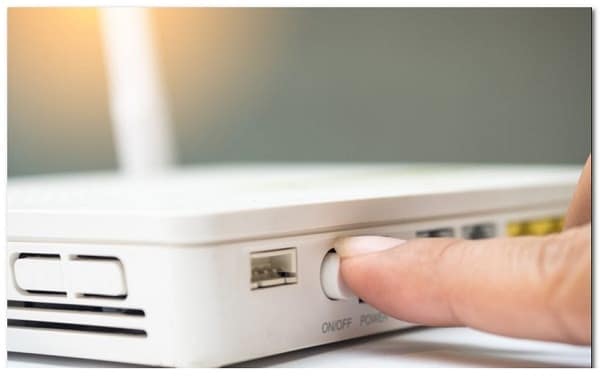
Nach Ablauf von 30 Sekunden schließen Sie Ihren Router wieder an, warten Sie, bis der Internetzugang wiederhergestellt ist, und prüfen Sie, ob Sie Battlefield 2042 starten und den Startbildschirm ohne die Meldung „Verbindung zum EA-Server (1:4688822970:100J:1004G) nicht herstellen können“ passieren können.
Wenn dieser Vorgang überhaupt keine Besserung bringt, bleibt Ihnen nur ein Neustart des Routers.
Drücken und halten Sie dazu die dafür vorgesehene RESET- Taste auf der Rückseite mindestens 10 Sekunden lang. Sie erkennen, dass Sie die Taste loslassen können, wenn plötzlich alle LEDs an der Vorderseite des Routers gleichzeitig blinken.
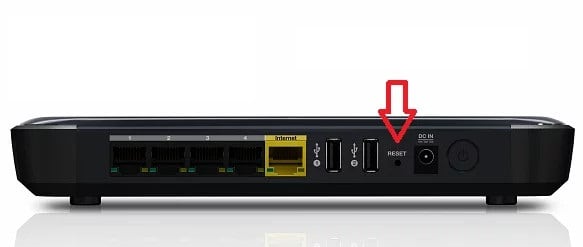
WICHTIG: Durch diesen Vorgang werden alle zuvor vorgenommenen benutzerdefinierten Einstellungen, Anmeldeinformationen und weitergeleiteten Ports zurückgesetzt.
Wenn ein Neustart und Zurücksetzen Ihres Routers den Fehler, der derzeit bei Battlefield 2042 auftritt, nicht beheben konnte, versuchen Sie es mit der nächsten möglichen Lösung unten.
5. Ändern Sie den WLAN-Kanal
Wenn Sie versuchen, in einer Umgebung zu spielen, in der viele verschiedene WLAN-Netzwerke übereinander gestapelt sind, tritt dieses Problem wahrscheinlich auf, weil es zu Störungen oder Konflikten zwischen dem WLAN-Netzwerk und dem PC kommt, mit dem Sie gerade verbunden sind ein Netzwerk anders.
Bitte beachten Sie, dass die überwiegende Mehrheit der WLAN-Router heutzutage für die Datenübertragung im 2,4-GHz- oder 5-GHz-Frequenzband ausgelegt ist. Diese Bänder sind jedoch in verschiedene Kanäle unterteilt, die für den Datenaustausch verwendet werden.
Abhängig von den Frequenzbändern Ihres Routers ist der Kanal, den Sie (idealerweise) wählen möchten, unterschiedlich:
- Wenn es auf 2,4 GHz läuft, sollten Sie zwischen den WLAN-Kanälen 1, 6 und 11 wählen, da es sich hierbei um Optionen handelt, die sich normalerweise nicht mit anderen Netzwerken überschneiden.
- Wenn es auf 5 GHz läuft, Sie haben viele Möglichkeiten, mit denen Sie keine Probleme haben sollten. Theoretisch können Sie aus den 24 überlappungsfreien Kanälen wählen, ohne Angst vor Störungen haben zu müssen.
Hinweis: Die meisten Routermodelle verwenden standardmäßig denselben Kanal. Wenn Sie den WLAN-Kanal nicht ändern, verwendet Ihr Router höchstwahrscheinlich dieselben Kanäle wie benachbarte Netzwerke, was Ihr WLAN-Signal verlangsamen oder unterbrechen kann.
Wenn Sie vermuten, dass der Fehler „Verbindung zum EA-Server (1:4688822970:100J:1004G) kann nicht hergestellt werden“ aufgrund eines widersprüchlichen WLAN-Kanals auftritt, befolgen Sie die nachstehenden Anweisungen, um den aktiven WLAN-Kanal zu ändern:
- Öffnen Sie auf einem mit dem WLAN-Netzwerk verbundenen PC einen beliebigen Browser, geben Sie eine der folgenden Adressen ein und drücken Sie Hier klicken So greifen Sie auf Ihre Router-Einstellungen zu:
192.168.0.1 oder 192.168.1.1
- Geben Sie auf dem Anmeldebildschirm die entsprechenden Anmeldeinformationen ein, um auf Ihre Router-Einstellungen zuzugreifen.
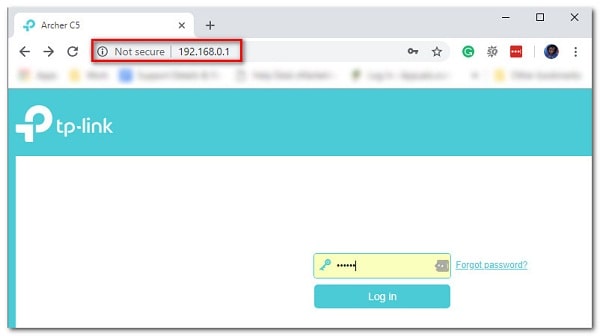
Hinweis: Wenn Sie die Standard-Anmeldedaten nicht geändert haben, sollten Sie sich mit „admin“ oder „1234“ als Benutzername und Passwort anmelden können . Falls das nicht funktioniert, suchen Sie online nach einer Anleitung, wie Sie auf die Router-Einstellungen zugreifen können.
- Sobald Sie sich in den Einstellungen Ihres Routers befinden, greifen Sie auf zu erweiterte Konfiguration aus dem Menü oben.
- Im erweiterten Menü verwenden Sie zur Auswahl das Menü auf der linken Seite WLAN > WLAN-Einstellungen.
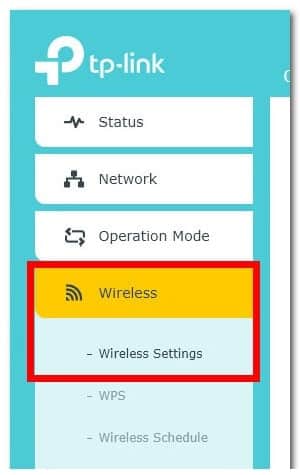
Hinweis: Diese Einstellungen können je nach Konfiguration Ihres Routers abweichen.
- Gehen Sie dann zum Menü auf der rechten Seite und beginnen Sie mit der Deaktivierung Smart Connect (sofern Ihr Router diese Funktion unterstützt), um zu verhindern, dass Ihr Router automatisch ein WLAN-Band auswählt.
- Sobald Smart Connect deaktiviert wurde, greifen Sie auf Ihr zu drahtlose Konfiguration, Wählen Sie zwischen 2,4 GHz y 5 GHz (abhängig vom Netzwerk, mit dem Sie verbunden sind) und wählen Sie dann gemäß den obigen Anweisungen einen geeigneten WLAN-Kanal aus.
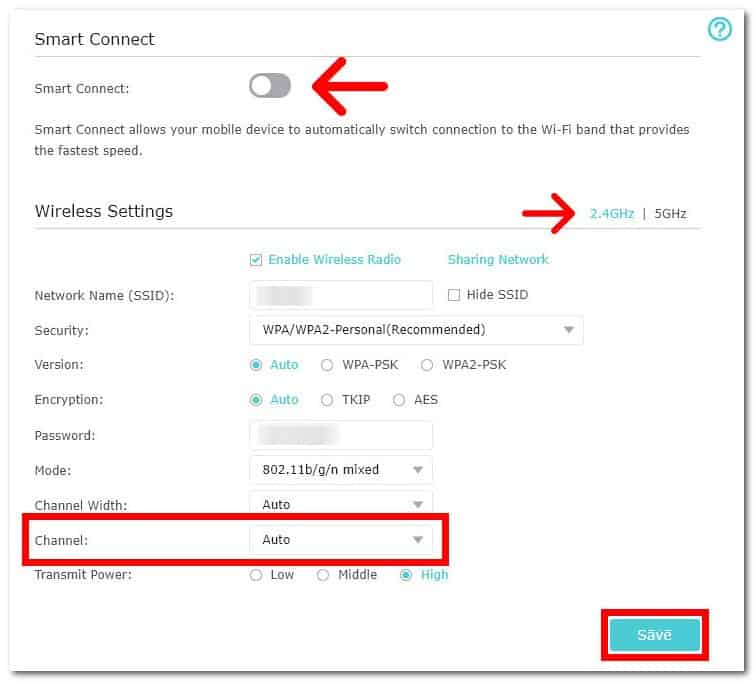
- Klicken Sie auf Speichern Um die Änderung zu übernehmen, starten Sie dann Ihr Netzwerk neu und prüfen Sie, ob das Problem jetzt behoben ist.
Falls das gleiche Problem weiterhin auftritt und Sie immer noch nicht über den Startbildschirm von Battlefield 2042 hinauskommen, fahren Sie mit der nächsten Methode unten fort.
6. Fügen Sie den Launcher zur Ausnahmeliste der Windows-Firewall hinzu (falls zutreffend).
Es stellte sich heraus, dass der Fehler 1:4688822970:100J:1004G in Battlefield 2042 auch dann auftreten kann, wenn Ihr aktives Antivirenprogramm die Verbindung zwischen dem Spiel-Launcher und dem Spielserver blockiert.
Für den Fall, dass dies auf ein falsches Positiv zurückzuführen ist (z. B. eine Überreaktion Ihres AV), können Sie dies elegant beheben, indem Sie den Game Launcher (Steam oder Origin) + die ausführbare Hauptdatei von Battlefield 2042 in den Einstellungen auf die Whitelist setzen.
Hinweis: Falls das Whitelisting nicht funktioniert, müssen Sie die Sicherheitssoftware von Drittanbietern vollständig deinstallieren, um sicherzustellen, dass es sich nicht um durch Antivirensoftware verursachte Sicherheitsstörungen handelt.
Setzen Sie Steam oder Origin + die Haupt-WOW-Programmdatei über die Windows-Firewall auf die Whitelist
Wenn Sie Windows Defender verwenden , befolgen Sie die nachstehenden Anweisungen, um Origin oder Steam + die Haupt-EXE-Datei von Battlefield 2042 in der Windows-Firewall auf die Whitelist zu setzen:
Hinweis: Die folgenden Anweisungen funktionieren für alle aktuellen Windows-Versionen (Windows 7, Windows 8.1, Windows 10 und Windows 11 ). Wenn Sie eine Antiviren- und Firewall-Software eines Drittanbieters verwenden, suchen Sie bitte online nach spezifischen Schritten zum Hinzufügen der beiden ausführbaren Dateien zur Ausnahmeliste oder folgen Sie der zweiten Anleitung unten für die Deinstallationsanweisungen.
- Beginnen Sie mit dem Drücken Windows-Taste + R. um ein Dialogfeld zu öffnen Ausführen Dann schreibe «Firewall steuern.cpl» und drücken Sie Hier klicken , um die klassische Windows-Firewall-Oberfläche zu öffnen.
- Scrollen Sie im Menü der Windows Defender-Firewall nach links und klicken Sie auf Lassen Sie eine App oder Funktion über die Windows Defender-Firewall zu.
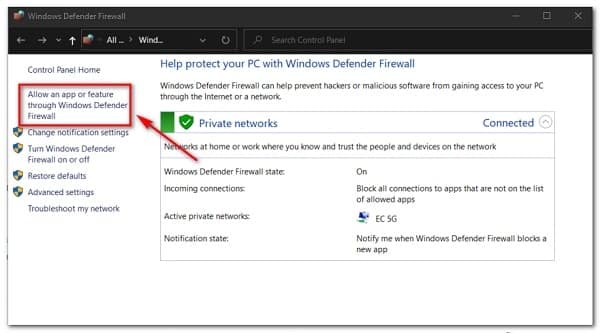
- Dann aus dem Menü Klicken Sie unter „Zugelassene Apps“ auf die Schaltfläche „Einstellungen ändern“. und erlauben Sie den Administratorzugriff, indem Sie auf klicken ja auf dem Indikator UAC (Benutzerkontensteuerung).
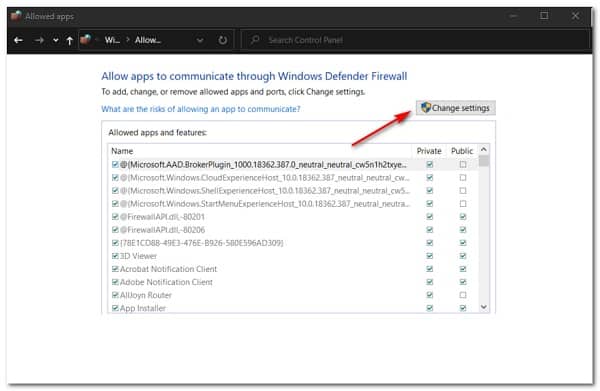
- Scrollen Sie anschließend in der Liste der zulässigen Apps nach unten und prüfen Sie, ob Sie die zugehörigen Einträge finden Battlefield 2042 y Origin oder Steam. Wenn sie fehlen, klicken Sie auf die Schaltfläche Erlaube eine andere Anwendung, dann klick Untersuche, Navigieren Sie zu Ihrem Standort und fügen Sie die beiden Einträge manuell durch Klicken hinzu Hinzufügen.
- Nachdem beide Einträge in der Liste von angezeigt werden Anwendungen und erlaubte Funktionen, stellen Sie sicher, dass die beiden zugehörigen Kästchen (Privat y Öffentlich) sind für beide markiert. Tun Sie dies für die Origin-App oder die Steam-App und klicken Sie Akzeptieren um die Änderungen zu speichern.
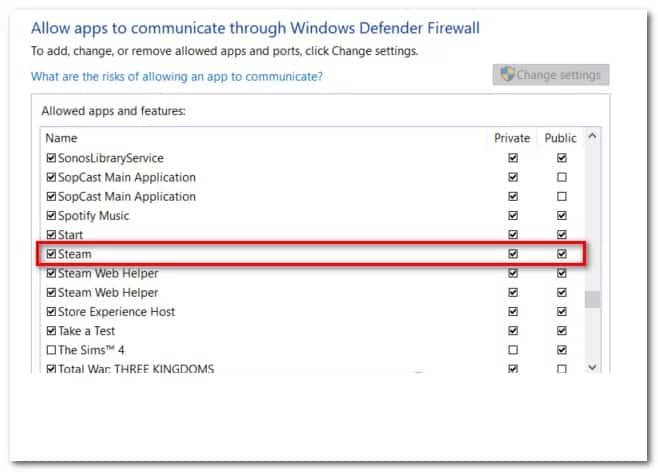
- Sobald diese Mods angewendet wurden, starten Sie Origin oder Steam erneut, führen Sie Battlefield 2042 aus und prüfen Sie, ob das Problem jetzt behoben ist.
7. Deinstallieren Sie die Drittanbieter-Suite über Programme und Funktionen
Wenn Sie ein Antivirenprogramm eines Drittanbieters verwenden, das die Aufnahme von Elementen in die Whitelist nicht zulässt, oder es entfernen möchten, befolgen Sie die nachstehenden Anweisungen:
- Öffnen Sie zunächst ein Dialogfeld Führen Sie es aus, indem Sie die Windows-Taste + drücken A. Dann schreiben Sie 'appwiz.cpl' in das Textfeld und drücken Sie Hier klicken um den Bildschirm zu öffnen Programme und Eigenschaften.
- Innerhalb des Bildschirms Programme und Funktionen, gehen Sie zum rechten Abschnitt, scrollen Sie in der Liste der installierten Programme nach unten und suchen Sie das Drittanbieter-AV, das Sie deinstallieren möchten.
- Klicken Sie anschließend mit der rechten Maustaste auf Ihren Eintrag und wählen Sie Deinstallieren im gerade erschienenen Kontextmenü.
- Befolgen Sie auf dem Deinstallationsbildschirm die Anweisungen auf dem Bildschirm, um den Deinstallationsvorgang abzuschließen.
- Starten Sie Ihren Computer neu und starten Sie Battlefield 2042, sobald der nächste Startvorgang abgeschlossen ist, um zu sehen, ob das Problem behoben wurde Es kann keine Verbindung zum EA-Server hergestellt werden (1:4688822970:100J:1004G).
Wenn Sie es bis hierher geschafft haben, hoffe ich nur, dass die in diesem Handbuch beschriebenen Methoden Ihnen helfen, den Fehler „Verbindung zum EA-Server kann nicht hergestellt werden“ zu beheben. Falls Sie eine andere Methode kennen, teilen Sie uns dies bitte in unserem Kommentarfeld unten mit. Wenn es Ihnen gefällt, können Sie die Informationen mit dem Rest Ihrer Freunde teilen. Vielen Dank, dass Sie sich für uns entschieden haben. Wir sehen uns beim nächsten Mal.

Mein Name ist Javier Chirinos und ich habe eine Leidenschaft für Technologie. Solange ich mich erinnern kann, habe ich mich für Computer und Videospiele interessiert und aus diesem Hobby habe ich einen Beruf gemacht.
Ich veröffentliche seit mehr als 15 Jahren über Technologie und Gadgets im Internet, insbesondere in mundobytes.com €XNUMX
Ich bin außerdem Experte für Online-Kommunikation und -Marketing und verfüge über Kenntnisse in der WordPress-Entwicklung.
Index
- 1 Was verursacht den Fehler „Es kann keine Verbindung zum EA-Server hergestellt werden“?
- 2 Wie kann ich den Fehler „Kann keine Verbindung zum EA-Server herstellen“ beheben?
- 2.1 1. Suchen Sie nach laufenden Serverproblemen
- 2.2 2. Ändern Sie DNS in Google-Äquivalente
- 2.3 3. Wechseln Sie zu einer Kabelverbindung
- 2.4 4. Starten Sie Ihren Router neu oder setzen Sie ihn zurück
- 2.5 5. Ändern Sie den WLAN-Kanal
- 2.6 6. Fügen Sie den Launcher zur Ausnahmeliste der Windows-Firewall hinzu (falls zutreffend).
- 2.7 7. Deinstallieren Sie die Drittanbieter-Suite über Programme und Funktionen