
Einige World of Warcraft (WoW) -Spieler berichten von einem seltsamen Problem: Sowohl die klassische als auch die plattformübergreifende Version des Spiels stürzt mit dem Fehlercode 51900101 ab . Tritt dieser Fehler auf, wird die Verbindung zum Server getrennt, wodurch eine stabile Verbindung unmöglich wird.
Wenn Sie wissen möchten, was Sie tun sollten, um diesen Fehler zu beheben und was ihn verursacht, lesen Sie unbedingt diese Anleitung, die wir für Sie vorbereitet haben.
Was verursacht den Fehler 51900101?
Wir haben einige Berichte von Benutzern untersucht, die mit diesem Fehler zu tun hatten, und es ist klar, dass es mehrere zugrunde liegende Szenarien gibt, die für die Ursache des Fehlers 51900101 verantwortlich sein könnten. Hier ist eine Liste möglicher Schuldiger, die dieses Problem verursachen könnten:
- Dauerhafter Serverfehler- Wenn dieses Problem bei jedem Classic- oder Burning Crusade-Server auftritt, zu dem Sie eine Verbindung herstellen möchten, liegt bei Blizzard wahrscheinlich ein Serverausfall vor. Dies ist in der Vergangenheit bereits mehrfach vorgekommen und leider liegt das Problem wahrscheinlich außerhalb Ihrer Kontrolle. In diesem Fall können Sie lediglich das Serverproblem begehen und darauf warten, dass die beteiligten Entwickler das Problem auf unbestimmte Zeit beheben.
- Falscher DNS-Bereich: Es stellt sich heraus, dass dieses spezielle Problem auch durch einen falschen DNS-Bereich verursacht werden kann, der die Verbindung zwischen Ihrem PC und den WOW-Servern verhindert. In diesem Fall können Sie die Verbindung möglicherweise stabiler machen, indem Sie den Schalter auf die IPV4- und IPV6-Äquivalente umstellen, die von Google.
- Dateibeschädigung im Cache-Ordner– Es stellt sich heraus, dass ein weiteres mögliches Szenario, das dieses Problem nachweislich verursacht, eine Art Beschädigung ist, die sich auf den Dateicache von World of Warcraft auswirkt. Um dieses Problem zu beheben, müssen Sie zunächst alle Blizzard-bezogenen Dienste stoppen, bevor Sie den Haupt-Cache-Ordner löschen.
Wie kann ich den Fehler 51900101 beheben?
Nachdem wir nun alle möglichen Ursachen dieses Fehlers untersucht haben, sehen wir uns nun eine Reihe von Methoden an, die Ihnen bei der Lösung des Problems und der Identifizierung der Ursache helfen können. Darüber hinaus können Sie den World of Warcraft-Fehler 51900101 beheben:
Überprüfen Sie, ob ein anhaltendes Problem mit dem Server vorliegt
Wenn bei jedem Realm in Word of Warcraft Classic und Word of Warcraft Burning Crusade Classic der Fehler 51900101 auftritt, sollten Sie zunächst prüfen, ob die zugrunde liegenden Dienste derzeit gewartet werden.
Um diese Überprüfung durchzuführen, öffnen Sie die World of Warcraft-Statusseite in Ihrem bevorzugten Browser.
Sobald Sie sich auf der Statusseite befinden, wählen Sie den Tab „World of Warcraft Classic“ oder „Burning Crusade Classic“ aus (je nachdem, welcher Spielmodus den Fehler 51900101 auslöst).
Scrollen Sie anschließend durch die unten stehende Serverliste und suchen Sie den Server, der den Fehler verursacht. Sie können ihn ganz einfach mithilfe der Filter (oben rechts) finden, mit denen Sie die Liste nach Region und Gebietsschema filtern können.
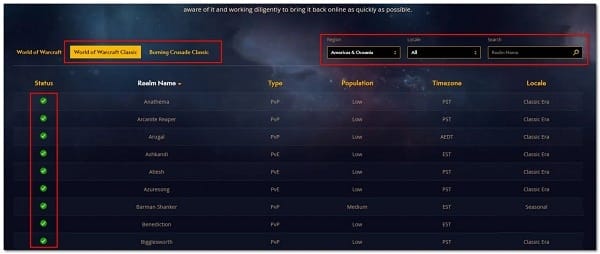
Sobald Sie den Server identifiziert haben, der Ihnen Probleme bereitet, überprüfen Sie seinen Status (linker Teil des Bildschirms). Wenn der Status ein Ausrufezeichen enthält, haben Sie gerade bestätigt, dass es sich um ein zugrunde liegendes Serverproblem handelt, das außerhalb Ihrer Kontrolle liegt.
Zusätzlich können Sie auch auf dem offiziellen Twitter-Account @BlizzardCS nachsehen , um eine offizielle Ankündigung zu einem Serverproblem zu erhalten, an dessen Behebung die Entwickler arbeiten.
- Wenn es Ihnen gelungen ist, das Serverproblem zu identifizieren, können Sie nichts anderes tun, als auf einem anderen Server (oder Realm) zu spielen, bis die Entwickler das Serverproblem erfolgreich behoben haben.
Wenn die Untersuchung jedoch keine zugrunde liegenden Serverprobleme ergeben hat, fahren Sie mit der nächsten Methode unten fort.
Ändern Sie DNS auf Google Equivalents
Wenn dieses Problem gelegentlich auftritt, sollten Sie auch bedenken, dass es sich möglicherweise um einen falschen DNS-Bereich (Domain Name System) handelt, der die Stabilität der Verbindung zum Spieleserver beeinträchtigt.
Wenn Ihr ISP Level-3-Knoten verwendet, können Sie die Häufigkeit des Fehlers 51900101 möglicherweise verringern, indem Sie zu einem von Google bereitgestellten DNS-Adressbereich wechseln.
Die Nutzer bestätigten, dass diese Methode effektiv ist, da wir diesen Fehler häufig nach wenigen Minuten Spielzeit auf einem Classic- oder Burning Crusade Classic -Server erhalten.
Befolgen Sie die Empfehlungen hier, um spezifische Anweisungen zum Wechsel zu Google DNS zu erhalten:
- Öffne ein Lauf Dialogfenster durch Anklicken öffnen Schlüssel Windows + R. Danach müssen Sie schreiben 'ncpa.cpl' und drücken Sie die Taste Hier klicken um das Fenster zu öffnen Netzwerkverbindungen.
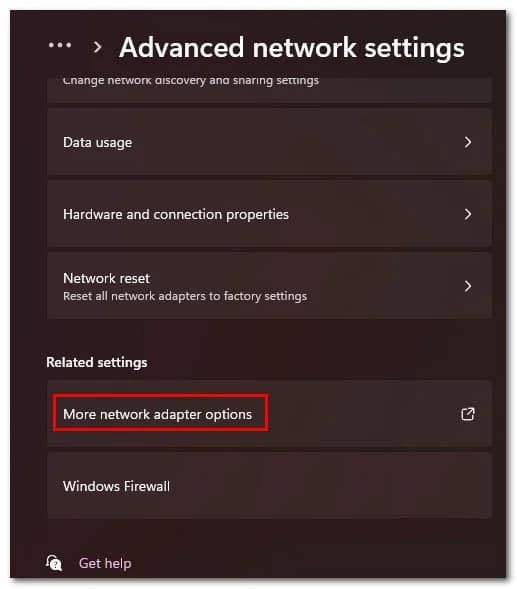
- Sobald Sie sich im Einstellungsmenü befinden erweitertes Netzwerk, gehen Sie zum rechten Abschnitt und scrollen Sie nach unten entsprechende Einstellungen und klicken Sie auf klicken Weitere Netzwerkadapteroptionen.
- Sobald Sie im Menü sind Netzwerkverbindungen Spezialisiert: Klicken Sie mit der rechten Maustaste auf das Netzwerk, das Sie gerade verwenden (WLAN oder Ethernet).
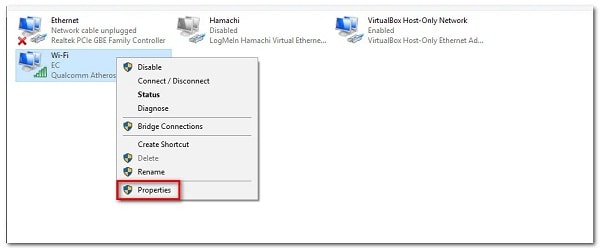
- Sobald Sie sich im entsprechenden Menü von befinden Ethernet o Wi-Fi, wählen Sie die Registerkarte aus Vernetzung im Menü oben.
- Bewegen Sie im nächsten Menü den Cursor auf den Abschnitt Diese Verbindung verwendet die folgenden Elemente, dann wähle Internet Protocol Version 4 (TCP / IPv4) und klicken Sie auf die Schaltfläche Ortschaften.
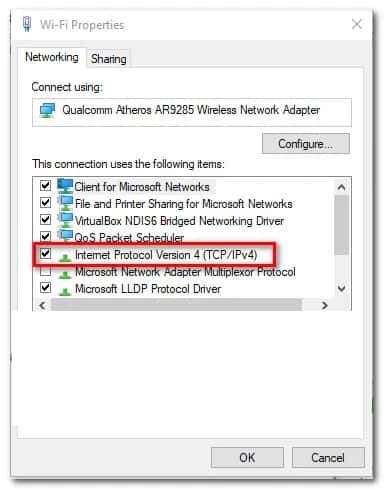
- Wenn Sie zum nächsten Menü gelangen, gehen Sie in der Optionsliste zur Registerkarte „Allgemein“ und aktivieren Sie das zugehörige Kontrollkästchen Verwenden Sie die folgende DNS-Serveradresse.
- Sobald die benutzerdefinierten DNS-Felder verfügbar sind, überschreiben Sie die aktuellen Werte für bevorzugter DNS-Server und Alternativer DNS-Server mit den folgenden Google-Entsprechungen:
Bevorzugter DNS-Server – 8.8.8.8
Alternativer DNS-Server – 8.8.4.4
- Wenn Sie dann die oben angegebenen Änderungen vorgenommen haben, klicken Sie auf Anwenden um die Änderungen zu speichern.
- Nachdem die Änderungen gespeichert wurden, kehren Sie zum anfänglichen Eigenschaftenbildschirm zurück und wählen Sie dieses Mal aus Internet Protocol Version 6 (TCP / IPv6) und klicken Sie auf die Schaltfläche Ortschaften noch einmal, um auch das IPV6-DNS zu ändern.
- Nachdem Sie den nächsten Bildschirm erreicht haben, aktivieren Sie zunächst das Kontrollkästchen „Folgende DNS-Serveradresse verwenden“ und ändern Sie die Adresse Bevorzugter DNS-Server und Alternativer DNS-Server auf folgende Werte:
Bevorzugter DNS-Server – 2001:4860:4860::8844 Alternativer DNS-Server – 2001:4860:4860::8888
- Zum Abschluss müssen Sie auf die Stelle klicken, an der es steht Anwenden damit die Änderungen erfolgreich gespeichert werden. Sobald Sie dies tun, haben Sie den Standard-DNS-Bereich durch den entsprechenden Google-Bereich ersetzt.
Falls das Problem tatsächlich durch ein DNS- Problem verursacht wurde , sollten Sie World of Warcraft jetzt spielen können, ohne den gleichen Fehler 51900101 zu erhalten.
Falls diese Methode das Problem auf Ihrem Computer nicht löst oder Sie bereits Google DNS verwendet haben, können Sie die nächste Lösung ausprobieren.
Löschen Sie den Cache-Ordner
Wenn das Ändern der DNS-Adresse auf die von Google bereitgestellten entsprechenden Adressen bei Ihnen nicht funktioniert und Sie bestätigen, dass das Problem nicht durch ein Serverproblem verursacht wird, können Sie als letztes den Cache-Ordner Ihrer World of Warcraft-Installation leeren.
Es hat sich herausgestellt, dass ein beschädigter Cache-Ordner Verbindungsprobleme mit World of Warcraft verursachen kann. Dies ist besonders wahrscheinlich, wenn bei jedem WoW-Server, mit dem Sie sich verbinden möchten, der gleiche Fehler 51900101 auftritt (selbst wenn die Serverstatusseite keine Probleme anzeigt).
Wenn dieses Szenario zutrifft, beachten Sie die folgenden Empfehlungen zum Löschen des WOW-Cache-Ordners:
Hinweis: Das Löschen des World of Warcraft-Cache-Ordners hat keine Auswirkungen auf die Spieldaten und sollte die meisten Probleme beheben, die durch beschädigte temporäre Daten und veraltete Dateien verursacht werden.
- Stellen Sie zunächst sicher, dass World of Warcraft, Battle.net und alle anderen Blizzard-Programme sind geschlossen und laufen nicht im Hintergrund.
- Als nächstes müssen Sie die Tasten drücken Ctrl + Shift + Esc um die Schnittstelle von zu öffnen Task-Manager.
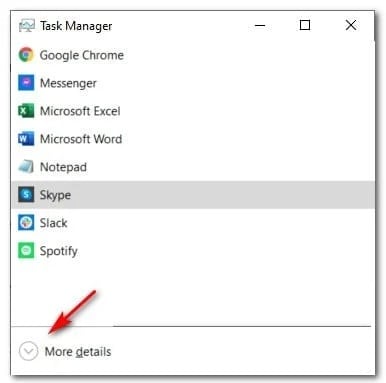
- Sobald Sie sich im Inneren befinden Task-Manager, Stellen Sie sicher, dass Sie auf die Benutzeroberfläche schauen Experte. Wenn Sie die verschiedenen Registerkarten nicht sehen können, klicken Sie auf Weitere Details (unterer linker Bereich des Bildschirms).
- Wenn Sie sich in der erweiterten Benutzeroberfläche des befinden Verwalter de Hausaufgaben, Klicken Sie auf die Registerkarte Prozesse an der Spitze.
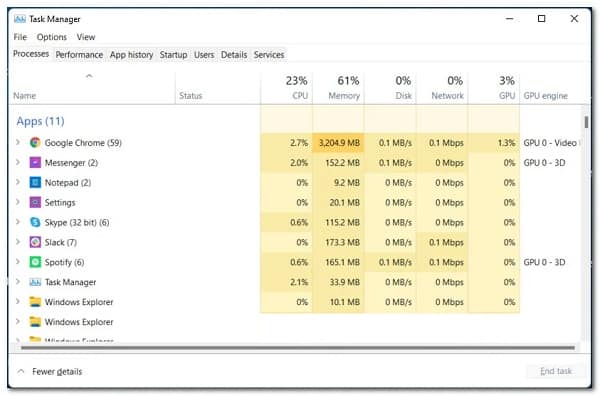
- Scrollen Sie als Nächstes nach unten durch alle aktuell ausgeführten Prozesse und schließen Sie agent.exe o Blizzard-Update-Agent durch Klicken und Auswählen mit der rechten Maustaste Vorgang beenden.
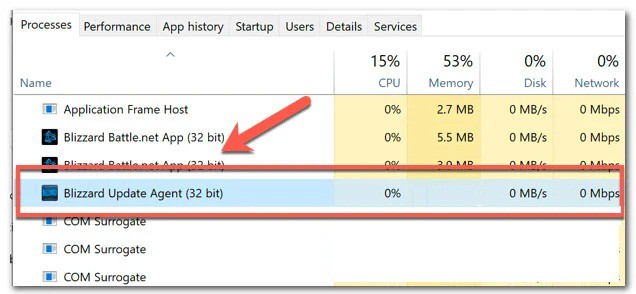
- Sobald Sie sichergestellt haben, dass alle Blizzard-bezogenen Prozesse geschlossen sind, schließen Sie der Taskmanager und drücken Sie dann die Windows-Taste + R um ein Dialogfeld zu öffnen Lauf. Geben Sie im Textfeld den Befehl ein '%ProgramData%' und drücken Sie Strg + Umschalt + Enter um den Ordner zu öffnen Daten des Restaurants Programa mit Administratorzugriff.
- Ja, im Fenster Benutzerkontensteuerung Sie fragen dich, du musst klicken ja um Administratorzugriff zu gewähren.
- Suchen Sie im Ordner „Programmdaten“ nach dem Ordner Blizzard Entertainment und löschen Sie es auf herkömmliche Weise, indem Sie mit der rechten Maustaste darauf klicken und auf das Symbol/die Schaltfläche klicken Entfernen im Kontextmenü.
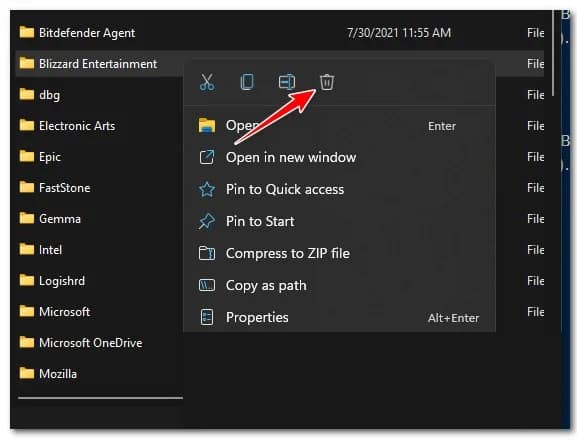
- Starten Sie den Battle.net-Desktop-Launcher noch einmal und führen Sie ihn aus World of Warcraft um zu sehen, ob das Problem bereits gelöst ist.
Ich hoffe, dass die Informationen in diesem Handbuch Ihnen helfen, diesen Fehler ein für alle Mal zu beheben. Vielen Dank, dass Sie uns immer besuchen. Wir sehen uns beim nächsten Mal. Bis dahin.

Mein Name ist Javier Chirinos und ich habe eine Leidenschaft für Technologie. Solange ich mich erinnern kann, habe ich mich für Computer und Videospiele interessiert und aus diesem Hobby habe ich einen Beruf gemacht.
Ich veröffentliche seit mehr als 15 Jahren über Technologie und Gadgets im Internet, insbesondere in mundobytes.com €XNUMX
Ich bin außerdem Experte für Online-Kommunikation und -Marketing und verfüge über Kenntnisse in der WordPress-Entwicklung.