
Wenn Sie XAMPP, WAMP oder einen anderen Webserver auf Ihrem lokalen Computer betreiben und die Fehlermeldung „Localhost hat die Verbindung verweigert“ erhalten , liegt wahrscheinlich ein Problem mit der Konfiguration vor.
Dazu können auch Szenarien gehören, in denen Ihr Localhost 127.0.0.1 nicht korrekt zuordnet oder nicht über ausreichende Berechtigungen für den Zugriff auf die Datei verfügt. Localhost oder 127.0.0.1 ist die IP-Adresse des Webservers, der auf Ihrem Computer läuft, nicht des Webs, und Sie können darauf auch dann zugreifen, wenn Sie keine Internetverbindung haben.
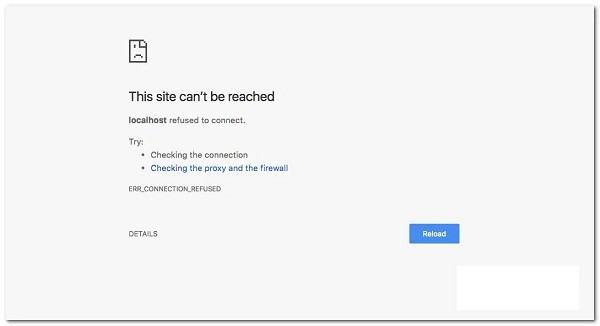
Was ist Localhost?
Localhost entspricht jedem Webserver, der auf dem Computer ausgeführt wird, von dem aus Sie zugreifen möchten. Das Testen von Anwendungen, das Vornehmen von Änderungen an aktuellen Anwendungen und die Durchführung anderer Entwicklungsarbeiten auf Ihrem lokalen Computer ist besser als auf einem Online- oder Produktionsserver.
Auf diese Weise können Sie auf Fehler testen und diese beseitigen, ohne dass die laufende Anwendung, die auf einem Online-Webserver oder in einer Produktionsumgebung ausgeführt wird, unterbrochen werden muss.
Sie können die Anwendung testen, um sicherzustellen, dass sie ordnungsgemäß funktioniert und keine Ausfallzeiten oder andere Probleme verursacht, wenn sie in der Produktionsumgebung aktiv ist.
Es gibt sogar Fälle, in denen Sie eine Anwendung in einem Editor wie Microsoft Visual Studio/Visual Studio Code entwickeln möchten , mit dem Sie Android -Anwendungen erstellen können . Dies ist insbesondere dann relevant, wenn dieser Fehler beim Versuch auftritt, Ihr Projekt mit einem Webserver auf Ihrem Rechner oder einem vom Editor selbst bereitgestellten Webserver-Paket zu verbinden.
Was verursacht den Fehler „Localhost weigerte sich, eine Verbindung herzustellen“?
Es gibt viele Gründe, warum dieser Fehler auftritt, und die genaue Ursache dieses Fehlers hängt von der Grundursache ab. Bevor wir Ihnen daher zeigen, wie Sie dieses Problem lösen können, analysieren wir zunächst die möglichen Fehlerursachen, um das Problem besser zu verstehen.
- Localhost entspricht nicht 127.0.0.1: Es kann vorkommen, dass der lokale Host Ihres Computers nicht korrekt der Adresse 127.0.0.1 zugeordnet wird. Wenn dies der Grund ist, können Sie nicht auf Ihren lokalen Webserver zugreifen, indem Sie localhost in das Feld Web-Browser oder durch Pingen von localhost aus Eingabeaufforderung.
- Verwendung von WSL in Windows So betreiben Sie einen Webserver: Manchmal ist der LxssManager-Dienst unter Windows der Übeltäter, wenn Sie einen Webserver innerhalb einer Windows-Distribution betreiben. Linux auf einem Windows-Subsystem für Linux.
- Port 80 wird von einer anderen Anwendung auf Ihrem Computer verwendet – In einigen Fällen kann dieser Fehler auftreten, wenn Port 80 auf Ihrem Computer von einer anderen Anwendung auf Ihrem Computer verwendet wird. Früher verwendete Skype Port 80 und Sie konnten keinen Apache-Server auf WAMP oder XAMPP ausführen, während Sie gleichzeitig Skype auf Ihrem Windows-Computer ausführen.
- Zugriff auf einen Webserver über den falschen Port – Ihr Webserver ist wahrscheinlich so konfiguriert, dass er einen anderen Port anstelle des Standardports 80 verwendet, und Sie versuchen, darauf zuzugreifen, indem Sie „localhost“ in Ihren Browser eingeben, der standardmäßig „localhost:80“ lautet. Port 80. In diesem Fall wird diese Fehlermeldung angezeigt.
- Nicht ausreichende Berechtigungen: In einigen Szenarien kann dieser Fehler auftreten, wenn Sie versuchen, auf eine Datei oder ein Verzeichnis auf dem lokalen Webserver zuzugreifen, für die Ihr Benutzer keine Zugriffsberechtigung hat.
Wie kann ich den Fehler „Localhost weigerte sich, eine Verbindung herzustellen“ beheben?
Nun haben wir Ihnen bereits einige Gründe genannt, warum dieser Fehler auf einem Windows-Computer auftritt. Es ist an der Zeit, Ihnen zu zeigen, was Sie tun können, um diesen Fehler zu beheben oder zu beseitigen und mit Ihrer Webentwicklungsreise fortzufahren.
Ändern Sie den Port des Apache-Webservers in XAMPP oder WAMP
Die häufigste Methode zur Behebung dieses Fehlers besteht zunächst darin, den Port des Apache-Webservers zu ändern, wenn Sie XAMPP oder WAMP unter Windows verwenden. Normalerweise kann eine andere Webanwendung, die Sie auf Ihrem Computer ausführen, Port 80 abrufen und blockieren bzw. er ist für eine Anwendung wie Apache nicht zugänglich. Selbst wenn Apache ausgeführt wird, können Sie daher keine Webseiten auf diesem bestimmten Port abrufen.
Ändern Sie den Apache-Port in XAMPP
Gehen Sie wie folgt vor, um den laufenden Port des Apache-Webservers in XAMPP zu ändern:
- Fang erstmal an XAMPP aus dem Startmenü.
- Dann sehen Sie im Taskleistenbereich Ihrer Taskleiste das XAMPP-Symbol. Doppelklicken Sie darauf.
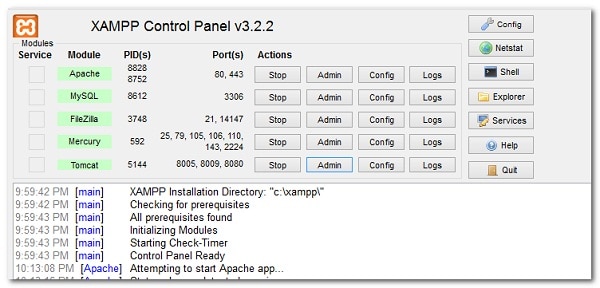
- Jetzt sehen Sie das Fenster Schalttafel XAMPP. In diesem Fenster wird eine Liste der aktuell ausgeführten Dienste angezeigt, z. B. Apache, MySQL und andere.
- Neben dem Dienstnamen befindet sich eine Schaltfläche namens Halt an. Klicken Sie vor dem Dienst auf Stopp Apache.
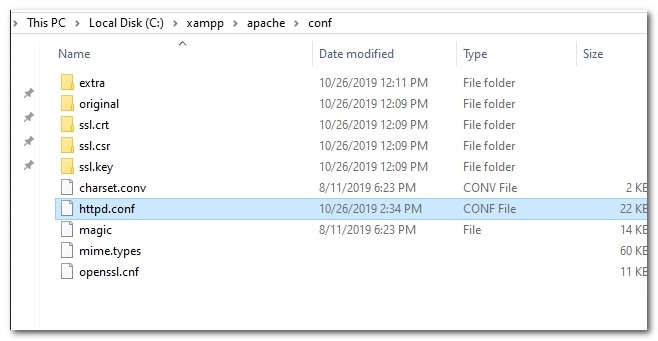
- Öffnen Sie als Nächstes den Windows Explorer und gehen Sie in das Verzeichnis C:\xampp\apache\conf. Suchen Sie dort nach einer Datei namens httpd.conf.
- Öffnen Sie es mit Notepad oder einem anderen Editor Ihrer Wahl. Suchen Sie in der Datei nach diesen beiden Zeilen.
Hören Sie 80
localhost-Servername: 80
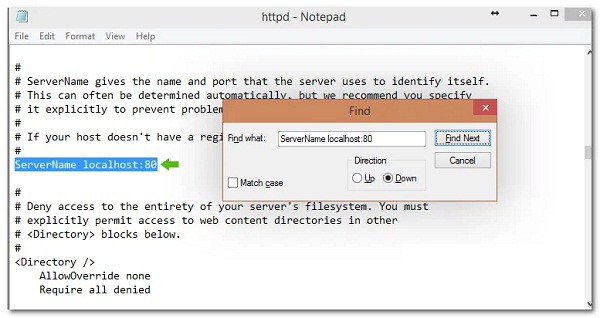
- Wenn Sie sie gefunden haben, ersetzen Sie sie durch Folgendes:
Hören Sie 8080
localhost-Servername: 8080
- Speichern Sie nun die Datei. Beim Speichern der Datei fordern Sie Administratorrechte an. Sie müssen klicken ja wenn das Dialogfeld erscheint.
- Danach müssen Sie die XAMPP-Systemsteuerung erneut öffnen und den Apache-Webserver starten.
- Wenn der Fehler durch eine widersprüchliche Portnummer verursacht wurde, kann er dadurch perfekt behoben werden.
Ändern Sie die Portnummer des Apache-Webservers in WAMP
Um die Portnummer des Apache-Webservers in Wamp zu ändern, müssen Sie zunächst WAMP schließen.
- Der beste Weg, sie zu erhalten, besteht darin, das zu öffnen Task-Manager indem Sie mit der rechten Maustaste auf die Taskleiste klicken und auswählen Task-Manager im angezeigten Menü.
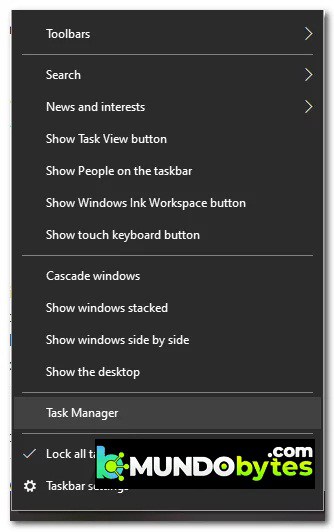
- Sobald der Task-Manager geöffnet ist, prüfen Sie, ob Instanzen von WAMP ausgeführt werden. Wenn ja, müssen Sie einfach auf den alten Button klicken Aufgabe beenden um sie aufzuhalten.
- Nun müssen Sie den Windows Explorer öffnen, indem Sie auf das Symbol doppelklicken Mein PC auf Ihrem Desktop. Navigieren Sie zum Ordner C:\wamp\Apache2\conf und öffnen Sie die Datei mit dem Namen httpd.conf mit Notepad oder einem anderen Editor Ihrer Wahl.
Suchen Sie dann in dieser Datei nach diesen beiden Zeilen:
- Hören Sie 80
- localhost-Servername: 80
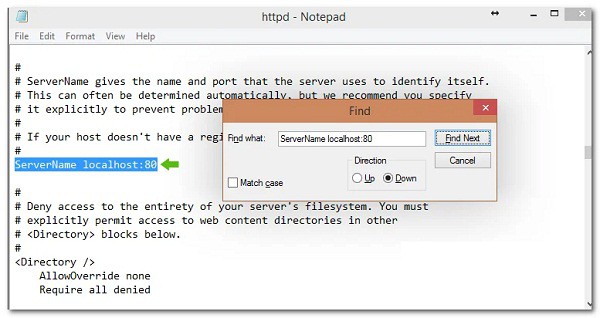
Nachdem Sie diese Zeilen gefunden haben, ersetzen Sie sie durch Folgendes:
- Hören Sie 8080
- localhost-Servername: 8080
Das war's, speichern Sie die Datei. Öffnen Sie WAMP erneut und prüfen Sie, ob immer noch der Fehler „Localhost weigerte sich, eine Verbindung herzustellen“ auftritt.
Greifen Sie über 127.0.0.1 auf Localhost zu
Wie wir bereits erwähnt haben, ist einer der Gründe dafür, dass Sie möglicherweise die Fehlermeldung „Localhost weigerte sich, eine Verbindung herzustellen“ erhalten, dass in manchen Fällen der Localhost nicht mit 127.0.0.1 übereinstimmt, was der Adresse Ihres lokalen Webservers entspricht.
Um dieses Problem zu beheben, starten Sie Ihren Webserver mit XAMPP oder WAMP. Öffnen Sie anschließend Ihren Browser, geben Sie 127.0.0.1 ein und drücken Sie die Eingabetaste . Wenn Sie nun auf den Webserver zugreifen können, bedeutet dies, dass localhost nicht auf diese IP-Adresse verweist. Sie müssen dann jedes Projekt/jede Datei auf Ihrem Webserver über 127.0.0.1/Dateiname anstelle von localhost/Dateiname aufrufen.
Starten Sie den LXSSManager-Dienst neu (für Webserver, die unter WSL ausgeführt werden).
Wenn Sie das Windows-Subsystem für Linux auf Ihrem Computer verwenden, um einen Webserver auszuführen, wie es einige Leute möglicherweise tun, um unter anderem Nodejs-Anwendungen zu entwickeln, können Sie bei Auftreten dieses Fehlers am einfachsten den LXSSManager-Dienst neu starten.
Verlieren Sie dazu nicht den Überblick über die unten aufgeführten Anweisungen:
- Öffnen Sie zunächst das Dialogfeld Lauf Drücken Sie die Windows-Taste + der direkte Zugang R auf Ihrer Computertastatur.
- Wenn das Dialogfeld „Ausführen“ geöffnet wird, müssen Sie den Befehl eingeben services.msc und drücken Sie die Taste Hier klicken.
- Dadurch wird die Windows-Server-App geöffnet, in der Sie eine Liste aller derzeit auf Ihrem Computer verfügbaren Dienste sehen.
- Suchen Sie im Fenster „Dienste“ nach dem aufgerufenen Dienst LxssManager.
- Danach müssen Sie mit der rechten Maustaste darauf klicken und auswählen rebooten im Dropdown-Menü. Alternativ können Sie auch darauf doppelklicken, um das Fenster zu öffnen Ortschaften und dann hör auf damit. Zum Schluss müssen Sie dort drücken, wo es steht Einloggen erneut, um den Reset abzuschließen.
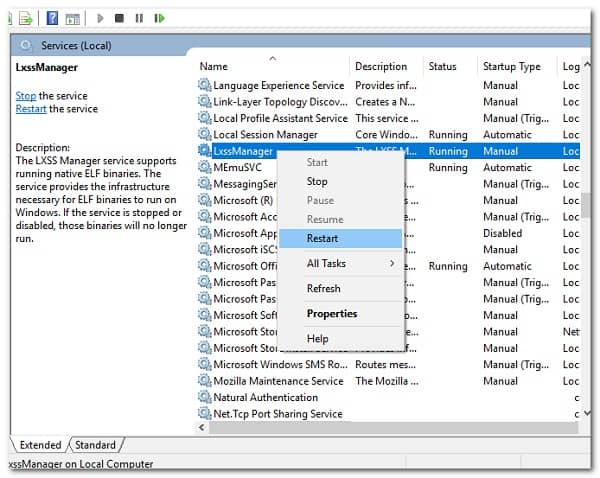
- Wenn es fertig ist, sehen Sie sich den Webserver erneut an. Hoffentlich funktioniert es ordnungsgemäß, ohne dass der betreffende Fehler vorliegt.
Greifen Sie mit der Portnummer auf Localhost zu
Eine weitere Lösung für die Fehlermeldung „Localhost hat die Verbindung verweigert“ besteht darin, den lokalen Webserver durch Angabe der Portnummer zu erreichen, falls dieser nicht auf dem Standardport 80 läuft . Üblicherweise lautet die Portnummer 80 oder 8080.
Dazu müssen Sie localhost:8080 in Ihren Browser eingeben. Beachten Sie, dass Sie localhost:80 nicht eingeben müssen, da 80 der Standardport ist, den Ihr Webbrowser beim Zugriff auf Websites oder Webserver verwendet, egal ob online oder offline.
Löschen Sie die Anwendungskonfigurationsdatei (falls zutreffend).
Wenn Sie Visual Studio verwenden und ASP.NET programmieren und dabei auf diesen Fehler stoßen, keine Sorge, wir haben eine Lösung für Sie.
Sie müssen lediglich die Datei application.config löschen, die sich in einem Ordner namens.vs befindet. In manchen Fällen kann dieser Ordner ausgeblendet sein. Stellen Sie daher sicher, dass Sie die ausgeblendeten Dateien im Windows Explorer-Fenster sehen können. Wenn Sie Zweifel haben, beachten Sie die folgenden Anweisungen:
- Öffnen Sie zunächst den EU-Projektordner und dann den Ordner.vs. Wenn Sie diesen Ordner nicht sehen können, liegt das daran, dass er ausgeblendet ist. Sie müssen die Ordneroptionen im Windows Explorer-Fenster bearbeiten, um versteckte Dateien und Ordner sehen zu können.
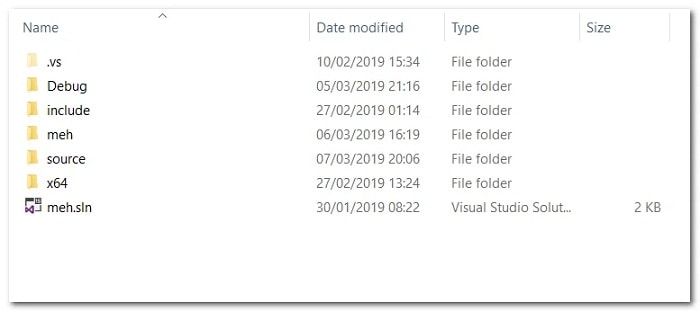
- Einmal im Ordner .vs, müssen Sie sicherstellen, dass Sie den Ordner öffnen Konfiguration.
- Im Konfigurationsordner müssen Sie die Datei löschen application.config.
Das ist alles, wenn Sie IISExpress verwenden und einige asp.net-Projekte durchführen, kann dies das Problem beheben, dass Visual Studio keine Verbindung zu Localhost herstellen kann. Wenn Ihnen dieser Beitrag gefallen hat, zögern Sie nicht, ihn mit dem Rest Ihrer Bekannten zu teilen. Wir sehen uns in einer zukünftigen Veröffentlichung. Bis dahin.
Index
- 1 Was ist Localhost?
- 2 Was verursacht den Fehler „Localhost weigerte sich, eine Verbindung herzustellen“?
- 3 Wie kann ich den Fehler „Localhost weigerte sich, eine Verbindung herzustellen“ beheben?
- 3.1 Ändern Sie den Port des Apache-Webservers in XAMPP oder WAMP
- 3.2 Ändern Sie die Portnummer des Apache-Webservers in WAMP
- 3.3 Greifen Sie über 127.0.0.1 auf Localhost zu
- 3.4 Starten Sie den LXSSManager-Dienst neu (für Webserver, die unter WSL ausgeführt werden).
- 3.5 Greifen Sie mit der Portnummer auf Localhost zu
- 3.6 Löschen Sie die Anwendungskonfigurationsdatei (falls zutreffend).
