Es kann sehr ärgerlich sein, festzustellen, dass das Symbol der Kamera-App auf Ihrem iPhone fehlt , insbesondere wenn Sie gerade ein Foto aufnehmen möchten. Hier finden Sie die Schritte, um das fehlende Symbol der Kamera-App auf Ihrem iPhone oder iPad zu finden.
Das Digicam-App-Symbol erscheint nicht auf Ihrem iPhone
Der Fall, dass das Digicam-App-Symbol nicht auf dem iPhone angezeigt wird, kommt sehr häufig vor und liegt meist daran, dass die Digicam-App in ein Fenster verschoben, in einem anderen Startfenster platziert wurde oder sich die Digicam-App im Standby-Modus befindet.
Wenn Sie nach der fehlenden Digicam-App suchen, fragen Sie sich möglicherweise, ob jemand mit Zugriff auf Ihr Telefon die Digicam-App gelöscht hat.
Glücklicherweise können die meisten nativen Apps auf dem iPhone nicht gelöscht werden und die Digicam-App fällt in diese Kategorie nativer Apps.
Mit dieser Garantie können Sie auf Ihrem iPhone oder iPad weiterhin nach der verlorenen Digicam-App suchen.
1. Benutzen Sie alle Hosen und Teppiche im Haus
Falls Sie es vergessen haben: Auf Ihrem iPhone gibt es mehrere Startbildschirme.
So können Sie in allen Fenstern Ihres iPhones nachsehen, ob die Digicam-Anwendung nicht in einem dieser Fenster versteckt ist.
Bewässern Sie außerdem die Matten (sofern vorhanden) an allen Fenstern im Haus und stellen Sie sicher, dass Sie die Digicam-Anwendung nicht versehentlich auf eine dieser Matten verschoben haben.
2. Durchsuchen Sie digitale Geschäfte auf dem iPhone
Ihr iPhone verfügt über eine leistungsstarke Suchfunktion und Sie können Ihr iPhone bitten, nach der verlorenen Digicam-App zu suchen.
1. Heben Sie das Suchfeld an, indem Sie mit der Maus über den Startbildschirm Ihres iPhones ziehen.
2. Geben Sie „Digitalkamera“ in das Suchfeld ein. Dadurch wird die Digitalkamera-App möglicherweise in den Suchergebnissen angezeigt.
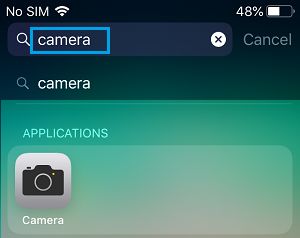
Wenn die App nicht funktioniert, sollten Sie wissen, dass der Absturztitel im Safari-App-Symbol auf Ihrem iPhone versteckt ist.
3. Beschränkungen der Gerechtigkeit
Möglicherweise haben Sie beschlossen, Einschränkungen für die Digicam-Anwendung festzulegen, um zu verhindern, dass Ihre Kinder auf Digicam auf Ihrem iPhone zugreifen.
1. Schutzeinstellungen auf Ihrem iPhone oder iPad.
2. Scrollen Sie auf dem Einstellungsbildschirm nach unten und klicken Sie auf Showtime.
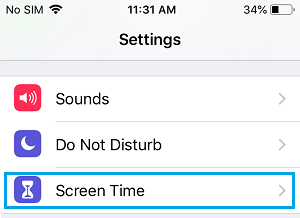
3. Klicken Sie im Zeitfenster auf „Inhalts- und Datenschutzbeschränkungen“.
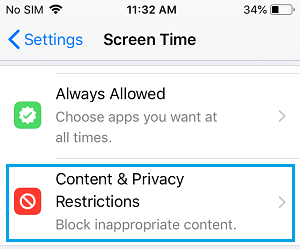
4. Sie werden möglicherweise aufgefordert, Ihren Zugangscode zum Zeitpunkt der Ansicht einzugeben (sofern Sie einen eingerichtet haben).
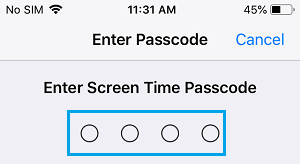
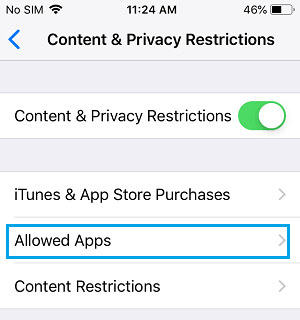
5. Tippen Sie auf dem Bildschirm „Inhalte und Datenschutz“ auf „Zugelassene Apps“.
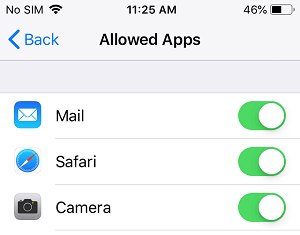
6. Überprüfen Sie im Fenster „Zugelassene Anwendungen“, ob der folgende Schalter aktiviert ist: Digitalkamera. Die Anwendung wird gleich gestartet... ES- Platz.
Hinweis: Falls Sie Ihren Bildschirmzeit-Passcode vergessen haben, müssen Sie Ihr iPhone möglicherweise mit iTunes zurücksetzen.
4. Stellen Sie das Startfenster wieder her
Führen Sie die folgenden Schritte aus, um den Startbildschirm Ihres iPhones zurückzusetzen. Dadurch können Sie das Startfenster und alle Anwendungen an ihre vordefinierten Speicherorte umleiten.
1. Tippen Sie auf Einstellungen > Allgemein > Zurücksetzen.
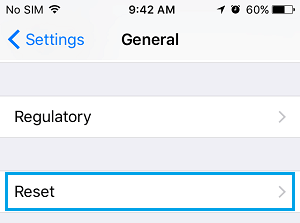
2. Tippen Sie auf dem Neustartbildschirm auf die Option „Fallanzeigestruktur wiederherstellen“.
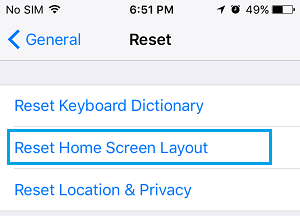
Wenn Sie das Layout des Startfensters ändern, ändert sich das Symbol der Digicam-App in das Startfenster Ihres iPhones.
- Wie kann ich die digitalen Speichereinstellungen auf meinem iPhone und iPad schützen?
- So übertragen Sie Bilder WhatsApp vom iPhone zum PC oder zum Download Mac?

Mein Name ist Javier Chirinos und ich habe eine Leidenschaft für Technologie. Solange ich mich erinnern kann, habe ich mich für Computer und Videospiele interessiert und aus diesem Hobby habe ich einen Beruf gemacht.
Ich veröffentliche seit mehr als 15 Jahren über Technologie und Gadgets im Internet, insbesondere in mundobytes.com €XNUMX
Ich bin außerdem Experte für Online-Kommunikation und -Marketing und verfüge über Kenntnisse in der WordPress-Entwicklung.