
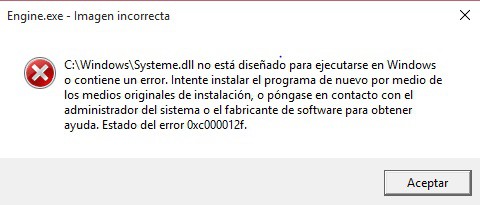
Beim Ausführen von Anwendungen auf Windows- Computern erscheint häufig die Fehlermeldung „Fehlerhaftes Image“ . Diese Meldung deutet darauf hin, dass die Anwendung entweder nicht für Windows geeignet ist oder Probleme aufweist. In den meisten Fällen trifft Letzteres zu.
Diese Fehlermeldung erscheint, wenn Windows das Programm aufgrund von Problemen mit den benötigten Bibliotheken oder Dateien nicht ausführen kann. In diesem Fall müssen Sie das Problem beheben, indem Sie entweder die fehlerhafte Bibliothek ersetzen oder das betroffene Programm neu installieren.
In diesem Artikel führen wir Sie durch diesen Prozess und zeigen Ihnen, wie Sie den Fehler „Schlechtes Bild“ ganz einfach beheben können.
Wie kann ich den fehlerhaften Bildfehler in Windows 11 beheben?
Falls Sie es noch nicht wussten: Anwendungen von Drittanbietern werden täglich für unterschiedliche Zwecke verwendet. Diese Programme werden häufig mithilfe von Bibliotheken erstellt, die Microsoft eingeführt hat. Wenn Sie also eine Anwendung installieren, installieren Sie auch die Abhängigkeiten, falls Sie diese nicht auf Ihrem Computer haben.
Wenn Sie die Anwendung ausführen, ohne dass die Abhängigkeiten auf Ihrem Computer installiert sind, tritt neben vielen anderen auch dieses Problem auf. Dynamic Link Library- oder DLL-Dateien enthalten im Wesentlichen Code und werden häufig in Windows verwendet, mit dem Vorteil, dass sie von mehreren Programmen auf Ihrem Computer gemeinsam genutzt werden können.
Wenn die betreffende Fehlermeldung angezeigt wird, liegt dies normalerweise daran, dass eine bestimmte, vom Programm benötigte Bibliotheksdatei beschädigt oder beschädigt ist. Sie müssen sich jedoch keine Sorgen machen, denn Probleme wie diese lassen sich in der Regel recht einfach lösen. Lassen Sie uns jedoch loslegen und Ihnen verschiedene Methoden zur Lösung des vorliegenden Problems zeigen.
Ersetzen Sie die beschädigte DLL-Datei
Es stellt sich heraus, dass das erste, was Sie tun sollten, wenn Sie auf die betreffende Fehlermeldung stoßen, darin besteht, die im fehlerhaften Bildfehlercode angezeigte Datei zu ersetzen. Wenn Sie die Fehlermeldung sorgfältig lesen, werden Sie über eine fehlerhafte oder beschädigte DLL-Datei benachrichtigt.
DLL-Dateien sind wichtig, da sie Code enthalten und im Wesentlichen Bibliotheken sind, die von verschiedenen Programmen auf Ihrem Computer verwendet werden. Während sie im Allgemeinen nicht beschädigt werden, gibt es Fälle, in denen sie beschädigt werden können und daher Anwendungen, die von ihnen abhängig sind, möglicherweise nicht mehr funktionieren.
In diesem Fall müssen Sie lediglich die beschädigte Datei durch eine neue ersetzen. Normalerweise raten wir davon ab, Dateien von einer beliebigen Website im Internet herunterzuladen. Es gibt jedoch einige Ausnahmen, insbesondere wenn wir den Dienst persönlich genutzt haben. Befolgen Sie die nachstehenden Anweisungen, um die Datei zu ersetzen:
- Rufen Sie zunächst die Website mit den DLL-Dateien auf, indem Sie auf diesen Link klicken hier. Dies ist eine bemerkenswerte, sichere Website und wir haben sie mehrmals persönlich genutzt.
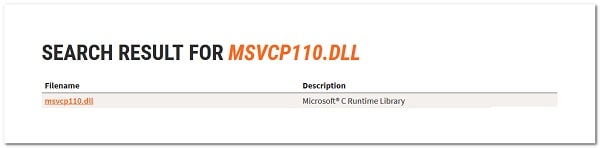
- Suchen Sie dort über die bereitgestellte Suchleiste nach der DLL-Datei, die in der Fehlermeldung angezeigt wird.
- Klicken Sie auf das dll-Datei im Ergebnis angezeigt.
- Scrollen Sie nach unten und klicken Sie auf die Schaltfläche Herunterladen um die Datei herunterzuladen.
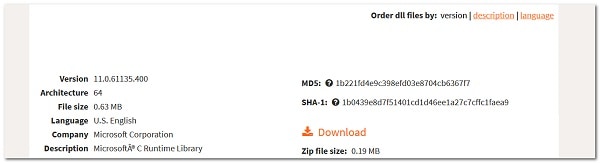
- Sobald Sie die Datei heruntergeladen haben, entpacken Sie sie an einen beliebigen Speicherort.
- Gehen Sie danach zu diesem Ort und kopieren die Datei dll.
- Öffnen Sie dann die Windows Explorer.
- Kopieren Sie in der Adressleiste den folgenden Pfad, fügen Sie ihn ein und drücken Sie dann Geben Sie ein:
C: \ Windows \ System32
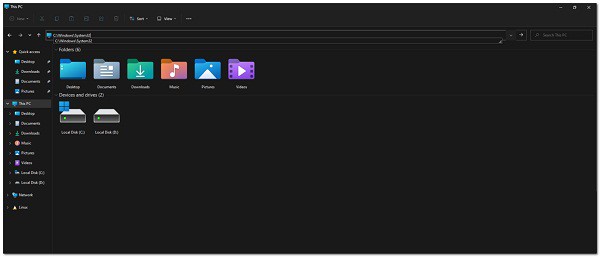
- Wenn das in der Fehlermeldung angezeigte Verzeichnis ein anderes ist, navigieren Sie zu diesem Ordner.
- Fügen Sie dort die kopierte Datei ein und klicken Sie bei Aufforderung auf die Option Ersetzen.
- Versuchen Sie anschließend erneut, die App auszuführen, um zu sehen, ob das Problem dadurch behoben wird.
Installieren Sie Microsoft Visual Redistributables neu
Ein weiterer Grund, warum das betreffende Problem auftreten kann, ist das Fehlen von Microsoft-Laufzeitbibliotheken auf Ihrem Computer. Diese Bibliotheken sind sehr wichtig, da die meisten Anwendungen mit Microsoft C- und C++-Tools erstellt werden. Um das Programm auszuführen, müssen Sie daher auch die Microsoft Visual C++-Laufzeitbibliotheken auf Ihrem Computer installieren.
In manchen Fällen kann das Problem auch dann auftreten, wenn die Laufzeitbibliotheken auf Ihrem Computer installiert sind, wenn das Programm mit einer anderen Version der Bibliothek kompiliert wird.
Es stehen verschiedene Versionen zur Verfügung. Wenn Sie nicht die richtigen Versionen installiert haben, wird möglicherweise trotzdem die Fehlermeldung angezeigt. Wir empfehlen, alle auf Ihrem System installierten Microsoft Visual Redistributables zu entfernen und sie dann erneut auf Ihrem Computer zu installieren. Befolgen Sie dazu die nachstehenden Anweisungen:
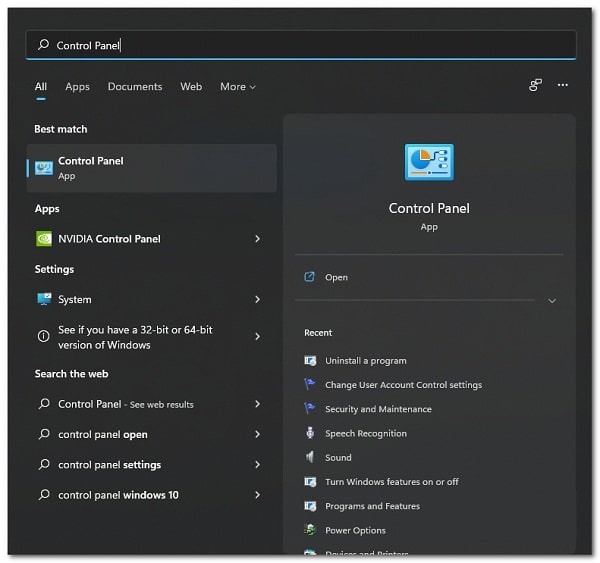
- Öffnen Sie zuerst die Schalttafel auf der Suche in der Startmenü.
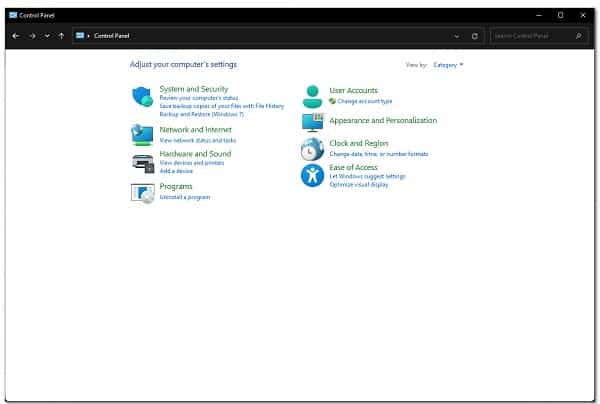
- Klicken Sie dann im Fenster der Systemsteuerung auf die Option Programm deinstallieren en Programme
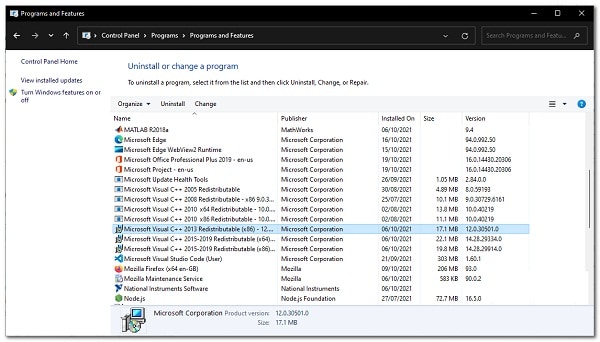
- Suchen Sie dort in der Liste der auf Ihrem Computer installierten Anwendungen nach Microsoft Visual C++ Redistributables und doppelklicken Sie darauf, um sie von Ihrem Computer zu deinstallieren. Berücksichtigen Sie auch die unterschiedlichen Versionen, die Sie installiert haben, d. h., 2013, 2015, unter anderem.
- Sobald Sie sie deinstalliert haben, starten Sie Ihren Computer neu.
- Rufen Sie dann nach dem Hochfahren Ihres PCs die offizielle Microsoft-Website zum Herunterladen auf Microsoft Visual Redistributables Klicken hier.
- Scrollen Sie auf der Seite nach unten und laden Sie die entsprechenden weiterverteilbaren Dateien erneut herunter.
- Installieren Sie sie auf Ihrem Computer.
- Fahren Sie anschließend fort und prüfen Sie, ob das Problem weiterhin besteht.
Installieren Sie die problematische App neu
Wenn das Problem dadurch nicht behoben wird und die Fehlermeldung weiterhin angezeigt wird, sollten Sie die App, die das Problem verursacht, neu installieren. Infolgedessen werden bei einer Neuinstallation der Anwendung alle erforderlichen Dateien auf Ihrem Computer neu installiert, was dazu führt, dass alle beschädigten Dateien gelöscht und durch eine neue Kopie ersetzt werden.
Jetzt erhalten Sie möglicherweise die Fehlermeldung, wenn Sie versuchen, eine bestimmte Anwendung zu öffnen. In einem solchen Fall wissen Sie nun, welches Programm die Fehlermeldung verursacht. Es gibt jedoch auch Szenarien, in denen die Fehlermeldung zufällig angezeigt wird, auch wenn Sie keine Anwendung ausführen. Dies kann passieren, wenn das Problem durch eine Anwendung verursacht wird, die auf automatischen Start eingestellt ist.
In einem solchen Szenario können Sie anhand der Fehlermeldung herausfinden, welche Anwendung das Problem verursacht. In der Titelleiste wird vor dem Text Bad Image der Name der Anwendung angegeben, die das Problem verursacht.
Wenn die in der Fehlermeldung angezeigte DLL-Datei außerdem nicht mit den Microsoft-Laufzeitbibliotheken zusammenhängt, kann Ihnen das dabei helfen, die Anwendung zu ermitteln, die das Problem ebenfalls auslöst.
Sobald Sie das Programm gefunden haben, das das Problem verursacht, deinstallieren Sie die Anwendung von Ihrem Computer. Starten Sie anschließend neu, um auch alle verbleibenden Dateien zu entfernen. Sobald Sie dies getan haben, können Sie die App erneut installieren, um zu sehen, ob das Problem dadurch behoben wird.

Mein Name ist Javier Chirinos und ich habe eine Leidenschaft für Technologie. Solange ich mich erinnern kann, habe ich mich für Computer und Videospiele interessiert und aus diesem Hobby habe ich einen Beruf gemacht.
Ich veröffentliche seit mehr als 15 Jahren über Technologie und Gadgets im Internet, insbesondere in mundobytes.com €XNUMX
Ich bin außerdem Experte für Online-Kommunikation und -Marketing und verfüge über Kenntnisse in der WordPress-Entwicklung.