- Es unterstützt die Barrierefreiheit auf der Grundlage von drei Säulen: guter Ursprung in InDesign, Korrekturmethodik und Überprüfung mit NVDA.
- Semantische Stile, angemessener Kontrast und realistische Listen/Tabellen minimieren spätere Korrekturen.
- Bereinigen Sie Ihr Dokument vor dem Exportieren: mehrere Leerzeichen und Zeilenumbrüche, Überschreibungen, Off-Page-Objekte und nicht verwendete Stile.
- Reflowable EPUB bietet ein adaptives und automatisches Inhaltsverzeichnis, erfordert jedoch weniger Kontrolle über das Layout.
Die Erstellung digitaler Publikationen, die gut mit assistiven Technologien integriert sind, ist kein Zufall: Sie erfordert Methode, gutes Urteilsvermögen und solide Kenntnisse im Layoutdesign. Wenn das Ziel darin besteht, aus InDesign in ein barrierefreies EPUB oder PDF zu exportieren , beginnt die Arbeit lange vor dem eigentlichen Export und setzt sich mit dem Testen mithilfe eines Screenreaders fort.
Nach jahrelanger Erfahrung mit der Bearbeitung von Dokumenten ist ein Gedanke besonders wichtig: Ein barrierefreies PDF ist nicht einfach nur eines, das den automatischen Validator besteht . Dieser erkennt zwar einen Teil des Problems, bewertet aber weder das Textverständnis noch die natürliche Lesefähigkeit. Der sicherste Test ist, das Dokument mit NVDA (oder einem anderen Screenreader) vorlesen zu lassen und dabei sicherzustellen, dass der Quellcode in InDesign korrekt formatiert ist. Bei der Bearbeitung in Acrobat sollte man einer klaren Vorgehensweise folgen.
Die drei Säulen, die nicht versagen
Um mit minimalem Aufwand und Kosten ein optimales Ergebnis zu erzielen, empfiehlt es sich, auf drei einfache Säulen zu setzen. Erstens: Arbeiten Sie eng mit den Design- und Layout-Teams zusammen , um Best Practices aus den Quellprogrammen (InDesign, Word , Excel, PowerPoint usw.) zu übernehmen . Ist die Datei gut gestaltet, wird das PDF übersichtlicher und erfordert weniger Nachbearbeitung.
Die zweite Säule besteht darin, in Acrobat einen geordneten Korrektur-Workflow zu befolgen . Das Überspringen von Vorabprüfungen (z. B. auf falsch zugewiesene Sprache) oder das Ändern der Beschriftung vor der Lesereihenfolge führt häufig zu doppelten Aufgaben und Überraschungen in letzter Minute.
Als dritten Schritt empfiehlt es sich, die PDF-Datei vor dem Einreichen mit NVDA anzuhören . Dieser Test deckt Verständnis- oder Navigationsprobleme auf, die weder von der Barrierefreiheitsprüfung erkannt noch von der Vorlesefunktion erfasst werden.
Sowohl in der Ausbildung als auch in realen Projekten machen diese drei Säulen (Ursprung, Methode und Überprüfung mit dem Leser) den Unterschied zwischen einem Dokument, das einfach nur exportiert wird, und einem Dokument, das wirklich zugänglich ist.
Zusammenarbeit mit dem Design: Was und wann zu überprüfen ist
Bei der Zusammenarbeit mit Designern ist es unerlässlich, sich auf Grundregeln zu einigen. Sie vor Beginn zu informieren, einen ersten Entwurf zu prüfen und mehrere Versionen bereitzustellen, spart Zeit und sorgt ganz nebenbei dafür, dass jedes neue Projekt ausgereifter ist.
- Am Anfang, erklärt die wichtigsten bewährten Verfahren (Kontraste, Stile, echte Listen usw.) und Zweifel ausräumen.
- Anfrage a Vorläufiges PDF mit den ersten Seiten um sicherzustellen, dass Designentscheidungen die Zugänglichkeit nicht beeinträchtigen.
- Vergnügen Versionsverfolgung bis zum Finale und dokumentieren Sie, wenn möglich, die gewonnenen Erkenntnisse, damit das Team diese in zukünftigen Modellen anwenden kann.
Gute Praktiken für visuelles Design
Grundvoraussetzung ist, dass der Text gut lesbar und verständlich ist. Der Farbkontrast sollte sowohl bei großer als auch bei kleiner Schriftgröße der Stufe AA entsprechen; Tools wie der Farbkontrastanalysator helfen, dies schnell zu überprüfen.
- Alle Komponenten, die Informationen kommunizieren (anklickbare Symbole, Diagrammelemente, Linien, die Tabellenzellen begrenzen) benötigen ausreichend Kontrast. Für diese Elemente sollten Sie mindestens 3:1, dieselbe Beziehung, die für großen Text in AA erforderlich ist.
- Basieren Sie die Kommunikation nicht nur auf FarbenLinks können nicht allein durch die Farbe unterschieden werden: Sie müssen unterstrichen sein; Grafiken sollten durch Muster, Beschriftungen oder Text verstärkt werden, da manche Menschen bestimmte Farben nicht unterscheiden.
In Bezug auf die Typografie schreiben die Vorschriften keine Mindestgröße vor und verbieten keine bestimmten Schriftarten, es gibt jedoch sinnvolle Empfehlungen: Vermeiden Sie übermäßig dünne Schriftarten und versuchen Sie, nicht unter 10 pt zu gehen; im Allgemeinen ist es besser, im Bereich von 12–14 pt zu bleiben.
Gute Layoutpraktiken in InDesign
Die semantische Struktur ist das Rückgrat des Dokuments. Verwenden Sie Absatzformate und benennen Sie diese aussagekräftig (P, H1, H2, H3 usw.). Dies dient nicht nur der Darstellung: Die Benennung erleichtert auch den Export mit Tags.
- Wenden Sie jeden Stil gegebenenfalls an: H1 für Abdeckung, H2 für Kapitel, H3 für Abschnitte, P für Hauptteil. Weisen Sie in Ihren Exportoptionen die entsprechenden PDF/EPUB-Tags (P, H1…H6) zu.
- Merken Dieselbe Titelebene kann mehrere Male vorkommen (H2 redaktionell, H2 technisch …), aber alle müssen beim Export einheitlich als H2 gekennzeichnet werden.
- Vermeiden Sie die automatische Silbentrennung damit der Screenreader Wörter nicht aufgrund eingefügter Bindestriche buchstabiert.
- Nicht einsetzen leere Zeilenumbrüche zum Leerzeichen; Definieren Sie den Abstand zwischen Absätzen aus den Stilen.
- Die Listen müssen Echte Listen in InDesign (Text > Nummerierte und Aufzählungslisten), obwohl ihre Ästhetik über die Stile angepasst wird.
- Verwende nicht Tabellen für das LayoutWenn es sich um Daten handelt, erstellen Sie die Tabelle mit dem Tabellentool. Beachten Sie, dass Zeilenüberschriften nach dem Export in bestimmte Formate zusätzliche Markierungen erfordern.
- El Index und Fußnoten Damit sie sich gut exportieren lassen, sollten sie vorzugsweise mit den nativen Funktionen von InDesign erstellt werden.
- Definiere das Sprache Korrigieren Sie die Stile oder in jedem Frame, um falsche Aussprachen zu vermeiden.
- Wenn Sie Spaltenlayouts erstellen, verwendet einen einzelnen Rahmen mit mehreren Spalten und nicht mehrere unabhängige Frames.
- Minimieren Sie die Anzahl der Frames und, wann immer möglich, Titel und Bilder inline einfügen innerhalb desselben Textflusses. Wenn Sie mehrere Rahmen verwenden müssen, erstellen und ordnen Sie diese in von unten nach oben im Ebenenbedienfeld nach natürlichem Lesen.
- Füllen Sie für jede interaktive Schaltfläche deren Funktionsbeschreibung mit einem Namen, der seinen Zweck erklärt.
- Vermeiden Sie das Zeichnen von Diagrammen/Grafiken, die Text enthalten, damit dieser Text wird als Text exportiert und nicht als Bild.
- Ort jedes Bild als eigenständiges Element (z. B. separate Logos), damit diese granular beschriftet oder als dekorativ gekennzeichnet werden können.
Tipps zur Verbesserung der Lesbarkeit (auch wenn sie für AA nicht verpflichtend sind): Lassen Sie zwischen Absätzen mehr Abstand als Zeilenabstand und richten Sie den Text linksbündig aus (ohne Blocksatz). Vermeiden Sie außerdem ganze Absätze in Kursivschrift oder Fettdruck und verwenden Sie nicht zu viele GROSSBUCHSTABEN, da manche Bildschirmleseprogramme Akronyme ausschreiben.
Inhalte aufbereiten: Vom Manuskript bis InDesign
Wenn Sie mit einer .docx-Datei oder einem gut strukturierten Textdokument beginnen, sind Sie auf dem richtigen Weg. Importieren Sie die Datei aus InDesign mit sichtbaren Importoptionen (halten Sie dazu die Umschalttaste gedrückt, während Sie die Datei platzieren), um Word-Formatvorlagen InDesign-Formatvorlagen zuzuordnen.
Sobald Sie drin sind, geht es ans Gestalten. Öffnen Sie das Bedienfeld „Absatzformate“ und erstellen oder bearbeiten Sie die benötigten Formate. Wichtig ist, dass Sie ab jetzt immer über die Formatvorlagen und nicht über das Bedienfeld bearbeiten, um lokale Workarounds zu vermeiden, die später zu unbrauchbarem Code führen.
Konfigurieren Sie unter „Export-Tags“ die Zuordnungen für PDF und EPUB gleichzeitig. Achten Sie auf Konsistenz zwischen Stilname und zugehörigem Tag (Stil H1 wird als H1 exportiert, Stil P als P usw.).
Beachten Sie, dass InDesign standardmäßig H1–H6-, P- und Artefaktüberschriften (letztere für dekorative Inhalte, die übersprungen werden) zuordnet. Falls Sie Anführungszeichen oder Ähnliches benötigen, verwenden Sie einen beschreibenden Stilnamen und korrigieren Sie diesen später in Acrobat.
Lese- und Bestelltipps für Assistive Technologien
Um sicherzustellen, dass der Screenreader den Inhalt wie gewünscht wiedergibt, achten Sie auf den Textfluss. Verknüpfen Sie Textrahmen dort, wo der Inhalt fortgesetzt wird, anstatt getrennte, voneinander unabhängige Rahmen zu verwenden.
Bei Bildern ist die Reihenfolge genauso wichtig wie die Beschreibung. Verankern Sie Bilder an der exakten Stelle im Text (indem Sie den Anker oder das kleine blaue Quadrat ziehen), um ihre Position in der Lesereihenfolge festzulegen.
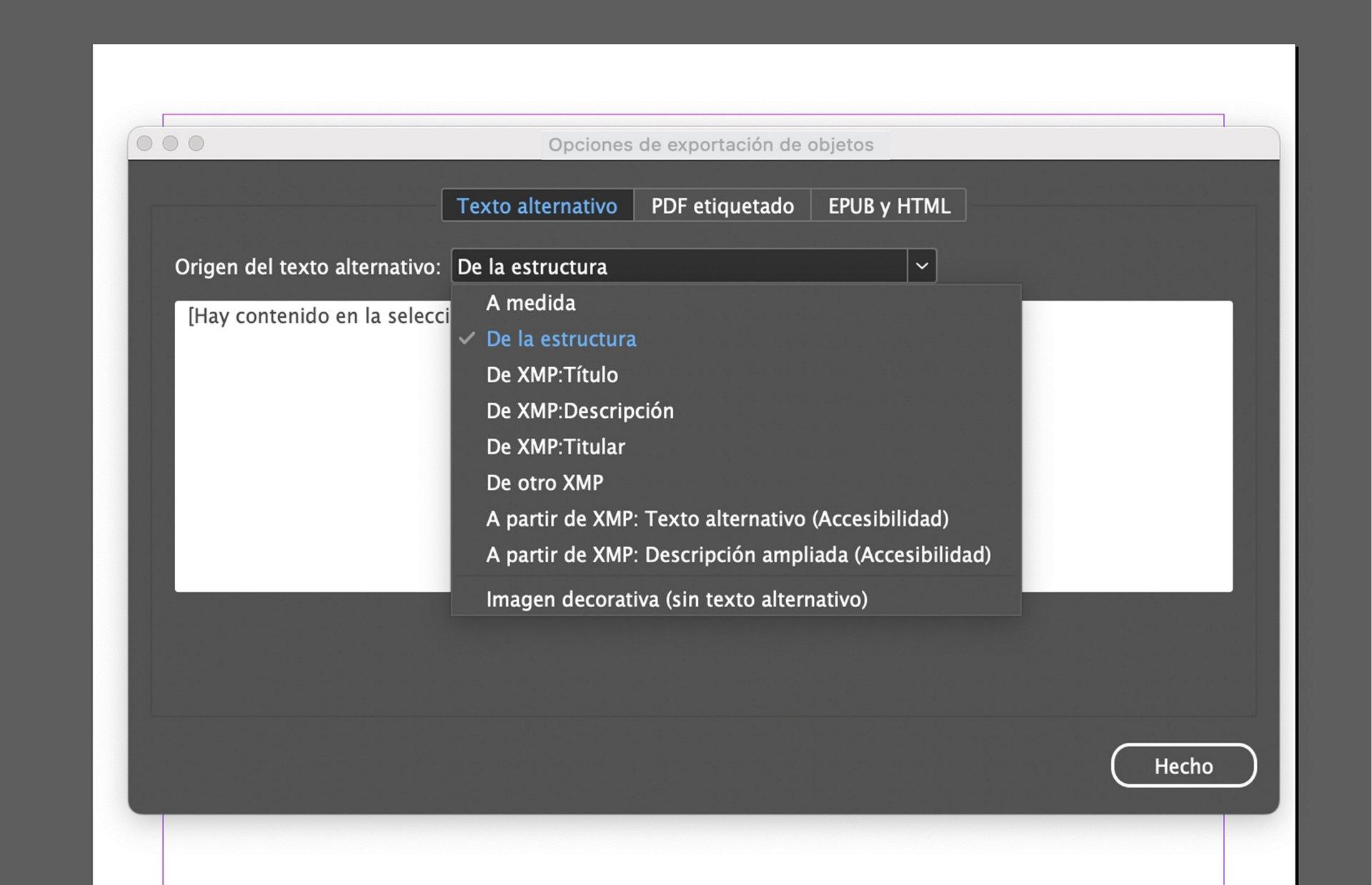
Alternativtexte werden über Objekt-Exportoptionen > Alternativtext verwaltet ; stellen Sie die Quelle auf „benutzerdefiniert“ ein und schreiben Sie eine aussagekräftige Beschreibung entsprechend Funktion und Kontext.
Ist ein Bild rein dekorativ, kennzeichnen Sie es im PDF-Tagging-Tab als Artefakt (ausgelassener Inhalt) , was einem leeren Alt-Text in HTML entspricht.
Export: Wichtige Einstellungen
Aktivieren Sie beim Exportieren als PDF die Option „PDF mit Tags“ . Exportieren Sie außerdem eine Seite pro Blatt (ohne Doppelseiten) und aktivieren Sie den Export von Lesezeichen und Hyperlinks, falls diese konfiguriert sind.
In EPUB erstellen Sie die Struktur mit Formatvorlagen und einem darauf basierenden Inhaltsverzeichnis. Obwohl InDesign ausführlichen Code generiert , gilt: Je sauberer das Dokument, desto weniger Fehlersuche ist später im EPUB-Editor nötig.
Anpassbares EPUB: Vorteile und Grenzen
Das dynamische EPUB-Format ist anpassungsfähig. Es ermöglicht Ihnen, die Schriftgröße zu vergrößern oder zu verkleinern und, falls Sie eine kompatible Schriftart eingebettet haben, diese in Ihrem E-Book-Reader zu ändern.
- Das Inhaltsverzeichnis kann automatisch generiert werden Verwenden von Absatz- und Indexstilen beim Exportieren.
- Im Gegenzug, Die Layoutkontrolle ist geringer: Durch Neupaginierung und Neufluss können ungleichmäßige Leerzeichen entstehen oder einige ideale Kompositionen in sehr engen Layouts zerstört werden.
- Bei einigen E-Ink-Geräten ist es üblich, geringere scheinbare Qualität bei Text und Bildern Dies liegt an den Eigenschaften des Bildschirms, die sich stark von denen eines LCD-Panels mit Hintergrundbeleuchtung unterscheiden.
- Was das Design betrifft, ist es manchmal anspruchsvolle Elemente verlieren (z. B. eine ornamentale Kalligrafie) und das Cover wird gerastert, um als Miniaturansicht zu fungieren.
Dokumentbereinigung: weniger Lärm, besserer Code
Fast jede App fügt beim Export unnötigen Code hinzu. Der Schlüssel liegt darin, diesen überflüssigen Code vor dem Export zu reduzieren und ihn dann bei Bedarf zu finalisieren (Acrobat Pro für PDF/UA oder Sigil für EPUB).
Mehrere Leerzeichen sind ein häufiges Problem . Sie können die Lesbarkeit von NVDA beeinträchtigen und werden in EPUB auf ein einzelnes Leerzeichen normalisiert. Entfernen Sie sie mithilfe von Suchen/Ersetzen, einer geeigneten Abfrage oder Skripten wie „Bereinigen von in InDesign importiertem Text“.
Dasselbe gilt für wiederholte Absatzumbrüche, die zur Erzeugung von Lücken verwendet werden. In PDFs erzeugen sie leere <p>-Tags, die die Navigation erschweren, und in EPUBs erzeugen sie eine Vielzahl leerer <p>-Tags, die später gelöscht werden müssen.
Eine weitere Fehlerquelle sind überschriebene Stile . In PDFs führt dies meist zu einer Vielzahl von `<span>`-Tags, die in Acrobat entfernt werden sollten; in EPUBs bedeutet es unnötige `<span>`-Elemente, die den CSS-Code unnötig erhöhen. Nutzen Sie das Stile-Bedienfeld, um diese Fehler zu finden und sie gegebenenfalls zu entfernen oder neue Stile zu erstellen.
Wenn Sie diese Art von Vorfällen überwachen möchten, erstellen Sie ein benutzerdefiniertes Preflight-Profil , das Ihnen anzeigt, wo die Probleme konzentriert sind: betroffene Seiten, Anzahl der betroffenen Zeichen usw.
Bereinigen Sie auch die „Einfügetabelle“: Objekte außerhalb der Seite können den Export verlangsamen und Warnungen auslösen. Wenn das Dokument fertig ist, gibt es keinen Grund, Spuren davon zurückzulassen.
Löschen Sie vor dem Schließen nicht verwendete Stile und Farbfelder (in Bedienfeldern: Wählen Sie nicht verwendete Stile aus und verschieben Sie sie in den Papierkorb). Vermeiden Sie Akzente, Tilden und Sonderzeichen in Stil- und Farbfeldnamen, um eine bessere Kompatibilität zu gewährleisten. Falls Sie den Vorgang beschleunigen möchten, können Sie Skripte wie „Stile umbenennen“ verwenden.
Sanierungs- und Überprüfungsmethode
Nachdem die PDF-Datei exportiert und getaggt wurde, beginnt die Bereinigungsphase. Sie folgt einem logischen Arbeitsablauf : Dokumentmetadaten und Sprache, Kopfzeilenstruktur, Lesereihenfolge, Artefaktrollen, Alternativtext, Tabellen, Links und Lesezeichen.
Wenn man zuerst die Lesereihenfolge ändert und dann willkürlich die Beschriftungen neu anordnet, riskiert man, die bereits vorgenommenen Korrekturen zunichtezumachen . Deshalb ist es so wichtig, eine stabile Reihenfolge beizubehalten.
Bevor Sie auf OK klicken, öffnen Sie NVDA und hören Sie sich das Dokument von Anfang bis Ende an . Die automatische Überprüfung von Acrobat ist zwar hilfreich, erkennt aber keine Verständnisprobleme oder Unklarheiten in Bildbeschreibungen, schlecht strukturierte Listen oder fehlende Überschriften.
Ausbildung, Ressourcen und Praxis
Um effektiv exportieren zu können, müssen Theorie und Praxis miteinander verbunden werden. Nur durch Schulungen mit hochwertigen Ressourcen und wiederholtes Üben des Exportprozesses lässt sich die Fertigkeit wirklich festigen.
- Video-Tutorials und offizielle Dokumentation helfen Ihnen, bestimmte InDesign-Funktionen zu verstehen und in EPUB/PDF zu exportieren.
- Fachinhalte zu redaktionellen Barrierefreiheitsangeboten Praxisfälle und Kriterien um zu entscheiden, wann die Behebung an der Quelle oder in Acrobat erfolgen soll.
- Eine gute Kombination besteht aus Theorie zu geltenden Vorschriften und Geführte Übungen mit Screenreader Lesemuster zu verinnerlichen.
Typische Fälle und Prozesse in realen Projekten
Bei laufenden Projekten ist es üblich, eine anfängliche Vorlage als Standard festzulegen. Das Definieren von Titeln, Lesezeichen und gegebenenfalls Bild-Alt-Texten in InDesign kann unerlässlich sein, wenn später viele PDFs automatisch generiert werden (z. B. offizielle Newsletter).
Dennoch ist es üblich, dass das Verfassen von Alternativtexten und Tabellenanmerkungen von einer Person mit Erfahrung im Bereich Barrierefreiheit durchgeführt wird, die Länge, Fokus und Detaillierungsgrad in Acrobat entsprechend der Funktion jedes Elements anpasst.
Falls Sie externe Unterstützung benötigen, gibt es Dienstleistungen zur PDF/UA-Behebung oder zur Erstellung barrierefreier EPUBs sowie spezielle Schulungen zur Optimierung von Prozessen und Dokumenten in InDesign.
Mit einem praxisorientierten Ansatz, einheitlichem Design und einer abschließenden Überprüfung durch einen Screenreader ist der Export von InDesign in barrierefreie EPUB- und PDF-Dateien durchaus machbar . Entscheidend ist dabei, von Anfang an mit bewährten Methoden zu arbeiten, einen stabilen Anpassungsprozess zu gewährleisten und nichts als gültig anzusehen, bevor man nicht die Perspektive der Zielgruppe berücksichtigt hat.


Leidenschaftlicher Autor über die Welt der Bytes und der Technologie im Allgemeinen. Ich liebe es, mein Wissen durch Schreiben zu teilen, und genau das werde ich in diesem Blog tun und Ihnen die interessantesten Dinge über Gadgets, Software, Hardware, technologische Trends und mehr zeigen. Mein Ziel ist es, Ihnen dabei zu helfen, sich auf einfache und unterhaltsame Weise in der digitalen Welt zurechtzufinden.