Einer der häufigsten Fehler, mit denen FIFA 22-PC-Spieler derzeit konfrontiert sind, ist der Fehler Es liegt ein Problem mit Ihren Spieleinstellungen vor. Dieser Fehler verhindert, dass Sie Ihr Spiel starten können, und zwingt Sie, auf unbestimmte Zeit im Startmenü zu bleiben.
In der Begleitnachricht wird vorgeschlagen, dass Sie das Spiel neu installieren sollten. Viele betroffene Benutzer berichteten jedoch, dass das Problem dadurch nicht behoben werden konnte. Damit Sie erfahren, wie Sie diesen Fehler beheben können, lade ich Sie ein, unsere Veröffentlichung weiterzulesen.
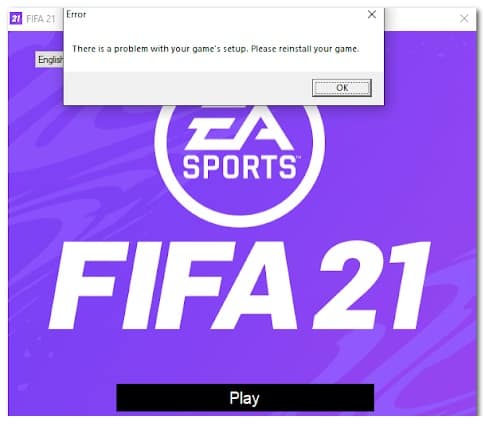
Was verursacht den Fehler? Gibt es ein Problem mit Ihren Spieleinstellungen in FIFA 22?
Nachdem immer mehr Spieler auf dieses Problem gestoßen sind, haben wir eine eingehende Untersuchung durchgeführt und tatsächlich eine Liste der Schuldigen erstellt, die diesen speziellen FIFA 22-Fehler auslösen könnten:
- Redist-Pakete fehlen in Visual C++– Spieler berichten, dass dieses Problem durch fehlende Visual C++ Redist-Pakete im System verursacht werden könnte. Um dieses Problem zu lösen, können Sie sie von der offiziellen Microsoft-Website herunterladen und den offiziellen Anweisungen zur Installation folgen.
- DirectX fehlt- Dieser Fehler könnte auch durch das Fehlen von DirectX auf Ihrem Computer verursacht werden. Entweder das, oder Sie verfügen nicht über die erforderliche Version. Wenn dieses Szenario zutrifft, können Sie es lösen, indem Sie DirectX von der offiziellen Microsoft-Website herunterladen und installieren.
- Beschädigte Dateien– Ein weiteres Szenario, das dieses Problem verursachen könnte, sind beschädigte oder fehlende Dateien, die die ordnungsgemäße Ausführung des Spiels verhindern. In diesem Fall sollten Sie zunächst die Integrität der Dateien über Origin überprüfen. Falls der Integritätsscan tatsächlich beschädigte Dateien entdeckt, werden diese ersetzt.
- Veraltete Version von Windows– Es stellt sich heraus, dass der Fehler in diesem FIFA 22-Spiel auch mit einer veralteten Windows-Version zusammenhängt. Dieses Problem wird hauptsächlich unter Windows 10 und Windows XNUMX gemeldet Windows 11 mit Versionen, denen ein wichtiges Infrastruktur-Update fehlt. Um dies zu beheben, müssen Sie in den Einstellungen auf Windows-Updates zugreifen und alle ausstehenden, fehlenden Updates installieren.
- Multimedia-Funktionspaket fehlt– Abhängig von Ihrer aktuellen Windows-Version kann dieser FIFA 22-Fehler auch durch das Fehlen des Media Feature Packs verursacht werden. Dies ist spezifisch für N-Versionen von Windows und kann normalerweise behoben werden, indem Sie in Ihren Einstellungen auf die optionalen Funktionen zugreifen und die Funktion dann manuell installieren.
- Eingriff in die Proxy-Richtlinie– Es stellt sich heraus, dass dieses Problem möglicherweise auch mit einer Reihe von Proxy-Walls zusammenhängt, die auf Datei-Explorer-Ebene über einen lokalen Gruppenrichtlinien-Editor angewendet werden. In diesem Fall können Sie das Problem beheben, indem Sie die Proxy-Einstellungen des Browsers über den Editor für lokale Gruppenrichtlinien ändern.
- Cache-Daten: The temporäre Dateien von Origin könnte ebenfalls die Ursache für diesen Fehler sein. Insbesondere in Szenarien, in denen Sie Origin-bezogene temporäre Dateien nach der Neuinstallation des Spiels nicht gelöscht haben. In diesem Fall können Sie das Problem beheben, indem Sie die Cache-Daten aus dem ProgramData-Ordner und dann aus dem AppData-Ordner löschen.
- Beschädigte Windows-Hostdatei– Ein weniger häufiges Szenario, das dieses Verhalten bei Fifa 22 auslösen könnte, ist ein Szenario, in dem sich in der Windows-Hostdatei Daten angesammelt haben, die die Verbindung des Spiels zum Server beeinträchtigen. In diesem Fall können Sie das Problem beheben, indem Sie die Windows-Hostdatei effektiv zurücksetzen.
So beheben Sie den Fehler: Es liegt ein Problem mit Ihren Spieleinstellungen in FIFA 22 vor?
Nachdem Sie nun alle möglichen Ursachen dieses Fehlers kennen, finden Sie hier eine Liste der von uns entwickelten Methoden, die Ihnen bei der Reparatur Ihres Spiels und der Behebung des Problems mit den Spieleinstellungen helfen können:
Installieren Sie Redist. x32- und x64-Bit-Pakete
Da dies das häufigste Problem ist, das letztendlich zu dem Fehler führen kann Es liegt ein Problem mit den Spieleinstellungen vor, sollten Sie zunächst ein mögliches durch Visual C++ verursachtes Problem beheben. Nach Ansicht vieler Benutzer könnte dieser Fehler dadurch verursacht werden, dass die Visual C++ Redist-Pakete beschädigt sind oder auf Ihrem System fehlen.
Als Erstes können Sie also versuchen, alle fehlenden Visual C++ Redist-Pakete zu installieren. Sie können sie von der offiziellen Microsoft-Website herunterladen.
Falls Sie nicht wissen, wie Sie Visual C++ Redist-Pakete herunterladen und installieren, finden Sie hier die Schritte, die Sie befolgen müssen:
- Öffnen Sie einen beliebigen Browser, den Sie verwenden möchten, und greifen Sie auf zu Offizielle Downloadseite von Microsoft wo Sie die herunterladen können Visual C++ Redist-Pakete.
- Sobald Sie sich auf dieser Seite befinden, laden Sie die x86- und x64-Bit-Dateien herunter.
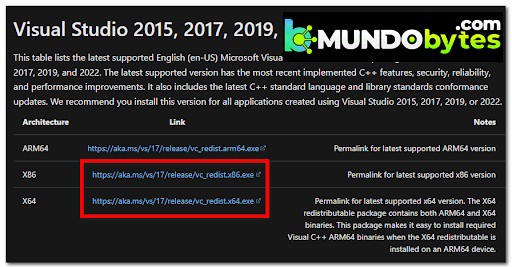
- Wenn die Dateien heruntergeladen wurden, klicken Sie darauf, um das Installationsprogramm zu öffnen. Klicken Sie nun installieren Wenn die Option verfügbar ist, befolgen Sie die Anweisungen auf dem Bildschirm. Andernfalls klicken Sie Reparieren und lassen Sie das Installationsprogramm alle beschädigten Visual C++-Abhängigkeiten durch fehlerfreie Äquivalente ersetzen.
Hinweis: Wenn Sie fertig sind, wiederholen Sie den Vorgang für die andere Datei.
- Wenn die Installation abgeschlossen ist, starten Sie Ihren PC neu und öffnen Sie dann das FIFA-Spieleinstellungsmenü, um zu sehen, ob Sie es bestehen und erneut spielen können.
Wenn das Problem nach Befolgen der oben genannten Schritte nicht behoben ist oder Sie bereits über alle erforderlichen Visual C++-Abhängigkeiten verfügten, versuchen Sie es mit der folgenden Methode, die wir für Sie vorbereitet haben.
Installieren Sie die fehlende Direct X-Abhängigkeit
Wenn die erste Methode bei Ihnen nicht funktioniert hat, können Sie auch versuchen, den Begrüßungsbildschirm von FIFA 22 endlich zu umgehen: Stellen Sie sicher, dass Sie alle DirectX-Abhängigkeiten installieren, die das Spiel benötigt. Diese Lösung scheint viele Spieler zu haben, insbesondere diejenigen, die noch nicht Windows 11 verwenden (das die neueste Version von DirectX nativ unterstützt).
Hinweis: Die aktuellste Version dieser Datei finden Sie auf der offiziellen Microsoft-Website.
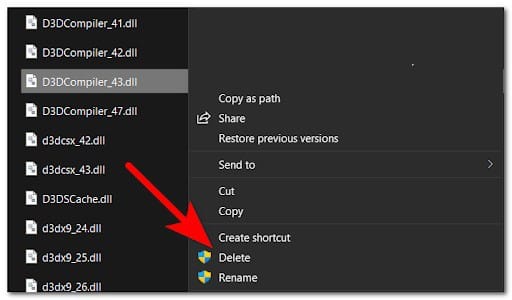
Aber vor der Installation von DirectX empfehlen wir, in den Systemordner zu gehen und eine Datei namens zu löschen D3DCompiler_43.dll nachdem Sie eine Sicherungskopie davon erstellt haben. Dies hilft dabei, Inkonsistenzen im Dateisystem im Zusammenhang mit DirectX-Abhängigkeiten zu beheben.
Hier sind die Schritte, die Sie befolgen müssen, falls Sie nicht wissen, wie man DirectX installiert:
- Öffnen Dateimanager und greifen Sie auf die Festplatte zu, auf der Windows installiert ist.
- Greifen Sie dann auf den Ordner zu Windows, öffnen Sie nun den Ordner System32.
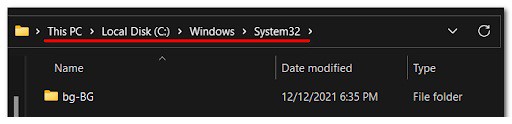
- Durchsuchen Sie anschließend die Datei D3DCompiler_43.dll und erstellen Sie ein Backup, indem Sie die Datei kopieren und an einer beliebigen Stelle einfügen.
- Sobald Sie das getan haben, klicken Sie mit der rechten Maustaste auf die Datei und klicken Sie auf „Weiter“. Löschen
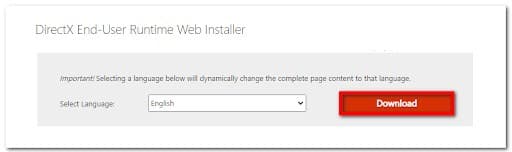
- Öffnen Sie anschließend Ihren Standardbrowser und gehen Sie zu Offizielle Downloadseite von Microsoft wo Sie die Datei herunterladen können.
- Wenn Sie sich auf der Seite befinden, klicken Sie auf die Schaltfläche Herunterladen um die Datei herunterzuladen.
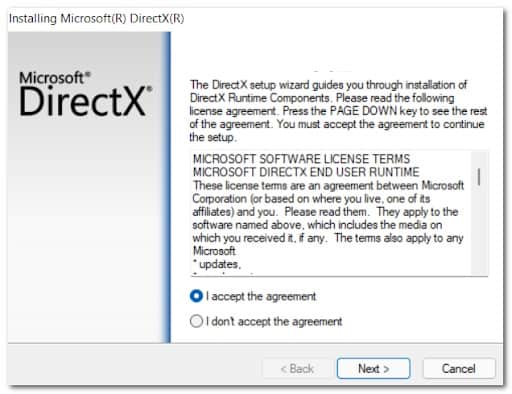
- Sobald die Datei heruntergeladen ist, doppelklicken Sie auf die ausführbare Datei und fahren Sie mit der Installation fort.
- Wenn die Installation abgeschlossen ist, starten Sie Ihren Computer neu und versuchen Sie zu testen, ob der Fehler nach dem Neustart weiterhin auftritt.
Wenn Sie immer noch denselben Fehler erhalten, sehen Sie sich bitte die folgende mögliche Lösung an.
Überprüfen Sie die Dateiintegrität über Origin
Es stellt sich heraus, dass der Fehler Es liegt ein Problem mit Ihren Spieleinstellungen vor Es kann auch an einigen beschädigte Dateien die dein FIFA 22 angesammelt hat die zeit. In den meisten dokumentierten Fällen kann diese Art von Problem behoben werden, indem das Spiel von Origin aus repariert wird.
Dadurch wird die Integrität der Spieldateien überprüft und repariert, wenn die lokale Installation beschädigte Dateien enthält.
Falls Sie nicht wissen, wie Sie die Integrität der Dateien überprüfen können, sollten Sie folgende Schritte befolgen:
- Öffnen Sie zunächst die Origin-App und gehen Sie dann zu Meine Spielebibliothek.
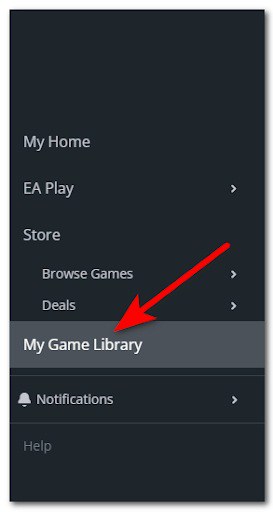
- Sobald Sie sich in der Origin-Bibliothek befinden, suchen Sie das FIFA 22-Spiel und klicken Sie darauf.
- Klicken Sie anschließend im gerade angezeigten Kontextmenü auf Zahnradsymbol „Einstellungen“. und klicken Sie auf Reparieren um den Prozess zu starten.
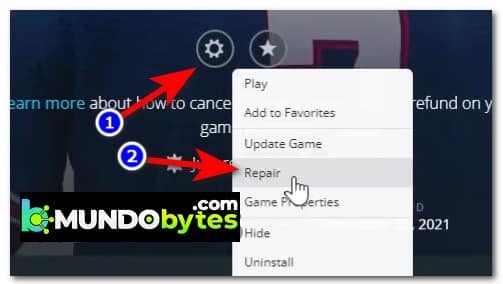
- Warten Sie, bis der Vorgang abgeschlossen ist und die Integrität der Dateien überprüft wurde. Beschädigte Dateien werden gegebenenfalls repariert.
- Probieren Sie anschließend den Game Launcher aus, um festzustellen, ob der Fehler weiterhin besteht.
Wenn Sie immer noch nicht über den ersten Begrüßungsbildschirm von Fifa 22 hinauskommen, scrollen Sie nach unten zur nächsten möglichen Lösung unten.
Installieren Sie alle ausstehenden Windows-Updates und installieren Sie das Media Feature Pack
Es stellt sich heraus, dass dieses Problem auch aufgrund der fehlenden Abhängigkeit von Medien-Feature-Packs auftreten kann. Es wird normalerweise berichtet, dass dies bei N-Versionen von Windows 10 und Windows 11 auftritt. Das Problem kann jedoch auch auf ein fehlendes Funktionsupdate zurückzuführen sein, das für alle Windows-Versionen (Windows 10 und Windows 11) verfügbar ist.
Die meisten Community-Mitglieder, bei denen dieses Problem unter Windows 11 aufgetreten ist, konnten es beheben, indem sie ausstehende verfügbare Windows-Updates installierten. Wenn Sie jedoch eine N-Version von Windows verwenden, müssen Sie auch die Multimedia-Funktion über die Registerkarte installieren Optionale Funktionen (innerhalb der Windows-Einstellungen).
Hier ist die Anleitung, die Sie befolgen sollten, falls Sie nicht wissen, wie es geht:
- Sie müssen zunächst ein Dialogfeld öffnen Lauf Drücken Sie die Windows-Taste + R.
- Dann schreibe 'ms-settings:' und drücken Sie Hier klicken zu öffnen Konfiguration Ihres Windows.
- Sobald Sie sich im Inneren befinden Rahmen, Klicken Sie auf den Abschnitt Windows Update.
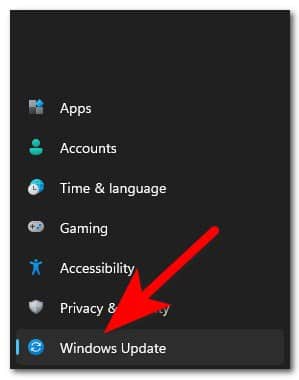
- Wenn Sie sich im entsprechenden Menü von Windows Update, fahren Sie fort und installieren Sie alle ausstehenden Updates, die derzeit verfügbar sind.
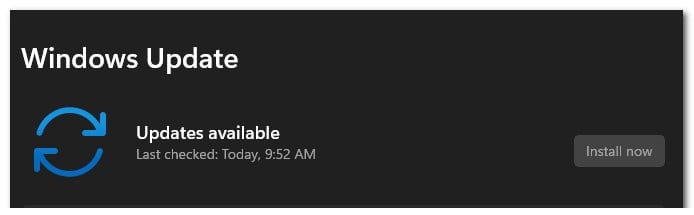
Hinweis: Wenn Sie zum Neustart aufgefordert werden, bevor Sie die Möglichkeit haben, alle ausstehenden Updates zu installieren, führen Sie einen Neustart gemäß den Anweisungen durch. Achten Sie jedoch darauf, nach Abschluss des nächsten Startvorgangs zu diesem Bildschirm zurückzukehren und mit der Installation aller verbleibenden Updates fortzufahren.
- Wenn die Installation aller ausstehenden Updates abgeschlossen ist, kehren Sie zum Startmenü zurück. Konfiguration und klicken Sie auf Anwendungen, Greifen Sie dann auf den Abschnitt zu Anwendungen und Funktionen.
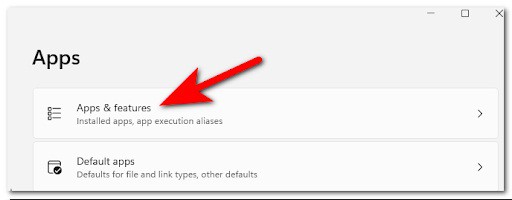
- Dies folgt, sobald Sie drinnen sind Apps und FunktionenKlicken Sie auf Optionale Funktionen.
- Jetzt müssen Sie klicken Funktion hinzufügen. Suchen Sie im neuen Menü, das auf Ihrem Bildschirm angezeigt wird, nach Media Feature Pack und wähle es aus.
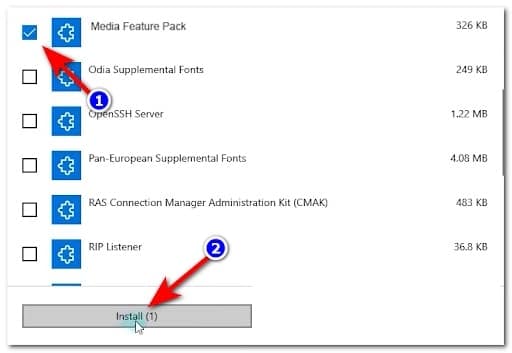
- Befolgen Sie im folgenden Menü die Anweisungen, um die Installation des Media Feature Pack abzuschließen.
- Starten Sie nach der Installation der Funktion Ihren PC neu und testen Sie dann Ihre FIFA 22-Spieleinstellungen, um zu sehen, ob der Fehler weiterhin auftritt.
Wenn Sie immer noch mit demselben schrecklichen Problem zu kämpfen haben, das Sie daran hindert, das Spiel zu starten, fahren Sie mit der nächsten möglichen Lösung fort.
Ändern Sie die Proxy-Einstellungen des Internet Explorers
Es stellt sich heraus, dass dieses spezielle Problem möglicherweise auch auf ein Problem zurückzuführen ist, das durch eine benutzerdefinierte Explorer-Proxy-Richtlinie verursacht wird, die letztendlich den Start des Spiels verhindert.
Dieses Problem betrifft ausschließlich die Pro- und Enterprise-Versionen von Windows 10 und Windows 11.
Wenn Sie mit einem solchen Problem zu kämpfen haben, können Sie es beheben, indem Sie auf Folgendes zugreifen Editor für lokale Gruppenrichtlinien (mpedit.msc) und Ermöglichen der Richtlinie Proxy-Konfigurationsänderung deaktivieren. Dadurch wird sichergestellt, dass sich alle benutzerdefinierten Datei-Explorer-Einstellungen letztlich auf die Verbindung zu den EA-Servern auswirken.
Befolgen Sie die nachstehenden Anweisungen, um die Internet Explorer-bezogene Proxy-Richtlinie mithilfe des Editors für lokale Gruppenrichtlinien zu deaktivieren:
- Drücken Sie die Windows-Taste + R um ein Dialogfeld zu öffnen Führen Sie es aus und geben Sie dann „gpedit.msc“ ein. im Suchfeld, um das zu öffnen Editor für lokale Gruppenrichtlinien.
- Nun, da die Lokaler Gruppenrichtlinien-Editor auf Ihrem Bildschirm erscheint, klicken Sie Benutzereinstellungen, dann klick Verwaltungsvorlage. Klicken Sie nun auf Windows-Komponenten und schau Internet Explorer, dann klicken Sie darauf.
- Danach müssen Sie im rechten Seitenmenü suchen Deaktivieren Sie das Ändern der Proxy-Einstellungen.
- Sobald Sie es gefunden haben, doppelklicken Sie darauf, um die Einstellungen zu öffnen, und klicken Sie dann auf Aktivieren , um die Explorer-Proxy-Einstellungen zu deaktivieren, und klicken Sie auf Anwenden um die Änderungen zu speichern.
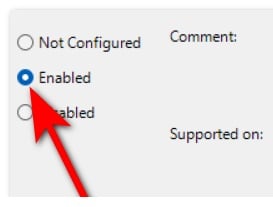
- Jetzt müssen Sie Ihren Computer neu starten. Versuchen Sie beim Neustart, die Spieleinstellungen von FIFA 22 zu öffnen, um zu sehen, ob der Fehler weiterhin auftritt.
Fahren Sie mit der nächsten Methode fort, falls diese Methode nicht geholfen hat.
Ursprungs-Cache-Daten löschen
Dieser Fehler könnte durch einige beschädigte temporäre Dateien verursacht werden, die in den Ordnern gespeichert sind ProgramData und AppData von FIFA 22. Berichten zufolge haben die meisten Benutzer, die mit dieser Art von Problem konfrontiert sind, das Problem behoben, indem sie auf die Dateien zugegriffen und sie gelöscht haben.
Auf diese Weise zwingen Sie Origin im Wesentlichen dazu, alle Dateien erneut herunterzuladen, ohne dass beschädigte Dateien vorliegen.
Falls Sie nicht wissen, wie Sie die Ordner bereinigen ProgramData y AppData Aus den Cache-Daten gehen Sie wie folgt vor:
- Öffnet ein Dialogfeld Lauf Drücken Sie die Schlüssel Windows + R, dann schreibe '%programdata%' in das Suchfeld ein und drücken Sie Hier klicken um den Ordner zu öffnen ProgrammDaten.
- Jetzt, da Sie sich im Ordner befinden ProgramData, suchen und öffnen Sie den Ordner Herkunft
- Wählen Sie anschließend alles in diesem Ordner außer dem Ordner aus Lokaler Inhalt, und löschen Sie dann die Dateien.
- Wenn Sie das getan haben, drücken Sie die Taste Windows-Taste + R erneut, um einen weiteren Dialog zu öffnen Lauf in dem du schreiben solltest '%appdata%', dann drücken Hier klicken um den Ordner zu öffnen Anwendungsdaten.
- Suchen Sie danach den Ordner Herkunft und löschen Sie es.
- Wenn der Ordner vollständig gelöscht ist, klicken Sie auf den Ordner AppData befindet sich oben auf dem Bildschirm, um den Ordner zu verlassen Wandernd. Greifen Sie dann auf den Ordner zu Lokal
- Jetzt müssen Sie den Ordner finden Origin und beseitigen Sie es auch vollständig.
- Sobald Sie auch diesen Ordner gelöscht haben, starten Sie Ihren PC neu und öffnen Sie dann FIFA 22, um zu sehen, ob die Spieleinstellungen immer noch nicht funktionieren.
Falls Ihnen keine der oben genannten Methoden dabei geholfen hat, diesen FIFA 22-Fehler zu beheben, schauen Sie sich unten die neueste mögliche Methode an.
Setzen Sie die Windows-Hostdatei zurück
Wenn sich in Ihrem Fall keine der oben genannten Methoden als wirksam erwiesen hat, können Sie als letztes versuchen, die Windows-Hostdatei zurückzusetzen. Diese Methode wurde für Windows 11 wiederholt bestätigt, Sie können sie jedoch auch auf Windows 10 replizieren.
Beim Erstellen eines Standardhost Wenn Sie die Standardeinstellung ändern und das aktuelle Äquivalent durch diese neue Datei ersetzen, sollten Sie in der Lage sein, einige Verbindungsprobleme zu beheben und den Fehler Es liegt ein Problem mit Ihren Spieleinstellungen in FIFA 22 vor.
Hier sind einige Schritt-für-Schritt-Anleitungen, die Ihnen beim Erstellen einer neuen Hostdatei helfen, um die aktuelle in Ihrer Windows-Installation zu ersetzen:
- Drücken Sie Windows-Taste + R. um ein Dialogfeld zu öffnen Ausführen
- Dann schreibe 'Notizblock' und drücken Sie Strg + Umschalt + Enter um ein Notizbuchfenster mit Administratorrechten zu öffnen.
- Bei der Benutzerkontensteuerung (UAC), klicke auf ja um Administratorzugriff zu gewähren.
- Sobald Sie sich im erhöhten Notepad-Fenster befinden, fügen Sie den folgenden Text ein:
# Copyright (c) Microsoft Corp 1993-2009.
#
# Dies ist eine Beispiel-HOSTS-Datei, die von Microsoft TCP/IP für Windows verwendet wird.
#
# Diese Datei enthält die Zuordnungen von IP-Adressen zu Hostnamen. Jede
#Eintrag muss in einer einzigen Zeile erfolgen. Die IP-Adresse muss
# muss in die erste Spalte eingefügt werden, gefolgt vom entsprechenden Hostnamen.
# Die IP-Adresse und der Hostname müssen durch mindestens eins getrennt sein
# Raum.
#
# Zusätzlich können Kommentare (wie diese) eingefügt werden
einzelne #-Zeilen oder nach dem Maschinennamen, der durch ein „#“-Symbol gekennzeichnet ist.
#
# Zum Beispiel:
#
#102.54.94.97 rhino.acme.com # Ursprungsserver
#38.25.63.10 x.acme.com #x Client-Host
# Die Auflösung lokaler Hostnamen erfolgt im DNS selbst.
#127.0.0.1 lokaler Server
# ::1 verrückter Serverl
- Klicken Sie nach dem Einfügen des Textes auf Archiv, dann klick Speichern als. Benennen Sie die Datei „Gastgeber“, Speichern Sie es dann auf dem Desktop.
- Schließen Sie nun den Editor und suchen Sie % WinDir% \ System32 \ Drivers \ Etc über die Suchoption Datei-Explorer.
- Benennen Sie die Datei in diesem Ordner um hosts und geben Sie „Hosts.old“ ein.
- Anschließend verschieben Sie die Hosts-Datei, die Sie zuvor auf Ihrem Desktop gespeichert haben, in diesen Ordner.
- Wenn Sie den vorherigen Schritt abgeschlossen haben, sollten Sie das Spiel starten und testen, ob das Problem weiterhin auftritt.
Ich hoffe, dass jede der in dieser Veröffentlichung vorgestellten Methoden Ihnen hilft, den Fehler zu beheben. Es liegt ein Problem mit der Konfiguration Ihres FIFA 22-Spiels vor. Wenn es Ihnen gefallen hat, zögern Sie nicht, unseren Leitfaden mit den anderen Freunden zu teilen. Darüber hinaus können Sie uns in unserem Kommentarfeld Ihre Meinung und Empfehlungen hinterlassen. Wir sehen uns in einer zukünftigen Veröffentlichung.

Mein Name ist Javier Chirinos und ich habe eine Leidenschaft für Technologie. Solange ich mich erinnern kann, habe ich mich für Computer und Videospiele interessiert und aus diesem Hobby habe ich einen Beruf gemacht.
Ich veröffentliche seit mehr als 15 Jahren über Technologie und Gadgets im Internet, insbesondere in mundobytes.com €XNUMX
Ich bin außerdem Experte für Online-Kommunikation und -Marketing und verfüge über Kenntnisse in der WordPress-Entwicklung.