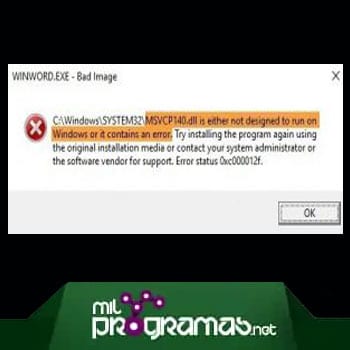
Wie Sie wissen, enthalten DLL-Dateien in der Windows- Umgebung den gesamten Code, den Programme für die korrekte Ausführung benötigen. Und wie bei den meisten anderen Programmen müssen die Funktionen der DLL-Datei mit Windows kompatibel sein, insbesondere wenn sie integrierte Dienste nutzen.
Wenn beim Starten eines Programms die Fehlermeldung „ Die DLL ist nicht für die Ausführung unter Windows vorgesehen oder enthält einen Fehler “ erscheint, liegt dies möglicherweise an einem Kompatibilitätsproblem. Lesen Sie weiter, um das Problem zu beheben. Dieser Beitrag führt Sie durch den Lösungsprozess.
Berichten von Benutzern zufolge, bei denen dieses Problem aufgetreten ist, deutete der Fehler auf eine DLL-Datei hin, die für die Ausführung auf einer anderen Windows-Version konzipiert war. Es ist auch möglich, dass die DLL-Datei das Problem ist.
Laut Sicherheitsexperten gehören zu den DLL-Dateien, die diese Fehlermeldung auslösen können, unter anderem msvcr100.dll, msvcr110.dll, msvcp140.dll und lmirfsclientnp.dll. Kommen wir nun zu den Lösungen.
Sie könnten auch interessiert sein an: Time.Windows.Com: Fehler bei der Zeitsynchronisierung
Lösung 1: Aktualisieren Sie das Programm oder installieren Sie es neu auf die neueste Version
Das erste, was Sie tun können, um das Problem zu lösen, besteht darin, das Programm, das den Fehler generiert, zu aktualisieren oder neu zu installieren. Die DLL-Version verwendet möglicherweise einen veralteten Systemaufruf. Wenn Sie Ihren Windows 10-Computer kürzlich aktualisiert haben, möchten Sie möglicherweise nach einem Software-Update suchen oder versuchen, die neueste Version neu zu installieren.
Lösung 2: Fragen Sie den Anbieter nach der neuesten DLL-Version
Als nächstes können Sie den Fehler beheben, indem Sie beim Anbieter die neueste Version der DLL anfordern. Es kann vorkommen, dass die Software eine Open-Source-Version der DLL verwendet. Daher ist es am besten, wenn Sie den Anbieter fragen, ob es eine DLL-Datei gibt, die aktualisiert werden muss. Wenn dies der Fall ist, sollten Sie die DLL unbedingt registrieren, sobald Sie sie haben.
Lösung 3: Registrieren Sie die problematische DLL-Datei erneut
Sie können auch versuchen, die DLL neu zu registrieren, um das Problem zu beheben. Das Tool Regsvr32 ist ein Befehlszeilenprogramm , mit dem Sie ActiveX-Steuerelemente (OCX) auf Ihrem System registrieren und deregistrieren können. Gehen Sie wie folgt vor , um es zu verwenden:
Schritt 1: Öffnen Sie die Eingabeaufforderung als Administrator über das WinX-Menü.
Schritt 2: Geben Sie nun die folgenden Befehle in einer Eingabeaufforderung mit Administratorrechten ein und drücken Sie die Eingabetaste , um den Befehl auszuführen. Dadurch wird die betroffene DLL-Datei mithilfe des Windows-Systemtools regsvr32.exe neu registriert.
- exe / [DLL-Datei]
- exe [DLL-Datei]
Hinweis: Ersetzen Sie „[DLL-Datei]“ durch den Namen der DLL-Datei, auf die in der Fehlermeldung hingewiesen wurde.
Schritt 3: Nach Ausführung der angegebenen Befehle sollte die Meldung „ DllRegisterServer in vbscript.dll wurde erfolgreich ausgeführt“ erscheinen, sofern das Regsvr32-Tool korrekt ausgeführt wurde. Versuchen Sie anschließend, das Programm erneut zu installieren und prüfen Sie, ob es nun funktioniert.
Lösung 4: Ersetzen Sie die DLL-Datei
Dies sind die Schritte, die Sie befolgen müssen:
Schritt 1: Zuerst müssen Sie die neue DLL-Datei von einem anderen Computer beschaffen, vorzugsweise mit der gleichen Dateiversionsnummer.
Schritt 2: Danach müssen Sie Ihren PC im abgesicherten Modus starten und zu den unten aufgeführten Pfaden navigieren . Anschließend müssen Sie die Datei mithilfe eines USB- Laufwerks oder eines anderen externen Speichermediums ersetzen.
- x86: Arbeitsplatz > C: WindowsSystem32
- x64: Arbeitsplatz > C: WindowsSysWOW64
Schritt 3: Geben Sie als Nächstes „ cmd “ in das Cortana- Suchfeld ein . Klicken Sie dann mit der rechten Maustaste auf die Eingabeaufforderung und wählen Sie „ Als Administrator ausführen “, um sie mit Administratorrechten zu öffnen.
Schritt 4: Geben Sie nun den Befehl " regsvr32 ntdll.dll " ein und drücken Sie die Eingabetaste.
Schritt 5: Starten Sie Ihren PC neu und prüfen Sie, ob der Fehler nun behoben ist.
Lösung 5: Führen Sie den System File Checker-Scan durch
Wenn die Neuinstallation des Programms nicht geholfen hat, können Sie auch versuchen, die Systemdateiprüfung (SFC) auszuführen, um den Fehler zu beheben. Die Systemdateiprüfung ist ein in Ihren Computer integriertes Befehlszeilenprogramm , das beschädigte und fehlende Dateien wiederherstellt. Gehen Sie wie folgt vor, um es auszuführen:
Schritt 1: Drücken Sie die Tasten Win + R , um das Ausführen-Fenster zu öffnen.
Schritt 2: Geben Sie cmd in das Feld ein und drücken Sie die Eingabetaste.
Schritt 3: Nach dem Öffnen der Eingabeaufforderung geben Sie sfc /scannow ein.
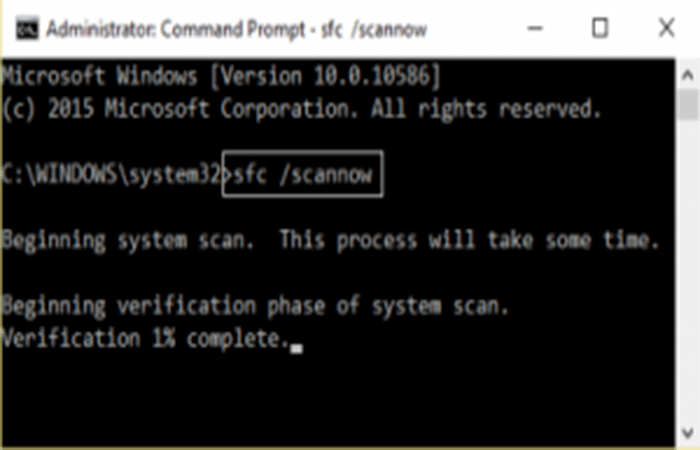
Der Befehl startet einen Systemscan, dessen Abschluss einige Minuten dauern wird. Sobald dies erledigt ist, könnten Sie die folgenden Ergebnisse erhalten:
- Nicht gefunden was
- Wurden gefunden beschädigte Dateien und wurden repariert.
- Es wurden beschädigte Dateien gefunden, einige davon konnten jedoch nicht repariert werden.
Schritt 4: Starten Sie Ihren Computer neu.
Lösung 6: Beheben Sie den isDone.dll-Fehler in einem sauberen Startzustand
Sie haben auch die Möglichkeit, das Problem „DLL ist nicht für die Ausführung unter Windows konzipiert oder enthält einen Fehler“ in einem sauberen Startzustand zu beheben. Möglicherweise gibt es auf Ihrem Computer Anwendungen von Drittanbietern, die die Installation der Anwendung verhindern. Um diese Möglichkeit auszuschließen, sollten Sie Ihren Computer in einem sauberen Startzustand starten und dann versuchen, das Programm erneut zu installieren.
Wenn Sie Ihren Computer in diesen Zustand versetzen, können Sie leichter erkennen, welches Programm der Übeltäter ist, und es isolieren. In einem sauberen Startzustand verwendet Ihr Computer nur den vorab ausgewählten Mindestsatz an Treibern und Startprogrammen. Beachten Sie, dass Sie jeweils einen Prozess deaktivieren und aktivieren müssen. Gehen Sie wie folgt vor:
- Schritt 1: Melden Sie sich als Administrator an Ihrem PC an.
- Schritt 2: schreiben msconfig Klicken Sie auf Suche starten, um das Systemkonfigurationsprogramm zu öffnen.
- Schritt 3: Von dort aus gehen Sie dorthin, wo es steht Allgemein und drücke "Selektiver Start«.
- Schritt 4: Deaktivieren Sie das Kontrollkästchen «Systemstartelemente laden» und stellen Sie sicher, dass die Optionen «Systemdienste laden„Und“Verwenden Sie die ursprünglichen Starteinstellungen» sind markiert.
- Schritt 5: Klicken Sie dann auf die Registerkarte Dienstleistungen und suche nach «Alle Microsoft-Dienste ausblenden«.
- Schritt 6: klicke auf Alle deaktivieren.
- Schritt 7: klicke auf Bewerben/Akzeptieren und starten Sie Ihren PC neu. (Dadurch wird Ihr PC in einen sauberen Startzustand versetzt. Und um Windows so einzustellen, dass es regelmäßig startet, machen Sie einfach die Änderungen rückgängig.)
- Schritt 8: Sobald Sie Ihren Computer in den sauberen Startzustand versetzt haben, starten Sie ihn als Administrator und versuchen Sie dann erneut, die App zu installieren.
Das könnte Sie interessieren: Wie man den „Unbekannten Hardwarefehler“ in Windows 10/8/7 behebt
Option 7: Versuchen Sie, Ihren Computer mit Windows Defender zu scannen
Die DLL-Datei könnte auch mit Schadsoftware oder einem Virus infiziert sein , was erklären könnte, warum die Meldung „DLL ist nicht für die Ausführung unter Windows vorgesehen oder enthält einen Fehler“ angezeigt wird. Daher sollten Sie Ihren Computer mit Sicherheitsprogrammen wie Windows Defender scannen.
- Schritt 1: Drücken Sie die Tasten Gewinn + ich zu öffnen Update und Sicherheit.
- Schritt 2: Klicken Sie dann auf die Option Windows-Sicherheit und öffne die Windows Defender-Sicherheitscenter.
- Schritt 3: dann klicken Schutz vor Viren und Bedrohungen> Führen Sie einen neuen erweiterten Scan durch.
- Schritt 4: Stellen Sie nun sicher, dass die Option aktiviert ist Vollständiger Scan ausgewählt ist, und drücken Sie dann die Taste Scannen Sie jetzt zu beginnen
Sollte die DLL-Datei hingegen tatsächlich mit einem Virus oder Schadsoftware infiziert sein , empfiehlt sich zusätzlich zu Windows Defender die Ausführung eines zuverlässigen Programms wie Restoro . Dieses Programm behebt viele Systemprobleme unter Windows 10 und entfernt zudem effektiv Schadsoftware von Ihrem Computer.
Restoro ist eine Ein-Klick-Lösung, die dabei hilft, viele Systemprobleme wie beschädigte Dateien oder beschädigte Registrierungen zu beheben. Es trägt auch dazu bei, die Gesamtleistung Ihres PCs zu optimieren, indem es Junk-Dateien auf Ihrem Computer und andere Systemprobleme bereinigt, die zu einer Verlangsamung Ihres PCs führen. Um dieses effektive Tool zu verwenden, befolgen Sie die folgenden Anweisungen:
- Schritt 1: Schalten Sie Ihren Computer ein. Wenn es bereits eingeschaltet ist, müssen Sie neu starten.
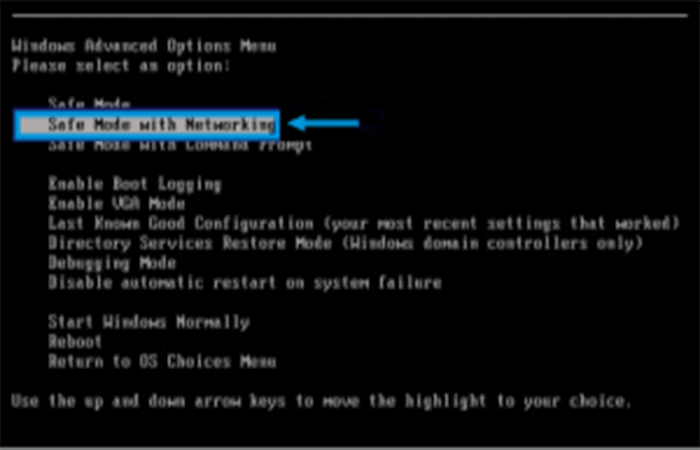
- Schritt 2: Danach wird der BIOS-Bildschirm angezeigt. Wenn jedoch stattdessen Windows angezeigt wird, starten Sie Ihren Computer neu und versuchen Sie es erneut. Sobald Sie sich im BIOS-Bildschirm befinden, drücken Sie erneut F8, auf diese Weise, die Fortgeschrittene Option.
- Schritt 3: um zu navigieren Fortgeschrittene Option, verwenden Sie die Pfeiltasten und wählen Sie aus Abgesicherter Modus mit Netzwerkfunktionen.
- Schritt 4: Windows lädt nun den abgesicherten Modus mit Netzwerkbetrieb.
- Schritt 5: Halten Sie die Taste gedrückt R und der Schlüssel Windows.
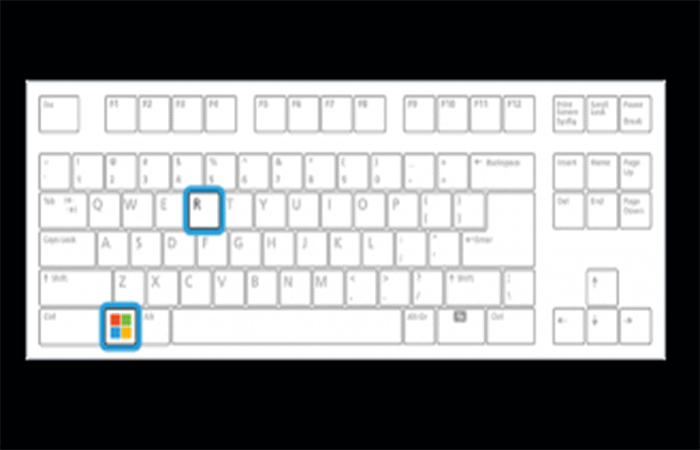
- Schritt 6: Bei korrekter Ausführung wird das Windows-Ausführungsfeld angezeigt.
- Schritt 7: Geben Sie die URL in das Dialogfeld ein Lauf und drücke dann Enter oder klicken Akzeptieren.
- Schritt 8: Anschließend wird das Programm heruntergeladen. Warten Sie, bis der Download abgeschlossen ist, und öffnen Sie dann den Launcher, um ihn erfolgreich zu installieren.
- Schritt 9: Sobald der Vorgang abgeschlossen ist, führen Sie ihn aus Wiederherstellung um einen vollständigen Systemscan durchzuführen.
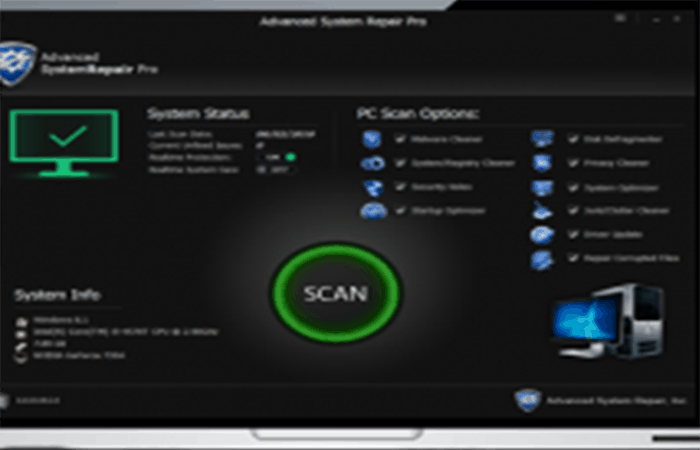
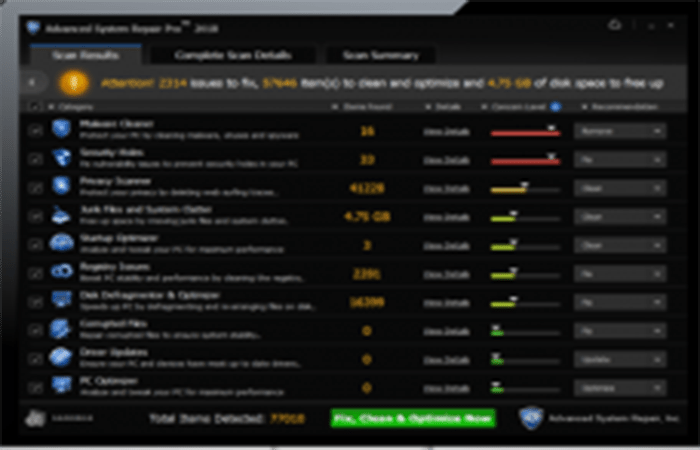
- Schritt 10: Sobald der Scan abgeschlossen ist, klicken Sie auf die Schaltfläche „Jetzt reparieren, reinigen und optimieren«.
Wir empfehlen Ihnen, Folgendes zu lernen: So beheben Sie den Fehler 0x80073701: Windows Update-Installationsfehler
Pensamientos finales
Wie Sie vielleicht bemerkt haben, gibt es mehrere Möglichkeiten, den Fehler „ DLL ist nicht für die Ausführung unter Windows vorgesehen oder enthält einen Fehler “ zu beheben. Wir haben Ihnen hier sieben davon vorgestellt. Sollten Sie weitere kennen, teilen Sie diese bitte in den Kommentaren mit. Wir hoffen, diese Anleitung war hilfreich und Ihr PC funktioniert wieder einwandfrei. Bei weiteren Fragen oder Problemen mit anderen Fehlern stehen wir Ihnen gerne zur Verfügung.

Mein Name ist Javier Chirinos und ich habe eine Leidenschaft für Technologie. Solange ich mich erinnern kann, habe ich mich für Computer und Videospiele interessiert und aus diesem Hobby habe ich einen Beruf gemacht.
Ich veröffentliche seit mehr als 15 Jahren über Technologie und Gadgets im Internet, insbesondere in mundobytes.com €XNUMX
Ich bin außerdem Experte für Online-Kommunikation und -Marketing und verfüge über Kenntnisse in der WordPress-Entwicklung.