- Die Dateien setupact.log und setuperr.log sind der Kern der Diagnose fehlgeschlagener Windows-Installationen und -Updates, ergänzt durch Protokolle wie DISM.log, CBS.log und Sessions.xml.
- Jede Phase des Installations- oder Aktualisierungsprozesses erzeugt ihre eigenen spezifischen Protokollvarianten und -pfade. Daher ist es unerlässlich, die richtige Datei anhand des Fehlercodes und der jeweiligen Phase zu finden.
- Eine effektive Analyse basiert auf der Kombination von Fehlercodes, Zeitstempeln, Protokollkomponenten und Schlüsselmeldungen wie „Shell-Anwendung hat den Abbruch angefordert“, um die Ursache zu ermitteln.
- Tools wie DISM und SetupDiag ermöglichen es Ihnen zusammen mit der manuellen Auswertung der Protokolle, Treiberprobleme, beschädigte Dateien oder Wartungskonflikte zu isolieren und viele Update-Fehler zu beheben.
Wenn bei einer Windows-Installation oder einem Update etwas schiefgeht, hinterlässt das System normalerweise sehr deutliche Hinweise in Form von Protokolldateien. Das Problem ist, dass die Dateien setupact.log und setuperr.log für Ungeübte im Umgang mit Protokollen wie Kauderwelsch wirken können : seltsame Pfade, Hexadezimalcodes, kryptische Meldungen und unzählige Textzeilen, deren Interpretation man zunächst völlig vergeblich sucht.
In forensischen Umgebungen, im technischen Support oder einfach, wenn Sie herausfinden möchten, warum eine Windows-Installation oder ein Update fehlgeschlagen ist , sind diese Dateien von unschätzbarem Wert. Sie ermöglichen es Ihnen festzustellen, ob jemand versucht hat, das System neu zu installieren, ob ein Update von einem USB-Laufwerk durchgeführt wurde, ob die Installation rückgängig gemacht wurde, welche Komponente ausgefallen ist, welche Datei beschädigt war oder ob das Problem auf einen Treiber oder ein Wartungspaket zurückzuführen ist.
Was sind setupact.log und setuperr.log und wozu dienen sie?
Während jeder Installation oder Aktualisierung generiert Windows eine Reihe von Setup-spezifischen Protokolldateien . Die beiden wichtigsten zur Fehlerdiagnose sind:
- setupact.log: Hauptprotokoll der Installationsvorgänge.
- setuperr.log: Zusammenfassung der von Setup erkannten Fehler.
Die Datei Setupact.log protokolliert Schritt für Schritt die Aktionen des Installationsprogramms : welche Phase ausgeführt wird, welche Operationen abgeschlossen werden, welche Komponenten geladen werden, welche Dateien migriert werden usw. Sie ist das umfassendste und detaillierteste Protokoll und dient in der Regel als Ausgangspunkt, wenn eine Installation nicht ordnungsgemäß abgeschlossen wird, insbesondere im Falle von Update-Rollbacks oder Fehlern in bestimmten Phasen wie der OOBE (Out-of-Beam-Experience).
Die Datei setuperr.log dient als Fehlerindex : Sie enthält weniger Details, zeigt aber schnell an, welche schwerwiegenden Fehler im Spezialisierungsteil der Installation und in den nachfolgenden Installationsphasen aufgetreten sind. Sie eignet sich ideal, um den Hauptfehler in wenigen Sekunden zu finden und anschließend in setupact.log nach weiteren Kontextinformationen zu suchen.
Beide Dateien können in verschiedenen Varianten und an unterschiedlichen Orten im System vorliegen, je nachdem, zu welchem Zeitpunkt im Installations- oder Aktualisierungsprozess sie erstellt werden. Zu wissen, wo man in jedem Fall nach ihnen suchen muss, ist ein wesentlicher Bestandteil der Diagnose.
Szenario: Neuinstallation von Windows und erste Schritte
Wenn von einer „sauberen“ Installation von Windows auf einem neuen Computer die Rede ist , besteht das Ziel darin, zum ersten Mal den Desktop zu erreichen, was oft als „erste Benutzererfahrung“ bezeichnet wird. In diesem Zusammenhang ist die typische Abfolge, in die Windows PE (Vorinstallationsumgebung) zu booten , die Festplatte zu partitionieren und zu formatieren, Dateien zu kopieren, grundlegende Komponenten zu installieren und den Vorgang mit dem ersten Einrichtungsbildschirm abzuschließen.
Während der Windows PE-Phase ist die Festplatte noch nicht bereit, alle Datensätze zu schreiben, daher Die ersten Protokolleinträge sind temporär und werden im Arbeitsspeicher oder an temporären Speicherorten abgelegt.Sobald die Festplatte formatiert und die Installation des Betriebssystems gestartet wurde, schreibt das Installationsprogramm direkt in das neue Dateisystem, üblicherweise in . C:\Windows und zugehörige Unterordner.
Bei Fehlern während der frühen Einrichtungsphase ist die Empfehlung eindeutig: Überprüfen Sie zuerst die Datei setuperr.log und anschließend die Datei setupact.log . Sollte das Problem auf bestimmte Treiber, Wartungsarbeiten oder Komponenten hinweisen, müssen weitere spezifische Protokolldateien geöffnet werden.
Wichtige Registrierungsdateien bei der Windows-Installation
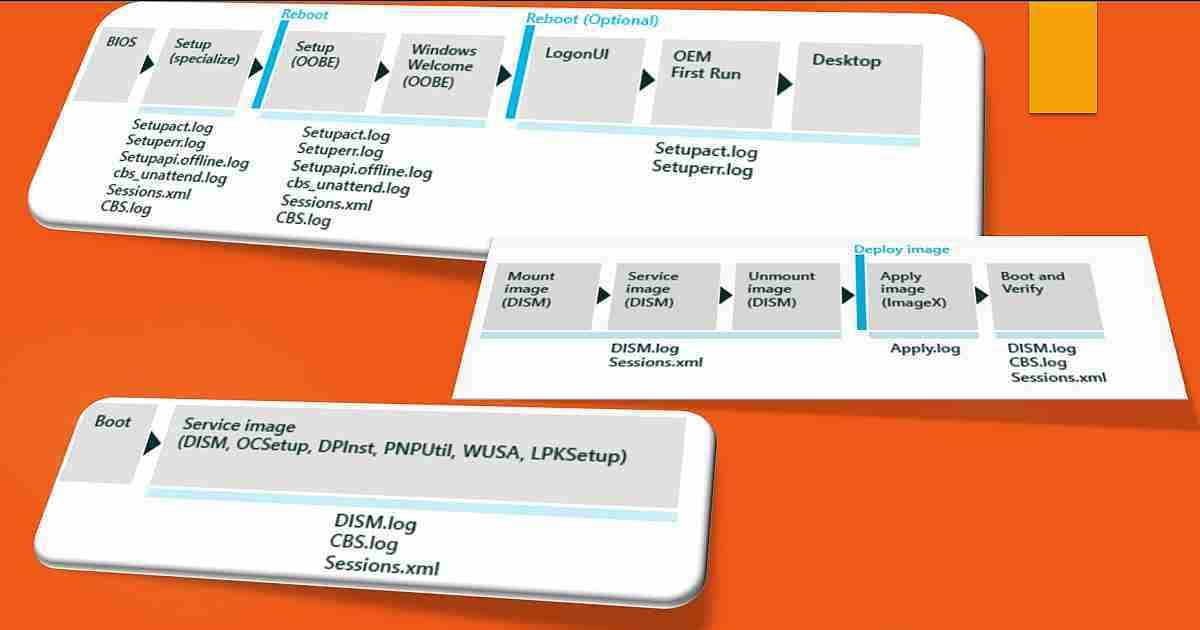
Bei einer Neuinstallation oder beim Einrichten eines Referenzabbilds sind nicht nur setupact.log und setuperr.log relevant. Es gibt weitere wichtige Protokolldateien in genau definierten Pfaden:
- Setupact.log
Ist Hauptprotokoll der meisten Fehler der Installation. Je nach Phase können mehrere Kopien erforderlich sein:
(Spezialisierte) Konfiguration:X:\Windows\panther
Einrichtung (OOBE), LogonUI und erster OEM-Start:%windir%\panther
Unbeaufsichtigter OOBE / Schnelles Erlebnis:%windir%\panther\unattendGC - Setuperr.log
Enthält ein Liste der wichtigsten Fehler Während der Spezialisierungsphase und in Phasen im Zusammenhang mit der Einrichtung. Es geht nicht ins Detail, ist aber perfekt geeignet, um schnell zu erkennen, was schiefgelaufen ist.
Typischer Standort:%windir%\panther(für Spezialisierung und OOBE). - Setupapi.offline.log
Registrieren Controllerausfälle während der Komponentenspezialisierungs-TeilphaseDies ist von entscheidender Bedeutung, wenn die Installation aufgrund eines fehlerhaften Treibers fehlschlägt, während das System noch nicht normal hochgefahren ist.
Route:%windir%\infBei Problemen mit dem Fahrer konsultieren Sie bitte die entsprechenden Informationen. Fahrerfehler. - Cbs_unattend.log
Abholen Wartungsfehler in unbeaufsichtigten AnlagenDies ist häufig bei großen Bereitstellungen oder Images der Fall, die mithilfe von Antwortdateien konfiguriert wurden.
Route:%windir%\panther. - Setupapi.dev.log
Registrieren Sie die Reglerfehler in der OOBE-Phase (Erstkonfiguration). Falls bei der Installation die erste Benutzerkonfigurationsphase erreicht wird und ein Gerät dabei ausfällt, enthält dieses Protokoll die Antwort.
Route:%windir%\inf. - Sessions.xml
Es handelt sich um ein XML-Transaktionsprotokoll, das Folgendes verfolgt alle Wartungsarbeiten abhängig von der Sitzungs-ID, dem Client, dem Status und den ausgeführten Aufgaben. Häufig werden Sie weitergeleitet zuDISM.logoCBS.logwenn Sie mehr Kontext benötigen.
Route:%windir%\servicing\sessions. - CBS.log
Wartungsprotokolldatei, die Folgendes bereitstellt Weitere Details zu Offline- oder Online-WartungsfehlernEs ist eng mit DISM und Windows Servicing verknüpft.
Übliche Route:%windir%\logs\cbsoder, je nach Szenario,%windir%\panther.
Offline-Wartung von Windows-Images
Ein weiteres sehr häufiges Szenario ist die Modifizierung eines Windows-Images ohne dessen Start : Hinzufügen oder Entfernen von Updates, Treibern oder Sprachpaketen sowie Ändern bestimmter Einstellungen. Dies geschieht an einem eingebundenen oder auf ein Laufwerk angewendeten Image, jedoch ohne das darin enthaltene Betriebssystem zu starten.
Im Mittelpunkt steht hier DISM (Deployment Image Servicing and Management). Dieses Tool läuft unter Windows PE oder einer anderen Windows-Installation und ermöglicht die vollständige Offline-Wartung von Images. Tritt bei der Ausführung eines DISM-Befehls ein Fehler auf, antwortet das Programm mit einer Fehlermeldung und protokolliert den Vorfall.
Zur Diagnose von Fehlern bei solchen Aufgaben ist die empfohlene Reihenfolge eindeutig: Beginnen Sie mit der Datei DISM.log und prüfen Sie anschließend, falls diese nicht genügend Informationen enthält, die Dateien Sessions.xml und CBS.log . So lässt sich die Abfolge der Image-Wartung sehr genau rekonstruieren, was zur Behebung von Fehlern wie 0x80073701 beiträgt.
Aufzeichnungen im Zusammenhang mit der Offline-Wartung
- DISM.log
Ist Hauptprotokoll aller Offline-DISM-OperationenEs erfasst ausgeführte Befehle, verwendete Optionen, zurückgegebene Fehler und interne Meldungen des Tools.
Standardroute:%windir%\logs\dism.
Darüber hinaus können Ausgabe und Detaillierungsgrad mithilfe von Parametern wie beispielsweise/LogPathy/LogLevelwas sich als sehr nützlich für die Fehlersuche bei komplexen Problemen erweist. - Sessions.xml
Funktioniert wie WartungstransaktionsprotokollEs ermöglicht Ihnen, nachzuverfolgen, was in welcher Sitzung und in welchem Status jede Aufgabe abgeschlossen wurde, und verweist bei Bedarf explizit darauf.DISM.logyCBS.logWeitere Einzelheiten.
Route:%windir%\servicing\sessions.
Online-Wartung: während des Systembetriebs
Im Gegensatz zur Offline-Wartung wird die Online-Wartung auf einem laufenden Betriebssystem durchgeführt . Dies umfasst das Hochfahren des Computers, gegebenenfalls das Aktivieren des Überwachungsmodus, die Installation von Anwendungen, Treibern, Sprachpaketen, eigenständigen Updates oder Konfigurationen, die einen laufenden Systembetrieb erfordern.
Dieser Ansatz eignet sich besonders für Treiber mit Co-Installern oder Anwendungsabhängigkeiten , Pakete im MSI- oder KB.exe-Format oder Software, die aktive Windows-Dienste und -Technologien wie Plug & Play oder .NET Framework benötigt. Kurz gesagt: alles, was sich am besten in das laufende System integriert.
Wie bei der Offline-Wartung bilden DISM.log, CBS.log und Sessions.xml die Grundlage der Protokollierung . Wenn die Fehlerursache unklar ist, kann die Windows 11-Problembehandlung die Analyse durch automatisierte Prüfungen ergänzen.
Online-Wartungsprotokolle
- DISM.log
Benimm dich wie Hauptdatensatz aller Online-DISM-TransaktionenBei Bedarf konsultieren SieCBS.logFür weitere Informationen, insbesondere zu Komponenten- oder Wartungsstapelfehlern.
Route:%windir%\logs\dism, mit der Möglichkeit, den Standort und den Detaillierungsgrad zu ändern durch/LogPathy/LogLevel. - CBS.log
Ist sekundärer, aber detaillierterer Datensatz Bei Online-Wartungsfehlern greift DISM typischerweise auf diese Datei zurück, wenn die Fehlerursache im Windows-Wartungssystem liegt.
Route:%windir%\logs\cbs. - Sessions.xml
Er spielt die Rolle erneut. TransaktionsprotokollEs listet Sitzungen, Status und durchgeführte Aktionen auf. Außerdem gibt es an, wann man sich beraten lassen sollte.DISM.logoCBS.logfür spezifische Details.
Route:%windir%\servicing\sessions.
Updates und SetupDiag: Ursachenforschung bei einem Fehler
Im speziellen Fall von Windows-Upgrades auf höhere Versionen (zum Beispiel der Wechsel von Windows 7 oder 8.1 auf Windows 10 oder von einer Version von Windows 10 auf eine neuere) generiert Windows während jeder Phase des Upgrades eine Sammlung von Protokollen.
Diese Dateien werden üblicherweise gespeichert in versteckte Ordner wie $Windows.~BTUm sie anzuzeigen, müssen Sie die Anzeige versteckter Elemente im Datei-Explorer aktivieren oder Protokollerfassungstools verwenden. Von allen ist das nützlichste in der Regel … setupact.logweil es die vollständige Beschreibung der vom Installateur in jeder Phase durchgeführten Arbeiten enthält und die erste Referenz darstellt, wenn ein AktualisierungsfehlerDarüber hinaus können temporäre Protokolle und Rollback-Kopien erhalten bleiben. versteckte Ordner wie $Windows.~BT.
Seit Windows 10 Version 2004 ist die Installationsfunktion selbst integriert. SetupDiag, ein Diagnosetool, das Setup-Protokolle und Versuche analysiert automatisch die Ursache eines Update-Fehlers identifizierenEs wird mit Parametern wie beispielsweise /ZipLogs:False, /Format:xml, /Output:%windir%\logs\SetupDiag\SetupDiagResults.xml y /RegPath:HKEY_LOCAL_MACHINE\SYSTEM\Setup\SetupDiag\Resultseinen ziemlich spezifischen XML-Bericht erstellen.
Auch mit SetupDiag ist es für die gründliche Untersuchung eines Problems unerlässlich zu wissen, wo die verschiedenen setupact.log- und setuperr.log-Dateien in jeder Phase gespeichert sind .
Typische Speicherorte und Verwendungszwecke von Aktualisierungsprotokollen
| Archivieren | Phase und Route | Benutzung | Wann man es sich ansehen sollte |
|---|---|---|---|
| setupact.log | Unteres Niveau:$Windows.~BT\Sources\Panther |
Registrieren Installationsmaßnahmen auf niedriger Ebene vor dem Eintritt in spätere Phasen. | Für Fehler auf niedrigerer Ebene und als Ausgangspunkt in Revisionsuntersuchungen. |
| setupact.log | OOBE (Fast Experience):$Windows.~BT\Sources\Panther\UnattendGC |
Beschreiben Sie die Aktionen während der OOBE-Phaseeinschließlich der Ersteinrichtung für den Benutzer. | Wenn die Rücksetzung bei Codes auftritt, die mit OOBE in Verbindung stehen, wie z. B. 0x4001C, 0x4001D, 0x4001E, 0x4001F. |
| setupact.log | Reversion:$Windows.~BT\Sources\Rollback |
Es enthält die während des Umkehrung der Installation. | Unerlässlich für allgemeine Fehler wie 0xC1900101, die normalerweise bedeuten, dass Rollback. |
| setupact.log | Vorherige Initialisierung:Windows |
Aufzeichnen Das Installationsprogramm startet. | Wenn direkt Die Installation startet nicht. oder es schließt sich, sobald es startet. |
| setupact.log | Nach dem Update:Windows\Panther |
Sammeln Sie die verbleibenden Installationsaktionen. nach dem Update. | Untersuchen Probleme nach einem scheinbar erfolgreichen Update. |
| setuperr.log | Gleiche Pfade wie setupact.log | Listen Sie die Während der Installation wurden Fehler festgestellt.. | Um einen schnellen Überblick über alle wichtigen Fehler in der jeweiligen Phase zu erhalten. |
| miglog.xml | Nach dem Out-of-Box-Erlebnis:Windows\Panther |
Details dazu Elemente wurden im Zuge des Updates migriert.. | Wenn Verdachtsmomente bestehen Probleme bei der Migration von Daten oder Konfigurationen. |
| BlueBox.log | Unteres Niveau:Windows\Logs\Mosetup |
Registrieren Sie die Kommunikation zwischen setup.exe und Windows Update. | Sehr nützlich bei WSUS- oder Windows Update-Fehlern auf niedrigerer Ebene sowie beim Fehlercode 0xC1900107. |
| Zusätzliche Reversierungsprotokolle: Setupmem.dmp, setupapi.dev.log, Ereignisprotokolle (*.evtx) |
$Windows.~BT\Sources\Rollback |
Sie ergänzen die Informationen über die Umkehrung mit Minidumps, Geräteausfälle und Systemereignisse. |
Setupmem.dmp: wenn das System während des Updates eine Fehlerprüfung durchgeführt hat. setupapi.dev.log: bei Problemen mit der Geräteinstallation (z. B. Fehlercode 0x30018). Events.evtx: generische 0xC1900101-Rücksetzungen oder unerwartete Neustarts. |
Struktur eines Eintrags in setupact.log und setuperr.log
Die Einträge in diesen Protokollen folgen einem weitgehend einheitlichen Format. Wenn man dieses Format versteht, lässt sich der genaue Zeitpunkt, an dem ein Fehler aufgetreten ist, viel leichter ermitteln . Jede Zeile enthält typischerweise Folgendes:
- Datum und Uhrzeit: Zum Beispiel,
2023-09-08 09:20:05, woraus Sie genau erfahren, wann diese Aktion ausgeführt wurde. - RegistrierungsebeneEs kann sich um eine Information, eine Warnung, einen Fehler oder einen kritischen Fehler handeln, der den Schweregrad des Ereignisses kennzeichnet.
- Registrierungskomponente: Tags wie CONX, MOUPG, PANTHR, SP, IBSLIB, MIG, DISM, CSI oder CBS, die angeben, welches Modul den Eintrag generiert hat.
- Nachricht: Beschreibung des Geschehens, zum Beispiel „Der Vorgang wurde erfolgreich abgeschlossen“ oder ein spezifischer Lese-/Schreibfehler.
Bei Installationsproblemen sind die Komponenten SP (Installationsplattform) , MIG (Migrationsmodul) und CONX (Kompatibilität) oft besonders wertvoll , da sie in der Regel in direktem Zusammenhang mit Fehlern beim Anwenden von Änderungen oder beim Migrieren von Daten zwischen Windows-Versionen stehen.
Ein typisches Beispiel für einen problematischen Eintrag wäre etwa: „Warnung MIG: Objekt C:\Users\name\Cookies konnte nicht ersetzt werden. Zielobjekt kann nicht entfernt werden.“ Auch wenn es wie ein unbedeutendes Detail erscheint, deutet es auf Stellen hin, an denen die Migration ins Stocken geraten ist.
Wie man die Protokolle einer fehlgeschlagenen Installation analysiert
Die Methodik zur Auswertung dieser Protokolle richtet sich primär an IT-Fachkräfte und Supportmitarbeiter , ist aber mit etwas Geduld für jeden nachvollziehbar. Ziel ist es, Fehlercodes, Zeitstempel und wichtige Meldungen zu korrelieren, um die genaue Fehlerursache zu ermitteln.
Zur Information: Microsoft dokumentiert Update-Fehlercodes und ermöglicht es Ihnen, die in den Protokollen angezeigten Win32-Codes genauer zu analysieren. Durch die Kombination dieser Informationen mit einer korrekten Auswertung der Dateien setupact.log und setuperr.log können Sie die Komponente ermitteln, die den Rollback verursacht hat.
Der sinnvollste Arbeitsablauf sähe etwa so aus:
-
Ermitteln Sie den vom Installationsprogramm zurückgegebenen Installationsfehlercode (z. B. 0x8007042B: 0x2000D). Dieser wird üblicherweise in der Fehlerschnittstelle oder in den SetupDiag-Schnellberichten angezeigt.
-
Ausgehend vom "Erweiterungs"-Teil des Codes (z. B. 0x2000D ) entscheiden Sie, welche Protokolldatei und welchen Pfad Sie zuerst überprüfen sollten (niedrigere Ebene, OOBE, Rollback usw.).
-
Öffnen Sie die betreffende Datei mit einem einfachen Texteditor wie Notepad oder mit einem fortgeschritteneren Editor, wenn Sie Massensuchen durchführen müssen.
-
Suchen Sie in der Datei nach dem Win32-Ergebniscode (im Beispiel 8007042B) und finden Sie dessen letztes Vorkommen, da es sich in der Regel in der Nähe des tatsächlichen Punktes befindet, an dem der endgültige Fehler auftritt.
-
Um diesen letzten Auftritt leichter zu finden, wird Folgendes empfohlen:
- Gehe zum Ende der Datei.
- Öffnen Sie die Suchfunktion.
- Schreiben Sie den Code (zum Beispiel, 8007042 Mrd).
- Geben Sie die Suchrichtung als „Aufwärts“ an.
- Springe so lange hin und her, bis du die passende Übereinstimmung gefunden hast.
-
Sobald Sie den entsprechenden Code gefunden haben, gehen Sie einige Zeilen nach oben und überprüfen Sie in Ruhe, welche Operationen kurz vor dem Auftreten dieses Codes im Gange waren.
-
Achten Sie auf besonders aussagekräftige Textzeichenfolgen wie „Shell application requested abort“ oder „Abandoning apply due to error for object“ , die in der Regel den Zeitpunkt des Abbruchs der Operation markieren.
-
Interpretieren Sie auftretende Win32-Fehler (z. B. 0x00000570) mithilfe der offiziellen Dokumentation oder Code-Datenbanken.
-
Notieren Sie genau den Zeitstempel dieser problematischen Zeilen.
-
Durchsuchen Sie andere Protokolldateien (setupact.log, setuperr.log aus anderen Phasen, DISM.log, CBS.log usw.) nach Einträgen mit demselben Zeitstempel oder Querverweisen auf dieselbe Komponente oder Datei.
Praktisches Beispiel: Eine beschädigte Datei blockiert ein Update.
Stellen Sie sich vor, ein Windows-Update gibt den Fehler 0x8007042B: 0x2000D zurück , und beim Öffnen der setuperr.log-Datei finden Sie nach der Suche nach 8007042B eine Sequenz ähnlich der folgenden (vereinfacht):
27:08, Error SP Error READ, 0x00000570 while gathering/applying object: File, C:\ProgramData\Microsoft\Crypto\RSA\S-1-5-18 . Will return 0

27:08, Error MIG Error 1392 while gathering object C:\ProgramData\Microsoft\Crypto\RSA\S-1-5-18 . Shell application requested abort!

...

27:09, Error SP Operation failed: Migrate framework (Full). Error: 0x8007042B
In der ersten Zeile wird deutlich, dass ein 0x00000570 Fehler beim Versuch, die Datei zu verarbeiten C:\ProgramData\Microsoft\Crypto\RSA\S-1-5-18 Dieser Win32-Code entspricht ERROR_FILE_CORRUPTDas heißt, „die Datei oder das Verzeichnis ist beschädigt und unlesbar“.
Kurz darauf protokolliert die MIG-Komponente den Fehler 1392 und zeigt die Meldung „Shell-Anwendung hat Abbruch angefordert“ an, was darauf hinweist, dass die Shell-Anwendung aufgrund dieses Fehlers den Abbruch des Vorgangs angefordert hat. Später meldet die Installationsplattform (SP), dass die Framework-Migration mit dem Fehlercode 0x8007042B fehlgeschlagen ist.
Wenn Sie nun die Datei setupact.log öffnen und nach demselben Zeitstempel suchen, finden Sie Details zum Versuch, diese Datei zu erfassen, die Statusmeldungen, die Bestätigung, dass die Datei beschädigt ist, und den Abbruch des Migrationsprozesses. All dies bestätigt, dass die beschädigte Datei die Ursache für den Aktualisierungsfehler ist.
In diesem konkreten Beispiel handelt es sich um ein lokales Systemzertifikat, das kann gefahrlos entfernt werdenEs würde genügen, die Datei einfach zu entfernen. C:\ProgramData\Microsoft\Crypto\RSA\S-1-5-18\Starten Sie den Aktualisierungsprozess neu und überprüfen Sie, ob die Migration dieses Mal reibungslos fortgesetzt werden kann.
Häufige Probleme im Zusammenhang mit setuperr.log
Abgesehen von ihrem Inhalt kann auch die setuperr.log-Datei selbst problematisch sein . In manchen Fällen ist sie komplett leer, fehlt, wurde von einem anderen Programm gelöscht oder ist beschädigt, was die Überprüfung von Fehlern aus früheren Installationen verhindert.
Fehlermeldungen im Zusammenhang mit dieser Datei können beispielsweise „setuperr.log-Fehler “, „setuperr.log nicht gefunden“, „setuperr.log kann nicht geladen werden“ oder Registrierungs- und Laufzeitfehler sein. Diese treten typischerweise bei der Installation zugehöriger Software, beim Starten oder Herunterfahren von Windows oder beim Laden eines Microsoft-Gerätetreibers auf.
Häufige Ursachen für dieses Problem sind beschädigte Registrierungsschlüssel im Zusammenhang mit setuperr.log , Malware-Infektionen, die die Datei betreffen, versehentliches Löschen durch andere Programme, Konflikte bei gemeinsam genutzten Dateien, unvollständige Installationen und beschädigte Downloads von Setup-Komponenten.
In solchen Fällen empfiehlt es sich, die Systemintegrität mit Standardtools (Antivirus, SFC, Online-DISM) zu überprüfen, sicherzustellen, dass keine Überreste fehlgeschlagener Setup-Installationen vorhanden sind , und zu prüfen, ob andere Drittanbieteranwendungen die Windows-Registrierung beeinträchtigen. Zusätzlich kann ein Tiefendeinstallationsprogramm wie Revo Uninstaller hilfreich sein , um alle verbleibenden Dateien zu entfernen, die eine saubere Neuinstallation verhindern könnten.
Praxisbeispiel: Fehler beim Upgrade von Windows 7 auf Windows 10
Ein heutzutage recht häufiges Szenario ist der Versuch, einen Computer mithilfe des offiziellen Upgrade-Tools von Windows 7 Professional auf Windows 10 zu aktualisieren . Selbst wenn die Lizenz gültig ist und der Installationsassistent scheinbar reibungslos verläuft, kommt es nicht selten vor, dass die Installation in Phasen wie dem zweiten Systemstart mit Meldungen wie „Fehler während der sysprep_respecialize-Operation“ hängen bleibt.
Wenn so etwas passiert, empfiehlt es sich, die Panther- und Rollback-Protokolle zu sammeln . In vielen Supportforen fordern Techniker üblicherweise die folgenden Dateien an:
- Setupact.log und setuperr.log von
C:\$Windows.~BT\Sources\Panther. - setze setupact.log und setuperr.log zurück von
C:\$Windows.~BT\Sources\Rollback. - setupapi.dev.log de
C:\$Windows.~BT\Sources\Rollback\setupapi\Wenn der Fehlercode beispielsweise 0xC1900101-0x30018 lautet (eng verbunden mit Treiberproblemen während der Gerätephase). - Setupact.log und setuperr.log in
%windir%\Pantherwenn der Code 0xC1900101-20017 lautet, was auf Fehler während der frühen Bootphasen hinweist.
Es ist üblich, darum zu bitten, dass diese Protokolle auf einen Dateifreigabedienst (z. B. OneDrive) hochgeladen werden, da sie einen erheblichen Speicherplatz beanspruchen können. Von dort werden dann Zeitstempel, Fehlercodes und beteiligte Komponenten analysiert, um die Lösung zu ermitteln.
Darüber hinaus ist es entscheidend zu prüfen, ob der Aktualisierungsversuch von einem Installations-USB-Stick oder direkt vom Online-Tool aus gestartet wurde. Die Protokolle zeigen möglicherweise, dass die Dateien setupact.log und setuperr.log unmittelbar nach dem Anschließen eines USB-Sticks erstellt werden . Dies könnte auf einen Installationsversuch von einem externen Medium hindeuten, aber auch mit der Installation oder Aktualisierung von Treibern zusammenhängen, die auf diesem Gerät gespeichert sind. Das Lesen der spezifischen Pfade und Vorgänge in den Protokollen ist unerlässlich, um den genauen Hergang zu verstehen.
Durch die Kombination der Informationen aus diesen Protokollen, den zurückgegebenen Fehlercodes und Tools wie SetupDiag ist es möglich, von einer allgemeinen Meldung wie "Fehler in second_boot with sysprep_respecialize" zu einer sehr spezifischen Ursache zu gelangen: einem inkompatiblen Treiber, einer beschädigten Datei, einem problematischen Registrierungsschlüssel oder einer Sicherheitskomponente, die die Migration blockiert.
Die Beherrschung des Lesens von setupact.log, setuperr.log und den übrigen zugehörigen Protokolldateien ermöglicht es Ihnen nicht nur, hängengebliebene Windows-Installationen zu beheben, sondern auch mit hoher Genauigkeit zu verstehen, welche Entscheidungen das System getroffen hat, was es in jeder Phase versucht hat und an welchem genauen Punkt es den Vorgang abgebrochen hat. Dadurch wird es zu einem leistungsstarken Werkzeug für Support, forensische Analysen und die fortgeschrittene Administration von Windows-Umgebungen.


Leidenschaftlicher Autor über die Welt der Bytes und der Technologie im Allgemeinen. Ich liebe es, mein Wissen durch Schreiben zu teilen, und genau das werde ich in diesem Blog tun und Ihnen die interessantesten Dinge über Gadgets, Software, Hardware, technologische Trends und mehr zeigen. Mein Ziel ist es, Ihnen dabei zu helfen, sich auf einfache und unterhaltsame Weise in der digitalen Welt zurechtzufinden.