
Sie möchten wissen, warum GeForce Experience auf Ihrer Grafikkarte nicht funktioniert ? Dieser Fehler tritt häufig bei Nutzern von NVIDIA- Karten auf. Die Fehlermeldung „ GeForce Experience lässt sich nicht öffnen “ kann durch Windows-Updates, beschädigte Software oder sogar NVIDIA-Updates verursacht werden. Hier erklären wir Ihnen die Lösungsansätze und Alternativen.
Was ist GeForce-Erlebnis?
GeForce Experience ist ein Bedienfeld, mit dem Gamer steuern können, wie ihre Grafikkarte auf ihrem Computer verwendet wird. Damit können Sie alle Ihre Grafikeinstellungen an einem Ort ändern und sie pro Spiel anpassen.
Vielleicht interessiert Sie auch folgender Artikel: Nvidia-Konto gesperrt | So beheben Sie das Problem
Leider kann die Software abstürzen. Glücklicherweise sind viele Menschen auf dieses gut dokumentierte Problem gestoßen. Im Folgenden sind vier der bekannten Methoden aufgeführt, mit denen der Nvidia GeForce-Fehler behoben werden kann, wenn GeForce Experience nicht funktioniert.
Methode 1: GeForce Experience funktioniert nicht oder ist gestoppt
Es kann vorkommen, dass die Software abstürzt und herunterfährt. Es teilt Ihnen nicht immer mit, wenn dies geschieht. Sie müssen daher überprüfen, ob es eingeschaltet ist. Wir empfehlen Ihnen, die folgenden Schritte zur Überprüfung auszuführen:
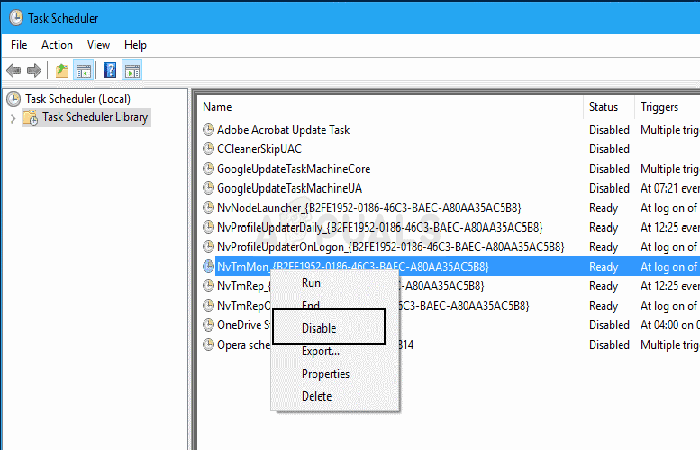
HINWEIS : Sobald diese Schritte abgeschlossen sind, öffnen Sie das Programm erneut, um zu prüfen, ob das Problem behoben ist.
Methode 2: Installieren Sie die Software neu, wenn Experience GeForce nicht funktioniert
Die zweite mögliche Ursache dafür, dass Experience GeForce nicht funktioniert, ist eine beschädigte Software. Um diesen Fehler zu beheben, ist eine Neuinstallation erforderlich. Sie müssen nur die folgenden Schritte ausführen, um den Vorgang abzuschließen:
HINWEIS : Nach der Neuinstallation öffnen Sie die GeForce-Software, um sicherzustellen, dass alles ordnungsgemäß funktioniert.
Methode 3: Experience GeForce funktioniert aufgrund der Inkompatibilität mit Ihrem Antivirenprogramm nicht
Ihre Antivirensoftware ist dazu da, Ihr System zu schützen, aber sie ist nicht immer korrekt. Manchmal wird GeForce Experience fälschlicherweise als gefährliches Programm identifiziert. Um dies zu testen, deaktivieren Sie Ihr Antivirenprogramm und versuchen Sie erneut, es zu öffnen.
Wenn es nach dem Deaktivieren Ihres Antivirenprogramms geöffnet wird, müssen Sie eine Regel hinzufügen, um die GeForce Experience-Software dauerhaft auf die Whitelist zu setzen, um zukünftige Probleme zu vermeiden. Sehen Sie sich die Anweisungen für Ihr spezielles Antivirenprogramm an, um zu erfahren, wie das geht.
Methode 4: GeForce funktioniert aufgrund veralteter Treiber nicht
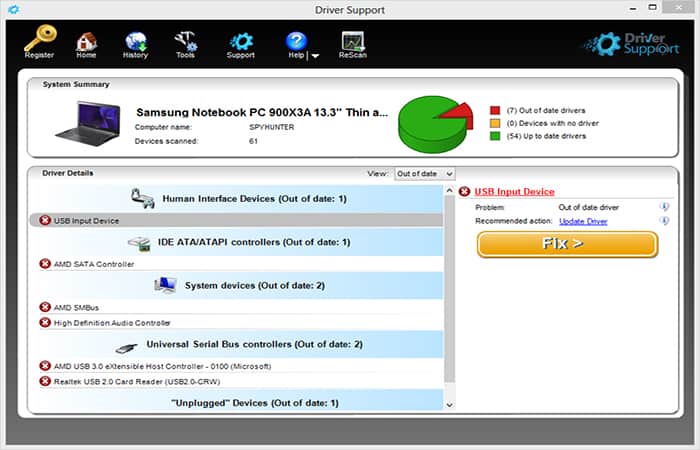
NVIDIA veröffentlicht regelmäßig Treiberaktualisierungen, die Sie stets installieren sollten. Sie können Treiber manuell herunterladen, sobald sie verfügbar sind, oder ein Tool wie Driver Support verwenden , um die Aktualisierungen automatisch verwalten zu lassen.
Befolgen Sie diese Anweisungen, um schnell und einfach mit dem Laufen zu beginnen:
Andere Lösungsmethoden
Sobald es eingerichtet ist, können Sie sich darauf verlassen, dass alle Ihre Treiberaktualisierungen im Hintergrund und ohne Ihr Zutun durchgeführt werden. Wenn Sie unserer vollständigen Anleitung zur Behebung von „Nvidia Experience GeoForce funktioniert nicht“-Problemen folgen, können Sie das grafische Bedienfeld effektiv nutzen. Wenn weiterhin dieselben Probleme auftreten, fahren Sie mit diesen Lösungen fort:
So beheben Sie den Fehlercode 0x0001, wenn Experience Geforce nicht funktioniert
Wenn auf Ihrem PC/Laptop der Fehler „Experience Geforce funktioniert nicht“ auftritt, laden wir Sie ein, die folgenden Methoden zu lesen, um den Nvidia Geforce Experience-Fehlercode 0x0001 zu beheben.
NVIDIA ist eine äußerst beliebte und weit verbreitete Kombination aus Grafikprozessoren (GPU). GeForce Experience ist das beste Dienstprogramm, mit dem Nvidia-Grafikkartenkandidaten ihre Treiber auf dem neuesten Stand halten, ihre Spieleeinstellungen anpassen und vieles mehr können. Viele Kandidaten melden jedoch beim Öffnen des NVIDIA GeForce Experience-Dienstprogramms einen „Fehlercode 0x0001“. Der GeForce Experience Error 0x0001 ist ein problematischer Anblick für alle Gamer.
Was ist der NVIDIA Geforce Experience-Fehlercode 0x0001?
Dieser „NVIDIA Geforce Experience Error Code 0x0001“ zerstört das gesamte Erlebnis des Anforderers, da das NVIDIA GeForce Erlebnis zu diesem Zeitpunkt noch nicht einmal startet.
Es gibt viele Gründe, die das Problem „Nvidia Geforce Experience Error Code 0x0001“ verursachen. Einige der Hauptursachen sind:
Es gibt viele mögliche Lösungen, die Sie prüfen können, um dieses Problem zu beheben. Bevor Sie diese jedoch untersuchen, müssen Sie zunächst Ihren PC und dann NVIDIA GeForce Experience neu starten.
Was ist der Geforce Experience-Fehlercode 0x0001?
Es ist ein großer Fehler, eines der allgemeinen Probleme, um ganz konkret zu sein. Manchmal kann es an einem Fehler oder einem unsachgemäßen Herunterfahren des PCs oder Laptops liegen.
In den meisten Situationen sieht der betroffene Antragsteller die Meldung „Es ist ein Fehler aufgetreten.“ Sie müssen Ihren PC oder Laptop neu starten und dann GeForce Experience starten.
Ermöglicht oder schränkt einige dieser Aspekte oder Funktionen ein: Live-Spiel, Spielinstallation, In-Game-Overlay, Online-Realität, einschließlich vieler anderer Optionen. Möglicherweise werden Ihnen die Fehlercodes 0x0001 und 0x0003 angezeigt, oder Experience GeForce funktioniert nicht. Benutzer können das Problem „Nvidia Geforce Experience-Fehlercode 0x0001“ mit den folgenden Methoden oder Lösungen beheben.
Was verursacht den Nvidia-Fehlercode 0x0001?
Es gibt mehrere Gründe, warum GeForce den Fehlercode 0x0001 hat. Einige der Gründe sind unten aufgeführt.
- GeForce-Fehler– Viele Nvidia-Benutzer wären aufgrund eines Fehlers in der GeForce-Version auf ihren Computern mit diesem Fehlercode konfrontiert gewesen. Wir können diesen Fehler beheben, indem wir GeForce Beta auf dem PC installieren.
- NVIDIA-Dienste funktionieren nicht- Auf Ihrem Computer/Laptop werden die Nvidia-Dienste gestoppt, dann können Sie auf Ihrem PC den Fehlercode 0x0001 eingeben.
- Der Speicherort auf dem Laufwerk ist für die Installation nicht richtig eingestellt– Wenn der x86-Speicherort der Programmdateien und der zugehörigen Programmdateien nicht in der Registrierung/im Laufwerk erwähnt wird, tritt möglicherweise dieser Fehler auf Ihrem System auf.
- Beschädigte Nvidia-Dateien- Während der Installation werden einige Programmdateien am gewünschten Speicherort für Nvidia abgelegt. In diesen Dateien werden alle Nvidia Geforce-Dateien auf Ihrer Festplatte beschädigt. Dies führt dazu, dass Sie mit diesem Fehler konfrontiert werden.
Wie kann der Fehlercode 0x0001 behoben werden, wenn die Geforce-Erfahrung nicht funktioniert?
Schauen wir uns nun einige Methoden an, die Ihnen bei diesem Problem helfen können:
Methode 1: Überprüfen Sie die Nvidia Telemetry Container-Einstellungen, wenn Geforce Experience nicht funktioniert:
- Schritt 1: Um die Installationsanwendung zu öffnen, müssen Sie die Tastenkombination « drückenWindows-+ R» und schreiben Sie den Befehl zur Aufgabenausführung «MSC«.
- Schritt 2: Überprüfen Sie als Nächstes die Liste und suchen Sie den NVIDIA-Telemetriecontainer. Sie müssen auf die Schaltfläche „klicken“Ortschaften«, die sich unter der Option befindet „NVIDIA-Telemetrie-Container“.
- Schritt 3: Drücken Sie nun die Taste «Verbindung» und überprüfen Sie die Registerkarte «Erlauben Sie der Installation, mit dem Desktop zu kommunizieren«.
- Schritt 4: Drücken Sie den Knopf Anwenden gefolgt von Akzeptieren bearbeiten und anschließend durch Drücken der Taste speichern Speichern.
- Schritt 5: Sie können auch überprüfen, ob das «Status des NVIDIA-Telemetrie-Containers» Sie können sehen, ob es funktioniert; oder nicht, wenn nicht, drücken Sie die Registerkarte «Fangen Sie an zu laufen«.
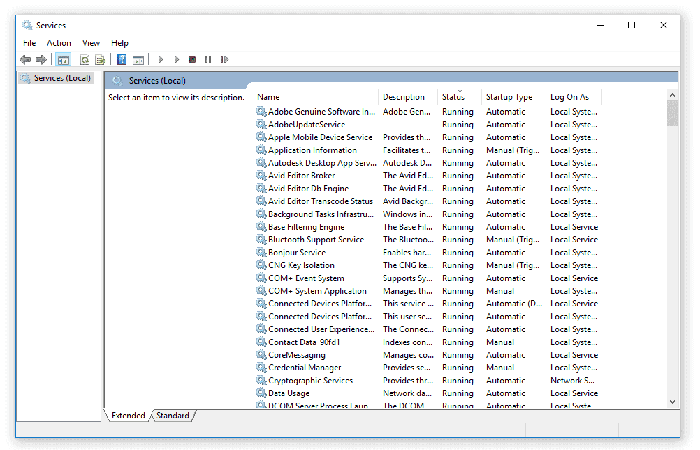
- Schritt 6: Sie können auch auf die Registerkarte « klickenrebooten» um NVIDIA-Installationen neu zu starten.
Methode 2: Bildschirmtreiber aktualisieren, wenn Experience GeForce nicht funktioniert:
Die wichtigste Methode besteht darin, Ihre NVIDIA-Bildschirmtreiber zu aktualisieren. Sie müssen nur diese Schritte befolgen:
- Schritt 1: Zuerst müssen Sie zum offiziellen Portal gehen, um die Treiber herunterzuladen.
- Schritt 2: Aus der im Dropdown-Menü verfügbaren Liste müssen Bewerber das richtige Modell ihrer Grafikkarte auswählen.
- Schritt 3: Nach Beobachtung wird dem Anforderer die neue Version des Anzeigetreibers für die Grafikkarte zugänglich gemacht.
- Schritt 4: Es ist zwingend erforderlich, die Nutzungsbedingungen zu akzeptieren. Anschließend können Sie den Anzeigetreiber herunterladen und installieren.
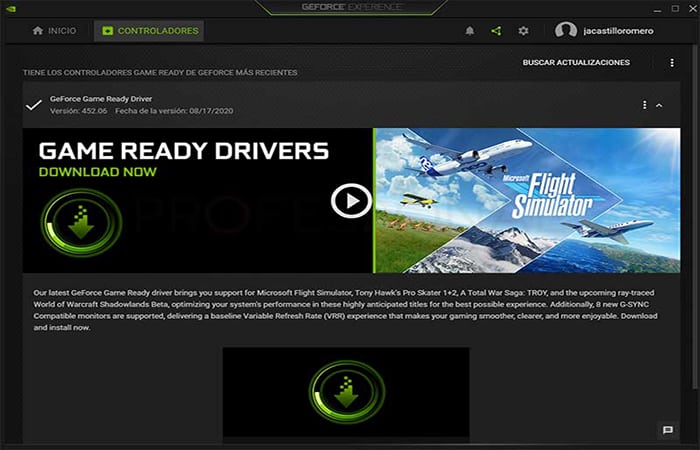
- Schritt 5: Starten Sie anschließend den PC oder Laptop neu, sodass die neueste und aktualisierte Version auf Ihrem Desktop erscheint und aktiv wird. Bewerber können auch versuchen, die Beta-Version zu nutzen.
Methode 3: Versuchen Sie es mit der Betaversion, wenn Experience GeForce nicht funktioniert
- Schritt 1: Drücken Sie zunächst die Taste «Windows-+ R«, schreibe den Ausführungsbefehl «cpl» im Ausführen-Dialogfeld und klicken Sie auf die Schaltfläche «Enter«.
- Schritt 2: Jetzt sehen Sie die Liste der Programme und Funktionen. Suchen Sie die Option und tippen Sie darauf „NVIDIA-Erlebnis“.
- Schritt 3: Befolgen Sie die Anleitungen, um mit dem Entfernungsverfahren für Nvidia GeForce Experience zu beginnen.
- Schritt 4: Starten Sie Ihren PC oder Laptop neu, besuchen Sie die offizielle Website und installieren Sie die Beta-Version.
- Schritt 5: Installieren Sie es gemäß den Befehle und installieren Sie es richtig.
Nutzen Sie die Beta-Version
- Schritt 6: Dann müssen Sie zuerst den PC oder Laptop neu starten und dann GeForce starten.
- Schritt 7: Anstelle der neuesten Beta-Version können Sie eine beliebige frühere Version zum Herunterladen oder Installieren auswählen, wenn die Beta-Version nicht für Sie geeignet ist.
Methode 4: Ändern Sie den Netzwerkadapter, wenn Experience GeForce nicht funktioniert
Wenn Sie den Netzwerkadapter wechseln möchten, beginnen Sie mit den folgenden Schritten:
- Schritt 1: Drücken Sie die Tasten Windows-+ R, und Sie müssen die Anweisungen schreiben «cmd» im Feld „Ausführen“ und drücken Sie Strg + Umschalt + Enter Um das zu starten Eingabeaufforderung überlegen
- Schritt 2: Wenn Sie danach gefragt werden Benutzerkontensteuerung, Sie müssen « drückenja» Administratorrechte gewähren.
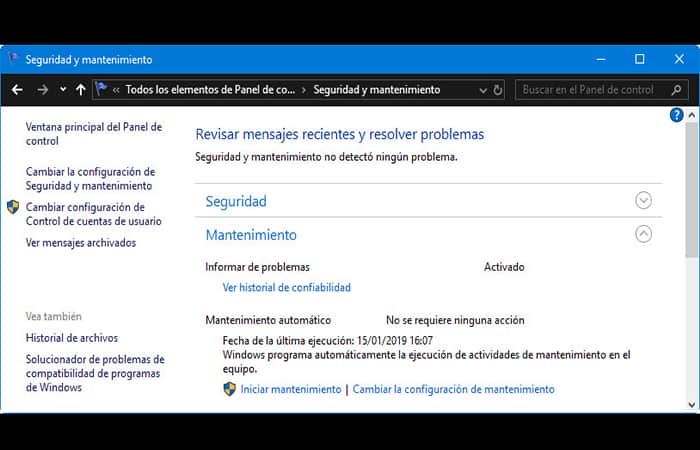
- Schritt 3: Geben Sie in der erweiterten Eingabeaufforderung den Befehl ein und drücken Sie die Schaltfläche „Enter» um den Speicherort des Netzwerkkartentreibers zu ändern.
- Schritt 4: Nachdem Sie den Speicherort des Netzwerkkartentreibers geändert haben, starten Sie Ihren PC neu.
Methode 5: Erleben Sie GeForce neu
- Schritt 1: Laden Sie zunächst das spezielle Dienstprogramm herunter und installieren Sie es, um den Grafiktreiber zu entfernen.
- Schritt 2: Führen Sie es nach dem Herunterladen aus und löschen Sie die Dateien an einem geeigneten verfügbaren Speicherort.
- Schritt 3: Bringen Sie den Dienst zum Laufen, nachdem Sie ihn heruntergeladen und installiert haben.
- Schritt 4: Tippen Sie auf das Dienstprogrammsymbol und doppeltippen Sie auf die Registerkarte «Hier klicken«.
- Schritt 5: Tippen Sie nun auf die Registerkarte GPU, die sich unter „Gerätetyp auswählen«.
- Schritt 6: Klicken Bereinigen und neu starten, Dann installieren Sie die neue Version des Treibers.
- Schritt 7: Starten Sie nun Ihren neuen Controller neu und öffnen Sie dann Geforce.
Methode 6: Überprüfen Sie die Anzeigetreiberdienste, wenn GeForce nicht funktioniert
- Schritt 1: Um die Liste der Dienste anzuzeigen, müssen Sie den Dienstmanager öffnen und dann die Taste drücken FENSTER + R. um das Ausführungsdienstprogramm zu starten.
- Schritt 2:Dann geben Sie den Befehl ein msc und klicken Sie auf Enter.
HINWEIS : Dadurch wird ein Fenster mit der Bezeichnung „Dienste“ auf Ihrem PC geöffnet und eine Liste der Dienste angezeigt.
- Schritt 3: Windows zeigt die Liste der Dienste an. Klicken Sie auf das Eigenschaftenfeld, wenn der Dienst nicht ausgeführt wird, und wählen Sie dann „Starten“ aus, um ihn auszuführen. Sie müssen zuerst „Beenden“ und dann „Dienste“ zum Starten auswählen.
Methode 7: Aktualisieren Sie Windows 10 und suchen Sie nach optionalen Updates, wenn Experience GeForce nicht funktioniert
Während Windows-Updates manchmal Probleme verursachen, werden auch zusätzliche Updates veröffentlicht. Befolgen Sie einfach diese Schritte:
- Schritt 1: Gehe zu Windows-Einstellungen > Update und Sicherheit und klicken Sie auf den Link.
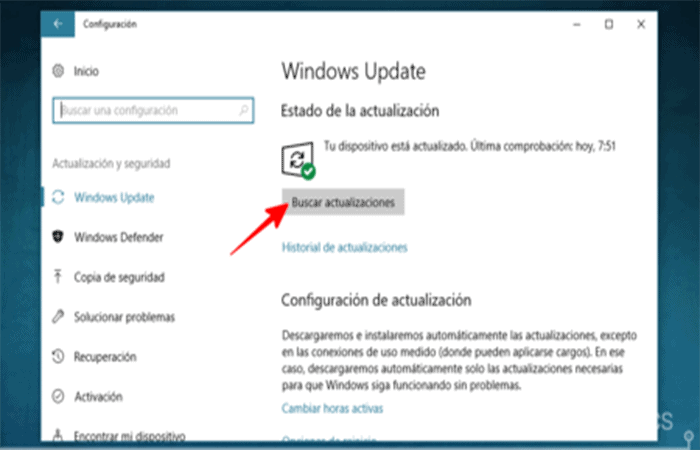
- Schritt 2: Stellen Sie sicher, dass ein Update für NVIDIA-Treiberdienste verfügbar ist.
- Schritt 3: Stellen Sie sicher, dass Sie einen Neustart durchführen und dann die Software überprüfen.
Methode 8: Erstellen Sie ein neues Konto, wenn GeForce Experience nicht funktioniert
Wenn keine der oben genannten Optionen funktioniert, wird es Ihnen sicherlich dabei helfen, den Fehler zu beheben. Als letzte Option müssen Sie ein neues Konto mit Administratorrechten erstellen, nachdem Sie alle Nvidia-bezogenen Apps und Treiber entfernt haben. Laden Sie nach dem Erstellen des neuen Kontos die Treiber herunter, installieren Sie sie und prüfen Sie, ob der Fehler weiterhin besteht.
Lösungen Fehlercode 0x0001, wenn Experience Geforce nicht funktioniert
Erhalten Sie die Fehlermeldung „Nvidia Geforce Experience Error Code 0x0001“? Dies ist ein wesentlicher Bestandteil von GTX-Grafikkarten. Ermöglicht dem Programm, Treiberaktualisierungen und optimale Einstellungen für die auf Ihrem Computer installierten Spiele vorzuschlagen.
Ein Fehler oder Defekt kann sich jedoch negativ auf das Benutzererlebnis auswirken. Wenn der Geforce Experience-Fehlercode 0x0001 angezeigt wird, kann dies mehrere Ursachen haben.
Dies kann auf Clientfehler zurückzuführen sein, wenn Telemetriedienste oder andere Dienste nicht mit dem Desktop interagieren, wenn Nvidia-Protokolle nicht über die erforderlichen Berechtigungen verfügen, oder auf Datei- oder Treiberbeschädigung.
Die Lösung ist ganz einfach und wir werden Sie Schritt für Schritt anleiten. Da die Ursachen von Benutzer zu Benutzer unterschiedlich sein können, empfehlen wir Ihnen, alle Lösungen auszuprobieren, bis der „Geforce Experience-Fehlercode 0x0001“ verschwindet.
Liste der Fehler kann behoben werden
Dies sind die häufigsten Fehler, die beim Öffnen auf Ihrem PC auftreten können, und sie lassen sich leicht beheben.
Lösung 1 – Als Administrator ausführen
Das Problem wird häufig durch unzureichende Berechtigungen verursacht . Starten Sie die App einfach mit Administratorrechten . Gehen Sie dazu wie folgt vor.
- Schritt 1: Zum Starten müssen Sie mit der rechten Maustaste auf die Taskleiste klicken und im Dropdown-Menü die Option auswählen Task-Manager oder Drücken Sie Ctrl + Shift + Esc
- Schritt 2: Dann müssen Sie jede der Aufgaben im Zusammenhang mit der NVIDIA-Karte suchen und den Vorgang abschließen, indem Sie mit der rechten Maustaste auf die Option „klicken“Aufgaben erledigen"
- Schritt 3:Dann Kopf zur Nvidia-Desktop-App y Rechtsklick , Wählen Als Administrator ausführen
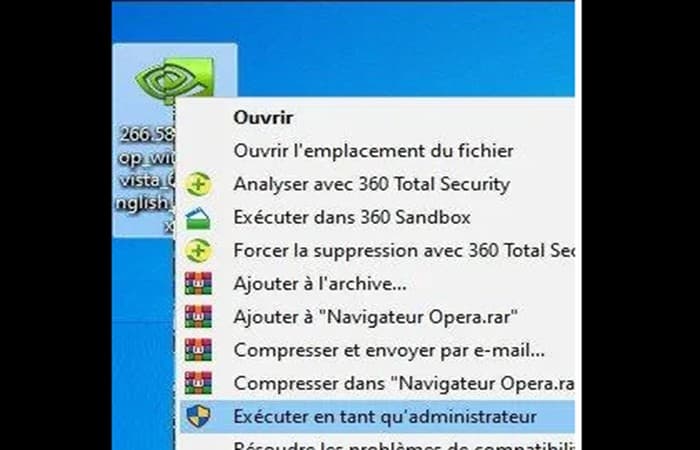
Hinweis : Versuchen Sie nun, die Anwendung auszuführen und prüfen Sie, ob der GeForce Experience-Fehlercode 0x0001 weiterhin angezeigt wird. Falls ja, fahren Sie mit den anderen Lösungsansätzen fort.
Lösung 2 – Aktualisieren Sie die Nvidia-Treiber oder installieren Sie die Betaversion, wenn GeForce nicht funktioniert
Dieser Fehler kann nach der Installation der neuen Betaversion behoben werden. Da der Geforce Experience-Fehlercode 0x0001 ein sehr häufiges Problem ist, gibt es in der Betaversion möglicherweise einen Fix, der in der stabilen Version nicht vorhanden ist.
Um dieses Problem zu beheben, müssen Sie daher die aktuelle Version deinstallieren und die Betaversion installieren. Wenn Sie Ihre Nvidia-Treiber jedoch längere Zeit nicht aktualisiert haben, versuchen Sie zunächst, sie zu aktualisieren. Wenn dies nicht funktioniert, fahren Sie mit der Installation der Betaversion fort.
Upgrade-Schritte
- Schritt 1: Gehen Sie zu „Dieser PC“ oder „Arbeitsplatz“ und klicken Sie mit der rechten Maustaste, wählen Sie Ortschaften
- Schritt 2: Klicken Geräte-Manager im linken Bereich
- Schritt 3: Klicken Sie im Treiberbildschirm mit der rechten Maustaste auf Nvidia-Treiber. Dann müssen Sie die Option auswählen, die besagt: „Treiber aktualisieren"
- Schritt 4: Anschließend müssen Sie den Anweisungen des Systems Schritt für Schritt folgen
- Schritt 5: Prüft, ob der Fehlercode 0x0001 behoben ist.
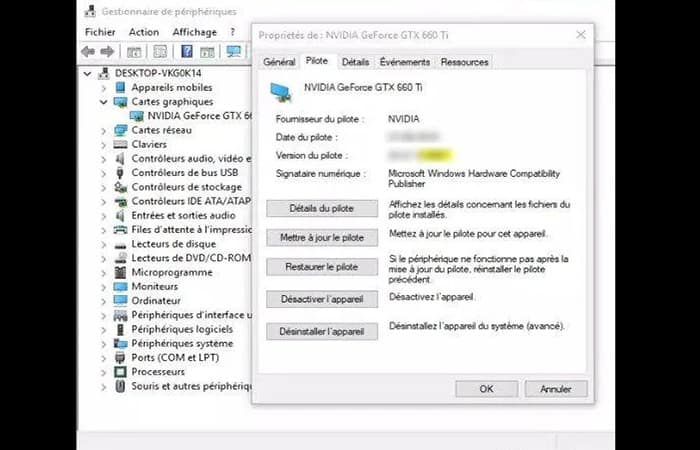
Wenn das Treiberupdate funktioniert hat , ist das Problem damit behoben. Falls nicht, könnte die Installation der Betaversion Abhilfe schaffen. Dazu müssen Sie jedoch zuerst den Treiber vollständig deinstallieren und anschließend die Betaversion neu installieren. Gehen Sie dazu wie folgt vor:
- Schritt 1: Drücken Sie die Taste Windows-+ R und schreibe cpl und drücken Sie die Taste Enter
- Schritt 2: In der angezeigten Liste müssen Sie auswählen Nvidia, Wenn Sie es finden, müssen Sie die Option „in“ auswählen Deinstallieren / Ändern
- Schritt 3: Anschließend müssen Sie dem mit dem Installationsassistenten angezeigten Verfahren folgen
- Schritt 4: Starten Sie abschließend Ihren Computer neu.
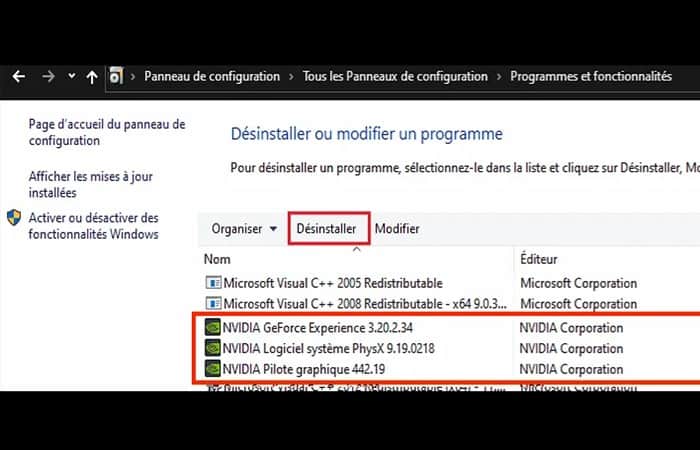
Installieren GeForce Experience-Beta
- Schritt 1: Besuch die offizielle GeForce-Website im Anschluss daran Link.
- Schritt 2: Klicken Sie auf die Schaltfläche „Herunterladen“ und laden Sie eine Kopie der Betaversion herunter.
- Schritt 3: Doppelklicken Sie nach dem Herunterladen auf das Installationsprogramm und starten Sie den Installationsvorgang
- Schritt 4: Sobald die Installation abgeschlossen ist, starten Sie das Programm und prüfen Sie, ob der Fehler weiterhin auftritt.
Wenn es immer noch angezeigt wird, befolgen Sie die nächste Lösung.
Lösung 3: Erteilen Sie den Diensten die Erlaubnis, wenn Experience GeForce nicht funktioniert
Aus Sicherheitsgründen erlaubt Windows 10 nicht für alle auf Ihrem PC installierten Anwendungen Administratorzugriff . Dasselbe gilt für Nvidia-Grafikkarten. Um dieses Problem zu beheben, befolgen Sie einfach die folgenden Schritte:
- Schritt 1: Drücken Sie Windows-Schlüssel auf Ihrer Tastatur und geben Sie ein Dienstleistungen
- Schritt 2: Jetzt klicken Dienstleistungen und suchen NVIDIA-TELEMETRIE-CONTAINER.
- Schritt 3: Dann müssen Sie die Option auswählen Ortschaften Rechtsklick auf NVIDIA-TELEMETRIE-CONTAINER
- Schritt 4: Registerkarte wechseln Allgemeinzur Registerkarte Verbindung
- Schritt 5: Von dort aus wählen Sie einfach aus das lokale Systemkonto und stellen Sie sicher, dass Sie das Kontrollkästchen aktivieren Erlauben Sie dem Dienst, mit dem Desktop zu interagieren gleich unten.
- Schritt 6: In der Registerkarte Allgemein, auch einstellen Starttyp: Automatisch.
- Schritt 7: Klicken Sie abschließend auf die Schaltfläche OK (Stellen Sie sicher, dass der NVIDIA Telemetry Container ausgeführt wird) und starten Sie Ihren PC neu.
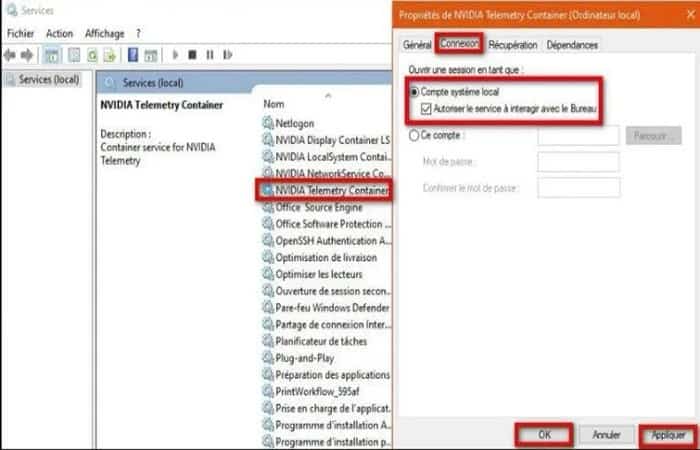
Wenn dieser Fehler weiterhin auftritt, versuchen Sie die folgenden Lösungen.
Lösung 4: Stellen Sie sicher, dass NVIDIA-Ordner zum System gehören
Dieser Fehler kann auftreten, wenn NVIDIA-Ordner nicht über ausreichende Berechtigungen verfügen . Benutzer konnten das Problem beheben , indem sie den Besitzer des Ordners auf „System“ geändert haben . Damit diese Maßnahme wirksam ist, müssen Sie die Berechtigungen aller NVIDIA-Ordner auf Ihrem System ändern. Die Vorgehensweise ist wie folgt.
- Schritt 1: Gehe zum Laufwerk C > Programme (x86)
- Schritt 2: Sucht Der Ordner mit dem Namen NVIDIA Corporation
- Schritt 3: Wählen Sie den Ordner aus, klicken Sie derecho und klicken Sie auf Ortschaften
- Schritt 4: Dann müssen Sie zu der Registerkarte mit dem Namen gehen Sicherheit und dann in fortgeschritten
- Schritt 5: Stelle sicher das Der Eigentümer wird als SYSTEM bezeichnet.
- Schritt 6: Wenn nicht, klicken Sie Bearbeiten
- Schritt 7: In «Geben Sie den Namen des auszuwählenden Objekts ein», du musst schreiben „SISTEMA» und klicken Sie auf » Akzeptieren
- Schritt 8: Marca Ersetzen Sie den Eigentümer für Untercontainer und Objekte und klicken Sie auf Anwenden y Akzeptieren
- Schritt 9: Sobald Sie dies getan haben, müssen Sie den gleichen Vorgang für den NVIDIA-Ordner ausführen, der sich in befindet Lokaler Datenträger (C:) > Programme.
Lösung 5 – Aktualisieren Sie das Windows-Betriebssystem, wenn Experience GeForce nicht funktioniert
Sollten die vorherigen Schritte nicht geholfen haben, könnte die Ursache woanders liegen . Einige Nutzer konnten das Problem durch ein Update ihres Windows-Betriebssystems beheben . Ein Versuch lohnt sich also. Gehen Sie wie folgt vor:
- Schritt 1: Drücken Sie Windows + I und wählen Sie Update und Sicherheit
- Schritt 2: Sie finden die Schaltfläche Suchen Updates und Klick es an.
- Schritt 3: Befolgen Sie die Anweisungen auf dem Bildschirm Laden Sie die neuesten Updates herunter und installieren Sie sie.
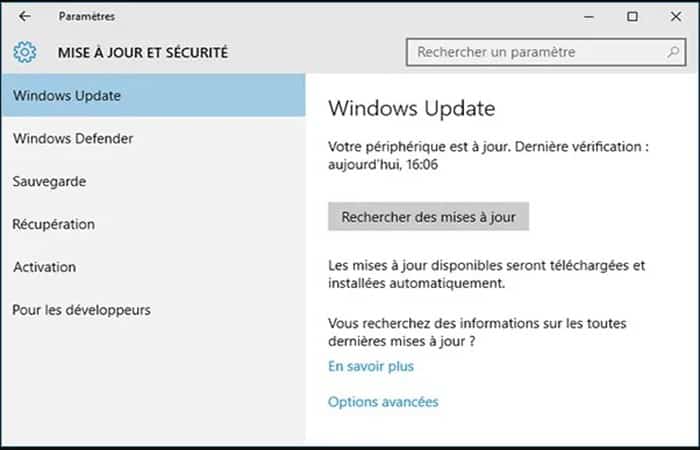
Lösung 6 – Ändern Sie den Pfad im Registrierungseditor, wenn Experience GeForce nicht funktioniert
Viele Leute verwenden SSD als Hauptsystemfestplatte und Festplatte als Speicher. Manchmal kann es für Windows verwirrend sein und aus irgendeinem Grund hängt das Standardprogrammverzeichnis automatisch für eine andere Festplatte ein.
Daher sollten Sie den Standardverzeichnispfad im Registrierungseditor überprüfen und gegebenenfalls ändern. Aber zuerst müssen Sie alle Nvidia-Programme von Ihrem Computer deinstallieren (da die Möglichkeit besteht, dass sie auf dem falschen Laufwerk installiert sind).
- Schritt 1: Öffnen Sie das Menü Startseite, schreibt Registierungseditor und öffne es.
- Schritt 2: Gehen Sie nun zu folgender Route:
- Computer -> HKEY_LOCAL_MACHINE -> SOFTWARE -> Microsoft -> Windows -> CurrentVersion.
- Schritt 3: Von dort aus stellen Sie einfach alle Datenwerte wie im Bild oben gezeigt ein, da sie das Standardpfadverzeichnis für die Installation des Programms sind.
- Schritt 4: Zum Ändern Sie die Dateneinfach Doppelklicken Sie auf den Wert was Sie ändern möchten und Schreiben Sie die Standardrouten wie oben gezeigt.
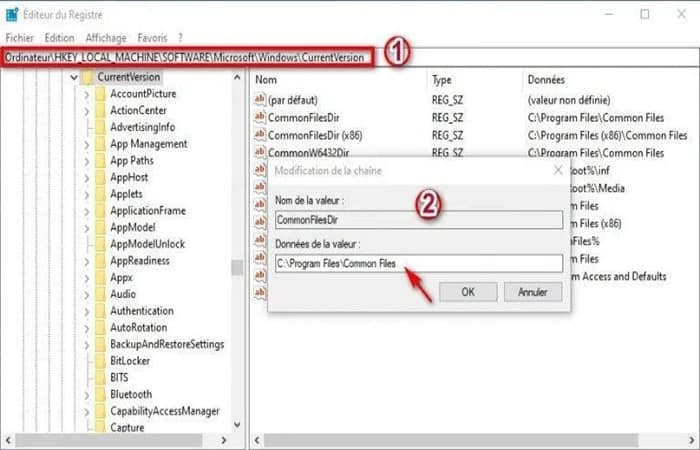
- Schritt 5: Endlich, Installieren Sie alle Nvidia-Grafiktreiber neu von Anfang an und dieses Mal werden alle Programme auf dem Laufwerk installiert "C:" und Sie werden keine Fehler mehr finden.
Lösung 7: Probieren Sie die Betaversion von GeForce Experience aus
In der Beta-Version können Sie vor der öffentlichen Veröffentlichung einige neue Funktionen erhalten. Und Nvidia versucht weiterhin, sein Bestes zu geben, indem es in der GeForce Experience-Beta ständig neue Probleme behebt. Sie können den Fehlercode „etwas ist schief gelaufen: 0x0003“ beheben.
Alternativen, die Sie verwenden können, wenn Experience GeForce nicht funktioniert
Wenn Ihnen keine der Lösungen und Methoden bei dem Problem geholfen hat, empfehlen wir Ihnen, weiterzulesen, um mehr über die besten Alternativen zu GeForce zu erfahren.
1. Google Stadia

Auch Google ist in den Markt für Cloud-Gaming eingestiegen. Stadia, wie es genannt wird, kann auf jedem Gerät gespielt werden, sei es ein PC, ein Mobilgerät oder sogar ein Android Smart-TV.
Stadia bietet zwei Pläne, einen kostenlosen Plan und einen kostenpflichtigen Monatsplan, der 9,99 $ kostet. Stadia ist auch mit mehreren anderen Controllern kompatibel und verfügt sogar über einen eigenen Stadia-Controller. Es ist wirklich eine großartige Alternative, die Sie verwenden können, wenn Experience GeForce nicht funktioniert.
Sie können die einmonatige kostenlose Testversion von Stadia Pro nutzen, bevor Sie mit dem Kauf der Pläne beginnen. Mit Stadia Pro erhalten Sie jeden Monat jede Menge kostenlose Spiele, die Sie behalten können.
Sie können Spiele in 4K60 spielen und mit 8K120 FPS sogar eine höhere Auflösung erwarten. Allerdings ist Google Stadia derzeit in einigen wenigen Regionen verfügbar, es kommen jedoch auch immer mehr Spiele hinzu.
Sie können von hier aus eintreten.
2. Amazonas-Mond
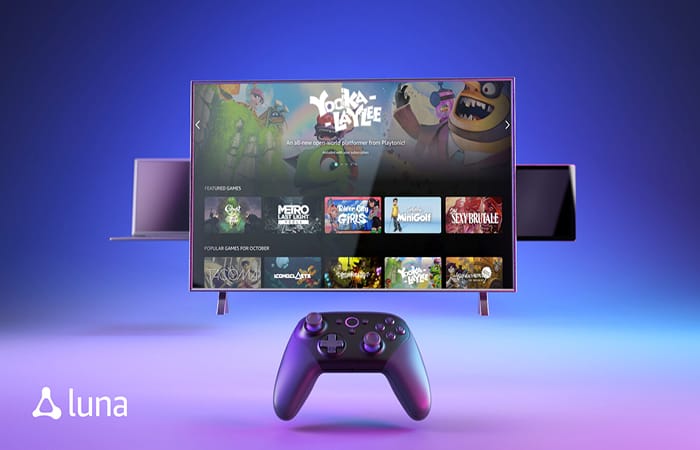
Amazon wollte im Cloud-Gaming-Markt nicht außen vor bleiben. Amazon Luna ist die Lösung für Cloud-Gaming-Probleme und kann genutzt werden, falls GeForce Experience nicht funktioniert. Der Dienst bietet zwei verschiedene Abonnements, die sich derzeit beide in der Early-Access-Phase befinden.
Um auf Amazon Luna spielen zu können, müssen Sie einen Frühzugang anfordern und eines der Pakete auswählen. Es gibt den Luna+-Plan, der 5.99 $ pro Monat kostet, und den Ubisoft+-Plan, der 14.99 $ pro Monat kostet. Allerdings ist Amazon Luna nur in den USA verfügbar und ermöglicht das Spielen in 1080p60.
Amazon Luna hat eine durchschnittliche Liste an Spielen in seiner Bibliothek, die Sie hier ansehen können. Amazon Luna bietet Controller-Unterstützung von Drittanbietern nur für Xbox One- und PS4-Controller.
Wenn Sie diese Controller nicht haben, können Sie jederzeit den Luna-Controller kaufen und sofort Spiele spielen.
Sie können von hier aus eintreten.
3. Sony PlayStation Now
Du möchtest die besten PlayStation-Spiele auf deinem PC genießen? PlayStation Now von Sony ist die beste Option, falls Experience GeForce nicht funktioniert. Spiele Top-Titel für PS2, PS3 und PS4 auf deiner PlayStation 5 oder deinem Windows-PC.
Um PS Now zu nutzen, laden Sie einfach die PS Now-App auf Ihre PS5 oder Ihren PC herunter, erhalten Sie die 7-tägige kostenlose Testversion und genießen Sie die Spiele.
Nun, Sie müssen ein PlayStation Network-Konto erstellen oder sich mit diesem anmelden, um den Dienst nutzen zu können. Sie können den DualShock4-Controller auf der Konsole oder dem PC oder sogar jedem anderen kompatiblen Controller verwenden.
PS Now verfügt über eine riesige Spielebibliothek von mindestens 300+ und es kommen ständig neue Spiele hinzu. Es gibt drei Arten von Plänen: einen Jahresplan, der 59,99 $ kostet, einen 3-Monats-Plan für 24,99 $ und einen Monatsplan für 9,99 $. Allerdings ist der Cloud-Dienst ab sofort in 19 Regionen verfügbar.
Sie können von hier aus eintreten.
4. Xbox-Cloud-Gaming
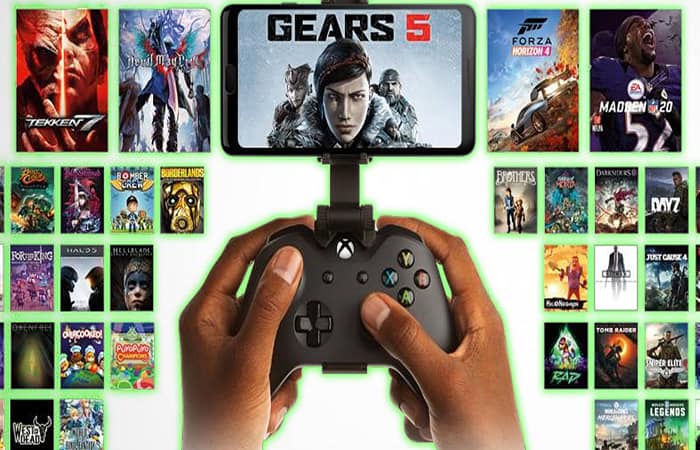
Auch Microsoft ist mit Xbox Cloud Gaming in den Markt für Cloud-Gaming eingestiegen . Der Dienst befindet sich derzeit noch in der Beta-Phase, ist aber dennoch eine der besten Alternativen, falls GeForce Experience nicht funktioniert.
Wie funktioniert das? Wenn Sie ein Xbox Game Pass Ultimate-Abonnement haben, können Sie die gesamte Xbox-Spielesammlung zu einem monatlichen Preis ganz einfach auf Ihrem PC oder Mobilgerät spielen. Das Ultimate Game Pass-Abonnement kostet 14,99 $ pro Monat.
Damit erhalten Sie Zugriff auf eine große Spielebibliothek, Xbox Cloud Gaming, Xbox Live Gold und sogar eine EA Play-Mitgliedschaft sowie exklusiven Zugriff auf neu erschienene Spiele am selben Tag. Während Sie ein Xbox Game Pass-Abonnement in fast allen Regionen erwerben können, ist der Cloud-Gaming-Service nicht überall verfügbar.
Sie können von hier aus eintreten.
5. Parsec

Die nächste Option auf der Liste der besten Alternativen, falls GeForce Experience nicht funktioniert, ist Parsec. Parsec verfolgt beim Gaming einen anderen Ansatz.
Grundsätzlich benötigen Sie eine virtuelle Maschine in der Cloud. Vielmehr müssen Sie einen Cloud-Rechner mieten, der in Ihrer Region verfügbar und voll funktionsfähig ist.
Sie müssen außerdem die Parsec-App auf die virtuelle Cloud-Maschine herunterladen und dann Ihren Gaming-Client auf der virtuellen Cloud-Maschine installieren. Erstellen Sie einige Speicherstände für das Spiel, das Sie mit Ihren Freunden in der VM spielen möchten.
Sobald die Spielstände gespeichert sind, können Sie einfach einen Link mit Ihrem Freund teilen, damit er sofort und ohne Verzögerungen oder Lags Mehrspieler- Spiele spielen kann.
Selbst wenn Ihr Freund ein Tablet und einen Controller hat, kann er sofort mitmachen und mit Ihnen spielen. Es ist eher ein Game-Sharing-Dienst über die Cloud, wenn man es so nennen würde.
Sie können von hier aus eintreten.
6. Playkey

Playkey.net ist ein Cloud-Gaming-Dienst für alle, die keinen High-End-Gaming-PC besitzen. Wenn du Spiele auf Steam, Battle.net, Uplay oder anderen Plattformen gekauft hast, kannst du diese sofort spielen.
Sie müssen lediglich ein Playkey-Konto erstellen und bereits gekaufte Spiele spielen. Mit Playkey-Abonnements können Sie ab 2 $ pro Stunde stündlich bezahlen. Wenn Sie also 100 Stunden spielen, müssen Sie 100 $ bezahlen.
Wenn Ihnen das nicht zusagt, können Sie jederzeit den Monatsplan mit unbegrenzten Vorteilen in Anspruch nehmen, der Sie 49 US-Dollar pro Monat kostet. Auf Playkey können Sie Spiele mit Full-HD-Grafik und 60 FPS spielen. Wenn Ihre Internetgeschwindigkeit über 25 Mbit/s liegt, können Sie Spiele sofort mit 120 FPS spielen.
Sie können von hier aus eintreten.
7. Schwarznuss

Blacknut ist ein weiterer Cloud-Gaming-Dienst, mit dem Sie sofort Spiele spielen können. Die Bibliothek verfügt über rund 500 Spiele und es werden regelmäßig neue Spiele hinzugefügt.
Sie können bis zu 5 verschiedene Konten in einem einzigen monatlichen Abonnementplan haben. Dies würde bedeuten, dass Sie andere Mitglieder in Ihren Plan aufnehmen und sie die Spiele, die ihnen Spaß machen, auf ihren separaten Konten spielen lassen können. Der monatliche Plan kostet 12.99 US-Dollar und Blacknut gibt an, dass auch keine Werbung oder In-Game-Käufe erforderlich sind.
Was die Plattformverfügbarkeit angeht, können Sie die Cloud-Gaming-Dienste von Blacknut auf Windows, macOS, Linux , Android, iOS , Amazon TV und Google TV nutzen . Für jede Plattform gibt es eine App, die Sie herunterladen und sofort verwenden können.
Sie können ein Spiel auch auf einem Gerät spielen und sich dann über ein anderes Gerät anmelden, um weiterzuspielen. Darüber hinaus unterstützt Blacknut ab sofort Xbox One-Controller.
Sie können von hier aus eintreten.
8. Netboom
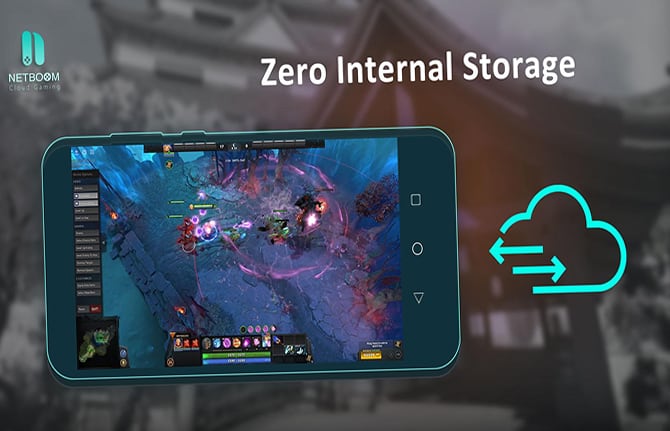
Netboom ist ein Cloud-Gaming-Dienst, der sich vor allem an Nutzer ohne PC richtet. Spiele können über die mobilen Apps für Android und iOS aus der Cloud gespielt werden. Alternativ ist das Spielen auf dem PC gegen eine monatliche Gebühr von 8,99 $ möglich.
Allerdings unterstützt der Dienst die Verbindung einiger Controller über Bluetooth. Sie können Spiele aus der Rockstar-, Steam- und Epic Games-Bibliothek zum Spielen auswählen.
Die Netboom-Website präsentiert einige der neuesten und anspruchsvollsten Spiele, die sofort auf Mobilgeräten gespielt werden können. Es ist wirklich eine großartige Alternative, die Sie verwenden können, wenn Experience GeForce nicht funktioniert.
Wenn Sie ein neues Mitglied sind, das sich kürzlich mit einem Netbook angemeldet hat, erhalten Sie etwa 20 Minuten einer Spielesitzung kostenlos. Nach 20 Minuten können Sie Ihr Guthaben aufladen und beim Spielen bezahlen. Das bedeutet, dass Sie für die Anzahl der Häuser bezahlen, die Sie spielen.
Sie können von hier aus eintreten.
9. Wirbel
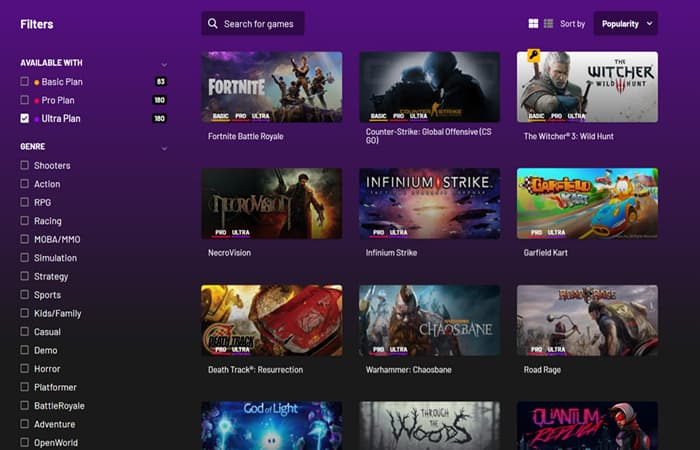
Vortex ist ein weiterer Spieledienst, den Sie nutzen können, falls Experience GeForce nicht funktioniert, und er wächst stetig. Derzeit umfasst die Bibliothek des Dienstes rund 168 Spiele.
Sie können Spiele auf Windows, macOS und Android spielen . Vortex ist in vielen Regionen verfügbar und wird bald weltweit mit einer stetig wachsenden Spielebibliothek verfügbar sein.
Vortex behauptet außerdem, dass man Spiele mit 60 FPS Full-HD spielen kann. Der Wirbel mag vorerst noch klein sein, aber Sie werden sicher bald sehen können, wie er wächst und sich überall ausbreitet.
Bei Vortex können Sie aus drei Arten von Monatsplänen wählen: einem Basisplan für 3,99 $, einem Pro-Plan für 19,99 $ und einem Ultra-Plan für 29,99 $. Mit jedem Plan erhalten Sie eine Lizenz für eine Handvoll Spiele.
Sie können von hier aus eintreten.
10. Shasow
Shadow , der neueste Cloud-Gaming-Dienst – oder vielleicht die Alternative, die Sie nutzen können, wenn GeForce Experience nicht funktioniert –, ist für Windows, macOS, Android, iOS und sogar Smart-TVs verfügbar.
Der Cloud-Gaming-Dienst verspricht Ihnen die beste Streaming-Qualität in 4K60 und 144 FPS mit Full-HD-Auflösung. Es unterstützt auch verschiedene Peripheriegeräte und Controller. Wenn Sie möchten, können Sie Software auch in der Cloud auf Ihrem PC installieren, wenn Sie überhaupt nicht mit Spielen vorhaben.
Für die beste Leistung erfordert Shadow, dass Sie über eine Internetverbindung mit mindestens 15 Mbit/s verfügen. Shadow bietet derzeit einen Monatsplan an, der 29.99 $ kostet.
Sie erhalten ein System in einem nächstgelegenen Rechenzentrum und stellen so sicher, dass es zu keinerlei Verzögerungen und Latenzproblemen kommt.
Sie können von hier aus eintreten.
Fazit
GeForce Experience ist eine Fensteranwendung, die Ihnen dabei hilft, Ihre Spiele zu optimieren, Ihre Grafiken zu aktualisieren und Ihre Spielereignisse zu verbessern. GeForce Experience ist eine Empfehlung für Leute, die gerne mit Grafikkarten von NVIDIA spielen.
Viele Benutzer haben jedoch berichtet, dass „Nvidia Geforce-Fehlercode 0x0001“ auftritt. Sie können diesen Fehler schnell beheben, indem Sie die oben angegebenen Methoden befolgen. Wir hoffen, Ihnen mit diesen Informationen weitergeholfen zu haben. Wenn Experience GeForce nicht funktioniert, empfehlen wir Ihnen, die oben genannten Alternativen zu verwenden.

Mein Name ist Javier Chirinos und ich habe eine Leidenschaft für Technologie. Solange ich mich erinnern kann, habe ich mich für Computer und Videospiele interessiert und aus diesem Hobby habe ich einen Beruf gemacht.
Ich veröffentliche seit mehr als 15 Jahren über Technologie und Gadgets im Internet, insbesondere in mundobytes.com €XNUMX
Ich bin außerdem Experte für Online-Kommunikation und -Marketing und verfüge über Kenntnisse in der WordPress-Entwicklung.