Falls auf Ihrem Telefon eine neuere Version des Android -Betriebssystems (Android 10 oder höher) installiert ist, können Sie Ihr WLAN-Passwort, Ihre Netzwerk-ID und Ihre Netzwerkeinstellungen mithilfe eines QR-Codes mit anderen teilen.
Teilen Sie das WLAN-Passwort mithilfe des QR-Codes auf einem Android-Telefon
Mobile Daten sind wichtig, was Einzelpersonen dazu bringt, sowohl zu Hause als auch als Gast im Haus anderer Personen auf kostenloses WLAN-Netzwerk umzusteigen.
Anstatt Ihr WLAN-Passwort allen zu offenbaren oder es manuell in das Telefon Ihres Besuchers einzugeben, ist es sicherer und schneller, Ihr WLAN-Passwort über einen QR-Code zu teilen.
Um das WLAN-Passwort mit Ihrem Besucher zu teilen, müssen Sie lediglich einen QR-Code auf Ihrem Telefon generieren und Ihren Besucher bitten, den QR-Code mit der Digicam auf seinem Mobiltelefon zu scannen.
1. Öffnen Sie die Einstellungen auf Ihrem Android-Telefon.
2. Navigieren Sie im Einstellungsbildschirm zu Verbindungen > WLAN.
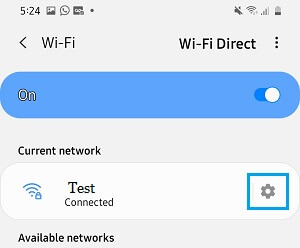
3. Tippen Sie auf dem WLAN-Display auf das Zahnradsymbol neben Ihrem WLAN-Netzwerk.
4. Scrollen Sie auf dem folgenden Bildschirm ganz nach unten und tippen Sie auf die Option „QR-Code generieren“.
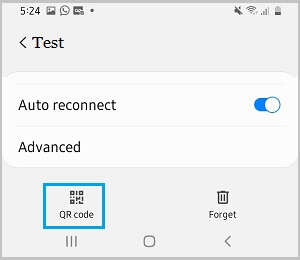
5. Auf dem Display Ihres Android-Handys wird ein QR-Code angezeigt, der alle Details Ihrer WLAN-Community enthält.
6. Bitten Sie nun Ihren Besucher, den QR-Code mit der Rückkamera seines Android- oder iPhone-Geräts zu scannen.
Sobald der QR-Code gescannt ist, kann Ihr Besucher Teil Ihres Heim-WLAN-Netzwerks werden, indem er in dem daraufhin erscheinenden Pop-up-Fenster auf die Option „ Netzwerk beitreten“ tippt.
Falls die Digitalkamera am Telefon Ihres Besuchers keine QR-Code-Scanfunktion besitzt, können Sie ihn bitten, die Google Lens App herunterzuladen und zu verwenden oder ihn manuell mit Ihrem WLAN-Netzwerk zu verbinden.
- Erfahren Sie, wie Sie den Chrome-Browser-Cache auf einem Android-Telefon löschen
- Erfahren Sie, wie Sie Ihr Android-Telefon drahtlos mit dem Fernseher verbinden

Mein Name ist Javier Chirinos und ich habe eine Leidenschaft für Technologie. Solange ich mich erinnern kann, habe ich mich für Computer und Videospiele interessiert und aus diesem Hobby habe ich einen Beruf gemacht.
Ich veröffentliche seit mehr als 15 Jahren über Technologie und Gadgets im Internet, insbesondere in mundobytes.com €XNUMX
Ich bin außerdem Experte für Online-Kommunikation und -Marketing und verfüge über Kenntnisse in der WordPress-Entwicklung.