Deaktivieren Sie die Voicemail auf dem iPhone
Wenn Sie einen regulären Telefontarif haben, ist die Größe Ihrer Voicemail wahrscheinlich sehr klein und Sie können nur 3-minütige Audionachrichten speichern.
Darüber hinaus bleiben aufgezeichnete Sprachnachrichten für kurze Zeit (3-5 Tage) in der Mailbox gespeichert, bevor sie vom Anbieter gelöscht werden.
Wenn Sie nicht vorhaben, Voicemail auf Ihrem iPhone zu verwenden, können Sie Ihren Dienstanbieter anrufen und ihn bitten, Voicemail zu deaktivieren, oder versuchen, Voicemail manuell auszuschalten, indem Sie MMI-Codes (Mensch-Maschine-Schnittstelle) wählen.
Deaktivieren Sie die iPhone-Voicemail mit MMI-Codes
Bei vielen Dienstanbietern können Sie Voicemail auf dem iPhone manuell deaktivieren, indem Sie die folgenden drei Schritte befolgen.
Schritt 1. Ermitteln Sie die Anzahl der Postfächer
Der erste Schritt besteht darin, die mit Ihrer Mobiltelefonnummer verknüpfte Postfachanzahl herauszufinden.
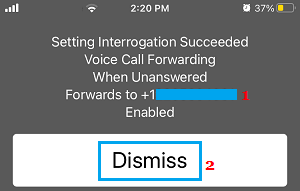
Klicken Sie auf dem Startbildschirm auf die Schaltfläche „Telefon“ > Geben Sie *#61# ein und tippen Sie auf „Name“ , um Ihren Posteingangsbetrag zuzustellen.

Geben Sie die Mailboxnummer ein und klicken Sie auf „Erneut senden“ , um das Telefongespräch zu beenden.
Schritt 2: Konfigurieren Sie die Namensweiterleitung
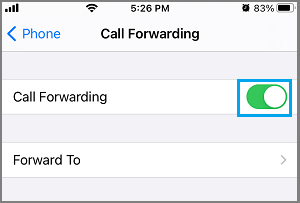
Im zweiten Schritt konfigurieren Sie die Namensweiterleitung für Ihr Postfach.
Gehen Sie zu Einstellungen > Telefon > Namensübertragung > Namensänderung nach Namensübertragung → EIN und tippen Sie auf die entsprechende Option.
Geben Sie im nächsten Bildschirm die Anzahl Ihrer Postfächer ein und tippen Sie auf „Beenden“ , um diese Einstellung zu speichern.
Schritt 3. Deaktivieren Sie die Mailbox mit dem MMI-Code
Zurück zur Tastatur > Geben Sie ##004# ein und tippen Sie auf den Namen , um die Voicemail-Funktion auf Ihrem iPhone zu deaktivieren.
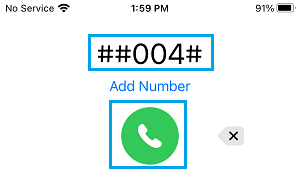
Hinweis: Wenn die Voicemail erfolgreich deaktiviert wurde, wird auf Ihrem iPhone die Meldung „Deaktivierung erfolgreich“ angezeigt.
Nachdem Sie die Voicemail deaktiviert haben, schalten Sie den Flugmodus auf Ihrem iPhone ein und geben Sie Ihre Telefonnummer ein. Überprüfen Sie mit Ihrem Festnetztelefon oder einem anderen Telefon, ob die Voicemail deaktiviert wurde.
Es wird nicht erwartet, dass alle Mobilfunkanbieter die Voicemail-Deaktivierung über den weltweit verbreiteten MMI-Code (Human Machine Interface) unterstützen.
Wenn Sie Voicemail mit dem MMI-Code nicht deaktivieren können, schauen Sie auf der Website Ihres Mobilfunkanbieters nach, ob dort Informationen zum Deaktivieren von Voicemail verfügbar sind.
- Erfahren Sie, wie Sie Voicemail-Nachrichten auf dem iPhone speichern
- Erfahren Sie, wie Sie die mobile Datennutzung auf dem iPhone reduzieren können

Mein Name ist Javier Chirinos und ich habe eine Leidenschaft für Technologie. Solange ich mich erinnern kann, habe ich mich für Computer und Videospiele interessiert und aus diesem Hobby habe ich einen Beruf gemacht.
Ich veröffentliche seit mehr als 15 Jahren über Technologie und Gadgets im Internet, insbesondere in mundobytes.com €XNUMX
Ich bin außerdem Experte für Online-Kommunikation und -Marketing und verfüge über Kenntnisse in der WordPress-Entwicklung.