Falls sich Ihre Handynummer geändert hat, müssen Sie auch die Telefonnummer in Ihrem WhatsApp- Konto ändern. Die Schritte zum Ändern der WhatsApp-Telefonnummer auf iPhone und Android finden Sie unten.
Ändern Sie die WhatsApp-Nummer, ohne Kontakte zu verlieren
Genau wie Telegram, Sign und verschiedene VoIP- Apps identifiziert WhatsApp Konten anhand der registrierten Telefonnummern und niemals per E-Mail oder anderen Methoden.
Daher ist es wichtig, dass Sie Ihre Telefonnummer in WhatsApp angeben, falls sich die Telefonnummer, die zur Registrierung Ihres WhatsApp-Kontos verwendet wurde, geändert hat und nicht mehr Ihnen gehört.
Da es für Menschen üblich ist, Telefonnummern zu ändern, können Sie mit WhatsApp ganz einfach Ihr Konto auf eine neue Telefonnummer umstellen, ohne Ihre Kontakte, Nachrichten, Bilder und Videos zu verlieren.
Ändern Sie die WhatsApp-Menge auf iPhone und Android
Bevor Sie mit den Schritten zum Ändern der WhatsApp-Telefonnummer fortfahren, stellen Sie sicher, dass Ihre neue Telefonnummer aktiv ist und Sie Anrufe und SMS-Textnachrichten in Ihrer neuen Telefonnummer erhalten können.
Dies ist erforderlich, da WhatsApp einen sechsstelligen Bestätigungscode per SMS oder durch Eingabe eines automatischen Namens für Ihre neue Telefonnummer an Ihre Telefonnummer sendet.
1. Öffne WhatsApp und tippe im hinteren Menü auf den Tab „Einstellungen“ .
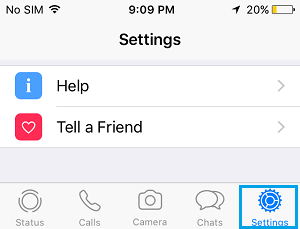
Falls Sie ein Android-Telefon verwenden, tippen Sie auf das Symbol mit den drei Punkten (oben rechts) und wählen Sie im Dropdown-Menü die Option „Einstellungen“ .
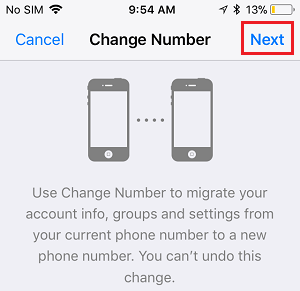
2. Gehen Sie im Einstellungsbildschirm zu Konto > Anzahl ändern und tippen Sie auf die Option "Nächster" , die sich oben rechts befindet.
3. Geben Sie auf dem folgenden Bildschirm Ihre vorherige Telefonnummer und Ihre neue Telefonnummer ein und tippen Sie auf Weiter.
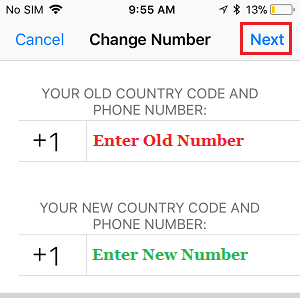
WhatsApp sendet nun einen Bestätigungscode an Ihre neue Telefonnummer.
4. Geben Sie auf dem folgenden Bildschirm den Bestätigungscode ein und warten Sie, bis WhatsApp die neue Telefonnummer bestätigt.
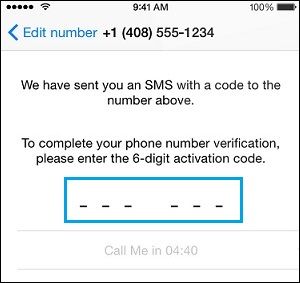
Hinweis: Sie können auch auf die Option „Name Me“ tippen , um einen Bestätigungscode per automatischem Anruf von WhatsApp an Ihre neue Telefonnummer zu erhalten.
Sobald der Verifizierungsprozess abgeschlossen ist, werden alle Ihre WhatsApp-Nachrichten und -Kontakte auf die neue Telefonnummer übertragen.
Was passiert, wenn Sie die WhatsApp-Menge ändern?
Sobald Ihre neue Telefonnummer von WhatsApp bestätigt wurde, werden alle Daten aus Ihrem alten Konto auf die neue Telefonnummer migriert.
- Ihr WhatsApp-Konto für die vorherige Telefonnummer wird gelöscht.
- Ihre WhatsApp-Kontakte bieten Ihnen nicht die Möglichkeit, Ihre vorherige Telefonnummer in ihren WhatsApp-Kontaktlisten anzuzeigen.
- Alle Ihre WhatsApp-Informationen, einschließlich Ihres Profils, Ihrer Teams, Ihres bisherigen Chat-Verlaufs und Ihres Kontogebührenstatus, werden in Ihr neues WhatsApp-Konto migriert.
- Einfache Methoden zum Exportieren von WhatsApp-Chat auf iPhone und Android
- Einfache Methoden zum Testen, ob der WhatsApp-Hyperlink zum Öffnen geschützt ist

Mein Name ist Javier Chirinos und ich habe eine Leidenschaft für Technologie. Solange ich mich erinnern kann, habe ich mich für Computer und Videospiele interessiert und aus diesem Hobby habe ich einen Beruf gemacht.
Ich veröffentliche seit mehr als 15 Jahren über Technologie und Gadgets im Internet, insbesondere in mundobytes.com €XNUMX
Ich bin außerdem Experte für Online-Kommunikation und -Marketing und verfüge über Kenntnisse in der WordPress-Entwicklung.