- Die Beherrschung von Mission Control und Spaces zur Segmentierung von Arbeitsabläufen und Reduzierung visueller Störungen.
- Erweiterte Konfiguration von Anwendungszuweisungen und Tastenkombinationen für die sofortige Navigation.
- Implementierung von Split-View- und Kachelfunktionen zur Maximierung der Bildschirmausnutzung.
- Produktivitätsoptimierung durch die Verwaltung externer Monitore und unabhängiger Arbeitsbereiche.
Das kennen Sie sicher: Sie klappen Ihren Laptop auf und sehen sich einem absoluten Chaos gegenüber – überlappende Fenster , E-Mails, die das Dokument verdecken, an dem Sie gerade gearbeitet haben, und ein Browser mit unzähligen Tabs, die kein Ende zu nehmen scheinen. Dieses Gefühl der visuellen Überforderung ist der größte Feind der Konzentration. Doch macOS bietet einige sehr leistungsstarke Tools, mit denen Sie Ihren Bildschirm von einem Schlachtfeld in eine flüssige Arbeitsumgebung verwandeln können.
Der Schlüssel zur Kontrolle über Ihren Mac liegt nicht im kompletten Herunterfahren, sondern in der richtigen Aufgabenteilung. Durch die Kombination virtueller Desktops, sogenannter Spaces, mit der Möglichkeit, Ihren Bildschirm zu teilen, erstellen Sie eine mentale Karte Ihres Tages . Stellen Sie sich vor: ein Raum für Kommunikation, ein anderer für konzentriertes, kreatives Arbeiten und ein dritter für Freizeit – und Sie wechseln mit einer einfachen Geste zwischen ihnen. Wir zeigen Ihnen Schritt für Schritt, wie Sie dieses System einrichten, damit Ihr Mac für Sie arbeitet und nicht umgekehrt.

Das Herzstück der Organisation: Missionskontrolle und die Räumlichkeiten

Um das Problem mit Befehl + Tab zu lösen, sollten Sie zunächst verstehen, was Mission Control ist. Es handelt sich dabei um eine Panoramaansicht, die Ihnen alle geöffneten Fenster übersichtlich anzeigt. Sie erreichen Mission Control, indem Sie mit drei oder vier Fingern auf dem Trackpad nach oben wischen , die Taste F3 drücken oder die Tastenkombination Strg + Pfeil nach oben verwenden . Dort sehen Sie oben eine Leiste mit Ihren virtuellen Desktops.
Spaces sind im Prinzip separate Desktops. Um einen neuen Space zu erstellen, bewegen Sie den Mauszeiger einfach an den oberen Rand von Mission Control und klicken Sie auf die Plus-Schaltfläche (+) . macOS erlaubt bis zu 16 Spaces, es empfiehlt sich jedoch, sich auf vier oder fünf zu beschränken, um nicht den Überblick zu verlieren. Um einen Space zu löschen, bewegen Sie den Mauszeiger einfach über dessen Miniaturansicht und klicken Sie auf die Schließen-Schaltfläche . Keine Sorge, die darin enthaltenen Fenster werden nicht geschlossen, sondern lediglich auf den vorherigen Desktop verschoben.

Flüssige Bewegungen: Gesten und Tastenkombinationen, um die Maus zu vermeiden
Wenn Sie mit der Maus zwischen Arbeitsbereichen wechseln, verschwenden Sie Zeit. Die wahre Magie entfaltet sich erst, wenn Sie Trackpad-Gesten nutzen: Wischen Sie mit drei oder vier Fingern zur Seite, um zwischen Desktops zu wechseln. Falls Sie die Tastatur bevorzugen, ist die Tastenkombination Strg + Pfeil links oder rechts ideal für die schnelle Navigation.
Ein Tipp für fortgeschrittene Nutzer: Aktivieren Sie die numerischen Tastenkombinationen. Diese sind standardmäßig deaktiviert. Unter Systemeinstellungen > Tastatur > Tastenkombinationen > Mission Control können Sie die entsprechenden Kontrollkästchen aktivieren, um mit Strg + der jeweiligen Zahl direkt zu Desktop 1, 2 oder 3 zu springen . Das ist besonders praktisch bei einem festen Desktop-Layout, da der Wechsel blitzschnell und präzise erfolgt.

Intelligente Anwendungszuweisung
Um zu vermeiden, dass Sie jeden Morgen Fenster verschieben müssen, können Sie eine App an einen festen Speicherort binden. Klicken Sie dazu mit der rechten Maustaste (oder bei gedrückter Ctrl-Taste) auf das App-Symbol im Dock, wählen Sie „Optionen“ und suchen Sie den Abschnitt „Zuweisen zu“ . Hier haben Sie mehrere Möglichkeiten: Wählen Sie „ Dieser Desktop“ , um die App am aktuellen Speicherort zu fixieren, wählen Sie „ Alle Desktops“, wenn Sie die App immer benötigen (z. B. Musik oder Taschenrechner), oder wählen Sie „Keine“, damit die App immer geöffnet wird.
Eine Einstellung kann manchmal störend sein: Beim Wechsel zu einer App führt Ihr Mac Sie automatisch zu dem Bereich, in dem diese App Fenster geöffnet hat. Wenn Sie das Gefühl haben, dass sich Ihre Desktops von selbst bewegen und Sie lieber manuell steuern möchten, gehen Sie zu Systemeinstellungen > Schreibtisch & Dock > Mission Control und deaktivieren Sie die Option, zu einem Bereich mit geöffneten Fenstern zu wechseln . Dies ist besonders hilfreich für Benutzer, die von Linux kommen und nicht möchten, dass das System Entscheidungen für sie trifft.

Platz optimal nutzen: Split View und Fensterkacheln
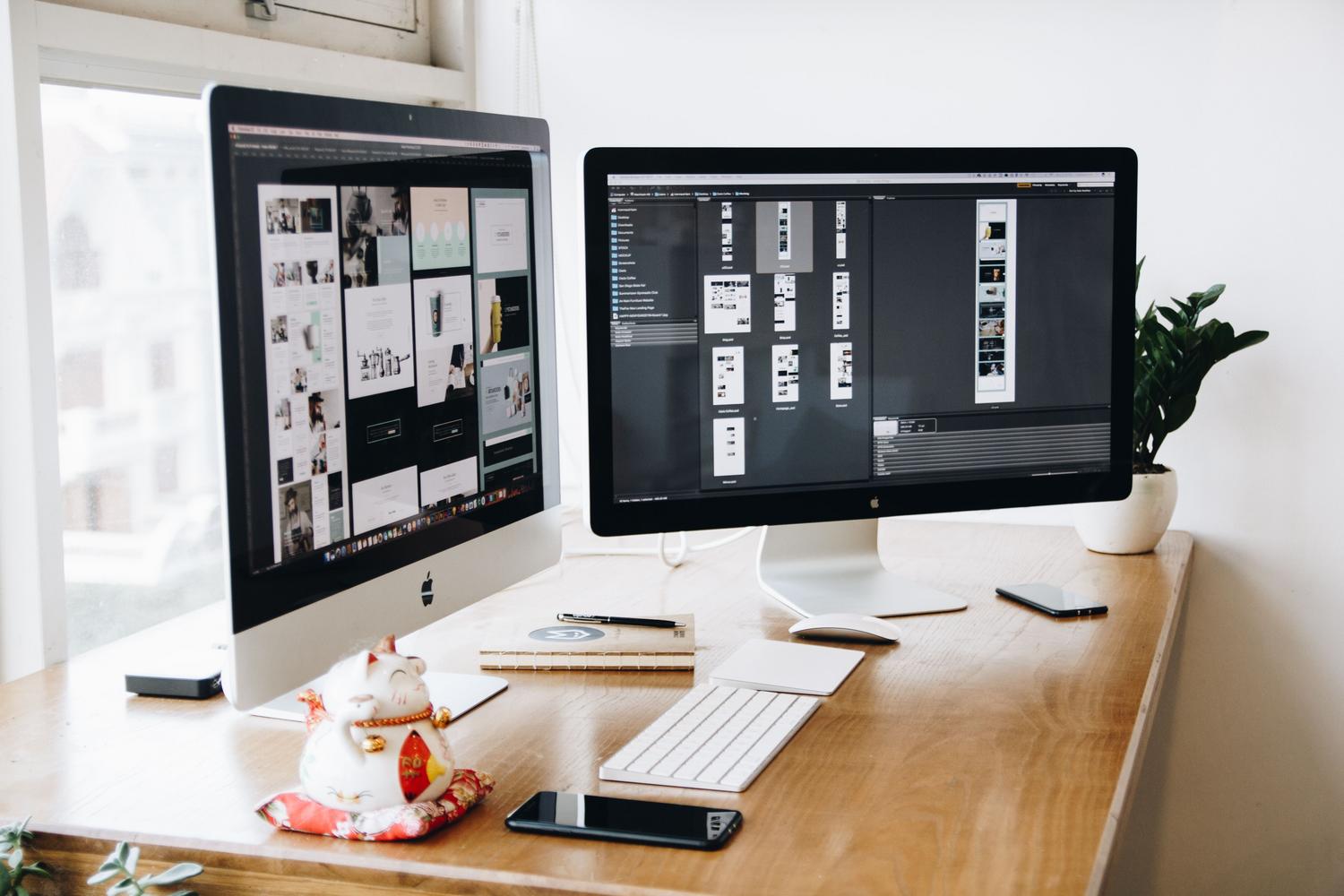
Wenn Sie zwei Dokumente vergleichen oder während des Lesens tippen möchten, bietet sich die Split-View-Funktion an. Um sie zu aktivieren, bewegen Sie den Mauszeiger über die grüne Schaltfläche im Fenster und wählen Sie, ob Sie es nach links oder rechts verschieben möchten. Wählen Sie anschließend die andere App aus, die daneben platziert werden soll. Die Split-View-Funktion ist zwar nützlich, hat aber auch Einschränkungen: Im Vollbildmodus werden beispielsweise Dock und Menüleiste ausgeblendet.
In neueren Versionen wie macOS Sequoia hat Apple die Möglichkeit, Fenster in Zellen zu organisieren , verbessert und so komfortablere und dynamischere Anpassungen ermöglicht. Für Anwender, die drei oder mehr Fenster gleichzeitig verwalten müssen, gibt es jedoch Drittanbieter-Tools wie beispielsweise fortschrittliche Fenstermanager wie Rectangle . Diese Apps ermöglichen die Verwendung visueller Anpassungszonen und benutzerdefinierter Tastenkombinationen, um Fenster in Viertel oder Drittel des Bildschirms zu positionieren. Dadurch werden die vom System manchmal entstehenden leeren Bereiche eliminiert und der professionelle Workflow optimiert.

Produktivitätssteigerung durch externe Monitore
Wenn Sie einen zusätzlichen Bildschirm verwenden, gibt es eine wichtige Einstellung unter Systemeinstellungen > Desktop & Dock: Aktivieren Sie die Option für separate Bildschirmbereiche . Dadurch kann jeder Monitor seine eigene Mission Control-Leiste verwalten. Sie können beispielsweise eine Anwendung im Vollbildmodus auf dem größeren Monitor ausführen und gleichzeitig auf dem Laptop-Bildschirm durch Ihre Desktops navigieren – das spart enorm viel Platz.
Eine bewährte Strategie ist es, jedem Bildschirm einen bestimmten Zweck zuzuweisen: den Hauptmonitor für reine kreative Arbeit (Programmierung, Design, Schreiben) und den zweiten Bildschirm für Referenzmaterial, Dokumentation oder Kommunikation (Slack, E-Mail). Mit einem fortschrittlichen Fenstermanager lassen sich sogar alle Fenster mit einem einzigen Befehl zwischen den Monitoren tauschen, wobei die relative Position jedes Fensters erhalten bleibt.

Reale Arbeitsabläufe und abschließende Tipps
Damit das funktioniert, empfiehlt sich ein kontextbasiertes System. Beispielsweise Desktop 1 für Kommunikation und Management , Desktop 2 für das Hauptprojekt und Desktop 3 für administrative Aufgaben oder Pausen. Um Verwirrung zu vermeiden, ist es ein sehr effektiver visueller Trick, in jedem Arbeitsbereich unterschiedliche Hintergrundbilder zu verwenden . So wissen Sie sofort, wo Sie sich befinden, sobald Sie die Ansicht wechseln.
Denken Sie daran, dass sich Ihre Organisation mit Ihnen weiterentwickeln sollte. Versuchen Sie nicht, gleich am ersten Tag zwanzig Tastenkombinationen auswendig zu lernen; beginnen Sie mit den Grundlagen und erweitern Sie den Funktionsumfang schrittweise. Die Kombination von Spaces mit den Fokusmodi von macOS schafft eine physische und digitale Barriere gegen Ablenkungen und verwandelt Ihren Computer in ein Präzisionswerkzeug. Indem Sie regelmäßig nicht mehr genutzte Desktops aufräumen, verhindern Sie, dass Ihr System unübersichtlich wird, und halten Ihre gewohnten Arbeitsabläufe fit.
Die Kombination aus Mission Control, Dock-App-Zuweisung und intelligenter Split-Screen-Funktion verwandelt jedes MacBook oder jeden iMac in eine professionelle Workstation. Durch die Segmentierung von Aufgaben nach visuellem Kontext und die Automatisierung des Wechsels zwischen ihnen per Tastenkombination und Gesten entfällt die lästige Suche nach verlorenen Fenstern. So können Sie sich auf das Wesentliche konzentrieren, während das System im Hintergrund für Ordnung sorgt.


Leidenschaftlicher Autor über die Welt der Bytes und der Technologie im Allgemeinen. Ich liebe es, mein Wissen durch Schreiben zu teilen, und genau das werde ich in diesem Blog tun und Ihnen die interessantesten Dinge über Gadgets, Software, Hardware, technologische Trends und mehr zeigen. Mein Ziel ist es, Ihnen dabei zu helfen, sich auf einfache und unterhaltsame Weise in der digitalen Welt zurechtzufinden.