Wer schon einmal versucht hat, Gesang oder Gitarre aufzunehmen und dabei eine leichte Verzögerung beim Hören bemerkt hat, weiß, wie frustrierend das sein kann. Dieses Phänomen, technisch als Latenz bekannt, kann jeden Musiker aus dem Rhythmus bringen und eine kreative Session in einen Albtraum verwandeln. Es handelt sich dabei nicht um einen schwerwiegenden Defekt der Ausrüstung, sondern um eine unvermeidbare Folge der digitalen Signalverarbeitung , die bei jeder Übertragung von Audiosignalen durch den Computer stattfindet.
Zu verstehen, wie diese „Latenz“ funktioniert, ist der erste Schritt zum erfolgreichen Heimstudio. Egal ob Podcaster, Streamer oder Musikproduzent – der Umgang mit diesen Millisekunden Wartezeit macht den entscheidenden Unterschied zwischen einer mittelmäßigen und einer professionellen Aufnahme aus. Wir erklären Ihnen Schritt für Schritt, was in Ihrer Audiokette passiert und wie Sie jedes Glied optimieren können, um einen reibungslosen Klang zu gewährleisten.

Was genau ist Audiolatenz?
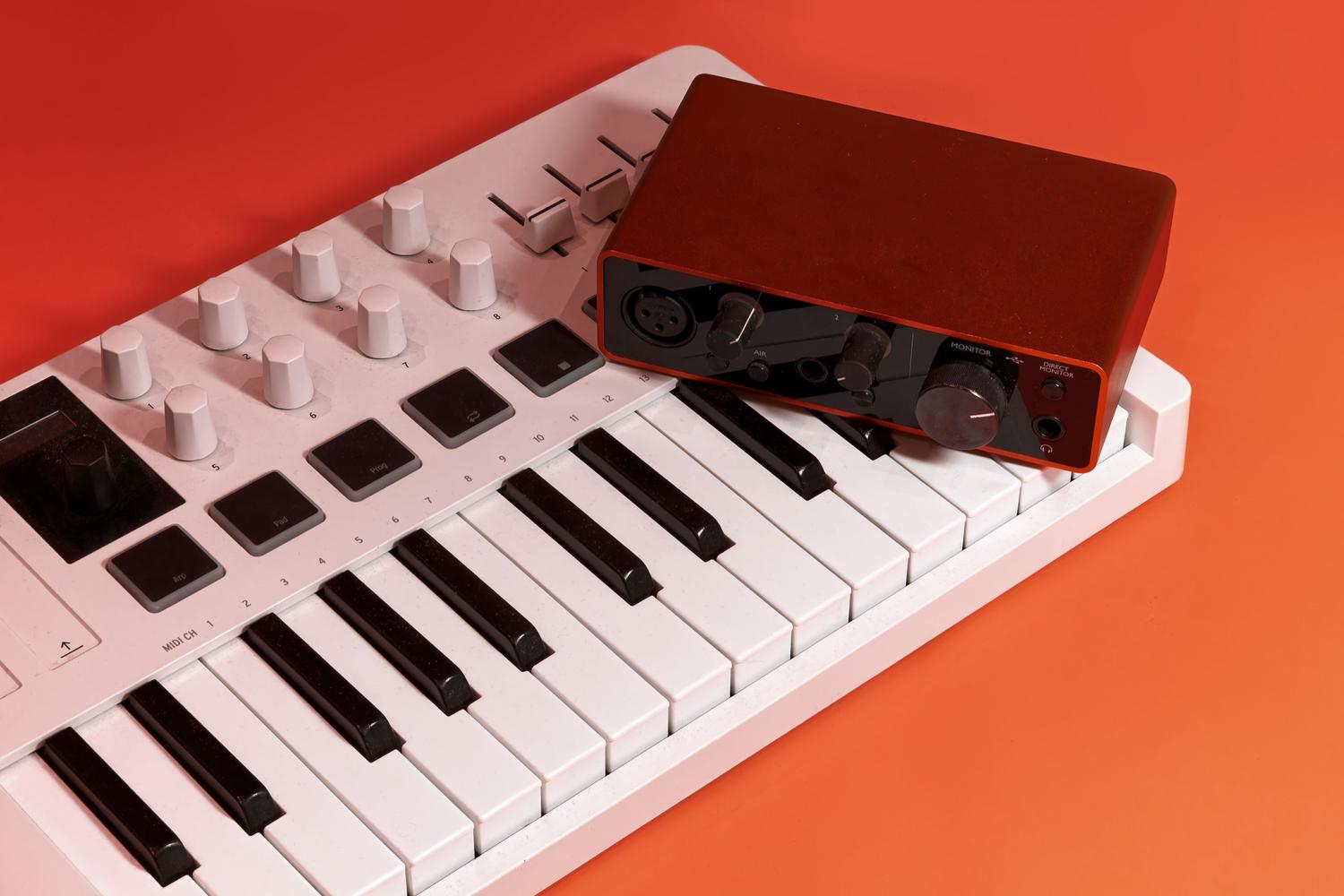
Zur Verdeutlichung: Latenz ist die Zeitspanne zwischen der Erzeugung eines Audiosignals und dessen Wiedergabe oder Aufnahme. Sie wird in Millisekunden (ms) gemessen und ist das Ergebnis des gesamten Übertragungswegs des Audiosignals. Stellen Sie sich den Ton wie ein Postpaket vor: Zuerst durchläuft er das Mikrofon, dann den Vorverstärker des Audio-Interfaces, wird von analog zu digital gewandelt, durchläuft das USB-Kabel, wird von der DAW verarbeitet und schließlich wieder in analog umgewandelt, um über Ihre Kopfhörer ausgegeben zu werden. Jeder dieser Schritte verlängert den Gesamtprozess um einen Bruchteil der Zeit .
Das menschliche Gehirn ist bemerkenswert und kann selbst kürzeste Verzögerungen ausgleichen. Im Allgemeinen ist eine Latenz von unter 10 ms praktisch nicht wahrnehmbar. Überschreiten wir diese Schwelle jedoch, bemerken wir ein störendes Echo. Für Sänger ist dies besonders kritisch, da sie dadurch die Synchronisation mit der Musik verlieren oder aufgrund der verzögerten Wiedergabe über ihre eigenen Worte stolpern können.

Die Hauptursachen der Verzögerung: Puffer, Abtastrate und Treiber
Das Kernproblem liegt meist im Puffer. Der Puffer fungiert wie ein Speicherbereich im Arbeitsspeicher (RAM), in dem Audio-Schnipsel temporär zwischengespeichert werden, bevor sie verarbeitet werden. Ist der Puffer groß genug, hat der Computer ausreichend Zeit für die Verarbeitung, und es treten keine Aussetzer auf, allerdings verlängert sich die Wartezeit. Ist der Puffer zu klein, sinkt die Latenz drastisch , aber der Prozessor (CPU) muss deutlich mehr leisten, was zu störenden Knack- oder Klickgeräuschen im Audio führen kann.
- Abtastrate: Durch eine Erhöhung der Bildwiederholfrequenz (beispielsweise von 44.1 kHz auf 96 kHz) kann die Latenz verringert werden, da das System mehr Abtastwerte pro Sekunde verarbeitet. Das belastet die CPU deutlich stärker.Deshalb muss ein Gleichgewicht gefunden werden.
- ASIO-Treiber: Unter Windows sind die nativen Treiber nicht für professionelle Audioanwendungen ausgelegt. ASIO-Treiber Die Zwischensysteme des Betriebssystems werden umgangen, um einen direkten Pfad zwischen der Schnittstelle und der Software herzustellen und so eine wesentlich effizientere Kommunikation und schnell.
- ASIO4ALL: Für diejenigen, die keine externe Schnittstelle besitzen und die integrierte Soundkarte des PCs verwenden, ist es ein Lebensretter, da es das ASIO-Verhalten emuliert. Minimieren Sie die Verzögerung auf Standard-Kennzeichen.

Praktische Strategien zur Reduzierung der Latenz
Um Ihren Workflow zu optimieren, passen Sie die Einstellungen am besten an die jeweilige Aufgabe an. Das Aufnehmen einer Gesangsspur unterscheidet sich vom Mischen eines kompletten Songs. Reduzieren Sie beim Aufnehmen die Puffergröße auf das Minimum (z. B. 64 oder 128 Samples), bis ungewöhnliche Störgeräusche auftreten. Erhöhen Sie sie dann leicht. So erzielen Sie die schnellstmögliche Reaktionszeit.
Beim Mischen können Sie jedoch eine deutlich größere Puffergröße (512 oder 1024 Samples) verwenden. In dieser Phase benötigen Sie keine Echtzeit-Reaktion; es genügt, wenn der Computer Dutzende von Plugins und Effekten verarbeiten kann, ohne abzustürzen. Zusätzlich empfiehlt es sich, ressourcenintensive Hintergrundanwendungen zu schließen und den Windows-Energiesparplan auf „Höchstleistung“ einzustellen, um eine Verlangsamung des Prozessors zu verhindern.

Hardwarelösungen und direkte Überwachung
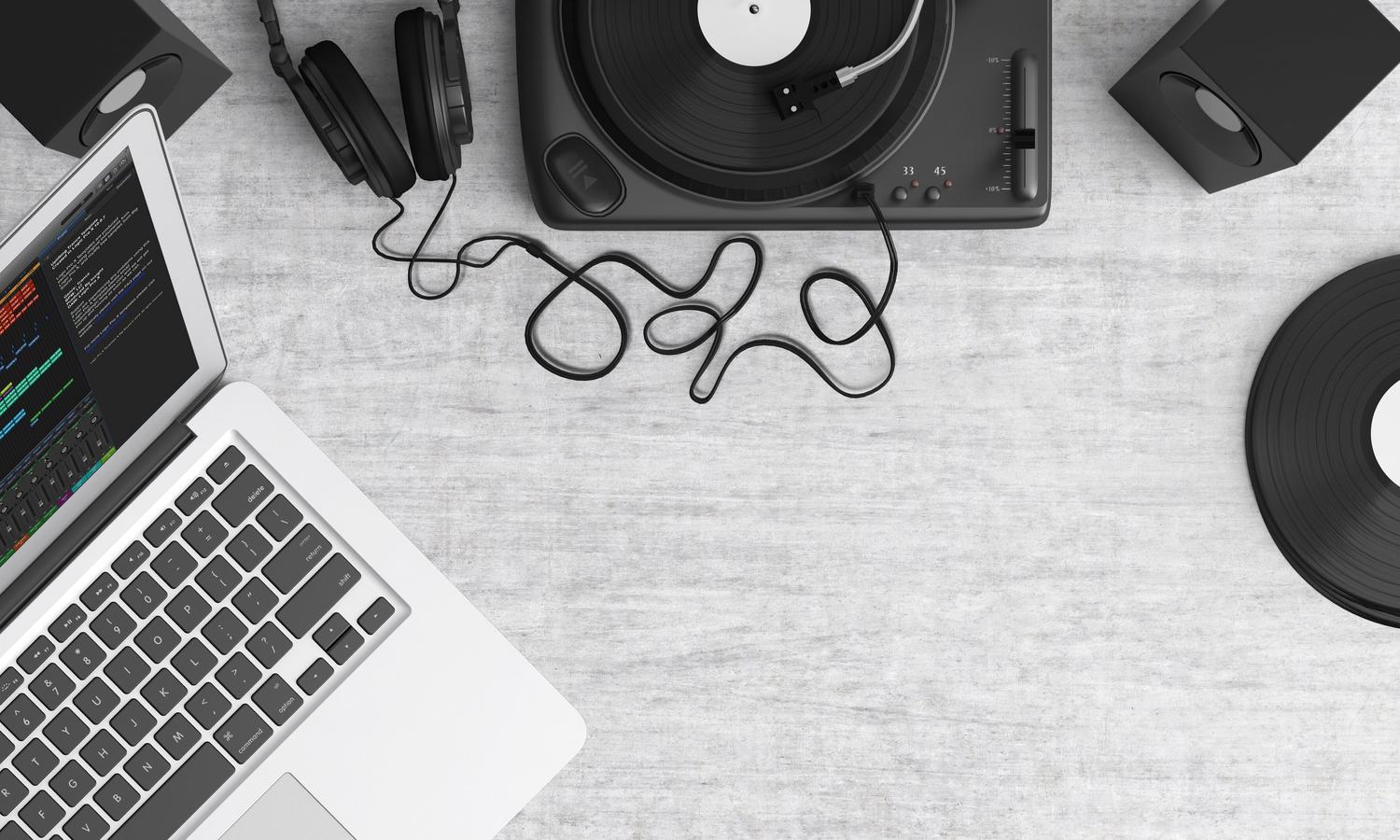
Um Latenzprobleme bei Aufnahmen vollständig zu eliminieren, ist Direct Monitoring die Lösung . Viele Audio-Interfaces verfügen über einen Knopf oder Regler, mit dem Sie das Mikrofonsignal direkt an Ihre Kopfhörer senden können, bevor es den Computer durchläuft. Durch die Umgehung der DAW-Verarbeitung ist die Latenz praktisch null. Dies ist die sicherste Option für Künstler, um sich wohlzufühlen, allerdings mit dem Nachteil, dass Sie die Effekte der Software nicht in Echtzeit hören.
Für alle, die beim Aufnehmen Effekte (wie Hall) ohne Latenz benötigen, gibt es Audio-Interfaces mit integriertem DSP . Diese Geräte verfügen über einen eigenen internen Prozessor, der die Effekte direkt im Interface berechnet. Dadurch wird der PC entlastet und die Latenz auf ein nicht wahrnehmbares Niveau, oft unter 3 ms , reduziert . Wenn Ihr Budget es zulässt, sind Thunderbolt-Verbindungen zudem deutlich schneller als herkömmliche USB-Anschlüsse und ermöglichen eine nahezu verzögerungsfreie Datenübertragung.

Konfiguration in den gängigsten DAWs
Jede Software bietet einen eigenen Zugriff auf die Audioeinstellungen, das Prinzip ist jedoch dasselbe. In Ableton Live finden Sie die Einstellungen unter „Einstellungen > Audio“, in FL Studio über das Audio-Einstellungsfeld, wo Sie auch auf das ASIO-Panel zugreifen können. In Logic Pro oder Pro Tools finden Sie die Einstellungen in den Geräteeinstellungen bzw. der Wiedergabe-Engine. Dort können Sie die Größe der Eingangs- und Ausgangspuffer anpassen, um die optimale Einstellung für Ihr System zu finden.
Sollten Sie selbst bei geringer Puffergröße Probleme feststellen, überprüfen Sie Ihre Kabel auf einwandfreien Zustand und schließen Sie elektrische Störungen aus. Eine stabile Stromversorgung oder der Einsatz einer USV kann unerwünschte Störungen verhindern und die Leistung Ihrer Schnittstelle stabilisieren . Denken Sie daran, Ihre Treiber stets aktuell zu halten, indem Sie sie direkt von der Website des Herstellers herunterladen, da Updates häufig die Systemressourcenverwaltung optimieren.
Der Schlüssel zu einem reibungslosen Studioerlebnis liegt in der optimalen Abstimmung von Computerleistung, Puffereinstellungen und optimierten Treibern wie ASIO. Während beim Aufnehmen minimale Latenz durch direktes Monitoring oder Hardware mit DSP im Vordergrund steht, konzentriert sich das Mischen auf Systemstabilität durch Erhöhung des Headrooms. Aktuelle Hardware und ein optimiertes Betriebssystem sorgen dafür, dass Technologie kein Hindernis mehr darstellt, sondern zu einem unauffälligen Werkzeug wird, das die musikalische Kreativität fördert.


Leidenschaftlicher Autor über die Welt der Bytes und der Technologie im Allgemeinen. Ich liebe es, mein Wissen durch Schreiben zu teilen, und genau das werde ich in diesem Blog tun und Ihnen die interessantesten Dinge über Gadgets, Software, Hardware, technologische Trends und mehr zeigen. Mein Ziel ist es, Ihnen dabei zu helfen, sich auf einfache und unterhaltsame Weise in der digitalen Welt zurechtzufinden.