- Mit den dynamischen Feldern von Word können Sie Daten einfügen, die sich automatisch aktualisieren (Datumsangaben, Eigenschaften, Zahlen, Verweise und Berechnungen), wodurch manuelle Korrekturen und Fehler vermieden werden.
- Die Aktualisierung der Felder kann sowohl manuell (Strg + A, F9) als auch automatisch beim Drucken gesteuert werden. Bei Bedarf können die Ergebnisse sogar gesperrt oder fixiert werden.
- Dokumenteigenschaften und DocProperty-Felder bilden die Grundlage für die Wiederholung von Text in Vorlagen und Formularen und die Zentralisierung von Daten wie Kunde, Autor oder Projektcode.
- Eine gut gestaltete Vorlage mit Feldern in Kopf-, Fuß-, Inhaltsverzeichnissen und Formularen macht Word zu einem wesentlich effizienteren und professionelleren Werkzeug.
Wer regelmäßig mit langen Word-Dokumenten, wiederkehrenden Formularen oder technischen Berichten arbeitet, profitiert von dynamischen Feldern, die sich automatisch aktualisieren. Diese Funktionen können stundenlange Arbeit und viele Flüchtigkeitsfehler ersparen. Viele kennen nur Seitenzahlen oder das Inhaltsverzeichnis, doch Word kann auch Datumsangaben, Dokumenteigenschaften, Querverweise, Tabellenberechnungen und sogar doppelten Text, der sich in großen Mengen aktualisiert, verarbeiten.
In diesem Artikel erfahren Sie, wie Felder funktionieren, wie sie aktualisiert werden, wie Sie unnötige Aktualisierungen verhindern und vor allem, wie Sie sie optimal nutzen, damit Word für Sie arbeitet und nicht umgekehrt. Sie sehen praktische Beispiele für Berichte, Vorlagen, Architekturprojekte, Büroformulare und kollaborative Dokumente sowie Tipps und Tricks, mit denen alles professionell aussieht und Überraschungen beim Drucken oder Erstellen von PDFs vermieden werden.
Was genau sind dynamische Felder in Word?
In Word ist ein Feld ein „Codefragment“, das vom Programm interpretiert und durch ein Ergebnis ersetzt wird : ein Datum, eine Seitenzahl, der Dokumentautor, die Gesamtseitenzahl, eine Formel usw. Intern werden sie in geschweiften Klammern geschrieben, zum Beispiel { SEITE } oder { DATUM }, aber normalerweise sieht man nur das Ergebnis, nicht den Code.
Diese Felder sind besonders nützlich, wenn bestimmte Informationen sich automatisch ändern oder im gesamten Dokument einheitlich bleiben sollen . Denken Sie beispielsweise an Verträge, in denen der Name des Kunden häufig vorkommt, an Monatsberichte mit wechselnden Datumsangaben oder an Projektzusammenfassungen mit Kopf- und Fußzeilen voller aktualisierter Daten.
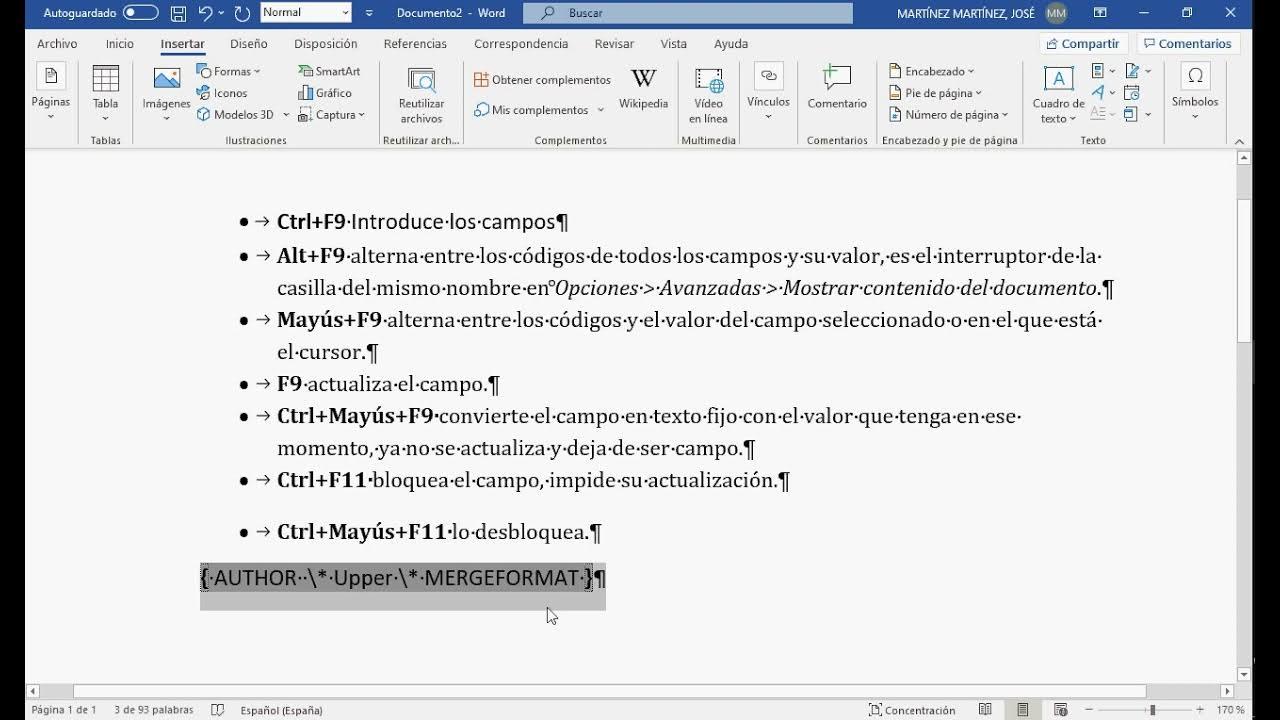
Im Gegensatz zu normalem Text kann ein Feld manuell oder automatisch aktualisiert werden . Das heißt, Word kann den Wert neu berechnen, wenn Sie die Datei öffnen, wenn Sie sie drucken, wenn Sie eine bestimmte Taste drücken oder wenn interne Dokumenteigenschaften geändert werden (z. B. Titel, Autor oder Speicherdatum).
Word selbst bietet Felder für nahezu alles: Datum und Uhrzeit, Dateiinformationen, Nummerierung, Verweise, Berechnungen, WENN-Bedingungen, Serienbriefe und vieles mehr. Die Kunst besteht darin, das richtige Feld auszuwählen und zu wissen, wann und wie man es aktualisiert.
Felder aktualisieren: manuell oder alle gleichzeitig
Eine der wichtigsten Funktionen dynamischer Felder ist die Möglichkeit, den Zeitpunkt ihrer Neuberechnung festzulegen . Dies kann auf zwei grundlegende Arten erfolgen: entweder feldweise oder für alle Felder gleichzeitig im Dokument.
Wenn Sie nur ein bestimmtes Feld aktualisieren möchten, z. B. ein Inhaltsverzeichnis, eine spezielle Seitenzahl, einen Querverweis oder ein Lesezeichen, klicken Sie einfach mit der rechten Maustaste auf dieses Element und wählen Sie „Feld aktualisieren “. Word wird dann nur dieses Ergebnis neu generieren, ohne den Rest zu beeinflussen.
Wenn Sie alle Daten aktualisieren müssen (was häufig kurz vor dem Senden eines Berichts oder dem Drucken vorkommt), ist die schnellste Methode, alles auf einmal zu aktualisieren. Markieren Sie dazu den gesamten Inhalt mit Strg + A und drücken Sie anschließend F9 . Word durchsucht das gesamte Dokument und berechnet alle Felder neu, die von Datum, Nummerierung, Indizes, Summen usw. abhängen.
Manchmal aktualisiert Word Tabellen mit Formeln oder Feldern nicht korrekt, wenn Sie Strg+A+F9 drücken. In solchen Fällen empfiehlt es sich, jede Tabelle einzeln auszuwählen und erneut F9 zu drücken , um sicherzustellen, dass auch die Ergebnisse aktualisiert werden.
Diese manuelle Aktualisierung ist die beste Garantie dafür, dass alles, was auf dem Bildschirm (und im Ausdruck) angezeigt wird, der neuesten Version Ihres Dokuments entspricht – etwas, das bei professionellen Projekten, Bauberichten, Buchhaltungsberichten oder juristischen Dokumenten von entscheidender Bedeutung ist.
Datums- und Zeitfelder: Volle Kontrolle über die Chronologie
Datums- und Zeitfelder sind wohl das offensichtlichste Beispiel für Informationen, die sich im Laufe der Zeit automatisch aktualisieren . Es gibt nicht nur das typische {DATE}-Feld, sondern verschiedene Varianten, mit denen Sie die Historie der Datei dokumentieren können.
Das Feld {DATUM} zeigt das aktuelle Systemdatum zum Zeitpunkt der Aktualisierung an . Es eignet sich ideal für Deckblätter, auf denen Sie das Datum der letzten Kurzprüfung angeben möchten, oder für Kopfzeilen, die den Drucktag des Dokuments kennzeichnen.
Weitere sehr nützliche Felder sind {CREATEDATE}, {SAVEDATE}, {PRINTDATE} und {TIME}. Jedes dieser Felder entspricht einem anderen Ereignis: Dateierstellung, letztes Speichern, Druckzeitpunkt und aktuelle Uhrzeit . Diese Kombination ermöglicht es Ihnen, eine Art „Live-Historie“ Ihres Dokuments zu erhalten.
In einem Architekturprojektbericht könnten Sie beispielsweise in der Einleitung „Projekt gestartet am {CREATEDATE}“ angeben, um das Startdatum zu kennzeichnen . Auf dem Deckblatt oder der letzten Seite könnten Sie neben „Version aktualisiert am:“ {SAVEDATE} hinzufügen, damit der Kunde automatisch sieht, wann die letzten Änderungen gespeichert wurden.
Bei gedruckten Exemplaren ist {PRINTDATE} ideal, um das Erstellungsdatum der jeweiligen Version zu erfassen . Dies ist besonders nützlich, wenn Sie mehrere Versionen eines Berichts zu verschiedenen Meetings mitnehmen. Mit {TIME} können Sie die genaue Uhrzeit in Minuten, Zeitpläne oder Zeitleisten technischer Meetings festhalten.
So fügen Sie Datums- und Uhrzeitfelder ein und passen diese an
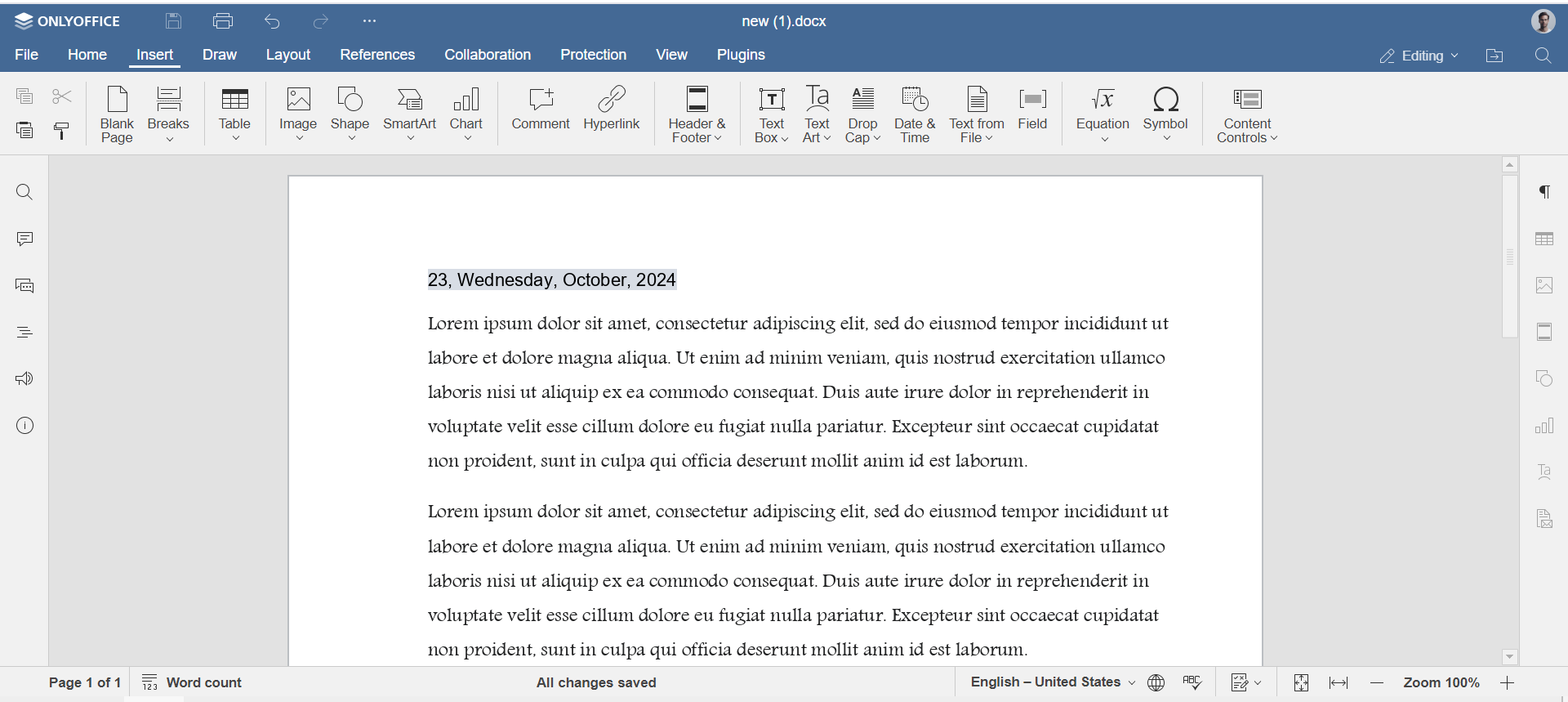
Um diese Felder optimal zu nutzen, ist es hilfreich, sowohl die Schnell- als auch die erweiterten Methoden zu kennen. Am einfachsten fügen Sie ein automatisches Datum über Einfügen > Text > Schnellbausteine > Feld ein . Wählen Sie im daraufhin angezeigten Fenster die Kategorie „Datum & Uhrzeit“ oder „Datum“ und anschließend den gewünschten Typ (DATUM, ERSTELLUNGSDATUM, GESPEICHERTEDATUM, DRUCKDATUM oder UHRZEIT).
Nachdem Sie das Feld ausgewählt haben, können Sie rechts in der Liste ein vordefiniertes Datums- oder Zeitformat auswählen (z. B. 14.08.2025, 14. August 2025 usw.). Falls keines dieser Formate Ihren Anforderungen entspricht, können Sie auch ein eigenes Format definieren, indem Sie im Feldcode einen Formatmodifikator mit \\@ einfügen.
Wenn Sie beispielsweise ein kurzes Datum wie „14.08.2025“ wünschen, lautet der interne Code { DATE \\@ «dd/MM/yyyy» } . Um ihn anzuzeigen (und zu bearbeiten), drücken Sie Alt + F9, ändern Sie den Code und drücken Sie erneut Alt + F9, um zur normalen Ansicht zurückzukehren. Durch Aktualisieren des Feldes mit F9 wird es im neuen Format angezeigt.
Wenn Sie einen erzählerischen Stil wie „14. August 2025“ bevorzugen, können Sie ein Format wie \\@ «d 'of' MMMM 'of' yyyy» verwenden . Word interpretiert die einfachen Anführungszeichen als wörtlichen Text, sodass genau „of“ zwischen Tag, Monat und Jahr erscheint.
Dasselbe gilt für die Zeit. Ein Feld { TIME \\@ «HH:mm» } zeigt die Zeit im 24-Stunden-Format mit Minuten an, beispielsweise 14:30. Dies ist nützlich für Protokolle, Besprechungsprotokolle, Kontrollblätter oder Dokumente, in denen die genaue Uhrzeit erfasst werden muss.
Felder basierend auf Dokumenteigenschaften
Neben Datumsangaben ermöglicht Word das Einfügen von Feldern, die Informationen aus den Dateieigenschaften auslesen : Titel, Autor, Betreff, Stichwörter, Kommentare, Dateiname, Seitenzahl und vieles mehr. Diese Felder sind unerlässlich für Vorlagen, Geschäftsberichte und Dokumente mit standardisierten Kopfzeilen.
Zu den bekanntesten gehören {AUTHOR}, {TITLE}, {SUBJECT}, {COMMENTS}, {FILENAME} und {NUMPAGES}. Sie alle basieren auf den in den Dokumenteigenschaften konfigurierten Werten. Wenn Sie diese Daten ändern, wird das Feld beim Aktualisieren aktualisiert.
Eine gängige Anwendung ist die Platzierung des Felds {AUTHOR} in der Kopfzeile neben dem Projekttitel, sodass der Name der verantwortlichen Person immer angezeigt wird, selbst wenn jemand anderes die Datei ändert. In Firmenvorlagen trägt dies zur Standardisierung von Berichten und Zusammenfassungen bei.
Das Feld {FILENAME} eignet sich ideal für Fußzeilen: Eine Angabe wie „Datei: {FILENAME}“ erspart Ihnen das Merken des endgültigen Dokumentnamens. Wenn Sie beispielsweise „ProyectoEdificioV1.docx“ in „ProyectoEdificioFinal.docx“ umbenennen, wird der neue Name nach der Aktualisierung automatisch im Feld angezeigt.
Und wenn Sie { PAGE } und { NUMPAGES } kombinieren, können Sie Ausdrücke wie „Seite { PAGE } von { NUMPAGES }“ erstellen , die in langen Dokumenten, technischen Handbüchern und Projekten, die durch mehrere Hände gehen, sehr häufig vorkommen.
Dokumenteigenschaften konfigurieren und nutzen
Damit diese Felder korrekt funktionieren, empfiehlt es sich, zu Beginn Ihres Projekts einige Minuten in die Dokumenteigenschaften einzuplanen . In Word (2016, 2019 oder Microsoft 365) gehen Sie zu „Datei“ > „Informationen“. Rechts sehen Sie einen Bereich mit Feldern wie Titel, Autor, Betreff, Stichwörter und Kommentare.
In diesem Bereich können Sie Informationen wie einen beschreibenden Projekttitel („Bericht zum Projekt „Nachhaltiges Bauen“), den Autor bzw. das verantwortliche Team („XYZ Studio“) und Kommentare zur Version („Vorläufige Version, statische Prüfung ausstehend“) eingeben. Alle diese Informationen werden als Metadaten der Datei gespeichert.
Für erweiterte Steuerungsmöglichkeiten klicken Sie auf Eigenschaften > Erweiterte Eigenschaften . Es öffnet sich ein Fenster mit mehreren Registerkarten, darunter „Zusammenfassung“ (für Titel, Betreff, Stichwörter, Kommentare) und „Anpassen“, wo Sie benutzerdefinierte Eigenschaften wie „Kunde“, „Projektcode“, „Standort“ usw. erstellen können.
Stellen Sie sich vor, Sie erstellen einen Bericht über einen Stadtpark. In den erweiterten Eigenschaften können Sie Folgendes definieren: Titel: „Bericht über den Central Park“, Autor: „XYZ-Team“ und ein benutzerdefiniertes Feld „Kunde“ mit dem Namen des Stadtrats. Anschließend können Sie über Einfügen > Text > Schnellbausteine > Feld Felder wie {TITEL} oder ein Dokumenteigenschaftenfeld für die Eigenschaft „Kunde“ hinzufügen. So sind diese Daten im gesamten Dokument verteilt und können jederzeit aktualisiert werden.
Der große Vorteil dieses Ansatzes besteht darin, dass Sie bei einer Änderung wichtiger Informationen (z. B. des Kunden- oder Projektnamens) diese einfach in den erweiterten Eigenschaften anpassen und die Felder mit F9 aktualisieren . Sie müssen nicht manuell im Dokument suchen oder sich auf Such- und Ersetzungsfunktionen verlassen, die oft etwas übersehen.
Erweiterte Nutzung von DocProperty und Textduplizierung
Wenn die integrierten Eigenschaften nicht ausreichen, kommt das Feld „DocProperty“ zum Einsatz , mit dem Sie sowohl Standard- als auch benutzerdefinierte Eigenschaften flexibel einfügen können. Für Standardeigenschaften können Sie deren Felder (TITEL, AUTOR usw.) direkt verwenden, doch die Stärken von „DocProperty“ liegen in der Verwendung selbst erstellter Eigenschaften.
Das Vorgehen ist einfach: Zuerst definieren Sie die benutzerdefinierte Eigenschaft unter Datei > Informationen > Erweiterte Eigenschaften > Anpassen , geben ihr einen Namen (z. B. „Primärkunde“) und einen Wert („Firma ABC“). Anschließend fügen Sie im Dokument ein Dokumenteigenschaftenfeld ein, das auf diese Eigenschaft verweist.
Der interne Code sieht, wenn er mit Alt + F9 angezeigt wird, etwa so aus: { DOCPROPERTY "PrincipalClient" }. Beachten Sie, dass der Eigenschaftsname in Anführungszeichen stehen und exakt mit dem übereinstimmen muss, was Sie im Eigenschaftenfenster eingegeben haben (Groß- und Kleinschreibung, Leerzeichen usw. beachten) .
Diese Technik ist unschätzbar wertvoll, wenn Sie Text an vielen Stellen innerhalb eines Dokuments automatisch wiederholen möchten . Beispielsweise definieren Sie in einem Vertrag oder Formular, in dem der Name des Kunden, die Steuer-ID oder ein Identifikationscode zwanzig Mal vorkommt, diese Eigenschaften nur einmal und fügen dann einfach DocProperty-Felder an allen erforderlichen Stellen ein.
Sollten Sie zu irgendeinem Zeitpunkt den Wert ändern müssen (weil sich der Kunde ändert, der Code korrigiert wird oder der offizielle Name aktualisiert wird), tun Sie dies in den erweiterten Eigenschaften, aktualisieren Sie die Felder mit Strg + A und F9, und das gesamte Dokument wird synchronisiert, ohne dass Sie etwas neu schreiben müssen.
Lösung des häufig auftretenden Problems von doppeltem Text in Formularen
Viele Benutzer stoßen auf schlecht gestaltete Word-Formulare, in denen dieselben Informationen wiederholt eingegeben werden müssen : Kundenname in der Kopfzeile, im Textkörper und in der Schlussformel usw. Manuelles Kopieren und Einfügen ist langsam und fehleranfällig, und einige Versuche mit REF oder Rich-Text-Feldern funktionieren nicht richtig, wenn die Vorlage gespeichert wird.
Die robusteste Lösung besteht in der Regel darin, Dokumenteigenschaften und DocProperty-Felder zu kombinieren . Anstatt sich ausschließlich auf die vordefinierten Eigenschaften unter Einfügen > Schnellbausteine > Dokumenteigenschaft zu verlassen (die schnell erschöpft sind), erstellen Sie eigene benutzerdefinierte Eigenschaften für jedes Datenelement, das Sie wiederverwenden möchten.
Wenn Ihr Formular beispielsweise die Felder „Name des Antragstellers“, „ID-Nummer“ und „Aktenzeichen“ wiederholt abfragt, können Sie drei benutzerdefinierte Eigenschaften mit diesen Namen definieren und anschließend die entsprechenden DocProperty-Felder an den benötigten Stellen im Formular einfügen. Beim Speichern dieser Datei als Vorlage (.dotx) basiert jedes neue Dokument auf dieser dynamischen Struktur.
Wenn Sie eine Kopie der Vorlage öffnen, gehen Sie einfach zu den Dokumenteigenschaften und füllen Sie diese drei Felder einmalig aus . Nach der Aktualisierung der Felder (Strg + A, F9) füllt das Formular automatisch alle erforderlichen Felder aus, ohne dass komplizierte Umwege oder das korrekte Kopieren und Einfügen durch den Benutzer nötig sind.
Falls Sie aus irgendeinem Grund weiterhin REF-Felder und Lesezeichen verwenden möchten, ist dies ebenfalls möglich: Markieren Sie einen Textbereich mit einem Lesezeichen und fügen Sie anschließend die Felder {REF BookmarkName} ein. Für häufig wiederkehrende Formulare und Firmenvorlagen ist die DocProperty-Methode jedoch in der Regel robuster und im Laufe der Zeit einfacher zu pflegen.
Anpassen von Feldern und nützlichen Modifikatoren
Word-Felder unterstützen verschiedene Modifikatoren, die ihr Verhalten oder Format anpassen . Zwei der am häufigsten verwendeten sind \\* MERGEFORMAT und die Umschalter für das Zahlen- oder Datumsformat.
Der Modifikator \\* MERGEFORMAT sorgt dafür, dass die angewendete Textformatierung (fett, Farbe, Größe usw.) beim Aktualisieren eines Feldes erhalten bleibt. Wenn Sie beispielsweise möchten, dass das Datum in { DATE } immer fett dargestellt wird, können Sie den Code wie folgt schreiben: { DATE \\@ "dd/MM/yyyy" \\* MERGEFORMAT }. Formatieren Sie das Ergebnis, und Word versucht beim Aktualisieren, diese Formatierung beizubehalten.
Es gibt auch Modifikatoren zur Umwandlung von Zahlen, wie z. B. *Ordinal, der eine Zahl in ihre Ordinalform (1., 2., 3. usw.) umwandelt. Dieser wird beispielsweise bei Wochentagen oder speziellen Zahlensystemen verwendet. Im Spanischen ist es üblich, ihn mit Datumsangaben zu kombinieren, um Ausdrücke wie „1º de enero“ (1. Januar) zu bilden , obwohl in der Praxis oft das Standarddatumsformat ausreicht.
Um diese Modifikatoren anzuzeigen und zu bearbeiten, können Sie jederzeit mit Alt + F9 zwischen dem Ergebnis des Feldes und seinem Code umschalten. Dies ist besonders praktisch, wenn Sie die Formatierung feinabstimmen oder Syntaxfehler in komplexeren Feldern korrigieren.
In berechneten Feldern (innerhalb von Tabellen) können Sie auch benutzerdefinierte Zahlenformate festlegen, sodass beispielsweise Summen mit zwei Dezimalstellen, einem Tausendertrennzeichen oder einem Währungssymbol angezeigt werden . Die Steuerung erfolgt über Schalter in den Feldschlüsseln.
Praktische Beispiele dynamischer Felder in realen Dokumenten
Ein effektiver Einsatz von Feldern ist die Erstellung intelligenter Kopf- und Fußzeilen , die sich automatisch an Autor, Datum, Dateiname oder Seitenzahl anpassen. Dadurch entfällt die Notwendigkeit starrer Vorlagen, die jedes Mal manuell bearbeitet werden müssen.
Beispielsweise können Sie in der Kopfzeile eines technischen Berichts einen festen Text wie „Architekturprojektbericht – Autor:“ eingeben und anschließend das Feld {AUTHOR} einfügen. Fügen Sie dann „– Datum:“ hinzu und platzieren Sie {DATE \\@ «MMMM yyyy» }, um Monat und Jahr anzuzeigen („August 2025“).
In der Fußzeile können Sie beispielsweise „Datei: { DATEINAME } – Seiten: { ANZAHL }“ einfügen. Dadurch wird das Feld für den Dateinamen bei jedem Speichern oder Umbenennen des Dokuments aktualisiert , und die Seitenzahl passt sich automatisch an, wenn der Bericht größer oder kleiner wird.
Ein weiteres interessantes Beispiel ist die Verwaltung eines Revisionsverlaufs. Sie können eine Tabelle mit Spalten wie Version, Datum und Beschreibung erstellen. In der Zeile für die erste Version verwenden Sie {CREATEDATE} in der Datumsspalte und in der Zeile für die neueste Version {SAVEDATE}. Dadurch werden Erstellungs- und Änderungsdatum dem Inhalt des Verlaufs zugeordnet.
Sie können auch fortlaufende Nummerierungsfelder wie {SEQ Plano} in Kombination mit {PAGE} verwenden, um Indizes wie „Plano {SEQ Plano} auf Seite {PAGE}“ zu erstellen. Dies ist besonders nützlich für Listen von Plänen, Anhängen oder Anlagen, die im Laufe des Projekts hinzugefügt werden.
Automatische Updates beim Drucken und wie man sie deaktiviert
Word bietet Optionen zum automatischen Aktualisieren aller Felder vor dem Drucken oder Speichern als PDF . Theoretisch ist das sehr praktisch, da so sichergestellt wird, dass Datum, Summen und Nummerierung im entscheidenden Moment aktuell sind. Allerdings kann es auch Probleme verursachen.
Manche Benutzer stellen fest, dass Word beim Drucken oder Exportieren als PDF Felder aktualisiert, die nicht verändert werden sollten, und Schriftarten, Formate oder sogar Inhalte in sensiblen Bereichen, wie z. B. Vorlagen mit komplexen Feldern, ändert. In neueren Versionen lassen sich diese Optionen unter „Datei“ > „Optionen“ steuern.
Im Abschnitt „Anzeige“ gibt es ein Kontrollkästchen mit der Bezeichnung „Felder vor dem Drucken aktualisieren“. Wenn Sie dieses deaktivieren, sollte Word die Felder beim Senden des Dokuments an den Drucker oder PDF-Generator nicht mehr automatisch aktualisieren. In den erweiterten Optionen gibt es ein ähnliches Kontrollkästchen für bearbeitete Felder.
Das Problem besteht darin, dass in bestimmten Fällen, insbesondere bei komplexen Vorlagen, das Deaktivieren dieser Kontrollkästchen nicht immer verhindert, dass einige Felder aktualisiert werden . Wenn Word entscheidet, dass ein Feld neu berechnet werden soll (z. B. ein automatisches Datumsfeld oder eine interne Berechnung), kann dies dennoch geschehen, was die Formatierung ändern oder zu anderen Ergebnissen führen kann als den, die Sie auf Ihrem Bildschirm gesehen haben.
Sollten Sie auf dieses Problem stoßen und den Inhalt eines Feldes fixieren müssen, um Aktualisierungen zu verhindern , ist die Umwandlung in formatierten Text eine drastische Maßnahme. Sie können das Ergebnis kopieren und als Klartext einfügen oder, in Desktop-Versionen, das Feld mithilfe spezieller Tastenkombinationen sperren oder es beim Schließen der endgültigen Dokument- oder Vorlagenversion manuell durch den endgültigen Wert ersetzen.
Feldcodes anzeigen, Fehler beheben und große Dokumente verarbeiten
Wenn ein Feld ungewöhnliches Verhalten zeigt (z. B. „!Unbekannter Fehler“ oder leere Ergebnisse), sollte man zunächst den zugrunde liegenden Code mit Alt+F9 untersuchen . Häufig liegt das Problem in einem falsch geschriebenen Eigenschaftsnamen, einer fehlenden Markierung oder einem fehlerhaften Formatierungsmodifikator.
Auf einem Mac können die Tastenkombinationen variieren. Um bestimmte Felder oder das gesamte Dokument zu aktualisieren, können Sie je nach Version beispielsweise Cmd + Option + Shift + F9 verwenden. Es empfiehlt sich, die Word-Hilfe für Ihr System zu konsultieren, da die Tastenkombinationen nicht immer mit denen unter Windows übereinstimmen.
Bei sehr großen Dokumenten (mit vielen Bildern oder verteilten Feldern) kann das gleichzeitige Aktualisieren aller Felder langsam sein. Wenn Sie nur einen bestimmten Bereich aktualisieren müssen , können Sie das entsprechende Feld auswählen und mit Umschalt + F9 nur dieses Element aktualisieren, ohne warten zu müssen, bis Word das gesamte Dokument durchsucht hat.
Wenn Sie befürchten, dass die Werte beim Drucken falsch ausgerichtet werden, ist eine sinnvolle Präventivmaßnahme, die Option „Felder vor dem Drucken aktualisieren“ erst im letzten Schritt des Druckvorgangs zu aktivieren oder kurz vor der PDF-Erstellung manuell Strg+A und F9 zu drücken und anschließend zu überprüfen, ob das Ergebnis den Erwartungen entspricht.
In kollaborativen Umgebungen (OneDrive, SharePoint, Microsoft 365) ist zu beachten, dass Dokumenteigenschaften von allen Benutzern gemeinsam genutzt werden. Es empfiehlt sich, im Vorfeld festzulegen, wer für die Aktualisierung dieser Metadaten verantwortlich ist , damit die davon abhängigen Felder keine veralteten Informationen anzeigen.
Erweiterte Nutzungstipps, Vorlagen und Automatisierung
Wenn Sie Word häufig nutzen, sollten Sie gut gestaltete Vorlagen (.dotx-Dateien) mit vordefinierten Feldern in Kopf- und Fußzeilen, Deckblättern, Revisionsabschnitten und internen Formularen erstellen. So müssen Sie beim Erstellen eines neuen Dokuments mithilfe der Vorlage nur wenige Eigenschaften angeben, und die Felder erledigen den Rest.
Es empfiehlt sich, die Dokumenteigenschaften direkt beim Erstellen der Datei auszufüllen : Titel, Autor, Kunde, Projektcode usw. Die Vorlage zeigt diese Informationen dann automatisch in allen relevanten Abschnitten an. Sollten Sie später eine globale Änderung vornehmen müssen (z. B. den Berichtsautor oder den Kundennamen ändern), passen Sie einfach die Eigenschaften an und aktualisieren Sie die Felder.
In Dokumenten mit vielen internen Verweisen (Inhaltsverzeichnis, Tabellen- und Abbildungsverzeichnis, Querverweise auf Überschriften, Anmerkungen oder Anhänge) empfiehlt es sich, Querverweis- und Nummerierungsfelder zu nutzen. So werden Nummerierungen und Verweise automatisch neu konfiguriert , wenn Sie die Reihenfolge der Kapitel ändern, ohne dass Sie manuell nach „siehe Kapitel 3“ suchen und es in „siehe Kapitel 4“ ändern müssen.
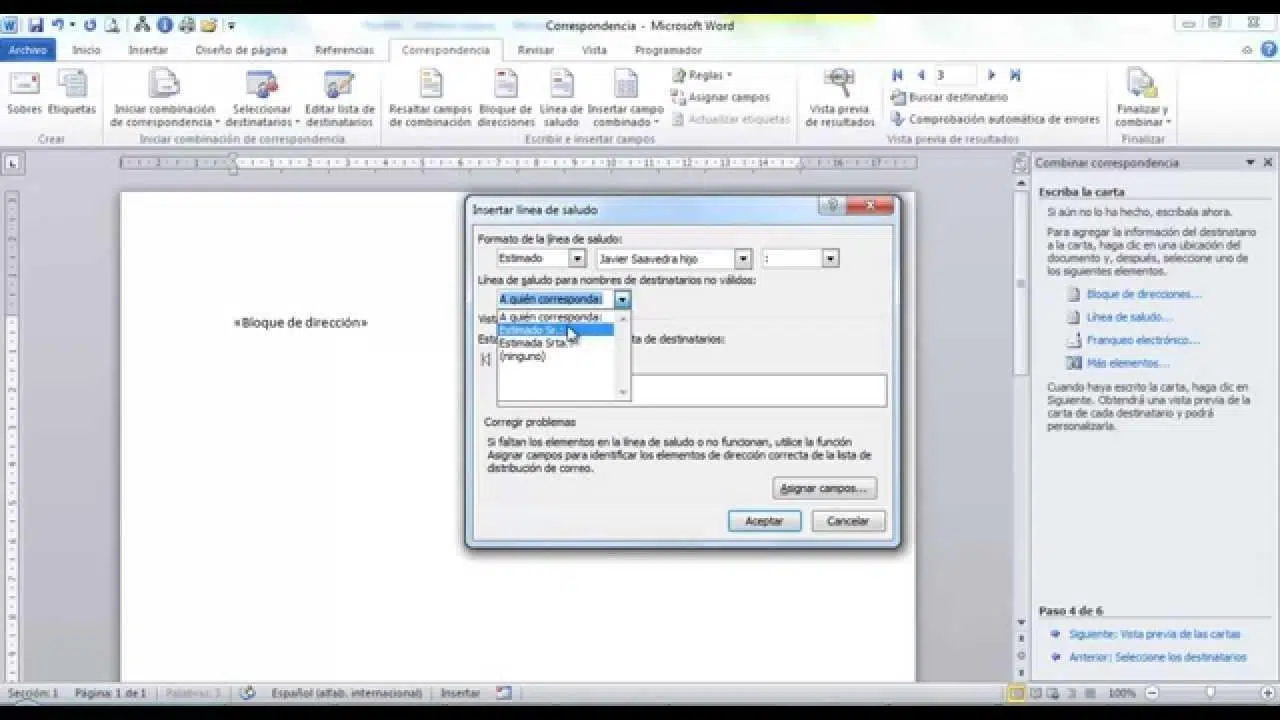
Bei extrem wiederkehrenden Aufgaben können Sie noch einen Schritt weiter gehen und Felder mithilfe von Serienbrieffunktionen oder sogar Makros kombinieren . So erstellen Sie Stapel von personalisierten Dokumenten (Briefe, Zertifikate, Verträge), die aus einer Datenbank oder einer Excel-Tabelle befüllt werden, wobei die Felder für jeden Empfänger automatisch ausgefüllt werden.
Vergessen Sie nicht, dass Felder im Druck ausgeblendet werden können , wenn Sie die Formatierung für ausgeblendeten Text verwenden. Außerdem können Sie mithilfe von WENN-Funktionen bedingte Inhaltsanteile von Feldern generieren (z. B. die Anzeige eines bestimmten Absatzes abhängig vom Wert einer Eigenschaft). So lassen sich intelligente Dokumente erstellen, deren Inhalt sich je nach Projektparametern, Kundentyp oder Arbeitsphase anpasst.
Wenn Sie all dies in Ihre tägliche Routine integrieren – manuelle Aktualisierungen mit F9, Eigenschaftensteuerung, Verwendung von DocProperty zum Duplizieren von Text, benutzerdefinierte Formate und Druckaktualisierungsmanagement – dann sind dynamische Felder keine Neuheit mehr, sondern ein wichtiges Werkzeug, um schneller, mit weniger Fehlern und mit Dokumenten zu arbeiten, die immer die richtigen Informationen zum richtigen Zeitpunkt anzeigen.


Leidenschaftlicher Autor über die Welt der Bytes und der Technologie im Allgemeinen. Ich liebe es, mein Wissen durch Schreiben zu teilen, und genau das werde ich in diesem Blog tun und Ihnen die interessantesten Dinge über Gadgets, Software, Hardware, technologische Trends und mehr zeigen. Mein Ziel ist es, Ihnen dabei zu helfen, sich auf einfache und unterhaltsame Weise in der digitalen Welt zurechtzufinden.