- Windows 11 Verbessert die Touch- und Gestenunterstützung mit einer stiftoptimierten Benutzeroberfläche.
- Windows Ink zentralisiert Tools wie Whiteboard und Clipping zum Schreiben und Kommentieren.
- Durch die Kalibrierung, Reinigung und Anpassung des Stifts wird die Genauigkeit optimiert und versehentliche Berührungen verhindert.
Windows 11 schöpft das volle Potenzial Ihres digitalen Stifts und Ihrer Finger aus, wenn Sie ein Touchscreen-Gerät verwenden. Die Plattform erkennt mehr Berührungsgesten, bietet größere Symbole und Berührungsbereiche und ermöglicht eine flüssige Navigation, die Ihre tägliche Produktivität steigert. Ob Sie ein Grafiktablett , ein 2-in-1-Convertible, einen Laptop oder einen Touchscreen-Monitor an Ihrem Desktop-PC nutzen – Sie werden eine komfortablere und intuitivere Touch-Bedienung erleben.
Diese Anleitung zeigt Ihnen, wie Sie den Stift aktivieren und konfigurieren, den Windows Ink-Arbeitsbereich öffnen, mit dem Whiteboard zusammenarbeiten und Screenshots kommentieren. Außerdem erfahren Sie, wie Sie den Digitizer kalibrieren, die Empfindlichkeit anpassen und häufige Probleme wie einen unregelmäßigen Cursor oder Treiberkonflikte beheben. Wir behandeln auch die Optionen des Tablet-Modus, das Deaktivieren des Touchscreens bei Bedarf sowie einige nützliche Tipps und Tricks für Windows Ink unter Windows 11.
Touch- und Gestenunterstützung in Windows 11
Windows 11 unterstützt Touchscreens und erkennt im Vergleich zu Vorgängerversionen mehr Finger- und Stiftgesten. Das Zoomen durch Zusammenziehen und Verkleinern, das Wischen zum Wechseln zwischen Apps und das Mehrfinger-Gesten-Ziehen zur Fensterverwaltung fühlen sich intuitiver an. Diese Kombination aus Gesten und einer überarbeiteten Benutzeroberfläche mit übersichtlicherer Darstellung erleichtert die Navigation.
Das Design wurde für verschiedene Formate optimiert: Tablets, 2-in-1-Geräte, Laptops mit Touchpads und externe Monitore mit Digitizern. Das Wechseln zur zuletzt verwendeten App, das Öffnen mehrerer Fenster mit schnellen Gesten oder das präzise Zoomen erfolgen direkter. All dies bildet die Grundlage dafür, dass der digitale Stift beim Schreiben, Zeichnen und Kommentieren eine führende Rolle einnimmt.
Windows Ink: Zugriff, Tools und Zusammenarbeit
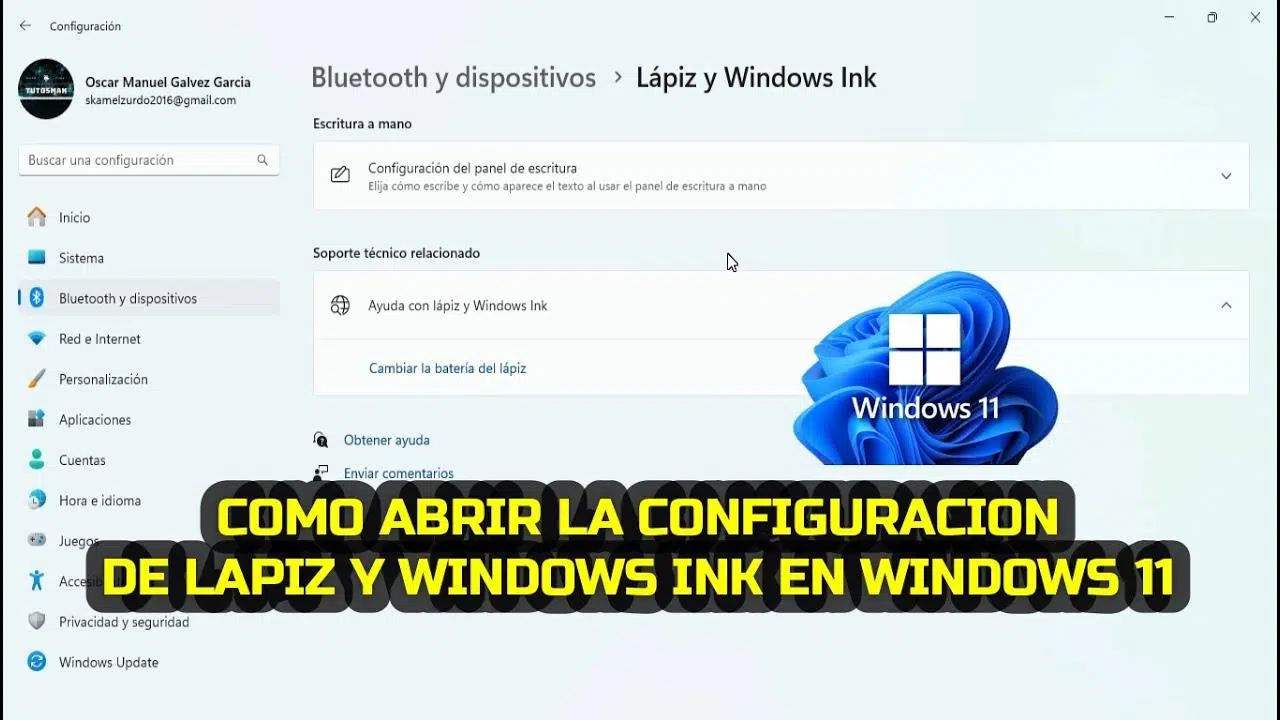
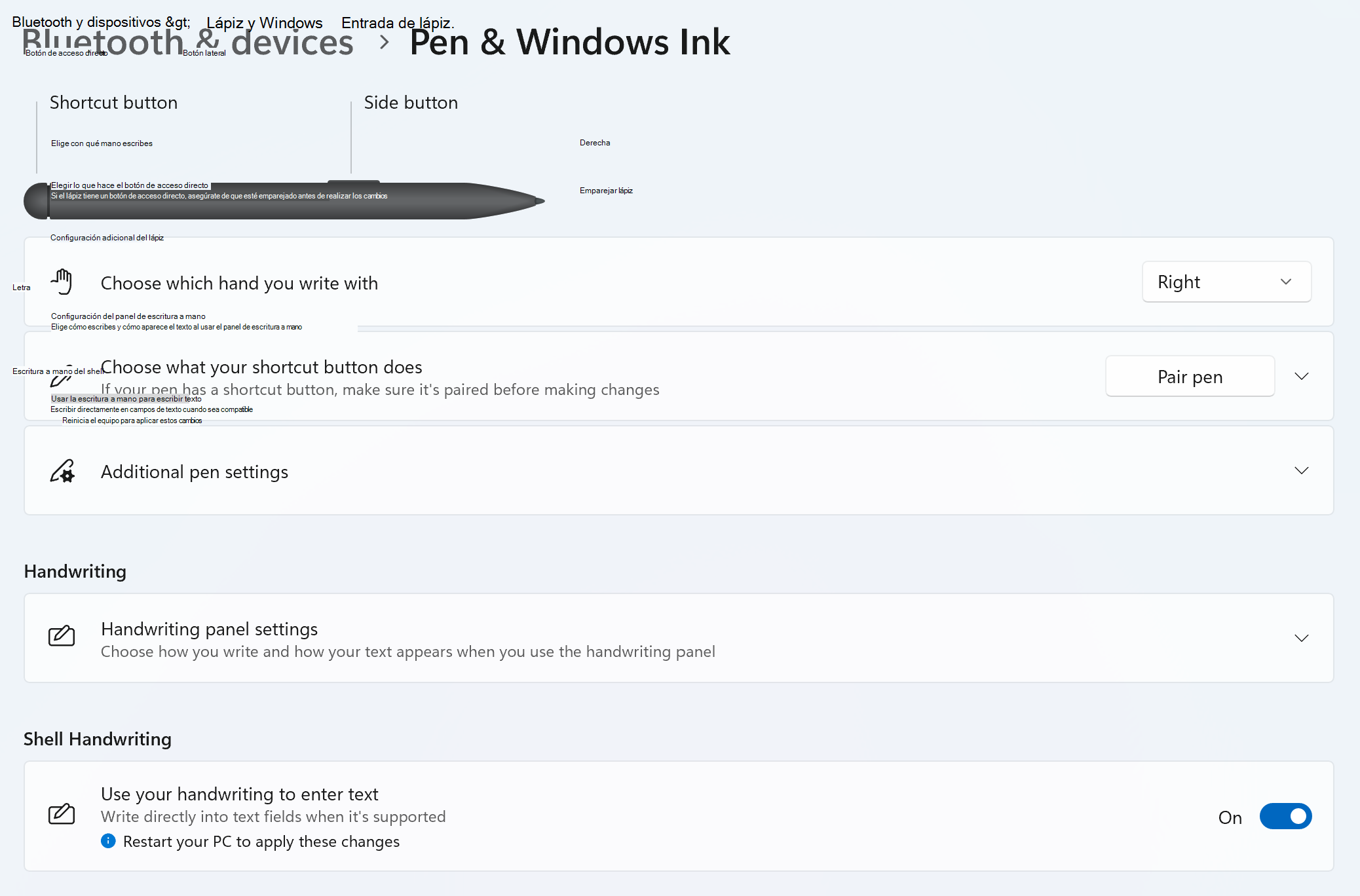
Windows Ink ist die zentrale Anlaufstelle für die Stifteingabe in Windows 11. Falls die Schaltfläche für den Windows Ink-Arbeitsbereich nicht in der Taskleiste angezeigt wird, klicken Sie mit der rechten Maustaste auf die Taskleiste und wählen Sie „Schaltfläche für den Windows Ink-Arbeitsbereich anzeigen“. Alternativ können Sie unter „Start“ > „Einstellungen“ > „Bluetooth & Geräte“ > „Stift & Windows Ink“ die Schaltfläche in der Taskleiste einblenden. Dadurch erhalten Sie ein praktisches Bedienfeld, über das Sie wichtige Tools wie das Whiteboard oder das Vollbild-Clipping-Tool öffnen können.
Durch Tippen auf das Arbeitsbereichssymbol erhalten Sie Zugriff auf das Whiteboard und das Snipping Tool. Je nach Version finden Sie dort möglicherweise auch weitere Funktionen wie Skizzenblock, Zeichenfläche und Haftnotizen. Im Menü „Mehr“ erhalten Sie zusätzliche Informationen zum Stift und können dessen Einstellungen anpassen, beispielsweise die Empfindlichkeit, die bevorzugte Hand und das Cursorverhalten beim Schreiben.
Whiteboard für Ideen und Teamarbeit
Microsoft Whiteboard bietet eine kostenlose, gemeinsam nutzbare Arbeitsfläche, ideal für Brainstorming, Gliederungen oder OneNote-Lektionen . Sie können schreiben, zeichnen, Bilder einfügen und Elemente frei verschieben. Wählen Sie Ihr Schreibgerät – Stift, Bleistift oder Textmarker – und passen Sie die Strichstärke direkt an. Sollten Sie einen Fehler machen, stehen Ihnen verschiedene Radierer zur Korrektur zur Verfügung. Melden Sie sich mit Ihrem Microsoft-Konto an, um in Echtzeit zusammenzuarbeiten und Ihre Inhalte automatisch in der Cloud zu speichern. So können Sie jederzeit nahtlos an Ihrer Arbeit weitermachen und sie mit Ihrem Team teilen.
Ausschneiden und Punkte für Captures
Mit dem Zuschneide- und Anmerkungswerkzeug können Sie direkt auf Ihrem aktuellen Bild zeichnen oder frühere Bilder öffnen, um Notizen hinzuzufügen. Ihnen stehen außerdem Funktionen wie eine Schablonengalerie , ein Linienstärkenregler und Optionen zum Teilen oder Exportieren Ihrer Arbeit zur Verfügung. Diese Kombination aus Zuschneiden und Annotieren eignet sich perfekt, um Prozesse zu erklären, wichtige Bildbereiche hervorzuheben oder schnell Kontext zu liefern, wenn Sie visuelles Feedback geben möchten.
Anpassen des Stiftverhaltens
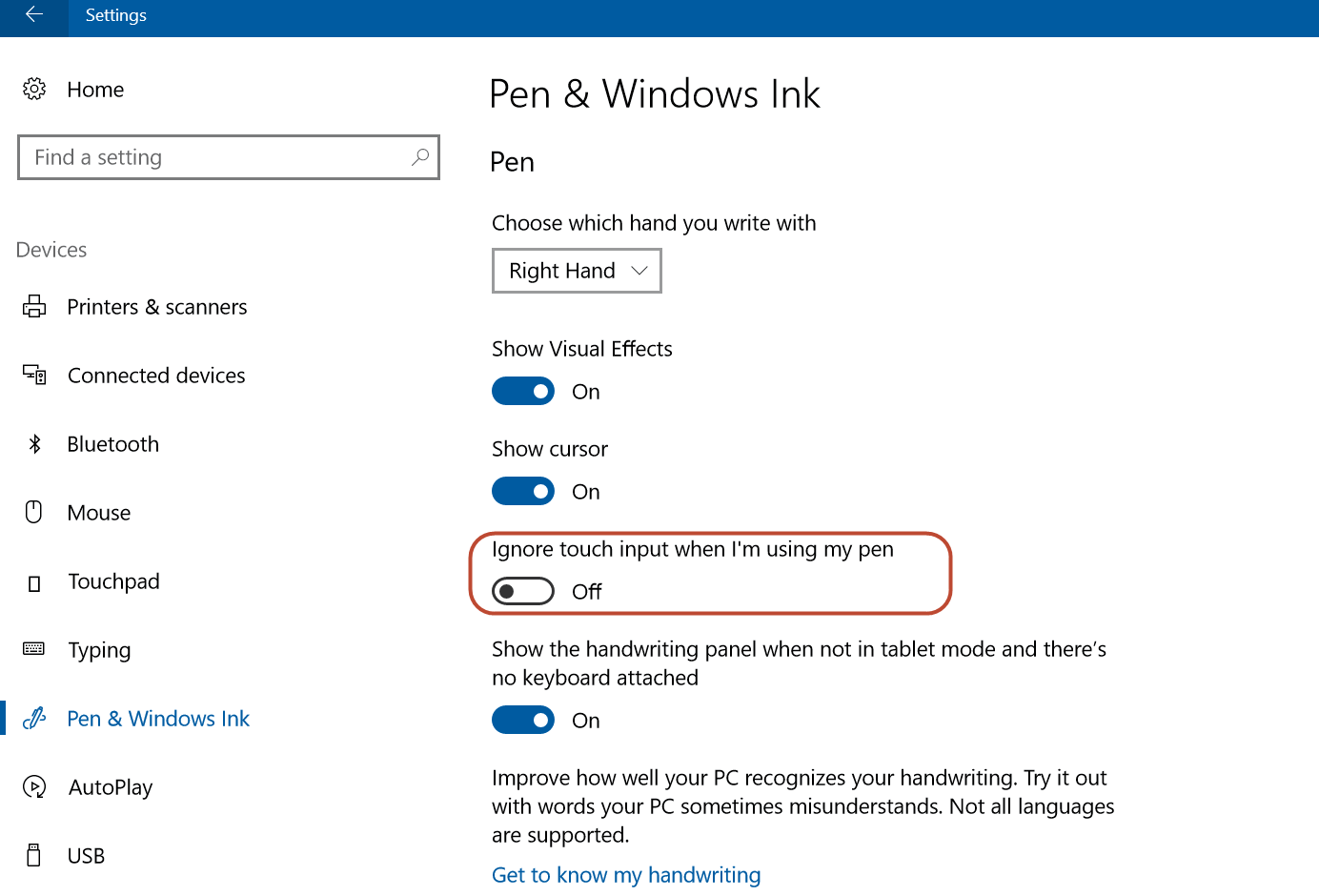
In den Einstellungen können Sie die Bedienung nach Ihren Wünschen anpassen. Gehen Sie zu „Bluetooth & Geräte“ > „Stift & Windows Ink“, um die Druckempfindlichkeit einzustellen, Ihre Schreibhand (links oder rechts) auszuwählen, den visuellen Cursor zur Anzeige der Stiftspitzenposition zu aktivieren und das Ignorieren von Handberührungen beim Schreiben mit dem Stift zu ermöglichen. Diese Einstellungen helfen, versehentliche Berührungen zu reduzieren und die Genauigkeit Ihrer Notizen und Zeichnungen zu verbessern.
Alternativ finden Sie direkte Links zu Stiftinformationen und -einstellungen direkt im Windows Ink-Arbeitsbereich unter dem Menüpunkt „Mehr“. Dank dieses Schnellzugriffs können Sie die Einstellungen ganz einfach an die jeweilige Anwendung anpassen, egal ob Sie Notizen machen, zeichnen oder Screenshots kommentieren möchten.
Kalibrierung, Wartung und Tablet-Modus
Kalibrieren Sie den Stift und die Touch-Eingabe
Wenn Sie feststellen, dass der Strich nicht exakt mit der Stiftspitze übereinstimmt oder die Berührung nicht korrekt ausgerichtet ist, sollten Sie eine Kalibrierung durchführen. Öffnen Sie die Einstellungen Ihres alten Tablet-PCs, wechseln Sie zum Tab „Anzeige“ und tippen Sie auf „Kalibrieren“. Wählen Sie anschließend „Stift-“ oder „Touch-Eingabe“, je nachdem, was Sie anpassen möchten. Tippen Sie dann auf die angezeigten Referenzpunkte, um die Linearität zu korrigieren, und speichern Sie die neuen Kalibrierungsdaten. Dieser Vorgang richtet den Digitizer auf dem Display aus und reduziert Ziel- und Genauigkeitsfehler.
Wenn der Touchscreen seine Empfindlichkeit verliert
Schmutz oder festsitzende Partikel können die Sensoren beeinträchtigen. Schalten Sie das Gerät zunächst aus und ziehen Sie den Netzstecker. Wischen Sie die Oberfläche und die Kanten des Panels vorsichtig mit einem sauberen, fusselfreien Tuch ab. Bei Bedarf können Sie das Tuch leicht mit einem milden Reinigungsmittel anfeuchten, jedoch niemals direkt auf den Bildschirm auftragen. Vorsicht mit Flüssigkeiten: WARNUNG: Verwenden Sie kein Wasser oder Reinigungsmittel auf dem Panel . Falls Sie ein Produkt verwenden müssen, geben Sie nur eine minimale Menge auf das Tuch.
Wenn sich der Cursor unregelmäßig bewegt
Stellen Sie sicher, dass nichts den Bildschirm berührt, entfernen Sie jegliche Schutzfolie, die die Funktion beeinträchtigen könnte, reinigen Sie ihn von Staub und Fett und entfernen Sie alle metallischen oder leitfähigen Gegenstände, die Störungen verursachen könnten. Diese einfachen Maßnahmen stabilisieren in der Regel die Touch- und Stifterkennung und verhindern so Cursorsprünge und -drift.
Deaktivieren oder reaktivieren Sie den Touchscreen
Es gibt Situationen, in denen Sie die Touch-Funktion deaktivieren möchten, beispielsweise um nur einen Stift oder eine Maus zu verwenden. Drücken Sie die Windows-Taste + X, öffnen Sie den Geräte-Manager , erweitern Sie „Eingabegeräte (Human Interface Devices)“, klicken Sie mit der rechten Maustaste auf „HID-konformer Touchscreen“ und wählen Sie „Deaktivieren“. Um die Touch-Funktion wieder zu aktivieren, wiederholen Sie den Vorgang und wählen Sie „Aktivieren“. Ihr System fordert Sie möglicherweise zum Neustart auf, um die Funktionalität wiederherzustellen.
Tablet-Modus aktivieren und anpassen
Um das Systemverhalten im Tablet-Modus anzupassen, suchen Sie in der Suchleiste nach „Tablet-Modus“ und öffnen Sie die Einstellungen. Alternativ können Sie auf Start > Einstellungen gehen und „Tablet-Modus“ in die Suchleiste der Einstellungen-App eingeben. Dort können Sie festlegen, wie der Modus beim Anmelden aktiviert wird, wie sich der Desktop im aktivierten oder deaktivierten Zustand verhält und welche Funktion die Taskleiste in diesem Modus hat. Durch die Anpassung dieser Details optimieren Sie die Benutzeroberfläche für Ihre Touch-Bedienung.
Kompatible Produktmodelle und -reihen
Die hier beschriebenen Empfehlungen gelten für eine Vielzahl von Touch-Geräten und Monitoren. Zu den vom Hersteller genannten Produktfamilien gehören: Dell All-in-One, Dell Pro All-in-One, G-Serie, Alienware, Dell Laptops, Dell Plus, Dell Pro, Dell Pro Max, Dell Pro Plus, Dell Pro Premium, Inspiron, Latitude, Dell Pro Rugged, Vostro, XPS, Mobile Workstations, Dell D7523QT, Dell C5518QT, Dell C5522QT, Dell C6522QT, Dell C7017T, Dell C7520QT, Dell C8618QT, Dell C8621QT, Dell E2014T, Dell P2314T, Dell P2418HT, Dell P2714T, Dell Pro Max 16 SX2210T, Dell P2424HT, Dell P5524QT, Dell P6524QT, Dell P7524QT und Dell Pro 75 Plus 4K Touch Monitor P7525QT, Dell P8624QT . Wenn Ihr Computer zu diesen Produktlinien oder anderen mit einem kompatiblen Digitizer gehört, können Sie die Touch-Unterstützung und die Eingabe mit einem digitalen Stift nutzen.
Treiberprobleme, Windows Ink und wie man sie behebt
Nach den letzten Windows 11-Updates traten bei einigen Nutzern Probleme mit ihren Grafiktabletts (u. a. Wacom, Huion, XP-Pen) auf, die entweder nicht richtig funktionierten oder in bestimmten Apps nicht erkannt wurden. Teilweise wurden Konflikte zwischen Treibern verschiedener Hersteller gemeldet; beispielsweise kollidierten die Hotkey-Treiber von Xencelabs mit den XP-Pen-Treibern. Eine Lösung, die bei vielen Nutzern funktioniert hat, ist, zuerst die XP-Pen-Treiber zu installieren, eine Kopie des Installationsprogramms zu erstellen und anschließend die Xencelabs-Treiber zu installieren. Dabei sollten gegebenenfalls inkompatible Dateien ersetzt werden. Dies ist zwar nicht optimal, kann aber Treiberinkompatibilitätsprobleme beheben.
Schnelle Lösung: Deaktivieren Sie Windows Ink in den Einstellungen Ihres Tablet-Herstellers. Wählen Sie beispielsweise in Krita unter „Krita konfigurieren“ > „Tablet-Einstellungen“ die Wintab-API aus und starten Sie die Anwendung neu. Dadurch kann Krita in vielen Fällen ohne Windows Ink verwendet werden. Beachten Sie jedoch, dass Photoshop und andere Programme Windows Ink benötigen. In diesem Fall gibt es bekannte Alternativen, falls Ihr Workflow von der jeweiligen Software abhängt.
Wenn Sie Windows Ink weiterhin verwenden möchten, können Sie in Windows 11 einige Einstellungen ausprobieren. Gehen Sie zu „Bluetooth & andere Geräte“ > „Stift & Windows Ink“ > „Zusätzliche Einstellungen“ und deaktivieren Sie die Optionen „Stift als Maus verwenden“ und „Handschrifteingabe mit Stift nicht zulassen“. Deaktivieren Sie im selben Fenster die Shell-Handschrifteingabe. Starten Sie Ihren Computer nach diesen Änderungen neu, damit die neuen Einstellungen wirksam werden.
Führen Sie anschließend eine Neuinstallation des Tablet-Treibers durch: 1) Deinstallieren Sie die Treiber. 2) Starten Sie Ihren PC neu. 3) Laden Sie das Paket erneut vom Hersteller herunter und extrahieren Sie die .exe-Datei. 4) Installieren Sie den Treiber wie gewohnt. 5) Starten Sie den Computer nach Aufforderung neu. Geben Sie nach dem erneuten Anmelden Ihr Passwort ein und starten Sie den Computer ein zweites Mal neu. 6) Stellen Sie nach dem Neustart sicher, dass das Treiberprogramm über das Kontextmenü immer als Administrator ausgeführt wird. 7) Überprüfen Sie, ob die Stifterkennung mit Windows Ink nun korrekt funktioniert. Dieser Vorgang erfordert drei Neustarts und erweitert die Berechtigungen des Programms, um Abstürze oder unzureichende Berechtigungen zu vermeiden.
Es gibt noch keine offizielle Lösung für alle Fälle, daher funktioniert die obige Vorgehensweise möglicherweise nicht in Ihrem Fall, oder ein zukünftiges Update könnte die Situation ändern. Es empfiehlt sich daher, regelmäßig die Website Ihres Tablet-Herstellers und Windows Update zu überprüfen und Unterstützung in Benutzerforen zu suchen, die sich auf Windows 11 und digitale Kunst spezialisiert haben. Beachten Sie jedoch, dass einige dieser Foren auf Neuigkeiten und Diskussionen ausgerichtet sind und keinen direkten technischen Support anbieten. Für eine detaillierte Anleitung wenden Sie sich am besten an Foren oder Unterforen, die sich auf Diagnose und Support konzentrieren.
Nützliche Verknüpfungen und Erinnerungen
Um den Windows Ink-Arbeitsbereich einfach zu aktivieren, aktivieren Sie die entsprechende Schaltfläche in der Taskleiste über die Einstellungen oder das Kontextmenü. So haben Sie mit einem Klick Zugriff auf Whiteboard, Snipping Tool und die Stifteinstellungen. Denken Sie außerdem daran, Ihr Gerät zu kalibrieren, sobald Sie Abweichungen feststellen, die Oberfläche sorgfältig zu reinigen und den Tablet-Modus zu verwenden, wenn Sie die gesamte Bildschirmanzeige für Touch- und Stifteingabe optimieren möchten.
Dank all dem ist die Einrichtung eines digitalen Stifts unter Windows 11 kinderleicht: Das System ist für Touchscreens optimiert, integriert Windows Ink als zentrale Zeichen- und Kommentierungsfläche, bietet leistungsstarke Werkzeuge wie Whiteboard und Snipping Tool, ermöglicht die Kalibrierung von Stift und Touch-Eingabe und bietet Optionen zum Verhindern versehentlicher Berührungen oder zum Anpassen der Empfindlichkeit. Und falls doch einmal etwas schiefgeht, gibt es klare Anleitungen zum Bereinigen, vorübergehenden Deaktivieren der Touch-Eingabe, Aktivieren des Tablet-Modus oder Beheben von Treiberproblemen, die manchmal nach einem Update auftreten. Mit etwas Geduld können Sie schon bald wieder präzise und komfortabel schreiben und zeichnen.


Leidenschaftlicher Autor über die Welt der Bytes und der Technologie im Allgemeinen. Ich liebe es, mein Wissen durch Schreiben zu teilen, und genau das werde ich in diesem Blog tun und Ihnen die interessantesten Dinge über Gadgets, Software, Hardware, technologische Trends und mehr zeigen. Mein Ziel ist es, Ihnen dabei zu helfen, sich auf einfache und unterhaltsame Weise in der digitalen Welt zurechtzufinden.