
Einige Nutzer, die kürzlich Windows 11 installiert haben , berichten, dass die Dateisuche plötzlich nicht mehr funktioniert. Bei der Überprüfung stellten sie fest, dass die Indizierungsfunktion pausiert ist. Die meisten Betroffenen geben an, die Indizierung nicht deaktiviert zu haben, während andere berichten, sie nicht wieder aktivieren zu können. Wenn Sie erfahren möchten, wie Sie das Problem der pausierten Indizierung in Windows 11 beheben können , lesen Sie diesen Beitrag weiter.
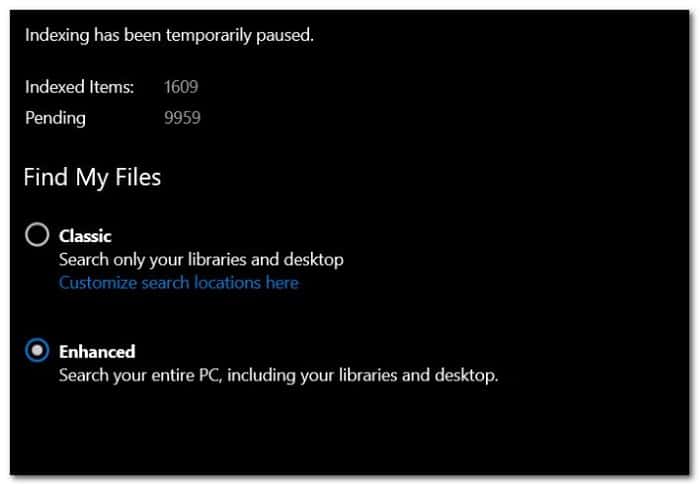
Was führt dazu, dass die Indizierung von Windows 11 angehalten wird?
Nach gründlicher Untersuchung dieses Problems stellt sich heraus, dass es mehrere zugrunde liegende Szenarien gibt, von denen allgemein bekannt ist, dass sie dieses Problem verursachen. Hier ist eine Liste der Übeltäter, auf die Sie achten sollten:
- Indexierungsfehler– Es stellt sich heraus, dass viele der Suchindizierungsprobleme, die in Windows 11 auftreten, tatsächlich auf einen bestimmten Betriebssystemfehler zurückzuführen sind, der mit der Art und Weise zusammenhängt, wie Windows Dateien verwaltet. Die überwiegende Mehrheit dieser Probleme kann behoben werden, indem die Fehlerbehebung für Suche und Indizierung ausgeführt und die empfohlene Lösung angewendet wird.
- Der Windows-Suchdienst ist deaktiviert– Unter bestimmten Umständen ist mit diesem Problem zu rechnen, wenn die für die Indizierungsfunktion erforderliche Kerndienstabhängigkeit tatsächlich deaktiviert ist. In diesem Fall können Sie das Problem beheben, indem Sie den Windows-Suchdienst neu starten.
- Beschädigte Indizierungsbibliothek: Laut einigen Benutzern besteht dieses Problem auch bei uns. Es kann auch durch eine beschädigte Indexierungsbibliothek verursacht werden. In diesem Fall besteht die einzige praktikable Lösung darin, die gesamte Indexierungsbibliothek von Grund auf neu aufzubauen. Beachten Sie jedoch, dass je nach Gerätetyp Lagerung, dieser Vorgang kann mehrere Stunden dauern.
- Fehlerhaftes Windows-Update (KB5004567)- Es stellt sich heraus, dass dieses Problem auch durch ein fehlerhaftes Windows-Update verursacht werden kann (wenn Sie Windows 11 verwenden). Das Windows-Update KB5004567 wird häufig als Verursacher dieser Art von Problemen genannt. Bisher besteht die einzig praktikable Lösung zur Behebung dieses Problems darin, das problematische Update einfach zu deinstallieren und das Tool „MS Update ausblenden“ zu verwenden, um eine Neuinstallation zu verhindern (zumindest bis Windows einen Hotfix für dieses Problem veröffentlicht).
- Die Indizierung wurde aufgrund lokaler Batteriesparrichtlinien angehalten– Nach Angaben einiger betroffener Benutzer wird dieses Problem häufig durch eine lokale Gruppenrichtlinie namens „Indizierung bei Akkubetrieb verhindern“ verursacht. Wenn diese Richtlinie aktiviert ist, wird die Indizierungsfunktion im Batteriesparmodus automatisch deaktiviert.
- Durch Outlook verursachter Fehler- Wenn Sie die eigenständige Outlook-Anwendung lokal installiert haben, besteht die Möglichkeit, dass es zu Konflikten mit der Indizierungsfunktion kommt, da die Indizierung einiger Outlook-Dateien nicht möglich ist. Wenn Sie mit einem solchen Problem zu kämpfen haben, besteht die einzig praktikable Lösung darin, einige Registrierungsänderungen vorzunehmen, die Ihr Betriebssystem daran hindern, Outlook-Dateien zu indizieren.
- Beschädigte Dateien im TxR-Ordner: Im TxR-Ordner kommt es häufig zu Dateiansammlungen. Das war schon immer so und das ist auch bei Windows 11 so. die zeit, könnten diese Dateien Probleme für die Indizierungsfunktion verursachen, bis zu dem Punkt, an dem die Funktionalität vollständig einfriert. In diesem Fall sollten Sie das Problem beheben können, indem Sie den TxR-Ordner löschen und Ihren PC neu starten.
- Beschädigung der Systemdatei– In einigen Fällen hängt dieses Problem vollständig mit einer Beschädigung der Systemdatei zusammen. In diesem Fall sollten Sie zunächst prüfen, ob die Systemwiederherstellung über einen Wiederherstellungspunkt verfügt, der es Ihnen ermöglicht, zu einem Zustand zurückzukehren, in dem das Problem nicht auftritt. Wenn dies nicht funktioniert, können Sie auch versuchen, DISM- und SFC-Scans durchzuführen und als letzten Ausweg eine Reparaturinstallation oder eine Neuinstallation durchzuführen.
Methoden zur Behebung der Indizierung von Windows 11 wurden angehalten
Nachdem wir nun alle möglichen Gründe durchgegangen sind, warum Sie damit rechnen müssen, dass Ihre Indizierungsfunktion in Windows 11 deaktiviert wird, gehen wir nun alle möglichen Lösungen durch, die Ihnen bei der Behebung dieses Problems helfen sollen.
Führen Sie die Fehlerbehebung für Suche und Indizierung aus
Es stellt sich heraus, dass die Indizierungsfunktion in Windows 11 unter verschiedenen Umständen unzuverlässig bleibt und anfällig für Ausfälle ist. Die gute Nachricht ist, dass Microsoft sich der meisten dieser Probleme tatsächlich bewusst ist.
Darüber hinaus hat Microsoft bereits eine Reihe automatisierter Korrekturen für dieses spezielle Szenario bereitgestellt, in dem die Indizierungsfunktion nicht mehr funktioniert. Sie können diese Lösungen nutzen, indem Sie die Windows-Problembehandlung für Suche und Indizierung ausführen und die empfohlene Lösung anwenden.
Viele betroffene Benutzer bestätigten, dass diese Methode effektiv ist, die meisten davon mit der neuesten Version von Windows 11.
Befolgen Sie die nachstehenden Anweisungen, um das Dienstprogramm zur Problembehandlung für Suche und Indizierung auf Ihrem Windows 11-Computer auszuführen und die empfohlene Lösung anzuwenden:
- Drücken Sie Windows-Taste + R. , um ein Dialogfeld „Ausführen“ zu öffnen.
- Im Textfeld LaufSchreibt 'ms-Einstellungen:Fehlerbehebung' und drücken Sie Hier klicken um die Registerkarte zu öffnen Lösung von Problemen in Windows 11.
- Wenn der Die Benutzerkontensteuerung (UAC) fordert Sie auf: klicke auf ja um Administratorzugriff zu gewähren.
- Sobald Sie sich in der Registerkarte befinden Klicken Sie unter „Erste Fehlerbehebung“ auf „Andere Fehlerbehebungen“. Fehlerbehebung im linken Menü.
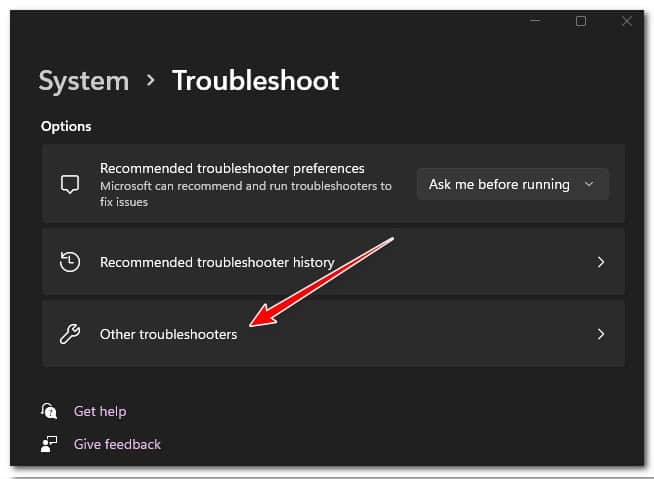
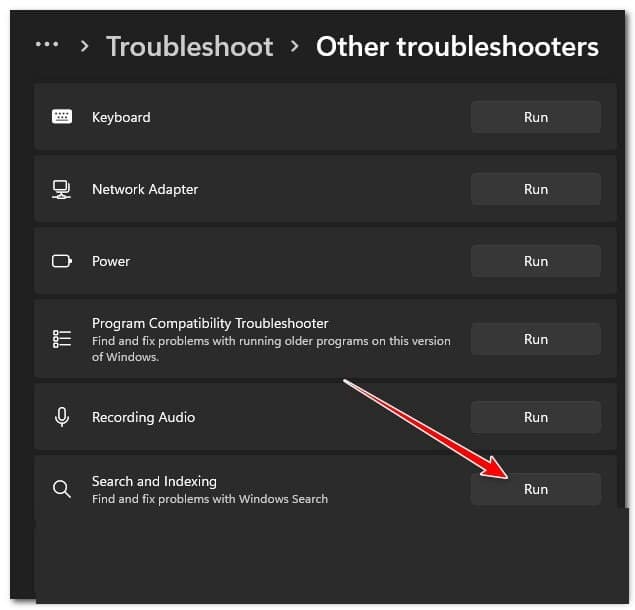
- Nachdem Sie sich in der Registerkarte befinden Andere Löser Bei Problemen scrollen Sie nach unten zum Abschnitt SonstigesKlicken Sie dann auf die Schaltfläche Lauf verbunden mit Suche und Indizierung.
- Wählen Sie im nächsten Menü die Symptome aus, die Sie im Zusammenhang mit der Indizierungsfunktion bemerken. Dadurch kann der Troubleshooter Probleme leichter erkennen.
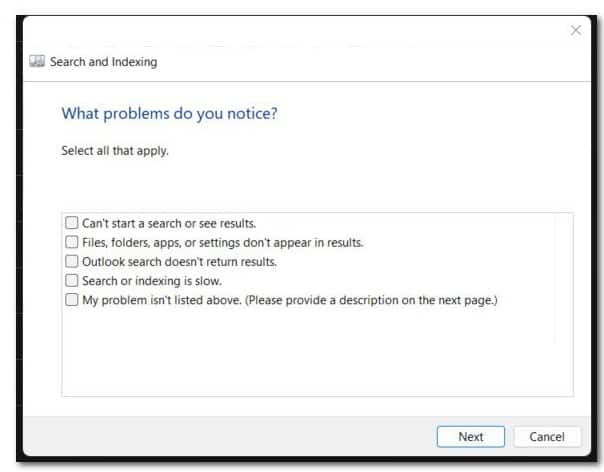
- Wenn Sie alle korrekten Kästchen angekreuzt haben, klicken Sie auf Weiter.
- Wenn Sie aufgefordert werden, das Problem zu beschreiben, geben Sie eine kurze Beschreibung des Problems an, damit der Fehlerbehebungsbeauftragte es mit den bereits vorhandenen automatischen Reparaturkorrekturen vergleichen kann.
Hinweis: Falls Sie zur Angabe von Administratorrechten aufgefordert werden, klicken Sie auf „Problembehandlung als Administrator versuchen“.
- Wenn Sie auf eine praktikable Reparaturstrategie stoßen, klicken Sie Wenden Sie diese Lösung an und warten Sie, bis das Dienstprogramm den Job abgeschlossen hat.
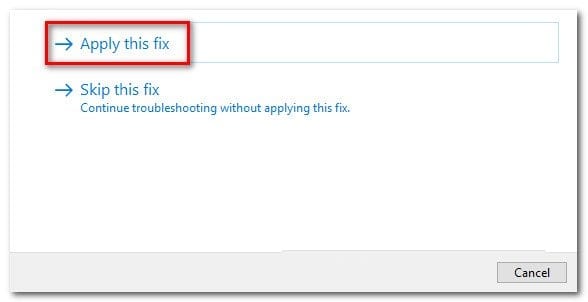
- Starten Sie am Ende dieses Vorgangs Ihren PC neu und prüfen Sie, ob das Problem nach Abschluss des nächsten Startvorgangs behoben ist.
Wenn die Suchindizierungsfunktion auch nach Befolgen der nachstehenden Anweisungen immer noch nicht funktioniert, fahren Sie mit der nächsten möglichen Lösung fort.
Erzwingen Sie den Start oder aktivieren Sie den Windows-Suchdienst
Wenn die obige Methode in Ihrem Fall nicht effektiv war, kann das Problem auch dadurch verursacht werden, dass der Hauptdienst dahinter (Windows-Suche) deaktiviert ist oder in einem Schwebezustand steckt.
Dieses Problem wird normalerweise indirekt durch eine Systemressourcenmanageranwendung eines Drittanbieters verursacht, die versucht, die Systemleistung zu verbessern, indem sie alle nicht kritischen Betriebssystemdienste deaktiviert.
Falls Sie vermuten, dass dieses Szenario auf Sie zutrifft, können Sie das Problem beheben, indem Sie die Dienste-Verwaltung öffnen und sicherstellen, dass der Windows-Suchdienst aktiviert ist. Ist er bereits aktiviert, starten Sie ihn einfach neu. Die Indizierungsfunktion sollte dann wieder funktionieren.
Hier wird erklärt, wie der Windows-Suchdienst aktiviert oder neu gestartet wird :
- Beginnen Sie mit dem Drücken Windows-Taste + R. um ein Dialogfeld zu öffnen Ausführen
- Im Textfeld Lauf, schreiben 'services.msc' und drücken Sie Hier klicken um den Bildschirm zu öffnen Dienstleistungen.
- Bei der BenutzerkontensteuerungKlicken Sie auf ja Administratorrechte zu gewähren.
- Innerhalb des Bildschirms Dienstleistungen, gehen Sie zum rechten Bereich, scrollen Sie in der Liste der Dienste nach unten und suchen Sie nach Windows-Suche.
- Sobald Sie das gefunden haben Windows-Suche, klicken Sie mit der rechten Maustaste darauf und wählen Sie aus Ortschaften im Kontextmenü.
- Im Inneren des Bildschirms Windows-Sucheigenschaften, wähle die Registerkarte Allgemein aus dem Menüband oben.
- Von der Registerkarte Allgemein gewidmet, ändern Sie die Starttyp a Automatisch (Verzögerter Start) und klicken Sie auf Einloggen wenn der Dienst derzeit deaktiviert ist.
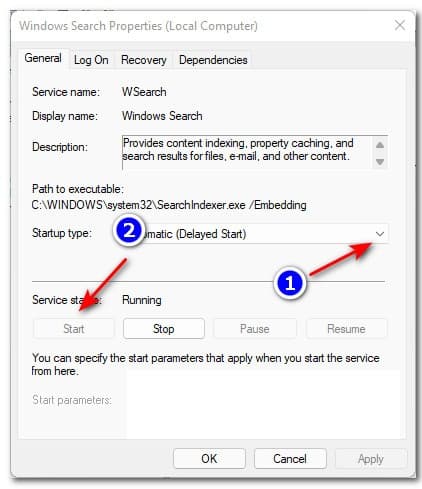
Hinweis: Falls der Dienst bereits läuft, klicken Sie auf Stopp , um ihn vorübergehend zu deaktivieren, und warten Sie einige Sekunden, bevor Sie ihn mit der Schaltfläche Start neu starten.
- Verwenden Sie die Suchfunktion, um zu sehen, ob das Indizierungsproblem jetzt behoben ist.
Wenn das gleiche Problem weiterhin auftritt, scrollen Sie bitte nach unten zur nächsten möglichen Lösung unten.
Erstellen Sie die Indizierungsbibliothek neu
Es stellt sich heraus, dass diese Art von Problem auch durch einen Indexierungsfehler verursacht werden kann. Es wird berichtet, dass dies typischerweise bei Windows 11-PCs auftritt, die sich im Low-End-Spezifikationsspektrum befinden (die kaum die Mindestspezifikationen erfüllen).
Was normalerweise passiert, ist, dass ein Fehler, der durch unzureichenden Verarbeitungsspeicher verursacht wird, dazu führt, dass die Indizierungsfunktion einfriert. Wenn dieses Szenario zutrifft, stellen Sie möglicherweise auch fest, dass Ihre Festplattenauslastung bei 100 % bleibt (auch in Zeiten der Inaktivität), während versucht wird, aufzuholen.
In diesem Fall lässt sich das Problem nur lösen, indem die Indexierungsdatenbank über das Menü „Indexierungsoptionen“ neu erstellt wird.
Hinweis: Je nachdem, ob Sie eine herkömmliche Festplatte oder eine SSD verwenden , kann dieser Vorgang mehrere Stunden dauern. Bitte haben Sie daher Geduld und unterbrechen Sie den Neuaufbau der Indexbibliothek nicht, bevor Sie die folgenden Anweisungen befolgen.
Befolgen Sie die nachstehenden Anweisungen , um zu erfahren, wie Sie die Indexierungsbibliothek über die klassische Systemsteuerungsfunktion neu erstellen können :
- Beginnen Sie mit dem Drücken Windows-Taste + R. um ein Dialogfeld zu öffnen Ausführen
- Dann schreibe 'Steuerung' in das Textfeld ein und drücken Sie dann Hier klicken um die klassische Benutzeroberfläche zu öffnen über die Systemsteuerung.
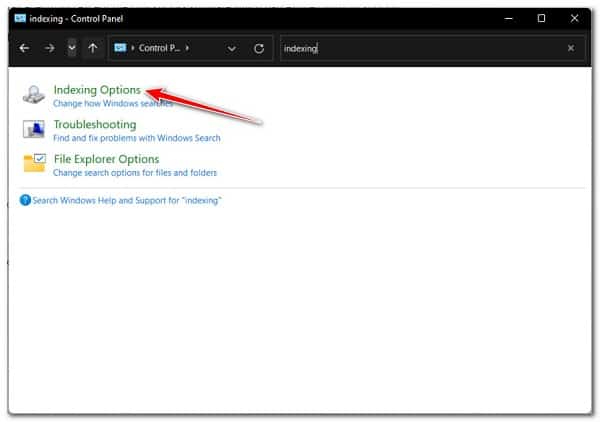
- Innerhalb der klassischen Benutzeroberfläche Schalttafel, können Sie zur Suche die Suchfunktion (obere linke Ecke) verwenden "Indizierung" und dann klicken Indizierungsoptionen im gerade erschienenen Kontextmenü.
- Im Menü Indizierungsoptionen, wählen Sie jeden darin enthaltenen Ordner aus und klicken Sie auf die Schaltfläche Fortgeschritten
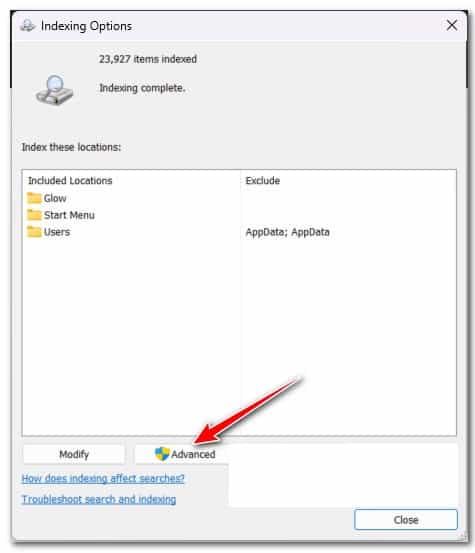
- Sobald die Indizierungsfunktion deaktiviert wurde, starten Sie Ihren PC erneut und prüfen Sie, ob das Problem behoben ist, sobald der nächste Start abgeschlossen ist.
- Wenn Sie aufgefordert werden, Administratorzugriff zu gewähren, klicken Sie auf ja in Benutzerkontensteuerung (User Account Control, UAC).
- Als nächstes im Menü Klicken Sie unter „Erweiterte Optionen“ auf die Registerkarte „Indizierungseinstellungen“. oben und klicken Sie dann auf die Schaltfläche Wiederaufbau (At Fehlerbehebung).
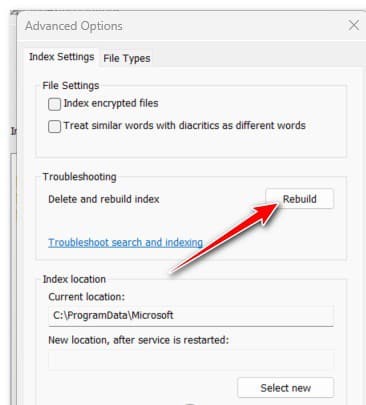
- Bestätigen Sie den Vorgang in der folgenden Meldung und warten Sie dann geduldig, bis der Vorgang abgeschlossen ist.
Hinweis: Je nach Speichermedium kann dieser Vorgang einige Stunden dauern.
Falls der Indexierungsdienst auch nach der erfolgreichen Neuerstellung der Indexierungsbibliothek immer noch angehalten bleibt, versuchen Sie es mit der nächsten möglichen Lösung unten.
Entfernen und verbergen Sie das Update KB5004567
Wenn Sie bisher keine Lösung gefunden haben, sollten Sie die Möglichkeit untersuchen, dass dieses Problem tatsächlich durch ein fehlerhaftes Windows-Update verursacht wird.
Nach Ansicht vieler betroffener Benutzer könnte das Windows 5004567-Update KB11 für dieses Indizierungsproblem verantwortlich sein, da es dazu neigt, die Funktionalität des dahinter stehenden Hauptdienstes einzufrieren.
Wenn alles andere das Problem bisher nicht behoben hat, können Sie als letztes versuchen, einfach das fehlerhafte Update zu deinstallieren und zu prüfen, ob die Druckverbindung wiederhergestellt wird.
Beachten Sie jedoch, dass die einfache Deinstallation des Updates KB5004567 nicht ausreicht; Sie müssen zusätzlich ein Microsoft-Tool verwenden, um das Update auszublenden und sicherzustellen, dass es nicht erneut installiert wird (zumindest bis Microsoft eine offizielle Lösung veröffentlicht).
Befolgen Sie die nachstehenden Anweisungen, um das problematische Windows-Update KB5004567 zu deinstallieren und auszublenden :
- Drücken Sie Windows-Taste + R. um ein Dialogfeld zu öffnen Ausführen Dann schreibe 'appwiz.cpl' in das Textfeld ein und drücken Sie dann Hier klicken um das Menü zu öffnen Programme und Eigenschaften.
Hinweis: Falls die Benutzerkontensteuerung angezeigt wird , klicken Sie auf Ja , um Administratorzugriff zu gewähren.
- Im Menü Klicken Sie unter „Programme und Funktionen“ auf „Installierte Updates anzeigen“. im Seitenmenü links.
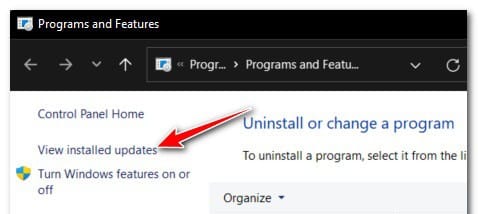
- Jetzt im Menü Installierte Updates anzeigenSuchen Sie nach dem Update KB5004567. Wenn Sie es sehen, klicken Sie mit der rechten Maustaste darauf und wählen Sie es aus Deinstallieren im Kontextmenü.
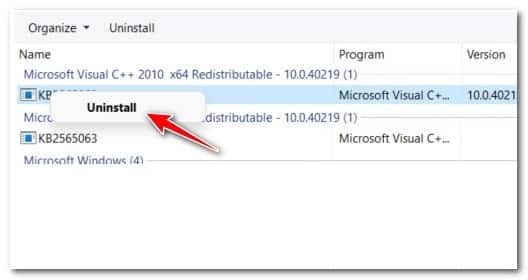
- Klicken Sie im gerade angezeigten Kontextmenü auf Deinstallieren noch einmal und warten Sie, bis der Vorgang abgeschlossen ist.
- Sobald das Update erfolgreich deinstalliert wurde, laden Sie den Troubleshooter herunter. Probleme beim Ein-/Ausblenden von Windows Update von dieser Seite offizieller Download.
- Extrahieren Sie dann den Inhalt der Datei wushowhide an einem leicht zugänglichen Ort.
- Sobald der Inhalt extrahiert wurde, klicken Sie mit der rechten Maustaste auf wshowhide.diagcab, dann wählen Als Administrator ausführen im gerade erschienenen Kontextmenü.
- Im ersten Fenster von Updates Solver anzeigen oder ausblenden Bei Problemen klicken Sie auf den Hyperlink Klicken Sie auf „Erweitert“ und aktivieren Sie dann das Kontrollkästchen „Reparaturen automatisch anwenden“. und klicken Sie dann auf die Schaltfläche Nächste Seite.
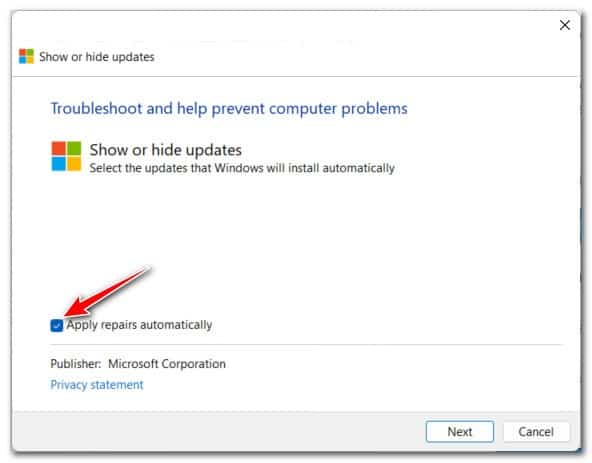
- Warten Sie, bis der erste Scan abgeschlossen ist, und klicken Sie dann auf Updates ausblenden aus der Liste der angezeigten Optionen. Updates ausblenden
- Aktivieren Sie in der Liste der Updates das mit dem Update verknüpfte Kontrollkästchen KB500456dann drücken Nächste Seite noch einmal und warten Sie, bis das Update ausgeblendet ist.
- Starten Sie abschließend Ihren PC neu und versuchen Sie, eine Verbindung zu Ihrem Druckserver herzustellen. Sie sollten dabei keine Probleme haben.
Hinweis: Sobald Sie bestätigt haben, dass das Problem behoben ist, können Sie dieses Dienstprogramm erneut verwenden, um das Update anzuzeigen. Klicken Sie dazu auf „ Ausgeblendete Updates anzeigen“ und wählen Sie KB5004567 aus.
Wenn das Problem immer noch nicht behoben ist, scrollen Sie nach unten zur nächsten möglichen Lösung unten.
Deaktivieren Sie die Richtlinie „Indizierung bei Akkubetrieb verhindern“.
Wenn dieses Problem auf einem Laptop nur dann auftritt, wenn Ihr PC mit Akkustrom betrieben wird, ist es wahrscheinlich, dass dieses Problem aufgrund einer lokalen Gruppenrichtlinie auftritt, die eine Unterbrechung der Indizierung erzwingt, wenn die Stromversorgung unterbrochen wird.
Dies ist kein technisches Problem, sondern eine Funktion zur Energieeinsparung. Falls Sie dieses Verhalten deaktivieren möchten, können Sie im Editor für lokale Gruppenrichtlinien die lokale Richtlinie „ Indizierung im Akkubetrieb verhindern, um Energie zu sparen“ dauerhaft deaktivieren.
Hinweis: Beachten Sie, dass der Editor für lokale Gruppenrichtlinien (gpedit.msc) nicht auf allen Windows-Versionen installiert ist . Dieses Tool ist nur in den Pro- und Enterprise-Versionen von Windows 11 enthalten.
Führen Sie die folgenden Schritte aus, um die Richtlinie „Indizierung bei Akkubetrieb verhindern“ mithilfe des Editors für lokale Gruppenrichtlinien zu deaktivieren:
- Drücken Sie Windows-Taste + R zu Öffnen Sie ein Dialogfeld „Ausführen“. Dann schreibe 'gpedit.msc' in das Textfeld und drücken Sie Strg + Umschalt + Enter zum öffnen der Lokaler Gruppenrichtlinien-Editor mit Administratorzugriff.
- Bei der Benutzerkontensteuerung, klicke auf ja um Administratorzugriff zu gewähren.
- Sobald Sie sich im Inneren befinden Editor für lokale Gruppenrichtlinien, Verwenden Sie zum Klicken das Menü auf der linken Seite Computerkonfiguration.
- Dann gehe zu Verwaltungsvorlagen, dann klick Windows-Komponenten.
- Gehen Sie zum rechten Bereich des Bildschirms und doppelklicken Sie auf Suchen.
- Doppelklicken Sie anschließend in der Liste der verfügbaren Richtlinien Vermeiden Sie die Indizierung im Batteriebetrieb, um Strom zu sparen.
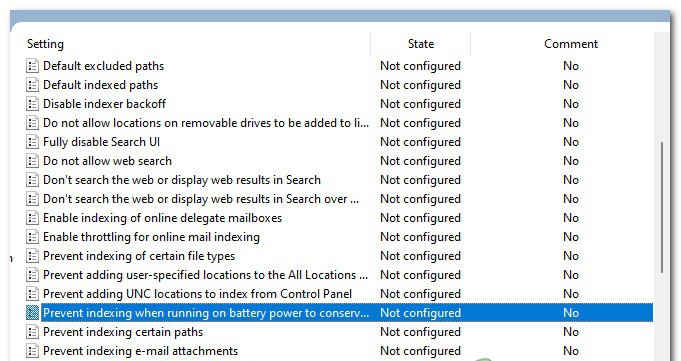
- Aus dem speziellen Richtlinienmenü «Verhindern Sie die Indizierung im Akkubetrieb, um Strom zu sparen«, legen Sie die Richtlinie fest deaktiviert, dann klick Anwenden.
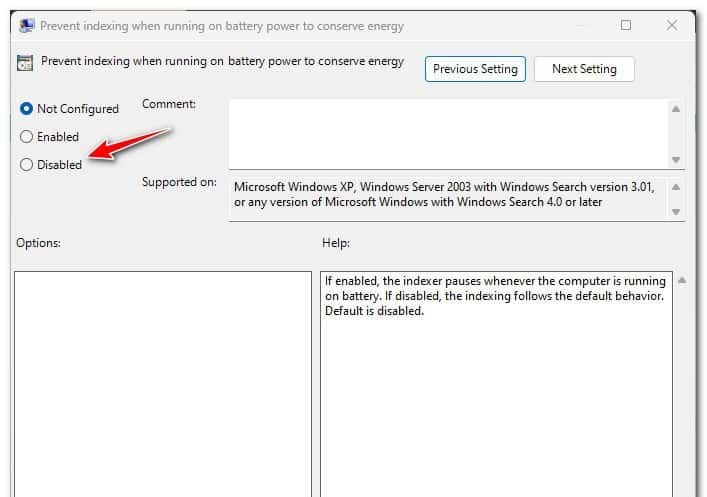
- Sobald diese Richtlinie deaktiviert ist, starten Sie Ihren PC neu und prüfen Sie, ob das Indizierungsproblem behoben ist.
Falls das gleiche Problem weiterhin auftritt, scrollen Sie bitte nach unten zur nächsten möglichen Lösung unten.
Verhindern Sie, dass Outlook-Dateien indiziert werden (falls zutreffend)
Es stellt sich heraus, dass dieses spezifische Problem häufig in Situationen auftritt, in denen eine lokale Installation von Outlook die Indizierungsfunktion beeinträchtigt.
Das Problem entsteht dadurch, dass Outlook-Daten einige Kerndateien enthalten, die explizit so geplant sind, dass sie nicht indiziert werden. Dies ist offenbar ein Problem in Windows 11, das letztendlich dazu führen kann, dass die Indizierungsfunktion einfriert (auch wenn sie als aktiviert erscheint).
Wenn Sie sich in diesem Szenario befinden und eine lokale Installation von Outlook installiert haben, können Sie dieses Problem nur beheben, indem Sie eine Reihe von Registrierungsänderungen über den Registrierungseditor vornehmen, die letztendlich verhindern, dass Ihr Betriebssystem versucht, Outlook-Dateien zu indizieren.
Befolgen Sie die nachstehenden Anweisungen für spezifische Schritte dazu:
- Drücken Sie Windows-Taste + R. , um ein Dialogfeld „Ausführen“ zu öffnen. Dann schreiben Sie » regedit "Und drücke Hier klicken , um ein Dialogfeld „Ausführen“ zu öffnen.
- Bei der UAC (Benutzerkontensteuerung)Klicken Sie auf ja Administratorrechte zu gewähren.
- Navigieren Sie im Registrierungseditor über das Menü auf der linken Seite zum folgenden Speicherort.
HKEY_LOCAL_MACHINE\SOFTWARE\Policies\Microsoft\Windows\
Hinweis : Um diesen Vorgang zu beschleunigen, können Sie den vollständigen Pfad auch in die Navigationsleiste oben einfügen.
- Überprüfen Sie im Windows-Schlüssel, ob ein Unterschlüssel aufgerufen wurde Windows-Suche. Wenn Sie es haben, doppelklicken Sie darauf. Wenn Sie es nicht haben, klicken Sie mit der rechten Maustaste auf die Windows-Taste und wählen Sie Bearbeiten > Neu > Schlüssel und nennen Sie es Windows-Suche.
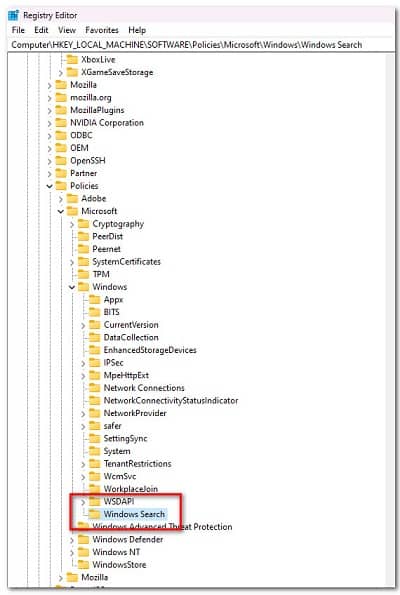
- Sobald Sie sich im Windows-Suchmenü befinden, wechseln Sie zum rechten Menü und prüfen Sie, ob ein Wert aufgerufen wird PreventIndexingOutlook.
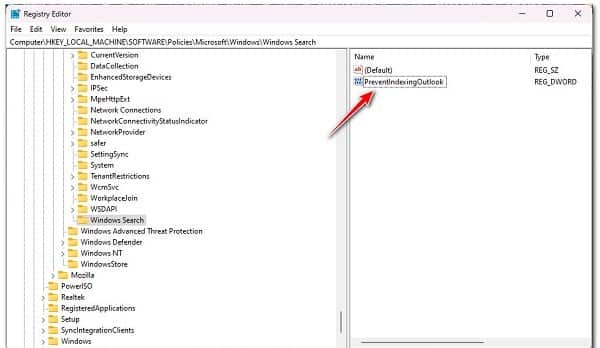
Hinweis: Falls dieser Wert nicht im Windows-Suchschlüssel vorhanden ist, klicken Sie mit der rechten Maustaste auf eine leere Stelle im rechten Bereich und wählen Sie Bearbeiten > Neu > Dword-Wert (32-Bit) und benennen Sie ihn PreventIndexingOutlook.
- Sobald Sie diesen Wert gefunden oder erstellt haben, doppelklicken Sie einfach darauf und legen Sie ihn fest Basis en hexadezimal und Ihre wertvolle Information en 1.
- Nachdem Sie diesen Wert erstellt und gespeichert haben, starten Sie Ihren PC neu und prüfen Sie, ob das Problem nach Abschluss des nächsten Startvorgangs behoben ist.
Falls Sie immer noch mit der gleichen Art von Problem zu kämpfen haben, scrollen Sie nach unten zur nächsten möglichen Lösung unten.
Löschen Sie den TxR-Ordner
Es stellte sich heraus, dass einige Benutzer, die feststellten, dass ihre Indexierungsfunktion unter Windows 11 plötzlich nicht mehr funktionierte, das Problem beheben konnten, indem sie den Ordner TxR löschten.
Hinweis: Der Ordner TxR kann mit bootbezogenen Daten und Restdateien gefüllt werden, was die Indizierungsfunktion auf Ihrem Windows 11-Computer zum Einfrieren bringen könnte.
Das Löschen des TxR-Ordners hat keine unerwünschten Folgen für Ihre Windows-Installation, da er hauptsächlich Protokolle und andere vom Motherboard erfasste Datentypen enthält.
Befolgen Sie die nachstehenden Anweisungen, um den TxR-Ordner zu löschen:
- Öffnen Sie den Datei-Explorer und stellen Sie sicher, dass versteckte Dateien sichtbar sind. Öffnen Sie dazu die Registerkarte sehen aus dem Menüband oben, und klicken Sie dann auf Versteckte Elemente.

- Sobald Sie sichergestellt haben, dass versteckte Dateien und Ordner sichtbar sind, navigieren Sie mit dem Datei-Explorer zum folgenden Speicherort:
«C:\Windows\System32\config\TxR»
- Wenn Sie sich im TxR-Ordner befinden, wählen Sie alles darin aus und löschen Sie es.
- Starten Sie Ihren PC neu und prüfen Sie, ob die Indizierungsfunktion wieder funktioniert.
Wenn das Problem in Windows 11 immer noch nicht behoben ist, fahren Sie mit der nächsten Methode unten fort.
Verwenden Sie die Systemwiederherstellung
Wenn das Indizierungsproblem erst nach einer kürzlich erfolgten Änderung der Firmware oder des Betriebssystems ( Windows-Update oder installierter Treiber) aufgetreten ist, können Sie es möglicherweise beheben, indem Sie einen Wiederherstellungspunkt aus einem früheren System verwenden.
Hinweis: Die Systemwiederherstellung ist ein in Windows integriertes Hilfsprogramm, mit dem Benutzer ihren Computer auf einen früheren Zustand zurücksetzen können.
Wenn Sie einen Systemwiederherstellungspunkt aus der vorherigen Version haben , der vor der Installation des für das Problem verantwortlichen Updates erstellt wurde, sollten Sie den Fehler beheben können, indem Sie einen Snapshot von vor dem Auftreten des Problems auswählen.
Hier finden Sie eine Kurzanleitung zur Verwendung des Systemwiederherstellungsprogramms , um Ihr Betriebssystem in einen einwandfreien Zustand zurückzusetzen:
- Beginnen Sie mit dem Drücken Windows-Taste + R. um ein Dialogfeld zu öffnen Ausführen Dann schreibe » rstrui "Und drücke Hier klicken , um den Systemwiederherstellungsassistenten zu öffnen.
- Klicken Sie auf Nächste Seite auf dem ersten Bildschirm der Systemwiederherstellung.
- Wenn Sie zum nächsten Bildschirm gelangen, aktivieren Sie das zugehörige Kontrollkästchen Weitere Wiederherstellungspunkte anzeigen.
- Wählen Sie im nächsten Menü einen Wiederherstellungspunkt aus, dessen Datum vor dem Auftreten der Indizierungsinkonsistenz liegt, und klicken Sie auf die Schaltfläche Nächste Seite wieder
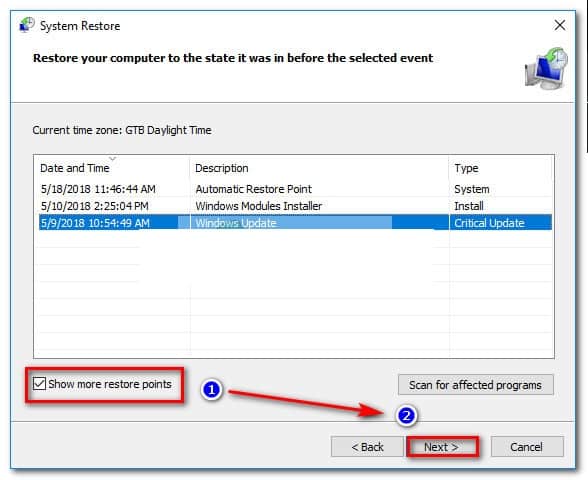
- Sobald Sie einen guten Wiederherstellungspunkt gefunden haben, wählen Sie ihn aus und klicken Sie Fertig
- Bestätigen Sie durch Klicken ja um den Wiederherstellungsprozess zu starten.
Hinweis: Während dieses Vorgangs wird Ihr Computer neu gestartet und der vorherige Zustand des Geräts wiederhergestellt.
Überprüfen Sie beim Neustart Ihres Windows 11-PCs, ob das Indizierungsproblem behoben ist. Wenn das gleiche Problem weiterhin auftritt, scrollen Sie bitte nach unten zur nächsten möglichen Lösung unten.
Implementieren Sie DISM- und SFC-Scans
Ein weiterer möglicher Grund für eine Fehlfunktion der Indizierungsfunktion ist eine Beschädigung von Systemdateien. Meistens führt eine Dateiinkonsistenz dazu, dass das Betriebssystem neue Dateien nicht mehr verarbeiten und indizieren kann.
Wenn dieses Szenario zutrifft, sollten Sie das Problem beheben können, indem Sie einige Systemdienstprogramme ausführen, die in der Lage sind, beschädigte Systemdateien zu verarbeiten.
Wenn es darum geht, dies zu tun, sind sowohl DISM (Deployment Image Servicing and Management) als auch SFC (System File Checker) in der Lage, beschädigte Systemdateien zu reparieren.
DISM verlässt sich stark auf WU (Windows Update), um fehlerfreie Dateien herunterzuladen, die zum Ersetzen beschädigter Instanzen verwendet werden, während SFC eine lokal zwischengespeicherte Datei verwendet, um fehlerhafte Dateien gegen fehlerfreie Dateien auszutauschen.
Die beste Vorgehensweise besteht darin, beide Dienstprogramme schnell hintereinander auszuführen, um Ihre Chancen zu verbessern, das Problem der Systembeschädigung zu beheben.
Hier eine Kurzanleitung zum Ausführen der DISM- und SFC-Dienstprogramme über eine Eingabeaufforderung mit Administratorrechten :
- Beginnen Sie mit dem Drücken Windows-Taste + R. um ein Dialogfeld zu öffnen Ausführen Dann schreibe 'cmd' in das Textfeld ein und drücken Sie dann Strg + Umschalt + Eingabetaste eine öffnen Eingabeaufforderung mit Administratorrechten.
Hinweis: Klicken Sie in der Benutzerkontensteuerung (UAC) auf Ja , um Administratorrechte zu erteilen.
- Geben Sie in der CMD-Eingabeaufforderung mit erhöhten Rechten Folgendes ein oder fügen Sie es ein Befehle in Ordnung und drücken Sie Hier klicken nach jedem, um einen DISM-Scan- und Reparaturvorgang zu starten:
Dism.exe / online / cleanup-image / restaurieren
Dism.exe / online / cleanup-image / scanhealth
Hinweis: DISM verwendet eine Unterkomponente von Windows Update, um intakte Kopien herunterzuladen, die anschließend beschädigte Dateien ersetzen. Stellen Sie sicher, dass Sie vor der Ausführung dieser Befehle mit einem stabilen Netzwerk verbunden sind. Der erste Befehl (scanhealth) veranlasst das Dienstprogramm, die Dateien zu scannen, während der zweite (restorehealth) die beschädigten Dateien durch intakte Versionen ersetzt.
- Sobald der Vorgang abgeschlossen ist, schließen Sie das erhöhte CMD-Fenster und starten Sie Ihren Computer neu.
- Wenn der DISM-Scan abgeschlossen ist, befolgen Sie Schritt 1 erneut, um eine weitere Eingabeaufforderung mit erhöhten Rechten zu öffnen.
- Wenn Sie sich nun wieder in einem CMD-Fenster befinden, geben Sie den folgenden Befehl ein, um einen SFC-Scan zu starten:
sfc /scan jetzt
Hinweis: Dieser Vorgang kann mehrere Stunden dauern, wenn Sie eine HDD anstelle einer SSD verwenden. Unterbrechen Sie den Scan nicht, bevor er abgeschlossen ist, um weitere logische Fehler zu vermeiden.
- Sobald Sie den Scan abgeschlossen haben, starten Sie Ihren Computer erneut und prüfen Sie, ob das Indizierungsproblem behoben ist.
Wenn Sie immer noch mit demselben Problem zu kämpfen haben und feststellen, dass Ihr System immer noch keine neuen Dateien indiziert, versuchen Sie es mit der folgenden endgültigen Lösung.
Neuinstallation oder Reparatur der Windows-Installation
Wenn Sie so weit gekommen sind, ohne ein Ergebnis zu erhalten, gibt es zwei Vorgehensweisen, die das Problem höchstwahrscheinlich lösen werden:
- Saubere Installation– Diese Methode löscht alle anderen Inhalte des Windows-Installationslaufwerks. Zusätzlich zum Löschen aller Daten, die sich auf Ihr Betriebssystem beziehen, gehen auch persönliche Dateien und persönliche Präferenzeinstellungen (Fotos, Bilder, Musik, Anwendungen, Benutzerpräferenzen usw.) verloren.
- Reparaturinstallation– Bei dieser Methode wird im Wesentlichen derselbe Build über die vorhandene Betriebssysteminstallation neu installiert. Dieser Ansatz ist weit weniger destruktiv, da Sie alle persönlichen Dateien, Benutzereinstellungen und alle installierten Anwendungen behalten können. Sie müssen jedoch Installationsmedien verwenden, die mit kompatibel sind Windows 11.
Für welchen Weg Sie sich letztendlich entscheiden, wir sind für Sie da. Wenn Sie Ihre persönlichen Dateien erhalten und den Schaden so weit wie möglich begrenzen möchten, führen Sie eine Reparaturinstallation durch. Wenn Sie von vorne beginnen möchten und kein Problem damit haben, persönliche Daten zu verlieren, führen Sie eine Neuinstallation durch.

Mein Name ist Javier Chirinos und ich habe eine Leidenschaft für Technologie. Solange ich mich erinnern kann, habe ich mich für Computer und Videospiele interessiert und aus diesem Hobby habe ich einen Beruf gemacht.
Ich veröffentliche seit mehr als 15 Jahren über Technologie und Gadgets im Internet, insbesondere in mundobytes.com €XNUMX
Ich bin außerdem Experte für Online-Kommunikation und -Marketing und verfüge über Kenntnisse in der WordPress-Entwicklung.