- Identifizieren Sie die Ursache: Treiber, Strom, Verkabelung oder physische Schäden am Port.
- Gehen Sie der Reihe nach vor: Treiber aktualisieren/neu installieren und Stromversorgung anpassen.
- Stärkt das System: Windows Update, BIOS/OEM und Tests in abgesicherter Modus.
- Plan B: Aufräumen, Hubs mit Strom versorgen und bei Bedarf Daten wiederherstellen.
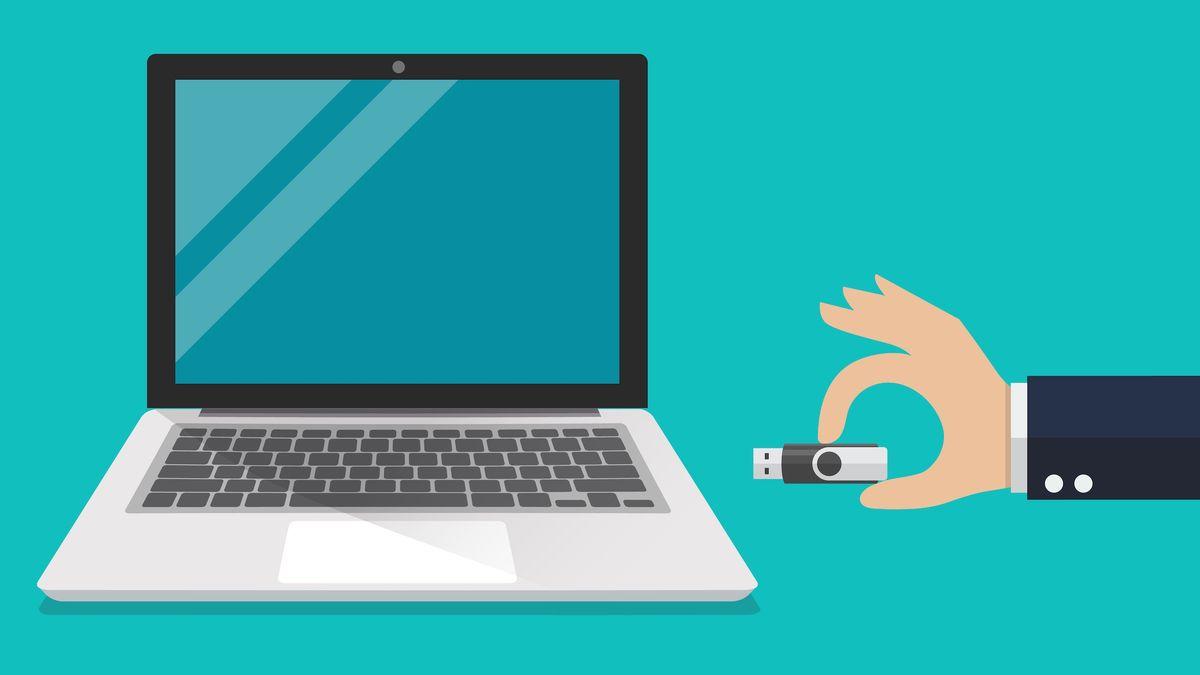
Wenn ein USB-Anschluss an Ihrem Windows 11- PC nicht mehr funktioniert , fühlt es sich an, als ob die Verbindung komplett abbricht: Maus, Tastatur, Drucker , USB-Stick oder externe Festplatte reagieren ohne ersichtlichen Grund nicht mehr. Die gute Nachricht ist: In den meisten Fällen lässt sich das Problem mit wenigen gezielten Schritten beheben – von Energieeinstellungen und Treibern bis hin zum Testen im abgesicherten Modus und einer Sichtprüfung des Computers.
Bevor wir beginnen, beachten Sie bitte, dass einige Schritte einen Neustart Ihres Computers und das Trennen von Geräten erfordern. Speichern Sie Ihre Arbeit, setzen Sie Lesezeichen für wichtige Tabs und entfernen Sie USB-Laufwerke sicher, um Datenverlust oder -beschädigung zu vermeiden.
Symptome, die Sie warnen, dass etwas nicht stimmt
Probleme äußern sich nicht immer auf dieselbe Weise. Achten Sie daher auf das Verhalten Ihres Geräts. Dies sind die häufigsten Anzeichen dafür, dass ein USB-Anschluss oder ein angeschlossenes Gerät Probleme bereitet :
- Sie schließen das Peripheriegerät an und nichts passiert, kein Ton oder keine Erkennung.
- Sie sehen die Meldung: „Das letzte USB-Gerät, das Sie an diesen Computer angeschlossen haben, funktionierte nicht richtig und wurde von Windows nicht erkannt.“
- Beim Bewegen des Kabels wird die Verbindung des Geräts zeitweise hergestellt und getrennt.
- Bei der Geräte-Manager Sie sehen ein gelbes Dreieck in Universal Serial Bus (USB)-Controller.
- Der Fehler von 43-Code springt beim Anschließen eines bestimmten Peripheriegeräts.
- Nur die vorderen USB-Anschlüsse am Gehäuse fallen aus, während die hinteren funktionieren oder umgekehrt.
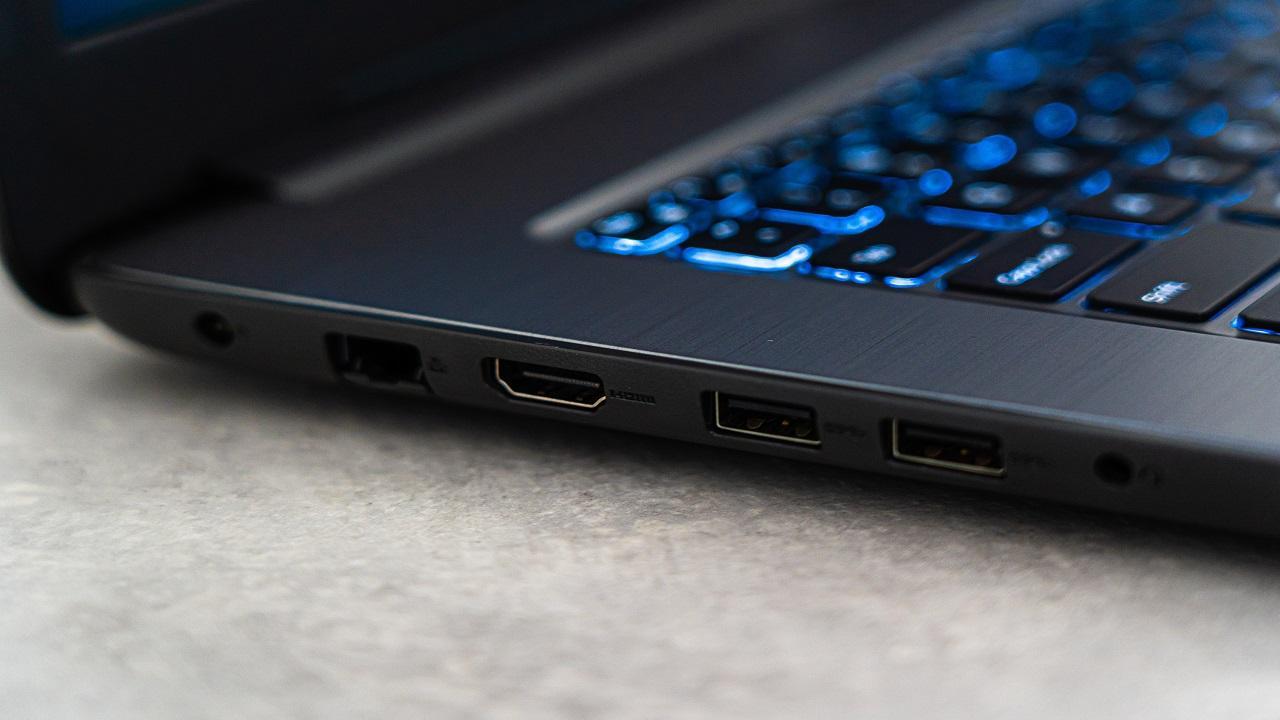
Warum ein USB-Anschluss in Windows 11 ausfallen kann
Die Ursache ist nicht immer ein defekter Port; tatsächlich handelt es sich häufig um Software- oder Konfigurationsprobleme. Folgende häufige Gründe sollten Sie beachten :
- USB-Treiber oder Treiber für das Gerät selbst veraltet, beschädigt oder schlecht installiert.
- Das System hat Einstellungen für Energieeinsparungen (selektives Suspendieren oder Herunterfahren des Root-Hubs), wodurch der Port in den Ruhezustand versetzt wird.
- Windows ist nicht aktualisiert, oder die Starten fast verhindert das Erkennen von Änderungen in Hardware.
- Schlechte physische Verbindung: beschädigte Kabel, Schmutz im Anschluss oder verbogene Stifte.
- Probleme in der interne Verkabelung von den vorderen USB-Anschlüssen zum Motherboard.
- Fehlende Stromversorgung über den Anschluss (sehr häufig bei 2,5-Zoll-Festplatten mit USB-Stromversorgung).
- Malware das Treiber oder das Dateisystem des Geräts stört.
Schnelle Überprüfungen zur Eingrenzung des Problems
Bevor Sie Einstellungen ändern, grenzen Sie das Problem so weit wie möglich ein. Diese grundlegenden Tests zeigen Ihnen, ob das Problem am Anschluss, am Kabel oder am Gerät liegt :
- Versuchen Sie dasselbe Peripheriegerät in ein anderer Hafen vom selben PC.
- Verbinden Sie das Gerät mit ein anderer Computer und prüfen Sie, ob es dort funktioniert.
- Ersetzt die USB-Kabel für einen in gutem Zustand.
- Wenn der Fehler an den Frontanschlüssen liegt, überprüfen Sie, ob der PC sie richtig erkennt. andere Geräte in denselben Häfen.
Funktioniert das Gerät an einem anderen Computer oder Anschluss, liegt das Problem nicht am Gerät selbst. Tritt der Fehler irgendwo auf, überprüfen Sie das Kabel oder das Gerät selbst (oder versuchen Sie, die Daten wiederherzustellen).
USB-Controller und -Hubs: der Kern der Lösung

Die Hälfte aller USB-Probleme lässt sich über den Geräte-Manager beheben. Wir empfehlen folgende Vorgehensweise, von der schonendsten zur aufwändigsten :
Installieren Sie die USB-Treiber neu : Falls die Aktualisierung das Problem nicht behebt, klicken Sie unter „USB-Controller“ mit der rechten Maustaste auf jeden Eintrag „USB-Hostcontroller“ und „USB-Hub“ und wählen Sie „Gerät deinstallieren“. Starten Sie Ihren PC neu . Windows installiert die Treiber automatisch neu.
Suchen Sie nach Hardwareänderungen : Öffnen Sie den Geräte-Manager, wählen Sie oben den Namen Ihres Computers aus, gehen Sie zu „Aktion“ und klicken Sie auf „Nach Hardwareänderungen suchen“. Dies ist hilfreich, wenn Windows Anschlüsse oder Peripheriegeräte ohne ersichtlichen Grund nicht mehr erkennt.
Energieverwaltung an Root-Hubs : Gehen Sie in den Einstellungen der USB-Controller zu den Eigenschaften jedes „USB-Root-Hubs“ > Registerkarte „Energieverwaltung“ und deaktivieren Sie die Option „Computer kann das Gerät ausschalten, um Energie zu sparen“. Wiederholen Sie diesen Vorgang für alle Root-Hubs und testen Sie erneut.
Wenn bei einem USB-Gerät ein gelbes Dreieck angezeigt wird, gehen Sie zu Eigenschaften > Registerkarte Treiber und wählen Sie „Vorherigen Treiber zurücksetzen“, falls diese Option verfügbar ist. Manchmal verursacht ein neuerer Treiber den Konflikt.
Energie: Selektiver Ruhezustand, Energiesparplan und Schnellstart
Windows 11 versucht, Akku und Energie zu sparen, geht dabei aber manchmal zu weit. Deaktivieren Sie diese Funktionen vorübergehend, um zu prüfen, ob sie die Ursache sind :
Selektiver USB-Energiesparmodus : Systemsteuerung > Energieoptionen > Energiesparplaneinstellungen ändern > Erweiterte Energieeinstellungen ändern > USB-Einstellungen > Selektiver USB-Energiesparmodus > Deaktiviert (sowohl im Akku- als auch im Netzbetrieb bei Laptops ). Änderungen übernehmen und Computer neu starten.
Um zu verhindern, dass Windows USB-Geräte abschaltet : Überprüfen Sie neben den Root-Hubs auch die Eigenschaften des betroffenen USB-Geräts (Geräte-Manager) und deaktivieren Sie gegebenenfalls die Energiesparoption. Dies ist besonders wichtig bei Laptops.
Schnellstart deaktivieren : Systemsteuerung > Energieoptionen > Auswählen, was beim Drücken des Netzschalters geschehen soll > Momentan nicht verfügbare Einstellungen ändern > „Schnellstart aktivieren“ deaktivieren. Anwenden, speichern und neu starten . Diese Funktion beschleunigt den Startvorgang, kann aber verhindern, dass Treiber nach Hardwareänderungen ordnungsgemäß geladen werden.
Physische Reinigung, Kabel und Frontanschlüsse
Ist der Anschluss verschmutzt oder beschädigt, kann auch die beste Software keine Wunder vollbringen. Eine kurze Sichtprüfung erspart viel Ärger.
Anschlüsse reinigen : Schalten Sie Ihren PC aus. Untersuchen Sie jeden Anschluss mit einer Taschenlampe. Entfernen Sie vorsichtig Flusen mit einem Zahnstocher und blasen Sie die Anschlüsse mit Druckluft aus einem schrägen Winkel (nicht direkt) aus. Vermeiden Sie es, die Düse einzuführen oder die Dose zu kippen, um Kondensation zu verhindern.
Tauschen Sie verdächtige Kabel aus : Knicke und Verdrehungen können Daten- oder Stromleitungen beschädigen. Auch wenn keine sichtbaren Schäden vorhanden sind, versuchen Sie es mit einem anderen Kabel ; viele sporadische Fehler haben ihren Ursprung im Kabel.
Anschlüsse an der Vorderseite : Falls nur die Anschlüsse an der Vorderseite nicht funktionieren, öffnen Sie das Gehäuse (sofern die Garantie dadurch nicht erlischt) und überprüfen Sie, ob das Kabel des Frontpanels fest mit dem USB-Anschluss des Mainboards verbunden ist. Ein lockerer Stecker kann zu Verbindungsabbrüchen oder einem kompletten Signalausfall führen.
Anzeichen für elektrische Schäden : Brandgeruch, Klickgeräusche oder ein Neustart des Geräts nach dem Einstecken deuten auf eine mögliche Beschädigung der Stromleitung des Anschlusses hin. Vermeiden Sie weitere Belastungen dieses Anschlusses und verwenden Sie einen anderen ; gegebenenfalls ist eine professionelle Reparatur erforderlich.
Systemtools, abgesicherter Modus und Diagnose
Windows enthält Hilfsprogramme, die bei der Ermittlung der Problemursache helfen. Verwenden Sie diese, um zu bestätigen, ob der Konflikt software- oder hardwarebedingt ist :
Hardware-Problembehandlung : Öffnen Sie die Eingabeaufforderung und führen Sie „msdt.exe -id DeviceDiagnostic“ aus, um den versteckten Hardware- und Geräteassistenten zu starten. Folgen Sie den Anweisungen und wenden Sie die vorgeschlagenen Korrekturen an.
Geräte und Drucker (Systemsteuerung): Wenn neben dem Gerät ein Warnsymbol angezeigt wird, klicken Sie mit der rechten Maustaste und wählen Sie „Problembehandlung“. Dadurch können Geräteregistrierungen und -einstellungen repariert werden.
Sicherer Modus : Starten Sie im sicheren Modus und testen Sie die Ports. Funktioniert es dort, wird der Konflikt höchstwahrscheinlich durch einen Dienst, Treiber oder eine Software während des normalen Systemstarts verursacht. Dies bestätigt, dass es sich um ein Softwareproblem und nicht um ein Hardwareproblem handelt.
Windows Update, OEMs und BIOS: So halten Sie Ihr System auf dem neuesten Stand
Windows- und Hersteller-Patches beheben Treiberinkompatibilitäten und -fehler. Nutzen Sie sowohl Windows Update als auch die OEM-Tools.
Windows aktualisieren : Unter Einstellungen > Windows Update installieren Sie alle ausstehenden Updates. In Windows 10 gehen Sie zu Einstellungen > Update und Sicherheit > Windows Update. Starten Sie den Computer anschließend neu und testen Sie die Ports.
BIOS/UEFI und Herstellertreiber : Bei Markengeräten (z. B. Dell) können die zugehörigen Dienstprogramme Tests und Updates automatisieren. Tools wie SupportAssist ermöglichen umfassende Hardware-Diagnosen per Knopfdruck (ähnlich wie „Jetzt starten“) oder die Durchführung einzelner Tests über das Menü. Außerdem vereinfachen sie das Herunterladen von Treibern und das Einspielen von BIOS- Updates (nützlich, wenn USB-Anschlüsse nach der Windows-Installation nicht funktionieren ).
Denken Sie daran, dass nach der Installation von Treibern oder der Aktualisierung des BIOS ein Neustart empfohlen wird . Sollte das Problem nach einem Update weiterhin bestehen, gehen Sie zurück zum Treiberinstallationsschritt und versuchen Sie, den Treiber über den Geräte-Manager neu zu installieren.
Hinweis für Geräte außerhalb der Garantie : Offizielle Hersteller-Websites bieten häufig Support und Serviceleistungen für Geräte außerhalb der Garantie an. Diese sind jedoch manchmal auf bestimmte Märkte wie die USA, Kanada, Großbritannien, Frankreich, Deutschland und China beschränkt . Prüfen Sie die Verfügbarkeit in Ihrem Land.
Häufige Fehler: Code 43, unzureichende Stromversorgung und Konflikte
Bestimmte Nachrichten liefern klare Hinweise auf ihren Ursprung. Dies sind die häufigsten und wie man mit ihnen umgeht :
Fehlercode 43 : Dieser Fehlercode weist darauf hin, dass Windows das Gerät aufgrund eines Hardware- oder Treiberproblems angehalten hat. Versuchen Sie ein anderes Kabel, aktualisieren oder installieren Sie den Gerätetreiber neu und überprüfen Sie die Energiespareinstellungen des Haupt-Hubs. Wenn nur dieses Peripheriegerät nicht funktioniert, liegt das Problem wahrscheinlich am Kabel oder am Gerät selbst.
Schadsoftware : Eine Infektion könnte die Treiber oder das Dateisystem des USB-Sticks beschädigen. Führen Sie einen vollständigen Scan mit Ihrer Antivirensoftware und Microsoft Defender durch. Desinfizieren Sie das Gerät nach einer Infektion, bevor Sie es wiederverwenden.
Erweiterte Einstellungen für erfahrene Benutzer
Wenn Sie bereits alle oben genannten Schritte ausprobiert haben und das Problem weiterhin besteht, können Sie versuchen, den selektiven Ruhezustand über eine Registry-Einstellung zu aktivieren. Sichern Sie vorher Ihre Registry und gehen Sie vorsichtig vor.
Öffnen Sie das Ausführen-Fenster (Windows + R), geben Sie „regedit“ ein und navigieren Sie zu HKEY_LOCAL_MACHINE\SYSTEM\CurrentControlSet\Services\USB. Erstellen Sie (falls noch nicht vorhanden) den DWORD-Wert (32-Bit) „DisableSelectiveSuspend“ mit dem Wert 1. Starten Sie Ihren PC neu, um die Änderungen zu übernehmen.
Daten wiederherstellen, Partitionen formatieren und neu erstellen (wenn der USB-Stick angezeigt wird, aber ausfällt)
Wenn das Laufwerk in der Datenträgerverwaltung angezeigt wird, sich aber nicht einbinden lässt oder Fehler verursacht, priorisieren Sie die Daten. Versuchen Sie zuerst, die Daten wiederherzustellen, und formatieren Sie das Laufwerk anschließend.
Datenrettungssoftware : Spezialisierte Tools (z. B. bekannte Datenrettungsprogramme) können das Laufwerk scannen, RAW-Dateien auflisten und diese an einem anderen Ort wiederherstellen. Speichern Sie die wiederhergestellten Dateien auf einer anderen Festplatte, um ein Überschreiben der Originaldaten zu vermeiden.
Formatieren Sie das Laufwerk in NTFS/FAT32 : Klicken Sie in der Datenträgerverwaltung mit der rechten Maustaste auf das Laufwerk und wählen Sie „Formatieren“. Falls das Problem weiterhin besteht, löschen Sie das Volume, erstellen Sie ein neues (Neues einfaches Volume), weisen Sie ihm einen Laufwerksbuchstaben zu und formatieren Sie es. Sollte es immer noch nicht funktionieren, liegt möglicherweise ein Hardwareproblem vor, das einen Austausch erforderlich macht.
Wenn nichts passt: Alternativen und Notlösungen
Wenn ein USB-Anschluss defekt zu sein scheint, Sie aber mehr Anschlussmöglichkeiten benötigen, gibt es Lösungen. Ein aktiver USB-Hub, der an einen funktionierenden Anschluss angeschlossen wird, erweitert die Anzahl Ihrer Anschlüsse sofort . Bei Desktop-PCs sorgt eine PCIe-Karte mit USB-3.x-Anschlüssen für zusätzliche Hardware-Konnektivität. Bei Laptops benötigen Sie einen USB-C- auf-USB-A- Adapter , sofern Ihr Computer über diesen Anschluss verfügt.
Bei Desktop-Computern und wenn Sie mit dem Vorgang vertraut sind, kann der Austausch der Anschlussabdeckung an der Vorderseite oder das erneute Anschließen der Kabel anhaltende Probleme beheben. Bei Laptops erfordern Reparaturen an den Anschlüssen in der Regel ein Servicecenter , da diese auf dem Motherboard verlötet sind.
Sicherheitswarnungen und bewährte Vorgehensweisen
Um die Risiken während der Tests zu minimieren, befolgen Sie die Grundregeln (und falls Sie Teams leiten, überprüfen Sie, wie Sie USB-Geräte mithilfe von Gruppenrichtlinien blockieren können ): Trennen Sie das USB-Gerät immer über „Hardware sicher entfernen“, bevor Sie es abziehen , vermeiden Sie die Neuinstallation von Treibern, während das Gerät Daten kopiert, und trennen Sie den Computer vom Netzteil, bevor Sie das Gehäuse öffnen.
Für Diagnosen, die einen Neustart erfordern (Treiber, Schnellstart, BIOS), speichern Sie Dokumente und Lesezeichen für geöffnete Seiten . So vermeiden Sie Überraschungen, falls mehrere Neustarts oder ein Start im abgesicherten Modus nötig sein sollten.


Leidenschaftlicher Autor über die Welt der Bytes und der Technologie im Allgemeinen. Ich liebe es, mein Wissen durch Schreiben zu teilen, und genau das werde ich in diesem Blog tun und Ihnen die interessantesten Dinge über Gadgets, Software, Hardware, technologische Trends und mehr zeigen. Mein Ziel ist es, Ihnen dabei zu helfen, sich auf einfache und unterhaltsame Weise in der digitalen Welt zurechtzufinden.