Wenn Sie die Speicherkategorie auf Ihrem iPhone überprüfen , werden Sie feststellen, dass etwas, das als „Andere“ kategorisiert ist, viel Speicherplatz belegt. Dies wird in den Schritten zum Entfernen von „Andere“-Speicherplatz auf Ihrem iPhone oder iPad erläutert.
Wie lässt sich der unterschiedliche Speicher auf dem iPhone am besten anzeigen?
Sie können „Andere Speicherorte“ auf Ihrem iPhone anzeigen, indem Sie zu Einstellungen > Allgemein > iPhone-Speicher gehen.
Auf dem iPhone-Speicherbildschirm sehen Sie, dass der normale Status Ihres iPhone-Speicherplatzes als Balkendiagramm dargestellt wird.
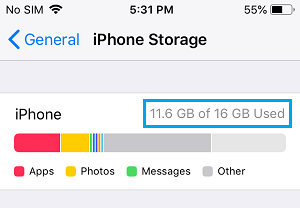
Wenn Sie durch denselben Bildschirm zurückscrollen, werden Sie feststellen, wie viel Speicherplatz Different Knowledge einnimmt.
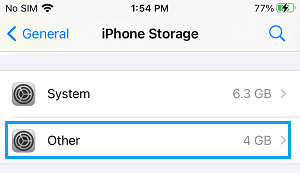
Hinweis: Das iPhone benötigt möglicherweise einige Zeit, um Ihren Speicher zu analysieren und das System zu aktualisieren. Die Speicherkapazität kann variieren.
Was ist der Speicherunterschied?
Die von Apple verwendeten allgemeinen Klassen oder Bezeichnungen zur Kennzeichnung der Informationen, die im iPhone-Gehäuse Platz beanspruchen, sind: System, Apps, Fotos, Musik, Bücher, Filme, Fernsehsendungen und Podcasts.
Andere Arten von Informationen, die nicht in diese normalen Klassen passen, werden von Apple praktischerweise als „anders“ gekennzeichnet.
Typischerweise bestehen Informationen mit der Bezeichnung „Anders“ aus App-Caches, E-Mail-Anhängen, Safari-Browser-Caches, Lesezeichen, Lernlisten, Siri-Caches, beschädigten Informationen und verschiedenen Informationen, die nicht in die normalen Klassen von Apple passen.
Wenn nichts dagegen unternommen wird, kann sich das „unterschiedliche Wissen“ weiter ausbreiten und einen negativen Einfluss auf die normale Wirksamkeit Ihres Systems haben.
Was ist der beste Weg, verschiedene Speicher auf dem iPhone zu löschen?
In der Regel ist es am besten, den Platzbedarf, den „Different Knowledge“ im Schrank einnimmt, deutlich zu reduzieren, indem man die nächsten großen Mitwirkenden von „Different Knowledge“ auf dem iPhone eliminiert.
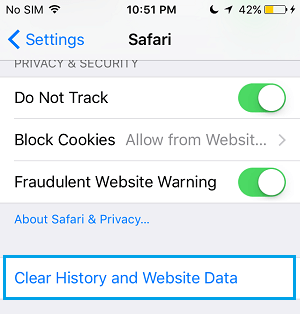
1. Löschen Sie den Safari-Verlauf und das Wissen über Websites
Gehen Sie zu Einstellungen > Safari und klicken Sie auf Standortverlauf und Standortinformationen löschen.
2. Unbenutzte Apps herunterladen
Die Funktion zum Herunterladen ungenutzter Apps bedeutet, dass Sie ungenutzte Apps von Ihrem System löschen können, aber dennoch die Möglichkeit haben, die Apps erneut herunterzuladen und sie an derselben Stelle auszuwählen, an der Sie sie verlassen haben.
Gehen Sie zu Einstellungen > Allgemein > iPhone-Speicher > Wählen Sie im nächsten Bildschirm die App aus, die Sie herunterladen möchten.
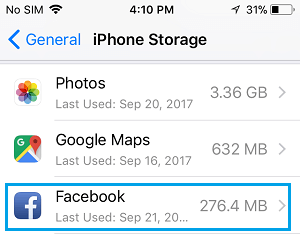
Im nächsten Bildschirm drücken Sie die Schaltfläche „Anwendung herunterladen“ > Klicken Sie im Popup-Fenster „Erklärung“ auf „ Anwendung herunterladen“ , um dies zu begründen.
Wiederholen Sie die oben genannten Schritte für verschiedene Apps , die Sie nur von Ihrem System herunterladen möchten.
3. Gespeicherte Nachrichten und Nachrichtenanhänge
Nach einer Weile können gespeicherte Nachrichten und Nachrichtenanhänge viel Platz im Schrank Ihres iPhones beanspruchen.
Sie können gespeicherte Textnachrichten und Nachrichtenanhänge löschen, indem Sie die Schritte in diesem Artikel befolgen: Beste Möglichkeit, gespeicherte Nachrichten vom iPhone zu löschen
4. Eliminieren Sie Papierkram und Wissen
Wenn Sie die Anwendungen weiterhin verwenden, beginnen sie, Informationen, Anmeldedaten, Anhänge und verschiedene zugehörige Daten auf Ihrem System zwischenzuspeichern.
Mit der Zeit wachsen die mit der Bewerbung verbundenen Daten (üblicherweise als „Papierkram und Wissen“ bezeichnet) an und übersteigen manchmal die Dimensionen der betreffenden Bewerbung.
Sie können „Papierkram und Wissen“ von Ihrem iPhone entfernen, indem Sie die in dieser Anleitung vorgeschlagenen Schritte befolgen: Der beste Weg, Papierkram und Wissen auf dem iPhone zu entfernen.
Nachdem Sie die oben genannten Punkte beseitigt haben, überprüfen Sie auf Ihrem iPhone die von „Different“ belegte Hausnummer. Wenn der „andere Speicher“ immer noch groß ist, besteht möglicherweise das Problem, dass beschädigte Informationen zum „anderen“ Speicher beitragen.
Starten Sie das iPhone neu, um anderen Speicher zu löschen
Wenn es sich bei einem Großteil des „anderen Speichers“ um beschädigte Informationen handelt, können diese nur durch Zurücksetzen auf die Werkseinstellungen gelöscht werden.
Beim Zurücksetzen auf die Werkseinstellungen werden alle Informationen auf dem iPhone vollständig gelöscht, einschließlich beschädigter Informationen und Informationen, die zu verschiedenen Speichern gehören.
Um Ihr iPhone auf die Werkseinstellungen zurückzusetzen, gehen Sie zu Einstellungen > Allgemein > Zurücksetzen und tippen Sie auf Alle Inhalte und Einstellungen löschen.
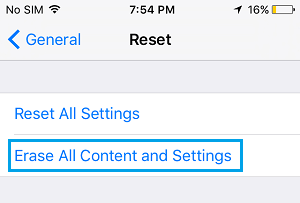
Dadurch können alle Informationen auf Ihrem System sowie die beschädigten Informationen, die zu den „verschiedenen Speichern“ gehören, gelöscht werden.
Nach dem Zurücksetzen auf die Werkseinstellungen können Sie Ihr System als neues iPhone einrichten oder Ihr iPhone mithilfe eines zuvor erstellten iPhone-Backups, iCloud oder iTunes wiederherstellen.
Um die genauen Schritte zum Wiederherstellen des iPhone zu erfahren, können Sie sich diese Informationen ansehen: Beste Möglichkeit, das iPhone aus iTunes und iCloud-Backup wiederherzustellen.
- Der beste Weg, Speicherplatz auf iPhone und iPad freizugeben
- Der beste Weg, den Cache auf iPhone und iPad zu leeren

Mein Name ist Javier Chirinos und ich habe eine Leidenschaft für Technologie. Solange ich mich erinnern kann, habe ich mich für Computer und Videospiele interessiert und aus diesem Hobby habe ich einen Beruf gemacht.
Ich veröffentliche seit mehr als 15 Jahren über Technologie und Gadgets im Internet, insbesondere in mundobytes.com €XNUMX
Ich bin außerdem Experte für Online-Kommunikation und -Marketing und verfüge über Kenntnisse in der WordPress-Entwicklung.