Es gibt verschiedene Möglichkeiten, eine Webseite auf dem iPhone in ein PDF zu konvertieren . Mit iOS 9 ist dies jedoch nicht mehr nötig, da diese Funktion quasi ins Betriebssystem integriert ist. In diesem Beitrag erfahren Sie, wie Sie Webseiten direkt auf Ihrem iPhone und iPad als PDF speichern.
Speichern Sie Webseiten als PDF auf iPhone und iPad
Befolgen Sie die folgenden Schritte, um zu vermeiden, dass Webseiten als PDF auf dem iPhone und iPad verschwendet werden, und nutzen Sie sie bequem zum Offline-Lernen.
1. Der erste Schritt besteht darin, die kostenlose iBooks-App von Apple auf Ihrem System zu installieren, falls diese noch nicht auf Ihrem System installiert ist.
Hinweis: Die iBooks-App benötigt iOS 7.0 oder höher und ist mit iPhone, iPad und iPod touch kompatibel. Sie können diese kostenlose App im iTunes Store herunterladen.
2. Sobald die iBooks-App installiert ist, tippen Sie auf Safari , um den Safari-Browser auf Ihrem iPhone oder iPad zu starten.
3. Besuchen Sie Ihre Lieblingswebseite und beginnen Sie dort mit der Suche nach Artikeln.
4. Wenn Sie auf eine Webseite stoßen, die Sie speichern möchten, tippen Sie auf die Schaltfläche „Teilen“ am unteren Bildschirmrand (siehe Abbildung unten).

5. Wischen Sie anschließend von der obersten Symbolleiste nach rechts, und Sie sehen ein neues Symbol mit der Bezeichnung „PDF in iBooks speichern“ (siehe Abbildung unten).
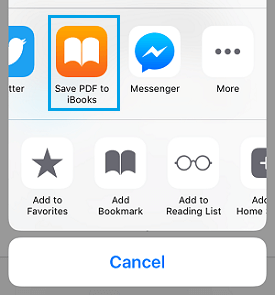
6. Tippen Sie auf „PDF in iBooks speichern“ . (Siehe Abbildung oben)
Im Handumdrehen wird die Webseite als PDF-Dokument in Ihren iBooks gespeichert. Der Standard der Webseite hängt davon ab, wie effektiv die Webseite als PDF gedruckt werden kann. Vor allem Websites mit zahlreichen Textinhalten eignen sich besser für die Konvertierung in PDF.
Der beste Weg, gespeicherte PDF-Webseiten auf dem iPhone anzuzeigen
Befolgen Sie die folgenden Schritte, um die Seite, die Sie als PDF-Dokument gespeichert haben, auf Ihrem iPhone oder iPad anzuzeigen
1. Öffnen Sie iBooks auf dem Startbildschirm.
2. Tippen Sie von der Unterseite des Bildschirms auf „Meine Bücher“ (siehe Abbildung unten).

3. Wählen Sie die gespeicherte Webseite aus, die Sie anzeigen möchten.
Der beste Weg, an E-Mails angeschlossene PDFs zu öffnen
Das PDF-Dokument der Webseite, die Sie gerade erstellt haben, können Sie per E-Mail an Ihre Freunde senden, damit diese sich revanchieren und Ihnen interessante Inhalte senden, die sie im Internet finden könnten.
Befolgen Sie die folgenden Schritte, um PDF-Dokumente in Verbindung mit einer E-Mail zu öffnen und zu lesen, falls Ihre Freunde sich revanchieren, indem sie Ihnen hilfreiche oder interessante Inhalte per E-Mail zusenden.
1. Öffnen Sie die E-Mail mit dem PDF-Anhang und tippen Sie auf den Anhang.
2. Tippen Sie auf die Schaltfläche "Teilen" in der oberen rechten Ecke Ihres Bildschirms (siehe Abbildung unten in Schritt 3).
3. Tippen Sie anschließend auf „ In iBooks öffnen“, um die PDF-Anlage zu öffnen und anzusehen.
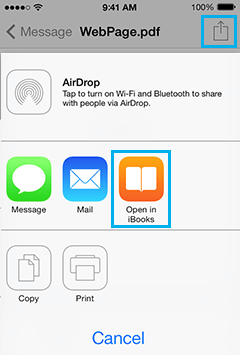
Achtung: Jedes Mal, wenn Sie mit iBooks ein PDF-Dokument öffnen, wird automatisch eine Kopie des Dokuments in Ihrem iBooks-PDF-Regal gespeichert.
- Der beste Weg, Webseiten in Lernunterlagen auf dem iPhone zu speichern

Mein Name ist Javier Chirinos und ich habe eine Leidenschaft für Technologie. Solange ich mich erinnern kann, habe ich mich für Computer und Videospiele interessiert und aus diesem Hobby habe ich einen Beruf gemacht.
Ich veröffentliche seit mehr als 15 Jahren über Technologie und Gadgets im Internet, insbesondere in mundobytes.com €XNUMX
Ich bin außerdem Experte für Online-Kommunikation und -Marketing und verfüge über Kenntnisse in der WordPress-Entwicklung.