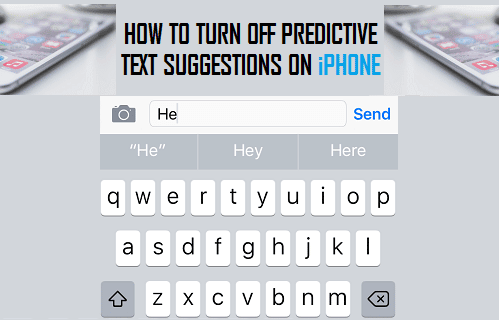
Wie Sie gesehen haben müssen, ist die digitale Tastatur eingeschaltet iPhone schlägt Phrasen vor, während Sie versuchen, eine Sache zu sortieren. Wenn Sie dies als störend empfinden, können Sie die Optionen für die Textvorhersage auf Ihrem iPhone einfach ausschalten.
Deaktivieren Sie die Vorhersage von Textinhalten auf dem iPhone
Die Funktion „Predictive Text Content“ auf dem iPhone soll das Eintippen in iMessage und anderen beschleunigen Apps indem Sie Phrasenstrategien vorschlagen, die Sie wahrscheinlich als Nächstes umsetzen werden.
Diese Predictive Phrase-Strategien ähneln Ihrem Schreibstil, da sie auf Informationen basieren, die Sie in Ihren vorherigen Gesprächen gesammelt haben.
Wenn Sie das Gefühl haben, dass die Funktion „Textvorhersage“ Ihren Gedankenfluss beeinträchtigt oder Sie dazu zwingt, falsch zu schreiben, können Sie die Funktion „Textvorhersage“ auf dem iPhone einfach deaktivieren.
1. Deaktivieren Sie kurzzeitig die Vorhersage von Textinhalten auf dem iPhone
Sie können Predictive Textual Content auf dem iPhone jederzeit schnell deaktivieren, indem Sie die folgenden Schritte ausführen.
1. Öffne iMessage App auf Ihrem iPhone oder iPad.
2. Öffnen Sie einen beliebigen Dialog und tippen Sie darauf Nachricht Körperbau, um die digitale Tastatur zu aktivieren.
3. Sobald die Tastatur erscheint, beginnen Sie mit der Eingabe und Sie werden die Eingabeaufforderungen bemerken, die in der grauen Leiste über der ersten Reihe der Tastatur angezeigt werden (siehe Abbildung unten).
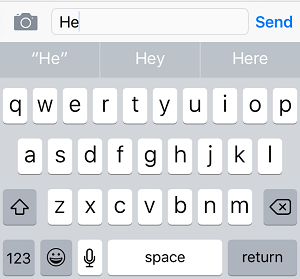
4. Tippen Sie auf eine der prädiktiven Textinhaltsstrategien, halten Sie sie gedrückt und ziehen Sie sie über die Tastatur nach unten.
Tippen Sie beispielsweise im obigen Fall auf das Eingabeaufforderungswort und halten Sie es gedrückt Hallo und ziehen Sie es einfach in Richtung der primären Zeile der Tastatur.
5. Die Textvorhersageleiste wird sofort kleiner und Sie werden einen weißen Balken in der Mitte sehen.
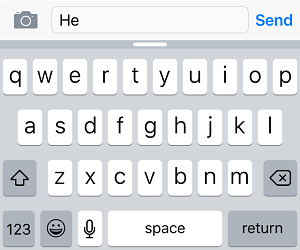
Dadurch wird die Vorhersage von Textinhalten auf Ihrem iPhone deaktiviert, und Sie können mit der Eingabe fortfahren, ohne für den Rest Ihres Gesprächs von der Vorhersage von Textinhalten gestört zu werden.
Sie können Predictive Textual Content jederzeit auf Ihrem iPhone aktivieren, indem Sie den weißen Balken nach oben wischen.
2. Deaktivieren Sie die Vorhersage von Textinhalten auf dem iPhone vollständig
Sie können die Funktion „Predictive Textual Content“ auf Ihrem iPhone vollständig deaktivieren, indem Sie diese Schritte befolgen.
1. Gehe zu Einstellungen > gemeinsam > Scrollen Sie nach unten und tippen Sie auf Tastatur.
2. Bewegen Sie auf der nächsten Anzeige den Schalter weiter Prädiktive Textinhalte zu OFF statt.
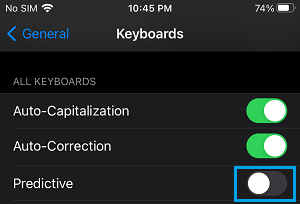
Danach werden Sie nicht mehr merken, dass Ihr iPhone Sie mit Sprachstrategien beschäftigt, wenn Sie die Bildschirmtastatur verwenden.
- Klappen Sie die Tastatur aus. Klicken Sie auf Sounds auf dem iPhone und iPad
- Entfernen Sie die Mikrofontaste von der iPhone-Tastatur

Mein Name ist Javier Chirinos und ich habe eine Leidenschaft für Technologie. Solange ich mich erinnern kann, habe ich mich für Computer und Videospiele interessiert und aus diesem Hobby habe ich einen Beruf gemacht.
Ich veröffentliche seit mehr als 15 Jahren über Technologie und Gadgets im Internet, insbesondere in mundobytes.com €XNUMX
Ich bin außerdem Experte für Online-Kommunikation und -Marketing und verfüge über Kenntnisse in der WordPress-Entwicklung.