Wenn Sie nach einer Möglichkeit suchen, andere daran zu hindern, Änderungen an Ihrem Laptop vorzunehmen, finden Sie unten die Schritte zum Deaktivieren des Zugriffs auf das Systemsteuerungs- und -einstellungsfeld im Home-Bildschirm. Fenster 10 / 11.
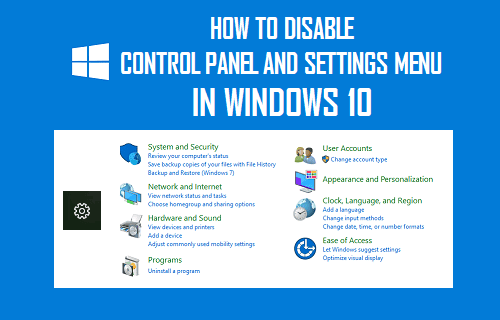
Deaktivieren Sie den Zugriff auf das Bedienfeld und die Einstellungen in Windows 10/11
Das Bedienfeld und das Einstellungsmenü auf einem Windows-Laptop bieten Zugriff auf zahlreiche Tools und Optionen, mit denen Sie verschiedene Einstellungen auf dem Computer ändern können, darunter Benutzerkonten, Datenschutz- und Sicherheitseinstellungen.
Dies bedeutet jedoch auch, dass jeder, der Zugang zu Ihrem Laptop hat, möglicherweise versehentlich unerwünschte Änderungen an Ihrem Laptop vornimmt, was zu Effizienz-, Datenschutz- und Sicherheitsproblemen führt.
Eine gute Lösung für dieses Problem besteht darin, den Zugriff auf das Verwaltungsfeld und das Einstellungsmenü auf Ihrem Computer mithilfe des Registrierungseditors und des Gruppenrichtlinien-Editors einfach zu deaktivieren.
1. Deaktivieren Sie das Verwaltungsfeld und die Einstellungen mithilfe des Registrierungseditors
Obwohl die Home-Version von Windows 10 und 11 nicht über den Gruppenrichtlinien-Editor verfügt, können Sie mithilfe des Registrierungseditors den Zugriff auf das Bedienfeld und das Einstellungsmenü in der Home-Version von Windows beschränken.
Word: Bevor Sie Änderungen an den Registrierungsinformationen vornehmen, wird dringend empfohlen, dass Sie einfach eine Sicherungskopie Ihres Laptops. Nehmen Sie außerdem keine Änderungen an Registrierungsinformationen vor, die Sie nicht verstehen.
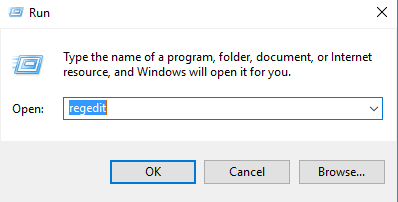
1. Klicken Sie mit der rechten Maustaste auf Beginnen Schaltfläche und klicken Sie auf Führen Sie. Geben Sie im Fenster „Befehl ausführen“ Folgendes ein: regedit und klicken Sie auf OK um den Registrierungseditor zu öffnen.
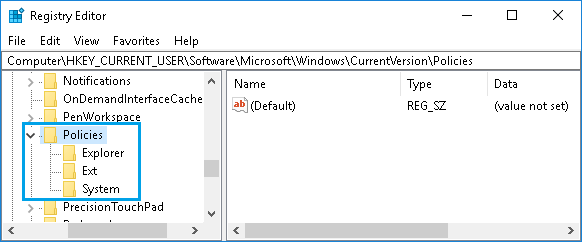
2. Navigieren Sie in der Anzeige des Registrierungseditors zu HKEY_CURRENT_USERSoftwareMicrosoftWindowsCurrentVersionPolicies und erhöhen die Versicherungspolicen Ordner
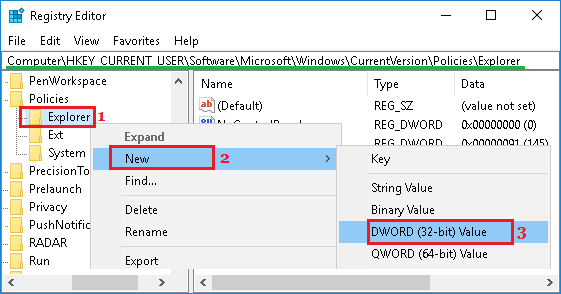
Wort: Wenn Sie „Forscher" Klicken Sie mit der rechten Maustaste auf den Ordner Versicherungspolicen > wählen New > Wesentliche und nennen Sie den neuen Schlüssel „Explorer“.
3. Klicken Sie anschließend mit der rechten Maustaste auf Entdecken und wählen Sie New > DWORD (32-Bit) Wert innerhalb des Kontextmenüs, das erscheint.
4. Benennen Sie den neu erstellten Schlüssel im Explorer-Ordner als NoControlPanel.
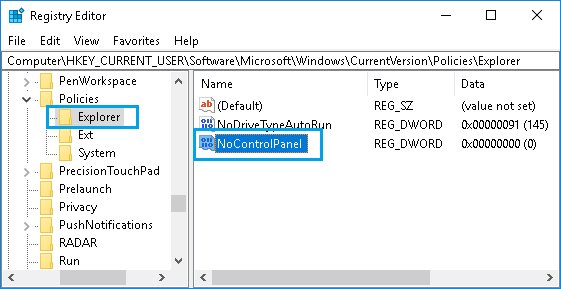
5. Klicken Sie anschließend mit der rechten Maustaste auf NoControlPanel und wähle das Ändern… Auswahl im Kontextmenü.
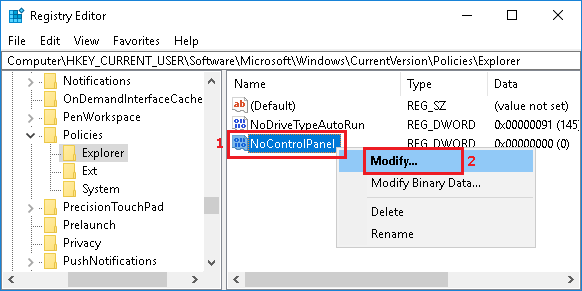
Wort: Sie können auch darauf doppelklicken NoControlPanel um die Anzeige des DWORD-Werts zu bearbeiten.
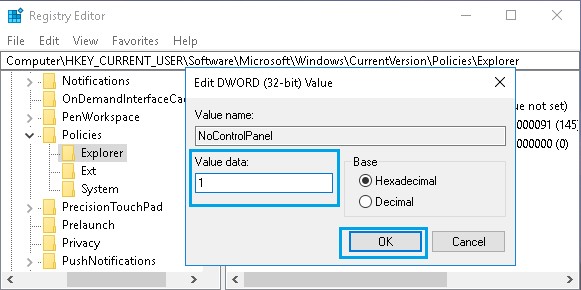
6. Ändern Sie in der Anzeige „DWORD-Wert bearbeiten“ die Wertinformationen für NoControlPanel von 0 zu 1 und klicken Sie auf OK.
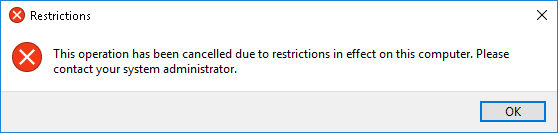
Nach dieser Registrierungsänderung werden auf Ihrem Laptop weiterhin das Einstellungssymbol und die Verknüpfungen zum Verwaltungsbereich angezeigt. Wenn Sie jedoch auf das Verwaltungsfeld- oder Einstellungssymbol klicken, wird kein Zugriff auf das Einstellungsmenü oder die Verwaltungsfeldobjekte angezeigt.
Tatsächlich sollte jeder, der versucht, die Einstellungen oder das Verwaltungsfeld auf Ihrem Laptop aufzurufen, mit einer Fehlermeldung begrüßt werden, die Einzelheiten zu den Einschränkungen enthält, die der Systemadministrator für diesen Vorgang festgelegt hat.
Sie können jederzeit den Zugriff auf das Bedienfeld und das Einstellungsmenü auf Ihrem Laptop ermöglichen, indem Sie die Wertinformationen in ändern NoControlPanel DWORD noch einmal auf seinen einzigartigen Wert (0).
2. Deaktivieren Sie das Verwaltungsfeld und die Einstellungen mithilfe des Gruppenabdeckungs-Editors
Wenn Sie die Professional- oder Enterprise-Version von Windows 10/11 verwenden, können Sie den Zugriff auf das Bedienfeld und das Einstellungsmenü einfach über den Group Coverage Editor deaktivieren.
1. Klicken Sie mit der rechten Maustaste auf Beginnen Schaltfläche und klicken Sie auf Führen Sie. Geben Sie im Fenster „Befehl ausführen“ Folgendes ein: gpedit.msc und klicken Sie auf OK , um den Native Group Coverage Editor zu öffnen.
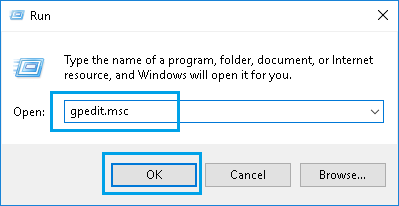
2. Navigieren Sie in der Anzeige des Native Group Coverage Editors zu Verbraucherkonfiguration > Administrative Vorlagen > Verwaltungsbereich und klicken Sie auf Verwaltungsbereich Ordner
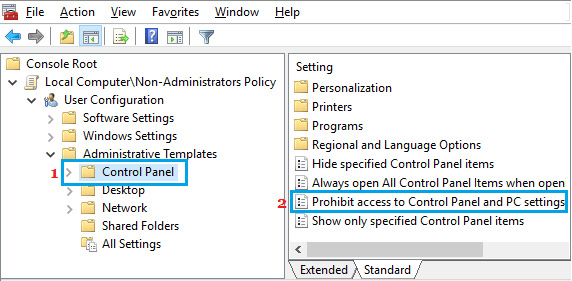
3. Anschließend doppelklicken Sie auf Zugriff auf das Management-Panel und die PC-Einstellungen verbieten Abdeckung im Management Panel (siehe Bild oben).
4. Wählen Sie in der folgenden Anzeige Nutzer der Smart‑Spaces‑App mit Google Wallet erhalten berührungslosen Mobile‑Zutritt an jedem NFC‑fähigen HID® Signo™‑Leser. Wählen Sie aus und klicken Sie auf OK um zu vermeiden, dass diese Einstellung auf Ihrem Laptop verschwendet wird.
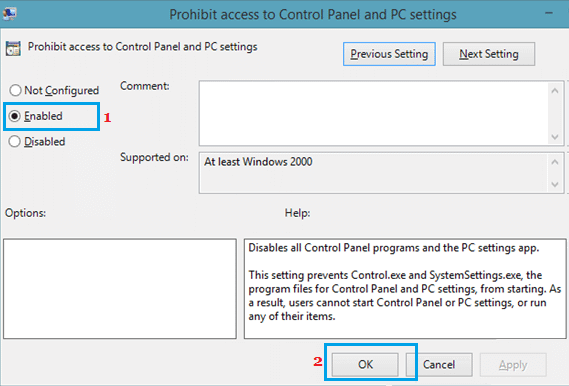
Nach dieser Variante sind das Verwaltungsfeld und die Einstellungsanzeige für niemanden mehr zugänglich, der Ihren Laptop verwendet.
Jeder, der versucht, das Einstellungsmenü oder das Verwaltungsfeld auf Ihrem Laptop aufzurufen, sieht eine Benachrichtigung über Einschränkungen, die der Systemadministrator für diese Übung festgelegt hat.
Sie können diese Abdeckung jederzeit ändern und den Eintrag im Einstellungsmenü und im Verwaltungsbereich Ihres Laptops ändern, indem Sie auf klicken nicht konfiguriert Auswahl in der Anzeige des Native Group Coverage Editors.
- Einfache Methoden zum Deaktivieren des SmartScreen-Filters in Windows 10
- So ändern Sie das Microsoft-Konto in Home ganz einfach in ein natives Konto 11 Fenster

Mein Name ist Javier Chirinos und ich habe eine Leidenschaft für Technologie. Solange ich mich erinnern kann, habe ich mich für Computer und Videospiele interessiert und aus diesem Hobby habe ich einen Beruf gemacht.
Ich veröffentliche seit mehr als 15 Jahren über Technologie und Gadgets im Internet, insbesondere in mundobytes.com €XNUMX
Ich bin außerdem Experte für Online-Kommunikation und -Marketing und verfüge über Kenntnisse in der WordPress-Entwicklung.