- Am meisten iPhone Bei Telefonen, die beim Empfang von Anrufen nicht klingeln, sind einige Einstellungen falsch konfiguriert (Stummschaltung, Klingeltonlautstärke, Nicht stören oder Fokusmodi).
- Optionen wie das Stummschalten unbekannter Anrufe, die Anrufweiterleitung oder Kommunikationslimits können dazu führen, dass nur einige Anrufe nicht klingeln.
- Bevor man von einer Panne ausgeht, ist es ratsam, auch die Benachrichtigungen zu überprüfen. Apps als WhatsApp o Facetime und Netzwerkausfälle mit dem Betreiber ausschließen.
- Erst wenn all diese Überprüfungen fehlschlagen, ist es in der Regel notwendig, den technischen Support zu kontaktieren, um mögliche Lautsprecherprobleme zu überprüfen. Hardware.
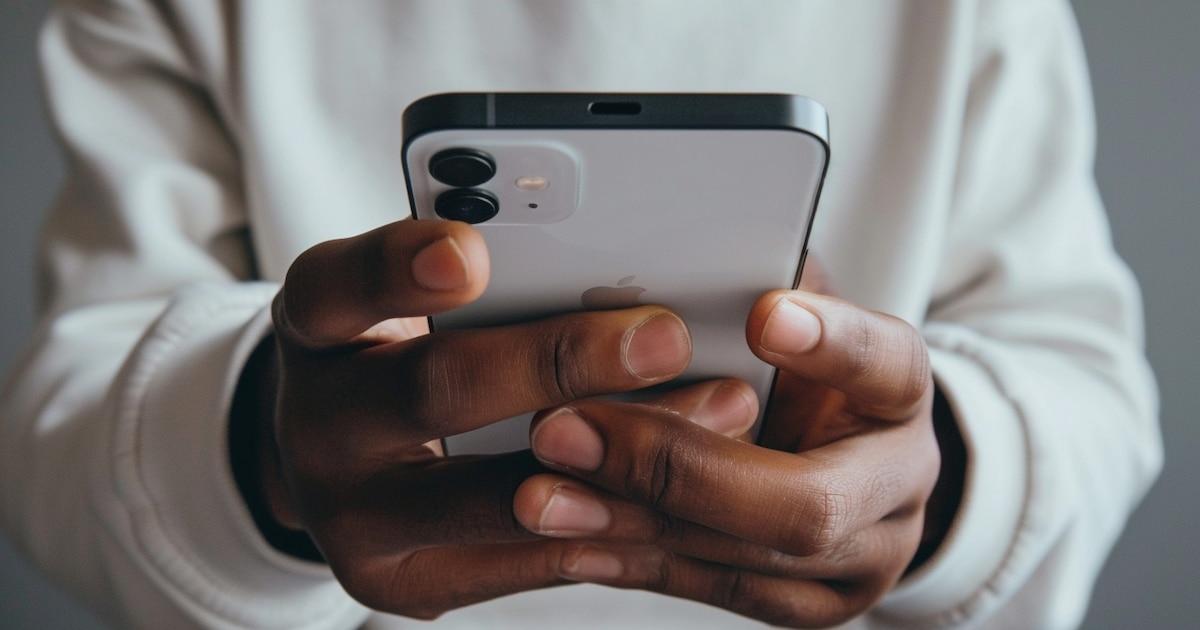
Haben Sie schon mal einen Anruf erhalten, ohne es zu bemerken? Die Lautstärke Ihres Telefons ist eingeschaltet, Sie sehen den eingehenden Anruf, aber Ihr iPhone klingelt nicht ? Das kommt häufiger vor, als man denkt, und obwohl es im ersten Moment beunruhigend wirken mag, bedeutet es fast nie, dass Ihr Telefon kaputt ist.
In den meisten Fällen liegt das Problem an einer fehlerhaften iPhone-Einstellung : ein versehentlich aktivierter Modus, eine Lautstärkeeinstellung, die den Klingelton nicht beeinflusst, oder eine Sperrfunktion, die Anrufe von Personen stummschaltet, die nicht in Ihren Kontakten gespeichert sind. Wir sehen uns alle möglichen Ursachen an und erklären Schritt für Schritt, wie Sie diese überprüfen können – ganz ohne Fachjargon.
Häufigste Ursache: Stummmodus und Klingeltonlautstärke
Bevor man Hardwaredefekte oder Reparaturen in Betracht zieht, sollte man die Grundlagen überprüfen: den seitlichen Stummschalter und die Klingeltonlautstärke . Dies sind die beiden häufigsten und oft übersehenen Probleme.
Bei iPhones mit Klingel-/Stummschalter befindet sich links, direkt über den Lautstärketasten, ein kleiner Schalter. Leuchtet dieser orange, ist der Stummmodus aktiviert . In diesem Zustand gibt das Telefon keine Klingeltöne oder Benachrichtigungen aus, vibriert aber weiterhin, sofern dies in den Einstellungen aktiviert ist.
Um Ihr Telefon wieder klingeln zu lassen, bewegen Sie einfach den Schalter auf dem Bildschirm, bis die orangefarbene Leuchte erlischt. Dadurch wird die Stummschaltung Ihres iPhones aufgehoben, sodass Anrufe, Benachrichtigungen und Hinweise wiedergegeben werden können . Es ist so einfach wie das Umlegen eines Schalters, aber eine der am leichtesten zu vergessenden Funktionen.
Bei neueren Modellen mit einer Aktionstaste anstelle eines herkömmlichen Ein-/Ausschalters kann diese Taste so konfiguriert sein, dass sie den Stummmodus aktiviert. In diesem Fall müssen Sie die Taste drücken oder ihre Funktion ändern, um ein versehentliches Aktivieren des Stummmodus zu verhindern.
Der nächste wichtige Punkt ist die Klingeltonlautstärke. Viele denken, dass die Lautstärkeregelung mit den Seitentasten auch die Anruflautstärke erhöht, aber das stimmt nicht immer. In den Einstellungen gibt es die Option „Mit Tasten erhöhen“. Wenn diese deaktiviert ist, ändern die Tasten nur den Ton von Videos, Spielen oder Apps, nicht aber den Klingelton.
Um dies zu überprüfen, gehen Sie zu Einstellungen > Töne und Vibration . Dort sehen Sie eine Leiste mit der Bezeichnung „Klingelton und Benachrichtigungen“ und direkt darunter die Einstellung „Mit Tasten nach oben“. Aktivieren Sie diese Option, damit die Seitentasten auch die Klingeltonlautstärke steuern , und stellen Sie sicher, dass der Lautstärkeregler nicht fast auf Minimum steht.
Bewegen Sie den Schieberegler mehrmals von links nach rechts. Wenn alles korrekt funktioniert, hören Sie einen Testton. Sollten Sie nichts hören oder das Lautsprechersymbol ausgegraut sein, liegt möglicherweise ein Problem mit dem Lautsprecher vor. In diesem Fall sollten Sie eine technische Überprüfung oder Reparatur in Betracht ziehen.
Prüfen Sie die Modi „Fokus“ und „Nicht stören“.
Selbst wenn Lautstärke und Ein-/Ausschalter korrekt eingestellt sind, klingelt Ihr iPhone möglicherweise nicht bei eingehenden Anrufen, wenn ein Fokusmodus aktiviert ist , insbesondere „Nicht stören“. Diese Modi sollen Ablenkungen reduzieren, können aber in der Praxis dazu führen, dass Sie wichtige Anrufe verpassen.
Um dies zu überprüfen, wischen Sie vom oberen rechten Bildschirmrand (Kontrollzentrum) nach innen und suchen Sie nach einem Halbmond-Symbol oder einem aktiven Fokusmodus. Wenn dort „Nicht stören“ oder ein anderer Modus aktiviert ist, werden Anrufe höchstwahrscheinlich stummgeschaltet oder gefiltert.
Um die Einstellungen weiter zu optimieren, gehen Sie zu Einstellungen > Fokusmodi (oder in manchen Menüs einfach „Fokus“). Wählen Sie „Nicht stören“ und sehen Sie sich die Optionen an. Sie können festlegen, dass nur Anrufe von bestimmten bevorzugten Kontakten durchgestellt werden oder dass Anrufe im aktivierten Modus komplett stummgeschaltet werden.
Wenn Sie die Sache nicht verkomplizieren möchten, können Sie einfach „Nicht stören“ und die übrigen Fokusmodi deaktivieren, um sicherzustellen, dass alle eingehenden Anrufe hörbar sind , es sei denn, der Seitenschalter ist auf Stumm geschaltet oder die Lautstärke ist auf den niedrigsten Wert eingestellt.
Beachten Sie, dass einige Fokusmodi zeit- oder ortsabhängig programmiert sind. Das bedeutet, dass sie sich beispielsweise nachts oder bei Arbeitsbeginn automatisch aktivieren können. Es empfiehlt sich, die Einstellungen jedes Modus zu überprüfen, um festzustellen, ob Zeitpläne, Automatisierungen oder Regeln die Stummschaltung unbemerkt auslösen.
Funktionen, die bestimmte Anrufe blockieren oder stummschalten
Neben dem Fokusmodus gibt es spezielle Einstellungen, mit denen Sie verhindern können, dass Ihr iPhone bei bestimmten Anrufen klingelt, beispielsweise bei unbekannten Nummern oder Kontakten, die durch die Kindersicherung eingeschränkt sind. Das bedeutet, dass Anrufe bei einigen Kontakten zwar einwandfrei funktionieren, Sie bei anderen jedoch keinen Klingelton hören.
Eine der wichtigsten Optionen ist „Unbekannte Anrufe stummschalten “. Diese Funktion leitet Anrufe an die Voicemail weiter oder schaltet Anrufe von Nummern stumm, die nicht in Ihren Kontakten gespeichert sind oder mit denen Sie noch nie gesprochen haben. Sie ist sehr nützlich, um Spam zu vermeiden, kann aber dazu führen, dass Sie wichtige Anrufe von Banken, Dienstleistern oder Personen, die Sie zum ersten Mal anrufen, verpassen.
Um diese Einstellung zu überprüfen, gehen Sie zu „Einstellungen“ > „Telefon“ und suchen Sie nach dem Abschnitt „Unbekannte Anrufer stummschalten“. Wenn diese Option aktiviert ist und Sie keine Anrufe verpassen möchten, deaktivieren Sie sie, damit Ihr iPhone bei allen Nummern, ob bekannt oder unbekannt, wieder klingelt.
Eine weitere Einstellung, die beeinflusst, wer Sie anrufen kann, sind die „Kommunikationsbeschränkungen“ in der Bildschirmzeit. Hier können Sie einschränken, wer während der normalen Nutzungsdauer oder in Ruhephasen (z. B. nachts) erreichbar ist . Wenn Sie Anrufe nur auf bestimmte Kontakte beschränkt haben, bleiben andere möglicherweise stumm.
Um dies zu überprüfen, gehen Sie zu Einstellungen > Bildschirmzeit > Kommunikationsbeschränkungen . Dort können Sie in den Abschnitten „Während der Bildschirmzeit“ und „Während der Ruhezeit“ die Option „Alle“ auswählen, wenn Sie keine Anrufbeschränkungen wünschen und somit unerwartete Stille vermeiden möchten.
Beachten Sie abschließend, dass es eine Bedienungshilfe namens „Automatische Anrufannahme“ gibt . Wenn diese Funktion aktiviert ist, kann das Gerät Anrufe auf ungewöhnliche Weise behandeln: Sie automatisch annehmen, die Audioausgabe umleiten oder das normale Klingeltonverhalten ändern.
Um die automatische Anrufannahme zu deaktivieren, gehen Sie zu Einstellungen > Bedienungshilfen > Touch > Audio-Routing und suchen Sie nach der Option „Automatische Anrufannahme“. Stellen Sie sicher, dass diese deaktiviert ist, damit eingehende Anrufe mit dem Standardklingelton und -ton wiedergegeben werden.
Überprüfen Sie die Anrufweiterleitung und das Mobilfunknetz.
Manchmal klingelt Ihr iPhone nicht, nicht weil es stummgeschaltet ist, sondern weil Anrufe an eine andere Nummer oder die Voicemail umgeleitet werden . In diesem Fall werden Ihnen möglicherweise keine verpassten Anrufe in Ihrer Anrufliste angezeigt.
Um zu prüfen, ob die Anrufweiterleitung aktiviert ist, gehen Sie zu „Einstellungen“ > „Telefon“ > „Anrufweiterleitung“ . Wenn die Option aktiviert ist und eine Zielrufnummer angezeigt wird, werden alle (oder einige) Ihrer eingehenden Anrufe weitergeleitet. Deaktivieren Sie diese Funktion, wenn Anrufe direkt auf Ihrem iPhone eingehen und klingeln sollen.
Eine weitere Möglichkeit ist, dass das Problem nicht an Ihrem iPhone, sondern am Mobilfunknetz Ihres Anbieters liegt. Wenn Sie beispielsweise vermuten, dass Sie angerufen werden, aber in der Telefon-App keine verpassten Anrufe rot angezeigt werden, könnte dies an einer Netzabdeckungsstörung, einem Serviceausfall oder sogar einer gesperrten Leitung aufgrund von Zahlungsverzug liegen.
In solchen Fällen empfiehlt es sich, Ihren Telefonanbieter zu kontaktieren, um zu bestätigen, dass Ihre Leitung aktiv und frei von Einschränkungen oder Sperren ist . Es ist außerdem ratsam, die SIM-Karte zu entfernen und wieder einzusetzen oder, falls vorhanden, eine andere SIM-Karte zu verwenden, um mögliche physische Probleme mit der Karte auszuschließen.
Wenn Ihnen der Kundendienst bestätigt, dass in seinem System alles korrekt ist, Sie aber trotzdem keine eingehenden Anrufe sehen oder den Klingelton hören, sollten Sie als Nächstes das Verhalten des Geräts an verschiedenen Orten überprüfen, falls es sich um ein Problem mit der gelegentlichen Netzabdeckung oder dem Netzwerk in einem bestimmten Gebiet handelt.
Lautsprecherprüfung, Gehäuse und mögliche physische Probleme
Auch wenn die meisten Fälle durch Anpassung der Softwareeinstellungen behoben werden können, sollte der physische Aspekt des Geräts nicht außer Acht gelassen werden: Ein blockierter Lautsprecher, eine zu dicke Hülle oder angesammelter Schmutz können dazu führen, dass das iPhone sehr leise oder gar nicht mehr hörbar ist.
Entfernen Sie zunächst alle Abdeckungen, undurchsichtigen Schutzfolien oder sonstige Teile, die das Lautsprechergitter oder den oberen Empfänger verdecken könnten. Manchmal kann ein schlecht sitzendes Gehäuse den Lautsprecher teilweise verdecken und den Klang dämpfen , insbesondere bei bereits geringer Lautstärke.
Überprüfen Sie als Nächstes die Lautsprecheröffnung und, beim iPhone, den Ohrhörer an der Vorderseite. Falls Sie Staub oder Schmutz entdecken, können Sie diesen vorsichtig mit einer kleinen, sauberen und vollständig trockenen Bürste mit weichen Borsten entfernen. Vermeiden Sie es, harte oder scharfe Gegenstände einzuführen, die das Gitter oder die internen Bauteile beschädigen könnten.
Gehen Sie zurück zu „Einstellungen“ > „Töne & Vibration“ und bewegen Sie den Schieberegler „Klingelton & Hinweise“ mehrmals. Wenn Sie das Gerät bereits gereinigt haben und immer noch nichts hören oder Klickgeräusche, Verzerrungen oder andere ungewöhnliche Geräusche wahrnehmen, liegt möglicherweise ein Defekt am Lautsprecher vor. Wenden Sie sich in diesem Fall bitte an den Apple Support oder einen autorisierten Servicepartner.
Ein weiterer hilfreicher Test ist ein Testanruf. Wählen Sie auf einem iPhone eine beliebige Nummer und aktivieren Sie die Freisprechfunktion; auf einem iPad oder iPod touch können Sie einen FaceTime-Anruf tätigen. Wenn der Ton aussetzt, abgehackt ist oder Sie auch mit der Freisprechfunktion nichts hören, könnte ein Hardware- oder Signalproblem vorliegen.
Verbessert sich die Tonqualität, wenn Sie den Anruf von einem anderen Ort aus wiederholen (z. B. auf der Straße statt in einem Gebäude), liegt das Problem wahrscheinlich am Mobilfunknetz und nicht am Gerät selbst. Tritt das Problem jedoch überall und bei allen Apps auf, empfiehlt sich eine professionelle Reparatur des Lautsprechers oder der Audiokomponenten.
Unterschiede zwischen Multimedia-Lautstärke und Anruflautstärke
Ein weit verbreiteter Irrglaube ist, dass es ausreicht, die Lautstärke beim Ansehen eines YouTube-Videos oder beim Musikhören zu erhöhen, damit das iPhone bei einem eingehenden Anruf laut klingelt . Tatsächlich verarbeitet das System jedoch mehrere separate Lautstärkestufen.
Einerseits gibt es die Medienlautstärke (für Videos, Spiele, Musik, Audio-Apps usw.), andererseits die Klingelton- und Benachrichtigungslautstärke, die die Anruflautstärke steuert. Wenn die Einstellung „Mit Tasten nach oben“ nicht aktiviert ist, beeinflussen die Seitentasten nur die Medienlautstärke, die Klingeltonlautstärke bleibt unverändert.
Deshalb drehen viele Leute die Lautstärke während eines Spiels oder einer Sendung auf und sind dann überrascht, wenn ein Anruf eingeht und das iPhone sehr leise oder kaum hörbar ist. Die Lösung: Stellen Sie die Klingeltonsteuerung unter „ Einstellungen“ > „Töne & Haptik “ ein , indem Sie den Schieberegler „Klingelton & Benachrichtigungen“ anpassen und die Option „Mit Tasten nach oben“ aktivieren.
Der Vorteil dieser Einstellung liegt darin, dass Sie die Klingeltonlautstärke jederzeit über die Seitentasten anpassen können , beispielsweise wenn Sie Anrufe auf der Straße schlecht verstehen. Einmal konfiguriert, müssen Sie diesen Vorgang nicht täglich wiederholen; die Änderung wird dauerhaft gespeichert, bis Sie sie erneut ändern.
Es ist wichtig zu verstehen, dass die Änderung dieser Einstellungen Ihre persönlichen Daten nicht beeinträchtigt: Es werden keine Fotos, Kontakte, Nachrichten oder Apps gelöscht. Sie ändern lediglich, wie Ihr iPhone Anruf- und Benachrichtigungstöne verarbeitet – nicht mehr.
Daher können Sie diese Einstellungen bedenkenlos ändern, verschiedene Lautstärkestufen und Optionskombinationen ausprobieren, bis Sie das Verhalten des Telefons nach Ihren Wünschen anpassen können, in dem Wissen, dass diese Änderungen vollständig reversibel und sicher sind.
Wenn das Problem nur bei einigen Apps auftritt (WhatsApp, FaceTime, Skype usw.).
In manchen Fällen liegt das Problem nicht am allgemeinen Klingelton des iPhones, sondern an der Tonwiedergabe bei Anrufen über bestimmte Apps wie WhatsApp, FaceTime, Skype, Instagram oder andere Kommunikationsplattformen. Das kann verwirrend sein, da normale Anrufe einwandfrei funktionieren, Anrufe über diese Apps jedoch nicht.
Im ersten Schritt sollten Sie die Benachrichtigungen der betreffenden App überprüfen. Gehen Sie zu Einstellungen > Benachrichtigungen , suchen Sie die App (z. B. WhatsApp) und öffnen Sie deren Einstellungen. Stellen Sie sicher, dass Benachrichtigungen zugelassen sind, Töne aktiviert sind und die Benachrichtigungsart so eingestellt ist, dass Bildschirmbenachrichtigungen mit einem Klingelton angezeigt werden.
Bei FaceTime empfiehlt es sich außerdem zu überprüfen, ob der Dienst korrekt mit Ihrer Telefonnummer und E-Mail-Adresse eingerichtet ist und ob das Konto, von dem Sie Anrufe empfangen, aktiv ist. Wenn FaceTime deaktiviert ist oder Sie Anmeldeprobleme haben, erhalten Sie möglicherweise Anrufe, ohne den üblichen Klingelton zu hören.
Beachten Sie außerdem, dass sich Fokusmodi unterschiedlich auf die einzelnen Apps auswirken können. Beispielsweise können Sie im Fokusmodus möglicherweise reguläre Anrufe empfangen, aber Benachrichtigungen bestimmter Messaging-Apps blockieren. Es kann daher wichtig sein, diese Ausnahmen zu überprüfen.
Wenn der Ton auf Ihrem iPhone an sich einwandfrei funktioniert und das Problem nur bei einer bestimmten App auftritt, versuchen Sie, Ihr Gerät neu zu starten, die App auf die neueste Version zu aktualisieren oder, in extremen Fällen, die App zu deinstallieren und neu zu installieren (vorausgesetzt, Sie verlieren dabei keine wichtigen Informationen).
Wenn all diese Prüfungen korrekt sind, sollten Anrufe von diesen Anwendungen normalerweise problemlos wieder klingeln, vorausgesetzt, das iPhone ist nicht stummgeschaltet, die Klingeltonlautstärke ist ausreichend und es gibt keine im Hintergrund störenden Fokusmodi.
Wann Sie den technischen Support oder den offiziellen Kundendienst kontaktieren sollten
Obwohl die überwiegende Mehrheit der Probleme, bei denen das iPhone beim Anruf nicht klingelt, durch die vorgenommenen Einstellungsänderungen behoben werden konnten, gibt es Fälle, in denen ein Hardwarefehler im Lautsprecher, in den Audiokomponenten oder sogar in der Antenne im Zusammenhang mit Anrufen vorliegen kann.
Wenn Sie bereits den Stummmodus, die Klingeltonlautstärke, die Fokusmodi, die Telefonoptionen (unbekannte Nummern stummschalten, Anrufweiterleitung, Anruflimits), die Bedienungshilfen und den Netzwerkstatus bei Ihrem Anbieter überprüft haben und immer noch keine Klingeltöne hören können, ist es an der Zeit, eine professionelle Überprüfung in Betracht zu ziehen.
Anzeichen dafür, dass es sich um ein physisches Problem handeln könnte, sind beispielsweise, dass man auch beim Abspielen von Musik keinen Ton über den Lautsprecher hört, dass man ein ständiges Klicken oder Verzerrungen wahrnimmt oder dass der Schieberegler für „Klingelton und Benachrichtigungen“ mit einem ausgegrauten Lautsprechersymbol angezeigt wird, als ob er deaktiviert wäre.
In solchen Fällen empfiehlt es sich, den Apple Support oder einen autorisierten Servicepartner zu kontaktieren, um Lautsprecher, Platine und andere Komponenten überprüfen zu lassen. Diese können Ihnen sagen, ob eine interne Reinigung ausreicht, ob Teile ausgetauscht werden müssen oder ob eine umfassendere Reparatur erforderlich ist.
Dennoch ist es ratsam, diesen Punkt erst zu erreichen, nachdem man alle Konfigurationsmöglichkeiten ausgeschlossen hat, da viele Reparaturen voreilig angefordert werden, weil ein einfacher Seitenschalter, ein Fokusmodus oder eine Lautstärkeregelung nicht überprüft wurden , die in Sekundenschnelle behoben werden können.
Sobald Ihr iPhone wieder einwandfrei funktioniert, sollten Sie sich einen Moment Zeit nehmen, um die Anruflautstärke, die Fokusmodi und die Optionen zur Sperrung unbekannter Nummern konsequent zu konfigurieren, damit sich Ihr Telefon nahtlos in Ihren Alltag einfügt, ohne Probleme zu verursachen oder wichtige Anrufe zu verpassen.
Dieser Test zeigt, dass es fast immer eine einfache Erklärung in den Einstellungen gibt, wenn Ihr iPhone bei eingehenden Anrufen nicht klingelt: Stummmodus aktiviert, Klingeltonlautstärke zu niedrig, „Nicht stören“ eingeschaltet, unbekannte Anrufe stummgeschaltet, Anrufweiterleitung aktiv, Kommunikationsbeschränkungen oder eine Bedienungshilfe blockiert. Nur selten liegt die Ursache in einem Lautsprecher- oder Netzwerkfehler. Daher ist es meist der schnellste, sicherste und risikofreiste Weg, die Tonqualität Ihrer Anrufe wiederherzustellen, ohne Daten zu verlieren oder die Situation zu verkomplizieren , wenn Sie sich ein paar Minuten Zeit nehmen, diese Punkte zu überprüfen.


Leidenschaftlicher Autor über die Welt der Bytes und der Technologie im Allgemeinen. Ich liebe es, mein Wissen durch Schreiben zu teilen, und genau das werde ich in diesem Blog tun und Ihnen die interessantesten Dinge über Gadgets, Software, Hardware, technologische Trends und mehr zeigen. Mein Ziel ist es, Ihnen dabei zu helfen, sich auf einfache und unterhaltsame Weise in der digitalen Welt zurechtzufinden.