
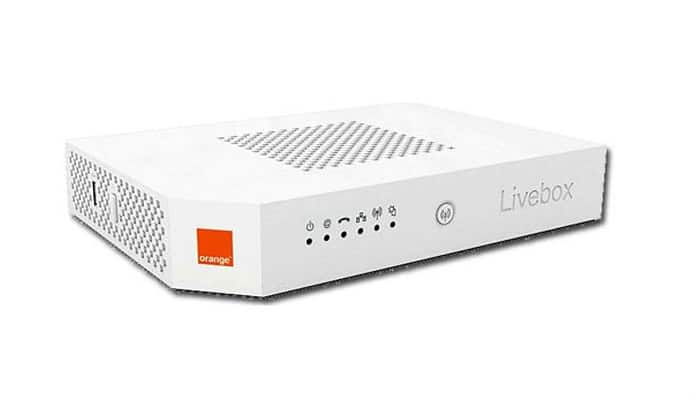
Orange hat eine Router Stern bekannt als Livebox-Faser, ein großartiges Gerät für die Glasfaser-Internetverbindung. Die Verbindung und Konfiguration kann jedoch Probleme bereiten. Mal sehen, was wann zu tun ist Livebox Fiber Wifi funktioniert nicht.
Es ist ziemlich ärgerlich, dass Ihr WLAN-Netzwerk zwar verbunden ist, das Internet aber nicht funktioniert. Und davon bleiben nicht einmal Glasfasergeräte verschont, von denen wir wissen, dass sie viel besser sind als herkömmliche Geräte.
Die Orange Fiber Livebox
Glasfaser-Internet ist mit Abstand das schnellste und zuverlässigste Internet, das Sie bekommen können. Daher, wenn Sie ein Paket bekommen können Orange Glasfaser-Internet für Ihr ZuhauseWir empfehlen Ihnen dringend, dies zu tun.
Glasfaser-Internet reduziert die Wahrscheinlichkeit störender WLAN-Verlangsamungen und Dienstausfälle, die bei anderen Arten von Internetverbindungen häufiger auftreten, erheblich.
Sie können eine größere Übertragungskapazität, eine geringere Latenzzeit in der Verbindung und eine deutliche Verbesserung der Signalqualität erzielen, und die Wartung und Installation erfordert keine großen Investitionen.
El Livebox aus orangefarbener Faser Es ist die Speerspitze dieses Dienstes. Obwohl wir hier einige Lösungen für das Problem der Verbindung Ihres Internets sehen werden Livebox-FaserTatsächlich handelt es sich hierbei um ein sehr zuverlässiges Gerät, bei dem selten Probleme auftreten.
Warum funktioniert WLAN in der Fiber Livebox nicht?
Dafür kann es viele Gründe geben. Von veränderten oder schlecht vorgenommenen Konfigurationen bis hin zu Ausfällen von ISP-Diensten kann in der Realität alles passieren.
Der Fehler kann so einfach sein wie eine schlechte Glasfaserverbindung zu Ihrer Livebox. Um das Problem zu lösen, können Sie alle unten vorgestellten Methoden ausprobieren.
Wenn Ihr WLAN ausfällt, empfangen Sie möglicherweise ein Internetsignal in Ihrem Zuhause, aber Sie können kein WLAN-Signal empfangen. Wenn dies der Fall ist, liegt das Problem bei Ihnen Livebox-Glasfaserrouter.
Hier sind die verschiedenen Lösungen, um das Problem mit Ihrer Internetverbindung zu lösen und jeden Punkt Ihres Systems und nicht nur den Router zu überprüfen Livebox-Faser.
Livebox-Glasfaser-WLAN funktioniert nicht
¿Warum funktioniert Ihr WLAN nicht?? Es können viele verschiedene Dinge schuld sein. Manchmal ist die Lösung einfach: Vielleicht ist Ihr Router veraltet oder muss nur schnell neu gestartet werden.
Aber manchmal ist es etwas komplizierter. Aus diesem Grund haben wir diesen Leitfaden erstellt, um Ihnen bei der Fehlerbehebung zu helfen Livebox-Router und Ihr Netzwerk. Wir hoffen, dass einer dieser Ansätze funktioniert.
1. Starten Sie Ihr Livebox Fiber-Gerät neu
Dies mag zu offensichtlich erscheinen, aber das erste, was Sie tun sollten, ist, Ihr Gerät neu zu starten. Es wird nicht jedes Mal funktionieren, aber es gibt dem System die Möglichkeit, die Dinge zu klären und es erneut zu versuchen, falls es einfriert, das Netzwerk nicht erkennt oder einfach nicht reagiert.
Um Ihr neu zu starten Livebox-Faser, Sie müssen lediglich den Router ausschalten und etwa zwei Minuten warten, um ihn wieder einzuschalten. Sie tun dies durch EIN/AUS-Taste welches sich hinten befindet.
Stellen Sie sicher, dass beim Einschalten die Betriebskontrollleuchte aufleuchtet und grün leuchtet. Überprüfen Sie dann, ob die Internetverbindung wieder normal ist.
Das Zurücksetzen sollte man nicht mit dem Zurücksetzen auf die Werkseinstellungen verwechseln, letzteres würde nur als letzte Möglichkeit erfolgen und wir erklären es euch am Ende.
Nutzen Sie die Tatsache, dass Sie den Neustart durchgeführt haben, und Starten Sie außerdem Ihren PC neu, das Gerät, das Sie mit dem Router konfiguriert haben, als Hauptgerät, falls Sie mehrere haben. Meistens reicht ein Neustart des Routers und PCs aus, um die Verbindung zu normalisieren. Andernfalls fahren Sie mit der nächsten Methode fort.
Weitere interessante Artikel Alljoy Router | Was es ist, welche Funktionen es hat und wie man es deaktiviert
2. Überprüfen Sie den Internetdienst
Möglicherweise sind Sie nicht der Einzige, dessen Internet nicht funktioniert. Führen Sie eine schnelle Suche auf Twitter durch oder Google um zu sehen, ob noch jemand in Ihrer Gegend Internetprobleme meldet oder Konnektivitätsprobleme Ihres Providers.
Sie können auch anrufen Internetdienstanbieter (ISP) die Untersuchen Sie, ob der Dienst tatsächlich aktiv ist oder nicht. Oft machen wir uns zu viele Sorgen und glauben, dass das Problem in unserer Konfiguration liegt, ohne zu erkennen, dass das Problem möglicherweise am Dienst liegt.
Wenn das Problem beim Internetdienst (ISP) liegt, können Sie nur warten, bis der Dienst wiederhergestellt ist.
3. Besuchen Sie eine andere Website
Wenn Sie versuchen, auf eine bestimmte Webseite zuzugreifen und die Verbindung nicht reagiert, Versuchen Sie, eine andere Seite zu öffnen um zu überprüfen, ob es sich wirklich um ein Netzwerkproblem oder ein Problem mit der Seite handelt, die Sie öffnen möchten.
Wird die andere Seite korrekt geladen? Das bedeutet, dass die Website, die Sie ursprünglich besucht haben, möglicherweise für Benutzer nicht verfügbar ist und zu diesem Zeitpunkt Probleme auftreten. Es liegt kein Problem in Ihrem Netzwerk vor.
Wenn keine Website richtig geladen wird, liegt das Verbindungsproblem höchstwahrscheinlich bei Ihnen oder Ihrem Provider.
4. Testen Sie Ihr WLAN auf verschiedenen Geräten
Wenn Sie beispielsweise an Ihrem Laptop sitzen, ziehen Sie Ihr Telefon oder Tablet heraus, um zu sehen, ob Sie über dieselbe WLAN-Verbindung auf das Internet zugreifen können. Wenn Sie mit einem Gerät eine Verbindung herstellen, mit dem anderen jedoch nicht, ist Ihre Internetverbindung in Ordnung und das Problem liegt bei dem nicht verbundenen Gerät.
Wenn das WLAN jedoch auf einem Gerät nicht funktioniert, ist es der Livebox Fiber-Router oder der ISP, der die Probleme verursacht. Es könnte sich auch um ein defektes Ethernet-Kabel handeln, das Ihren Router mit dem Gerät verbindet.
5. Versuchen Sie es mit einem anderen Ethernet-Kabel
Wenn Sie ein Ersatz-Ethernet-Kabel haben, tauschen Sie es gegen das derzeit an Ihrem Router und PC angeschlossene Kabel aus und prüfen Sie, ob es einen Unterschied macht. Kabel halten nicht ewig und Ihr aktuelles Ethernet-Kabel ist möglicherweise defekt und muss ersetzt werden.
Kabel können auch durch Haustiere oder Schädlinge beschädigt werden. Achten Sie daher darauf, dass Ihr Haustier nicht daran kaut. Denken Sie daran, dass diese Option nur verfügbar ist, wenn die Verbindung über Ethernet erfolgt. Wenn Sie dies über WLAN tun, sollten Sie daran denken, dass es sich um das Glasfaserkabel handelt, das mit dem verbunden ist Livebox-Faser.
6. Sehen Sie, wer Ihr WLAN nutzt
Möglicherweise gibt es in Ihrem WLAN-Netzwerk einen Benutzer, der die Bandbreite beansprucht oder andere Verbindungsprobleme verursacht.
Um herauszufinden, wer sich in Ihrem Netzwerk befindet, melden Sie sich an der Benutzeroberfläche Ihres an Livebox-Glasfaserrouter und suchen Sie nach einer Liste mit einem Tag wie „angeschlossene Geräte«, im Abschnitt „Mein lokales Netzwerk".
Normalerweise sind die Namen der Geräte, die in Ihrem Netzwerk verwendet werden, in der Liste enthalten. Sie können dann herausfinden, wer WLAN nutzt, und jeden in Ihrem Zuhause fragen, ob er etwas tut, das zu viel Internetgeschwindigkeit verbraucht.
El Livebox-Faser ermöglicht es Ihnen, Geräte vom Wi-Fi-Netzwerk zu trennen. Trennen Sie also alle Benutzer, die Sie nicht kennen oder die Probleme verursachen. Sicherlich ist es dieser Benutzer, der Ihre gesamte Bandbreite beansprucht.
Sie können auch das WLAN-Passwort ändern, damit keine erneute Verbindung hergestellt werden kann.
7. Aktualisieren Sie Ihre Ausrüstung
Es können Verbindungsprobleme auftreten, wenn Sie ein veraltetes Gerät haben, das nicht mit dem übereinstimmt Livebox aus orangefarbener Faser und die neuesten WLAN-Standards.
Derzeit gibt es fünf Modi. Hier sind sie in der Reihenfolge vom ältesten zum neuesten:
- 11b/WLAN 1
- 11a/WLAN 2
- 11g/Wi-Fi 3
- 11n/Wi-Fi 4
- 11ac/Wi-Fi 5
- 11ax/Wi-Fi 6
Wenn Sie einen älteren Computer oder ein anderes WLAN-Gerät haben, das nicht den neuesten WLAN-Standards entspricht, können Probleme auftreten. In diesem Fall müssen Sie in einen neuen PC investieren, der keine Probleme mit Ihrem PC hat Livebox-Faser.
Sie können auch einen neueren WLAN-Adapter erwerben, ein Gerät, mit dem Sie eine Verbindung zu einem Wi-Fi-Netzwerk herstellen können. So überprüfen Sie den WLAN-Standard Ihres Computers:
Wireless-Standard auf dem Mac
- Halten Sie die „Taste“ gedrücktOption” beim Klicken das Apfelmenü oben links auf dem Bildschirm.
- Wählen Sie dann „Systeminformationen".
- Scrollen Sie nach unten zu „Rot".
- Klicken Sie auf "Wi-Fi”Aus dem Dropdown-Menü.
- Suchen Sie nun nach der Lektüre von Unterstützte PHY-Modi. Hier erfahren Sie, für welchen Wireless-Modus Ihr Computer ausgestattet ist. Download Mac.
Wireless-Standard in Windows
- Klicken Sie mit der rechten Maustaste auf die Startmenüschaltfläche. Windows.
- Klicken Sie dann auf "Geräte-Manager".
- Sobald Sie sich im „Geräte-Manager“ befinden, klicken Sie auf das Menü mit dem Titel „Netzwerkadapter".
- Suchen Sie dann in der Liste nach Ihrem WLAN-Adapter und dem WLAN-Standard, für den er konfiguriert ist.
8. Führen Sie die Internet-Fehlerbehebung aus (für Windows)
Wenn Sie Windows verwenden, führen Sie die integrierte Fehlerbehebung aus, um zu sehen, ob Ihr Computer eine Diagnose durchführen und das Problem für Sie beheben kann. Gehen Sie unter Windows 10 wie folgt vor:
- Klicken Sie auf das Windows-Startmenü.
- Wählen Sie dann „Konfiguration".
- Im Fenster „Konfiguration", klicken Sie auf "Update und Sicherheit".
- Klicken Sie im Seitenmenü auf „Problembehandlung".
- Wählen Sie dann „Zusätzliche Fehlerbehebungen".
- Klicken Sie nun auf „Internetverbindungen".
- Eine Schaltfläche „Ausführen“ wird angezeigt. Klicken Sie auf die Schaltfläche „Führen Sie die Fehlerbehebung aus".
- Lassen Sie nun das System den Scan durchführen und den Fehler überprüfen. Wenn es den Fehler beheben kann, wird es dies automatisch tun.
9. Führen Sie Apple Diagnostics aus (für macOS)
Die meisten Mac-Computer verfügen über ein integriertes Diagnoseprogramm, das Ihren Computer auf Probleme, einschließlich WLAN-Probleme, scannt.
Man nennt sie Apple Diagnostics für Modelle ab 2013 und Apple Hardware Test auf Modellen von 2012 mit mindestens OS X 10.8.4.
- Ausführen Apple Diagnostics, trennen Sie Ethernet-Kabel und externe Festplatten oder DVDs.
- Drücken Sie "rebooten“ und halten Sie die „D-Taste” während der Computer neu startet.
- Wählen Sie eine Sprache.
- Anschließend startet die Diagnose automatisch.
10. Leeren Sie Ihren DNS-Cache
Leeren Sie Ihren DNS-Cache könnte Probleme mit Ihrer WLAN-Verbindung lösen. Der DNS-Cache ist eine digitale Aufzeichnung aller von Ihnen besuchten Websites und gibt Ihrem Browser eine Verknüpfung zum schnellen Laden von Webseiten, die Sie in der Vergangenheit besucht haben.
Ihr Cache kann jedoch technische Probleme verursachen, wenn es zu einem Fehler in den Datenbanken kommt. Lagerung oder wenn Pop-up-Werbung oder die Malware online haben unaufgefordert URLs in Ihren Cache eingefügt.
So leeren Sie den Cache auf verschiedenen Geräten:
Cache in Windows leeren
- Klicken Sie auf Windows-Startmenü.
- Suchen Sie nun und klicken Sie auf den Ordner „Windows-System".
- Ein neuer Abschnitt wird erweitert. Klicken Sie auf „Eingabeaufforderung".
- Sobald Sie sich in der Eingabeaufforderung befinden, geben Sie „ipconfig / flushdns«.
- Dann drücken "Enter".
- Das System löscht den gesamten Cache.
Cache auf dem Mac leeren
- Führen Sie die Anwendung aus „Terminal“. Es befindet sich im Ordner „Dienstprogramme".
- Geben Sie in der Terminal-App den Befehl zum Leeren des Caches ein. Der von Ihnen eingegebene Befehl unterscheidet sich je nach Betriebssystem Ihres Mac etwas. Schauen wir uns das einmal an:
- Yosemite und später: sudo killall -HUP mDNSResponder
- Yosemite 10.10-10.10.3: sudo discoveryutil mdnsflushcache
- Außenseiter, Berglöwe, Löwe: sudo killall -HUP mDNSResponder
- Schneeleopard: sudo dscacheutil -flushcache
- Sie werden aufgefordert, das Administratorkennwort für Ihr Konto einzugeben.
- Dann überlassen Sie es einfach dem System, sich um Ihren Cache zu kümmern.
Leeren Sie den Cache auf dem iPhone oder iPad
auf einem Gerät iPhone oder Apple gibt es zwei einfache Möglichkeiten, den DNS-Cache zu leeren:
1-Option: Schalten Sie das ein und dann aus Flugzeugmodus.
2-Option: Starten Sie das Gerät neu.
Cache auf Android leeren
Für Geräte Android, so leeren Sie den DNS-Cache:
- Schreibt "chrome: // net-internes / # dns” in der URL-Leiste in Chrome.
- Spielen Sie jetzt das DNS-Menü.
- Klicken Sie dann auf "Host-Cache leeren".
- Fertig, Cache geleert.
Nachdem Sie den Cache geleert haben, testen Sie WLAN, um festzustellen, ob Sie online sind.
11. Suchen Sie nach Viren und Malware
Führen Sie eine Analyse durch um zu sehen, ob sich auf Ihrem Computer Schadsoftware oder Viren befinden. Malware kann Ihre Bandbreite verbrauchen oder Ihre Internetverbindung vollständig blockieren.
McAfee, Norton und Bitdefender stellen Antivirensoftware von sehr guter Qualität her. Sie können sich das Antivirenprogramm Ihrer Wahl besorgen, sofern es von guter Qualität ist, und den entsprechenden Scan durchführen.
12. Schalten Sie Ihre Antivirensoftware aus
Wir empfehlen es auf jeden Fall Lassen Sie die Antivirensoftware aktiviert auf Ihrem Computer. Allerdings kann ein schlecht konfigurierter Virenschutz manchmal Ihre WLAN-Verbindung beeinträchtigen.
Versuchen Sie, Ihre Antivirensoftware auszuschalten oder Firewall, um zu sehen, ob das Internet wieder verfügbar ist. Wenn ja, prüfen Sie, wo das Problem mit Ihren Antivireneinstellungen liegt, die eine Verbindung nicht zulassen.
Wenn Sie das Problem mit den Antivireneinstellungen lösen, Sie müssen es wieder einschalten. Sie müssen immer geschützt sein.
13. Stellen Sie sicher, dass Sie über eine funktionierende IP-Adresse verfügen
Es besteht die Möglichkeit, dass Ihr Computer Probleme hat Konfigurieren Sie eine gültige IP-Adresse. Ihr Computer benötigt eine eindeutige IP-Adresse, um eine Verbindung zum Internet herzustellen. Er kann jedoch keine Verbindung herstellen, wenn mehreren Geräten dieselbe IP-Adresse zugewiesen ist oder wenn Ihr Computer durch etwas daran gehindert wurde, eine IP-Adresse zuzuweisen.
Dies ist kein besonders häufiges Problem, kann jedoch auftreten, insbesondere wenn Sie mehrere Router im selben Heimnetzwerk haben. Um sicherzustellen, dass Sie über eine gültige IP-Adresse verfügen, befolgen Sie diese Anweisungen:
Gültige IP-Adresse für Windows
- Klicken Sie mit der rechten Maustaste auf das Internet-Symbol befindet sich in der Taskleiste auf der rechten Seite.
- Wählen Sie im kleinen Menü „Öffnen Sie die Netzwerk- und Interneteinstellungen".
- Klicken Sie nun auf „Netzwerk- und Freigabecenter".
- Es öffnet sich ein neues Fenster. Klicken Sie im linken Menü auf „Adapter Einstellungen ändern".
- Wählen Sie nun Ihr Netzwerk aus und doppelklicken Sie darauf. Es wird normalerweise als „Ethernet".
- Es öffnet sich ein kleines Fenster. Klicken Sie dann auf die Schaltfläche „Ortschaften".
- Es erscheint ein weiteres kleines Fenster, doppelklicken Sie auf „Internetprotokoll Version 4 (TCP / IPv4)".
- Wählen Sie im nächsten Fenster die Optionen für „IP Adresse automatisch beziehen„Und“Beziehen Sie die DNS-Serveradresse automatisch«. Dadurch wird sichergestellt, dass Sie eine IP-Adresse erhalten, die nicht mit anderen in Konflikt gerät oder ungültige Ziffern enthält.
- Klicken Sie auf „Akzeptieren” und verlassen Sie die Einstellungen.
- Überprüfen Sie Ihren Verbindungsstatus erneut.
Gültige IP-Adresse für Mac
- Klicken Sie auf das Apfelmenü in der oberen linken Ecke des Bildschirms.
- Klicken Sie nun auf “Systemeinstellungen".
- Und wählen Sie dann „Rot".
- Klicken Sie auf die gewünschte Netzwerkverbindung (z. B. Ethernet oder WLAN).
- Selecciona "Konfigurieren Sie IPv4".
- Wählen Sie die Option zum Konfigurieren einer IP-Adresse. Um die IP-Adresse automatisch generieren zu lassen, wählen Sie „Verwenden Sie DHCP“. Dies ist der einfachste Weg, dies zu tun.
14. Setzen Sie Ihre Fiber Livebox auf die Standardeinstellungen zurück
Wenn Sie alles andere erfolglos versucht haben, ist es möglicherweise an der Zeit, dies zu tun Setzen Sie Ihren Router auf die Werkseinstellungen zurück. Dies ist ein ziemlich großer Schritt, da der Router dadurch wieder in den Zustand versetzt wird, in dem er war, als Sie ihn ausgepackt haben, und sein gesamter Speicher gelöscht wird.
Durch das Zurücksetzen des Routers wird Ihr Passwort gelöscht und ein Standardpasswort ausgegeben, das Sie dann aus Sicherheitsgründen ändern müssen. Außerdem werden alle Speicher von benutzerdefinierten Funktionen oder Gastnetzwerken gelöscht, die Sie über den Router eingerichtet haben.
Es wird viel Zeit in Anspruch nehmen, alles wieder zum Laufen zu bringen, daher lohnt es sich, es nur zu versuchen, wenn Sie keine anderen Optionen haben.
Wie auch immer, hier erfahren Sie, wie es geht:
- Trennen Sie den Router vom Stromnetz und drücken Sie dann mit einer Sicherheitsnadel oder Büroklammer auf den Knopf, der in dem kleinen Loch auf der Rückseite des Routers versteckt ist und mit „ gekennzeichnet ist.Zurücksetzen".
- Halten Sie die Taste etwa zehn Sekunden lang gedrückt und schließen Sie den Router wieder an.
- Danach können Sie den Router wieder so konfigurieren, als wäre er neu.
Sie können dies auch über die Benutzeroberfläche des Routers tun Livebox-Faser. Sie müssen nur auf die Registerkarte „Tab“ gehenInformationen und Diagnose“, und klicken Sie dann auf „Werksreset".
Alternativen zu Livebox Fiber
Eine langsame Internetverbindung kann mit einem High-End-Router erträglich gemacht werden, aber was ist mit einer Verbindung, die bereits rasend schnell ist? Wenn Ihnen die Livebox Fiber viele Probleme bereitet, können Sie sich für einen anderen Router auf dem Markt entscheiden, der mit Glasfaser arbeitet.
Die Auswahl eines WLAN-Routers für eine Glasfaser-Internetverbindung ist kompliziert. Veraltete Technologie kann die Geschwindigkeit Ihrer Internetverbindung beeinträchtigen. Der Kauf des besten WLAN-Routers für eine Glasfaser-Internetverbindung ist eine sichere Möglichkeit, Ihre Internetverbindung zu Hause zu verbessern.
Diese Heim-WLAN-Router tragen zur Aufrechterhaltung einer guten Verbindung bei und verfügen außerdem über zusätzliche Funktionen, wie z. B. die Stromversorgung bestimmter Apps wie Spiele oder Videokonferenzen.
1. Google Nest WLAN
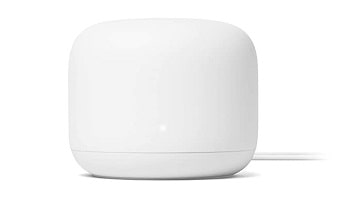
Dies ist ein Biest in seinem Segment, vollgepackt mit brillanten Spezifikationen. Google geht mit seiner WLAN-Router-Reihe noch einen Schritt weiter als üblich.
Diese Glasfaser-Internet-Router sind speziell für Gigabit-Glasfaserverbindungen konzipiert. Selbstverständlich funktioniert dieses Gerät am besten mit Google Fiber.
Wenn Sie einen Router für zu Hause mit stilvollem Design benötigen, verfügt Google Nest über einen integrierten Mesh-Router und einen intelligenten Lautsprecher. Dies ist der beste Router für Glasfaser-Internet auf dem Markt.
2. Asus RT-AC86U
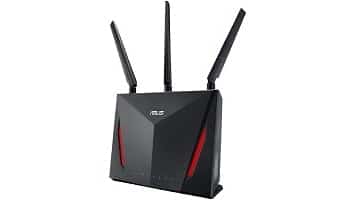
Mit die zeit, Asus hat sich einen Namen gemacht, indem es eine brillante Technologie nach der anderen anbietet. Er Asus RT-AC86U Es sieht zwar nicht sehr attraktiv aus, ist aber ein absolutes Biest, wenn es um die besten WLAN-Router für Glasfaser-Internet geht.
Er ist im wahrsten Sinne des Wortes einer der besten WLAN-Router für Glasfaser-Internet und in seinem Preissegment kann sich der Router gut unter den Giganten behaupten. Wenn Geschwindigkeit Ihr einziges Anliegen ist, ist die ASUS RT-AC86U Es ist perfekt für dich. Sie erhalten ein brillantes Stück Technologie zu einem erschwinglichen Preis.
3. NETGEAR Nighthawk Pro Gaming XR500
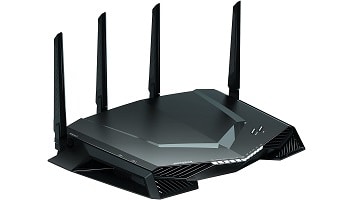
Wie der Name schon sagt, soll der Router professionellen Gamern Auftrieb geben. Der Nighthawk ist teuer und verfügt über kein eingebautes Modem. Wenn Sie jedoch ständig hohe Pings stören, sollten Sie diesen Router in Betracht ziehen.
Der XR500 wurde speziell entwickelt, um sicherzustellen, dass Sie durch Ihren Ping nicht das Spiel verlieren. Wenn Sie ein ernsthafter Spieler sind, ist die Investition in diesen Router jeden Cent wert. Wählen Sie den besten Gaming-Router für Glasfaser-Internet.
4. TP-Link-Bogenschütze C5400 v2
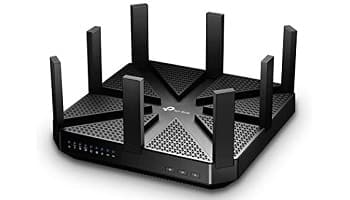
Wenige Worte reichen aus, um diesen Router zu beschreiben. Kraftvolles, schnelles und beeindruckendes Design. Sie werden das Design, das es bietet, auf jeden Fall lieben TP-Link mit Archer C5400 v2.
Das Besondere an diesem Router ist, dass er die Lücke zwischen Verbrauchern und Geschäftsanwendern schließen kann, indem er High-End-Funktionalität zu einem vernünftigen Preis bietet.
Einigen Benutzern gefällt das Design vielleicht nicht, aber es handelt sich um einen vollständig kabellosen Router, der ein mittelgroßes bis großes Zuhause abdecken kann. Er ist einer der besten Router für Glasfaserverbindungen und steht deshalb auf unserer Liste.
Es bietet High-End-Funktionalität, die alles bietet, was Sie von einem Glasfaser-Internet-Router erwarten können. Der Preis ist erschwinglich genug, um eine gute Einrichtung zu erhalten, wenn Sie Ihrem Internet einen Schub geben möchten.
5. NETGEAR Orbi Pro
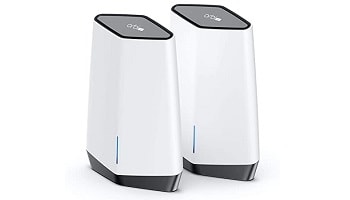
Der Orbi Pro NETGEAR Es ist einer der besten Router für Glasfaser-Internet. Es handelt sich um einen modularen WLAN-Mesh-Router und das Design ist sehr ansprechend für das Auge.
Dieser Router für den Glasfaseranschluss ist etwas teuer, aber jeden Cent wert. Wenn Ihr Unternehmen ausschließlich auf dem Internet basiert, können Sie sich keine Verzögerungen leisten.
Wenn Sie ein Gaming-Enthusiast sind, halten Sie außerdem einen der besten Gaming-Router für Glasfaser-Internet in Ihren Händen.
6. Asus ZenWiFi AX (XT8)
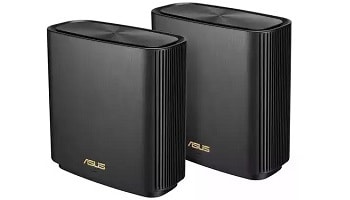
Asus hat mit seiner Technologie neue Ziele erreicht. Es wurden hervorragende WiFi-6-Router für nahezu jedes Budget herausgebracht. Mit dem Asus ZenWiFi AX (XT8)Asus hat es geschafft, WiFi 6 in modernster Technologie einzuführen.
Obwohl dieser Artikel zu den teureren Optionen auf dem Markt gehört, sind Sie dadurch auf zwei Mesh-Router beschränkt. Er Asus ZenWiFi AX (XT8) Es bietet ultraschnelle Geschwindigkeiten sowie viel Flexibilität in der Konfiguration.
Sie haben die Möglichkeit, ein oder zwei Netzwerke mit 2,4-GHz- und 5-GHz-Band einzurichten. Dieser Router ist tatsächlich sehr sicher und gehört zu den besten Glasfaser-Routern auf dem Markt.
7. Asus RT-AX86U
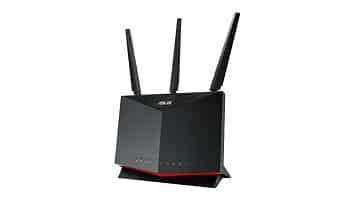
Asus hat sich mit Gaming-orientierten Geräten der nächsten Generation einen Namen gemacht. Im Vergleich zu normalen Routern ist er definitiv einer der teuersten Router. Asus RT-AX86U setzen diese Tradition fort.
Wenn man bedenkt, dass WiFi 6 die Zukunft der Konnektivität ist, ist der Router ideal für Asus und Gamer. Es verfügt über Funktionen, die für Gamer sehr nützlich sind, beispielsweise die Möglichkeit, einen dedizierten Port ausschließlich für Spiele zuzuweisen. Eine wilde.
Benutzer erhalten außerdem eine Funktion zur Cloud-Gaming-Optimierung NVIDIA GeForce Now. Es gibt auch eine weitere tolle Option wie die Kindersicherung, falls Sie diese benötigen.
8. Asus RT-AX58U
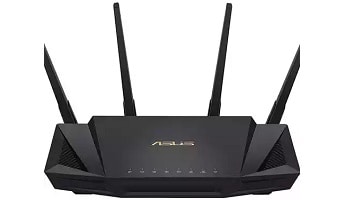
WiFi 6 ist eine unglaubliche Technologie, wenn es um die Vernetzung geht. Aufgrund seiner Geschwindigkeit und Abdeckung sowie der einfachen Verbindung ist es zweifellos die Zukunft der Verbindungen. Aber der Preis ist für viele immer noch etwas unerschwinglich.
Mit dem Asus RT-AX58Uhat das Unternehmen versucht, die Leistung von WiFi 6 zu einem viel günstigeren Preis anzubieten.
Angesichts des niedrigen Preises ist es offensichtlich, dass er nicht über alle zusätzlichen Funktionen oder Anschlüsse wie andere Asus-Router für Glasfaser-Internet verfügt. Als Glasfaser-Modemrouter bietet er einige erstaunliche Funktionen wie MU-MIMO und Kindersicherung.
Wenn Sie also nach einer Möglichkeit suchen, schnelles Internet zu erhalten, ist die Asus RT-AX58U Es ist möglicherweise der beste Router für Glasfaser-Internet.
Schließen
Weitere interessante Artikel So verwenden Sie einen Computer als Windows 10-Router: einfach und unkompliziert
Wir hoffen, dass Ihnen unsere Lösungsliste dabei hilft, das Verbindungsproblem mit Ihrer Livebox Fiber zu lösen. Führen Sie die Schritte ruhig aus und respektieren Sie jeden der von uns beschriebenen Schritte.
Falls Sie das Verbindungsproblem nicht beheben möchten, besteht immer die Möglichkeit, den Router zu wechseln. Hier präsentieren wir auch eine Liste der besten Glasfaser-Router, die auf dem Markt erhältlich sind.
Die besten WLAN-Router für Glasfaser-Internetverbindungen sind nicht leicht zu finden. Sie können einen beliebigen Router aus der obigen Liste auswählen und dadurch Ihre Internetverbindung verbessern.

Mein Name ist Javier Chirinos und ich habe eine Leidenschaft für Technologie. Solange ich mich erinnern kann, habe ich mich für Computer und Videospiele interessiert und aus diesem Hobby habe ich einen Beruf gemacht.
Ich veröffentliche seit mehr als 15 Jahren über Technologie und Gadgets im Internet, insbesondere in mundobytes.com €XNUMX
Ich bin außerdem Experte für Online-Kommunikation und -Marketing und verfüge über Kenntnisse in der WordPress-Entwicklung.