
Wir alle freuen uns darauf, Cortana, den digitalen Assistenten von Windows 10, auszuprobieren. Sie haben jedoch die Meldung erhalten, dass Cortana nicht mit Ihrer ausgewählten Region und Sprache kompatibel ist, mit folgender Fehlermeldung: „ Cortana ist leider nicht auf Spanisch verfügbar .“ Falls Sie nach dem Upgrade auf Windows 10 feststellen, dass Cortana in Ihrer Region nicht verfügbar ist, kann Ihnen dieser Beitrag helfen, Cortana auf Ihrem Windows 10-PC zu installieren.
Cortana ist für Windows 10 nicht auf Spanisch verfügbar
Um Cortana nutzen zu können, müssen alle diese Einstellungen auf die gleiche Sprache eingestellt sein:
Stellen Sie zunächst sicher, dass Windows 10 auf dem neuesten Stand ist. Insbesondere das kumulative Update KB3081424 sollte installiert sein.
- Sprache Ihres Geräts (PC, Tablet usw.)
- Sprechsprache
- Land oder Region.
Wenn Sie feststellen, dass Cortana korrekt eingerichtet ist und es immer noch nicht verfügbar ist, prüfen Sie, ob es in Ihrem Land verfügbar ist. Cortana ist derzeit nur in den folgenden Märkten, Ländern oder Regionen verfügbar:
Vielleicht interessiert Sie auch folgender Artikel: Problembehebung: Cortana funktioniert nicht unter Windows 10
- China, Kambodscha
- Frankreich
- Deutschland
- Italien
- Spanien
- Vereinigtes Königreich von Grossbritannien
- US.
Sie sollten außerdem überprüfen, ob die gewünschte Sprache installiert ist, damit Cortana in Ihrer Sprache spricht. Cortana ist derzeit in den folgenden Sprachen verfügbar:
- vereinfachtes Chinesisch)
- UK Englisch)
- Englisch (USA)
- Französisch
- Italienisch
- Deutsch
- Spanisch.
Wenn Cortana in Ihrem Land nicht verfügbar ist und Sie es verwenden möchten, gehen Sie folgendermaßen vor:
- Schritt 1: Öffnen Sie Einstellungen -> Zeit und Sprache.
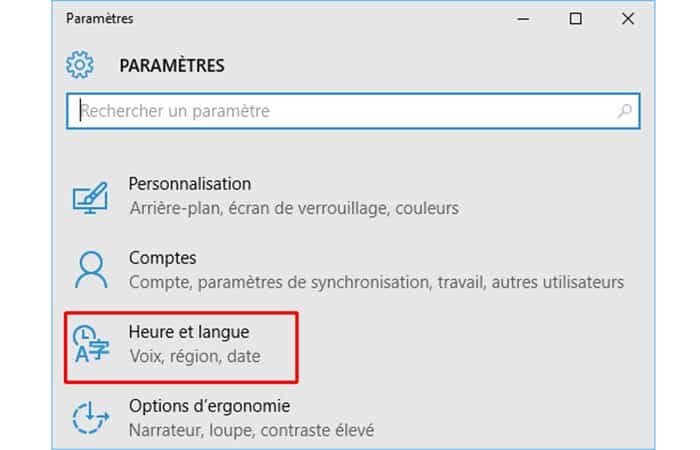
Gehen Sie nun wie folgt vor:
- Schritt 2: Ändern Sie Ihre Region: Einstellungen -> Zeit und Sprache > Region und Sprache. Spanien als Region etablieren.
- Schritt 3: Spanisch als Hauptsprache verwenden: Stellen Sie im selben Fenster sicher, dass Spanisch (Spanien) als Standardsprache eingestellt ist.
- Schritt 4: Cortana-Spracheinstellungen: Wählen Sie im linken Bereich aus Stimme und stellen Sie sicher, dass die Sprachsprache auch auf Spanisch (Spanien) eingestellt ist.
Wie man Cortana repariert, ist unter Windows 10 nicht auf Spanisch verfügbar
Wir alle sind gespannt darauf, Cortana, den PDA für Windows 10, auszuprobieren. Ist Ihnen aber aufgefallen, dass Cortana bei der ersten Nutzung nicht mit Ihrer Region und Sprache kompatibel ist? Falls Cortana nach dem Upgrade auf Windows 10 in Ihrer Region nicht verfügbar ist, hilft Ihnen dieser Artikelabschnitt bei der Installation auf Ihrem Windows-10-PC.
Laut Microsoft ist Cortana in diesen Regionen für diese Sprachen verfügbar:
- Australien: Englisch
- Brasilien: Portugiesisch
- Kanada: Englisch/Französisch
- China: Chinesisch (vereinfacht)
- Französisches Frankreich
- Deutschland Deutsch
- Indien: Englisch
- Italien Italienisch
- Japan japanisch
- Mexiko: Spanisch
- Spanisch aus Spanien
- Vereinigtes Königreich: Englisch
- Vereinigte Staaten: Englisch
Warum ist Cortana auf Ihrem Windows 10-PC nicht auf Spanisch verfügbar?
Sprechen Sie mit Cortana für fast alles, was Sie brauchen: Sie beantwortet Ihre Fragen, gibt Ihnen Wegbeschreibungen, spielt Musik, sagt Ihnen das Wetter und vieles mehr. Cortana kümmert sich um die Details, damit Sie Ihren Tag beginnen und mit weniger mehr erreichen können.
Wie die besten Assistenten im wirklichen Leben hilft Cortana, wo auch immer das Leben hingeht. Es funktioniert mit allem, von Ihrem Kalender bis hin zu Ihren Musik- und Smart-Home-Diensten.
Verwenden Sie Cortana, um zeit- und ortsbezogene Erinnerungen festzulegen. Bitten Sie sie, Ihnen einen Überblick über Ihren Tag zu geben und ihn zu verschieben, wenn Sie doppelt gebucht haben. Fügen Sie Elemente zu Ihren Listen hinzu und bitten Sie sie, Sie an Fotos zu erinnern.
Unten auf der Cortana-Seite auf der Microsoft-Website gibt es außerdem ein kleines Detail, das erklärt, warum manche Leute auf ihrem System keinen Zugriff auf diese Funktion haben. Darin heißt es: „Cortana ist in ausgewählten Märkten verfügbar; Die Erfahrung kann je nach Region und Gerät variieren.
Mit anderen Worten: Cortana ist nicht auf allen Märkten weltweit verfügbar. Wenn Sie also in Abuja, Nigeria, sind oder auf einer langen Reise nach Warschau, Polen, einen Windows 10-Laptop mitgenommen haben, können Sie nicht damit rechnen, „Hey, Cortana!“ zu hören.
Das heißt, es sei denn, Sie ändern Ihre Sprach- und Regionseinstellungen auf eine Sprache und ein Land, in dem Cortana für Windows 10 verfügbar ist. In der Zwischenzeit können Sie möglicherweise nicht alle Angebote von Cortana nutzen, selbst wenn Sie die Cortana-App für Windows herunterladen 10.
Wie aktiviere ich Cortana für Windows 10 außerhalb offizieller Regionen?
Machen Sie sich keine Sorgen, wenn Cortana auf Ihrem Windows 10-System nicht verfügbar ist. Wie bereits erwähnt, ist es möglich, Cortana ohne regionale Einschränkungen zu aktivieren. Befolgen Sie die folgenden Schritte:
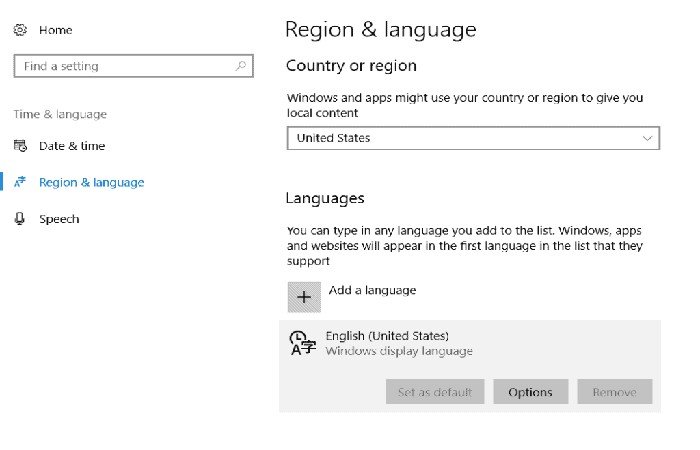
- Schritt 1: Gehen Sie zu den Windows 10-Einstellungen.
- Schritt 2: Öffnet Zeit und Sprache, dann wähle Region und Sprache.
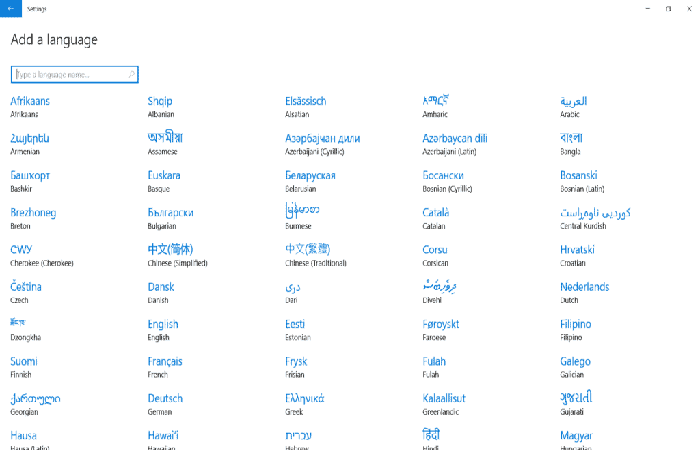
- Schritt 3: Klicken Sie im Abschnitt „Sprache“ auf Sprache hinzufügen und suchen Sie nach Spanisch.
- Schritt 4: Wählen Sie Spanisch (Spanien) / (Lateinamerika).
- Schritt 5: Dann klicken Optionen und dann in der Download-Button.
- Schritt 6: Wenn Sie fertig sind, gehen Sie zur vorherigen Seite und wählen Sie Sprache.
- Schritt 7: Wählen Sie unter Sprache die Sprache (Spanisch (Spanien) / (Lateinamerika)) aus, die Sie zuvor ausgewählt haben, und schließen Sie dann alles.
- Schritt 8: Starten Sie abschließend Ihren PC neu.
Warum ist Cortana in meiner Region oder Sprache nicht verfügbar?
Um Cortana verwenden zu können, müssen Ihre Regions- und Spracheinstellungen übereinstimmen. Hier ist eine Liste der Regionen, in denen Cortana verfügbar ist, zusammen mit der entsprechenden Sprache für jede Region.
Cortana ist in den folgenden Ländern für diese Sprachen verfügbar:
- Australien: Englisch
- Kanada: Englisch
- China: Chinesisch (vereinfacht)
- Frankreich: Französisch
- Deutschland: Deutsch
- Indien: Englisch
- Italien: Italienisch
- Japan: Japanisch
- Spanien: Spanisch
- Vereinigtes Königreich: Englisch
- Vereinigte Staaten: Englisch
HINWEIS : Wenn Sie die Region ändern, können Sie möglicherweise keine Einkäufe im Windows Store tätigen oder bestimmte gekaufte Artikel wie Mitgliedschaften oder Abonnements, Spiele, Filme, Fernsehsendungen und Musik nicht mehr nutzen.
UPDATE : Falls Sie Cortana trotz korrekter Konfiguration immer noch nicht nutzen können, kann die Installation der neuesten Windows-Updates das Problem möglicherweise beheben.
Übliche Installationen
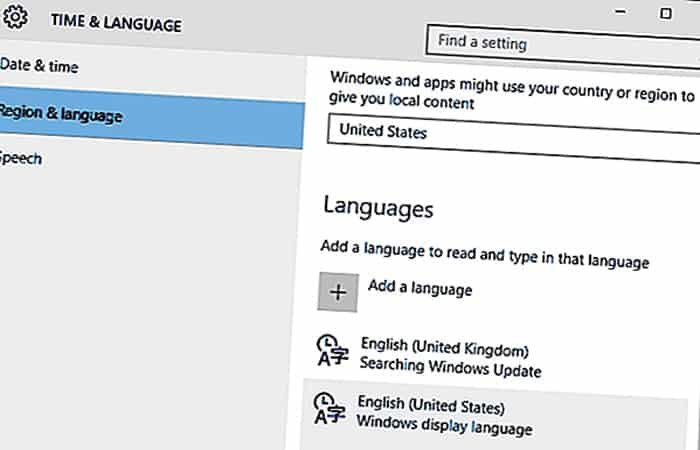
Um Cortana verwenden zu können, müssen alle diese Einstellungen auf dieselbe Sprache eingestellt sein. Um zu überprüfen, ob Ihre Einstellungen korrekt sind, oder um eine Änderung vorzunehmen:
- Schritt 1: Öffnet Konfiguration. Wählen Zeit und Sprache,dann Region und Sprache.
- Schritt 2: Überprüfen Sie die Spracheinstellungen (standardmäßig eingestellt) für Ihre Windows-Anzeigesprache.
- Schritt 3: Um eine neue Sprache zu erhalten, wählen Sie Fügen Sie eine Sprache hinzuund wählen Sie eines aus der Liste aus.
Hinweis : Das Laden des Sprachpakets kann einige Minuten dauern. Wenn Sie eine Sprache entfernen, können Sie sie jederzeit wieder hinzufügen.
- Schritt 4: Überprüfen Sie die Länder- oder Regionseinstellungen. Stellen Sie sicher, dass das ausgewählte Land mit der in den Spracheinstellungen festgelegten Windows-Anzeigesprache übereinstimmt.
- Schritt 5: Zurück zu Einstellungen > Zeit und Sprache >Sprachfunktionen und stellen Sie die Einstellungen sicher Sprachsprache stimmt mit der vorherigen Konfiguration überein.
Wenn die gewünschte Sprache nicht verfügbar ist, befolgen Sie diese Schritte auf der nächsten Registerkarte, um sie hinzuzufügen.
- Schritt 1: Melden Sie sich ab und erneut an, um die neuen Einstellungen zu übernehmen.
HINWEIS : Bei Mobilgeräten stellen Sie bitte sicher, dass die Einstellungen für Sprache, Region und Sprachfunktionen unter Einstellungen > Zeit und Sprache korrekt sind.
- Schritt 2: Gehe zu Sprache > Sprache hinzufügen um eine neue Sprache hinzuzufügen.
- Schritt 3: gehe zu Sprachfunktionen > Sprache hinzufügen um eine neue Sprachsprache hinzuzufügen.
Sprachmodule
Nicht alle Optionen sind für alle Regionen und Sprachen verfügbar und können die Fehlermeldung verursachen: Cortana ist auf Spanisch nicht verfügbar. Für einige Sprachen ist möglicherweise ein manueller Download eines Sprachsprachpakets erforderlich. Befolgen Sie die folgenden Anweisungen:
- Schritt 1: Wählen Sie dann die Home-Schaltfläche Einstellungen > Zeit und Sprache > Region und Sprache.
- Schritt 2: Wählen Sie dann die Sprache aus Optionen.
- Schritt 3: En Sprachfunktionen,wählen Herunterladen. Das Laden des Sprachfunktionsmoduls kann ein bis zwei Minuten dauern.
- Schritt 4: Melden Sie sich ab und erneut an, damit das neue Sprachfunktionenmodul zu den Sprachfunktionenoptionen hinzugefügt wird.
- Schritt 5: Komm zurück zu Zeit und Sprache,Wählen Sie Ihre neue Sprache aus und dann Standardmäßig definieren.
- Schritt 6: En Einstellungen > Zeit und Sprache > Sprachfunktionen, stellen Sie sicher, dass die Einstellungen Sprachsprache stimmt mit der vorherigen Konfiguration überein.
- Schritt 7: Melden Sie sich ab und erneut an, damit die neuen Einstellungen wirksam werden.
Eine andere Möglichkeit, den Fehler zu beheben: Cortana ist für Windows 10 nicht auf Spanisch verfügbar
Cortana, der persönliche digitale Assistent von Microsoft, ist eine der neuen Funktionen in Windows 10. Diese Funktion, die bis vor wenigen Monaten exklusiv für Windows Phone verfügbar war, ist nun Teil von Windows 10 und wurde kürzlich auch für das Android -Betriebssystem veröffentlicht.
Seit der Veröffentlichung von Windows 10 für PC ist Cortana in den USA, Großbritannien, Italien, Frankreich, Deutschland, Spanien und China verfügbar. Die Funktion wird später in diesem Jahr in anderen Regionen/Ländern verfügbar sein, aber derzeit wird Cortana nur in diesen Regionen offiziell unterstützt.
Die meisten Benutzer sind mit dem digitalen Assistenten von Microsoft zufrieden, einige Windows 10-Benutzer können Cortana jedoch nicht in Windows 10 aktivieren, selbst wenn sie sich in unterstützten Regionen befinden.
Wenn Sie sich ebenfalls in einer der oben genannten Regionen befinden, in der Cortana offiziell unterstützt wird, Sie Cortana jedoch nicht in Windows 10 aktivieren oder verwenden können, können Ihnen die folgenden Lösungen bei der Behebung des Problems helfen.
Methode 1: Stellen Sie sicher, dass Cortana aktiviert ist
Obwohl Sie es wahrscheinlich aktiviert haben, stellen Sie sicher, dass es nicht deaktiviert ist. Um dies zu überprüfen, müssen Sie die folgenden Schritte ausführen:
- Schritt 1- Klicken Sie auf das Suchfeld in der Taskleiste
- Schritt 2: Klicken Sie auf das Symbol Konfiguration Stellen Sie dann sicher, dass die Option „Cortana“ Ihnen Tipps, Ideen, Erinnerungen, Warnungen und mehr geben kann.
Wenn Sie die Option nicht aktivieren können, versuchen Sie es, nachdem Sie die unten genannten Korrekturen durchgeführt haben.
Methode 2: Führen Sie die Fehlerbehebung aus, wenn Cortana nicht auf Spanisch verfügbar ist
Der offizielle Fehlerbehebungsdienst für das Startmenü kann auch Cortana-Probleme beheben. Besuchen Sie das Startmenü-Reparaturtool, um die Fehlerbehebung herunterzuladen und führen Sie sie dann aus, um das Corana-Problem zu beheben.
Methode 3: Installieren Sie die neuesten Updates
Bevor Sie etwas ausprobieren, stellen Sie sicher, dass Windows Update auf Ihrem Computer aktiviert ist und alle kürzlich veröffentlichten Updates installiert sind. Microsoft hat vor Kurzem ein Update veröffentlicht, um einige Probleme mit Cortana zu beheben. Vergewissern Sie sich daher, dass Ihr System auf dem neuesten Stand ist.
Methode 4: Aktivieren Sie den Standort, wenn Cortana nicht auf Spanisch verfügbar ist
Um Cortana zu aktivieren und zu verwenden, muss die Standortverfolgung aktiviert sein. Sie müssen die folgenden Schritte ausführen:
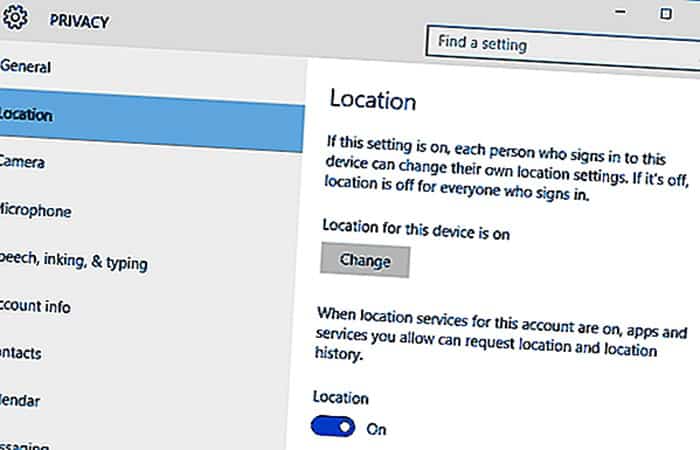
- Schritt 1: Öffnen Sie die App Konfiguration.
- Schritt 2: klicken Datenschutz.
- Schritt 3: Klicken Sie im linken Bereich auf Standort.
- Schritt 4: nach rechts, hinein Standort, du wirst sehen Aktiviert ob die Standortbestimmung für dieses Gerät aktiviert ist.
Falls die Standortbestimmung dieses Geräts nicht aktiviert ist, klicken Sie auf die Schaltfläche „Bearbeiten “ und bewegen Sie dann den Schieberegler in die Position „Aktivieren“.
Methode 5: Überprüfen Sie die Land-, Anzeige- und Spracheinstellungen
Wenn Sie sich in einer der unterstützten Regionen befinden, stellen Sie sicher, dass Ihr Land, Ihre Sprache und die gesprochene Sprache richtig aufeinander abgestimmt sind.
- Z.B., wenn Sie in der sind USAmüssen Sie Englisch (USA) als Anzeigesprache und Englisch (USA) als gesprochene Sprache verwenden. Mit anderen Worten: Wenn Sie Englisch (UK) als Anzeigesprache und Englisch (US) als gesprochene Sprache eingestellt haben, wird Cortana die Arbeit auf Ihrem PC verweigern.
Um die Sprache und Anzeigesprache zu ändern, müssen Sie die folgenden Schritte ausführen:
- Schritt 1: Öffnen Sie die App KonfigurationKlicken Sie auf Zeit und Sprache.
- Schritt 2- Klicken Sie im linken Bereich auf Region und Sprache.
- Schritt 3: nach rechts, hinein Land oder Region, wählen Sie Ihr Land oder Ihre Region aus.
- Schritt 4: Überprüfen Sie unter Sprachen, ob die bereits ausgewählte Sprache mit Ihrer Region übereinstimmt.
Wenn Sie sich beispielsweise in den Vereinigten Staaten befinden, stellen Sie sicher, dass die Sprache auf Englisch (Vereinigte Staaten) eingestellt ist.
Fügen Sie Sprachen hinzu, wenn Cortana nicht auf Spanisch verfügbar ist
Wenn die Sprache anders ist und nicht mit Ihrem Land oder Ihrer Region übereinstimmt, müssen Sie Folgendes tun:
- Schritt 1: klicken Sprache hinzufügen, wählen Sie die richtige Sprache aus und klicken Sie dann darauf, um eine Liste mit Sprachen hinzuzufügen.
- Schritt 2: Klicken Sie auf die neu hinzugefügte Sprache und dann auf Optionen, und klicken Sie dann auf Download-Button (unter „Sprachpaket herunterladen“), um mit dem Herunterladen des Sprachpakets zu beginnen.
Hinweis : Nach dem Herunterladen können Sie die Sprache als Standardsprache festlegen, indem Sie darauf klicken und anschließend „ Als Standard festlegen “ auswählen . Nach der Sprachänderung müssen Sie sich ab- und wieder anmelden, damit die neue Sprache wirksam wird.
- Schritt 3- Klicken Sie im linken Bereich auf Stimme.
- Schritt 4- Sehen Sie rechts unter „Gesprochene Sprache“, welche Sprache standardmäßig ausgewählt ist. Wenn dies nicht mit Ihrer Region und Anzeigesprache (ausgewählt in Schritt 4) übereinstimmt, ändern Sie es.
- Schritt 5: Klicken Sie im Startmenü auf die Cortana-Kachel und befolgen Sie dann die Anweisungen auf dem Bildschirm, um sie zu aktivieren.
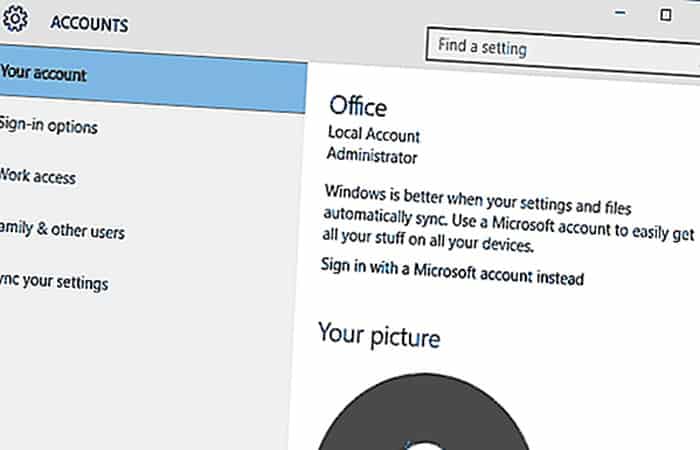
Methode 6: Möglicherweise verwenden Sie kein Microsoft-Konto
Ja, um Cortana zu aktivieren und zu verwenden, müssen Sie sich mit einem Microsoft-Konto bei Windows 10 anmelden und nicht mit einem lokalen Benutzerkonto. Sie können Ihr lokales Benutzerkonto mit nur wenigen Mausklicks in ein Microsoft-Konto ändern, indem Sie zum Abschnitt „Konto“ der App „Einstellungen“ gehen.
Methode 7: Deinstallieren Sie Tools von Drittanbietern, wenn Cortana nicht auf Spanisch verfügbar ist
Wenn Sie ein Tool wie DoNotSpy verwendet haben, um zu verhindern, dass Windows 10 Daten an Microsoft-Server sendet, kann es vorkommen, dass diese Tools automatisch mit Windows 10 starten und Ortungsdienste sowie andere für die korrekte Funktion von Cortana notwendige Dienste deaktivieren. Deinstallieren Sie diese Tools und versuchen Sie es erneut.
Die neue Version von Cortana ist nicht auf Spanisch verfügbar – Lösung
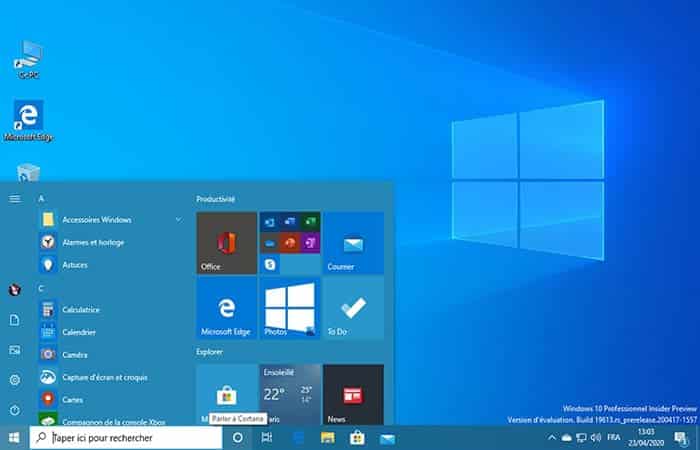
Microsoft hat gerade eine neue Vorschauversion von Windows 10 für Benutzer des Windows-Insider-Programms vorgestellt. Mit der Build-Nummer 19613 kommt in dieser Version Cortana auf Spanisch in Form einer Anwendung zum Einsatz.
Cortana ist jetzt auf Spanisch unter Windows 10 verfügbar! Warum war Microsofts Sprachassistentin seit 2014, dem Erscheinungsjahr von Windows Phone 8.1, nicht auf Spanisch erhältlich? Und warum war sie nicht gleich zum Windows-10-Launch 2015 verfügbar? Microsoft hat die Integration überarbeitet: Cortana ist nicht mehr in die Windows-Suchleiste integriert, sondern als eigenständige App verfügbar . Und genau diese App ist in der neuen Windows-10-Vorschauversion enthalten.
Cortana ist als App in der neuesten Version von Windows 10 verfügbar
Wir sprechen schon seit einigen Monaten darüber: Cortana, bisher vollständig in Windows 10 integriert, insbesondere in die Taskleiste und das Suchfeld, ändert ihr Aussehen. Der Sprachassistent sieht nun wie eine separate Anwendung aus und befindet sich weiterhin in der Taskleiste, allerdings „neben“ dem Suchfeld . Wenn Sie die neuesten stabilen Windows 10-Updates installiert haben, ist Ihnen wahrscheinlich der kleine Button zum Starten der Anwendung bereits aufgefallen. Allerdings lässt sie sich derzeit noch nicht auf Spanisch ausführen.
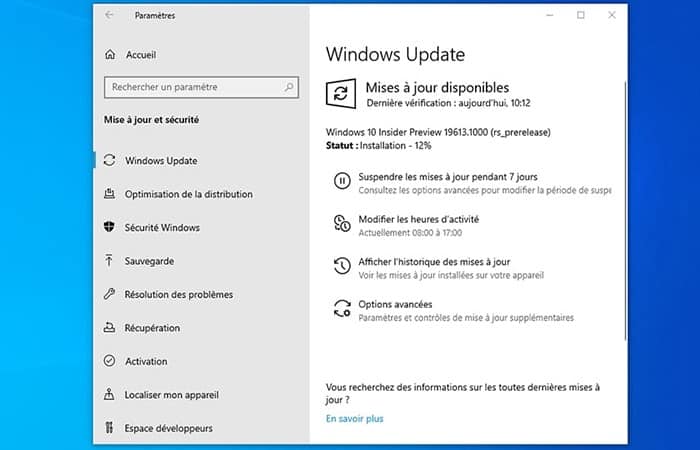
Es ist aber durchaus möglich, im Vorschaumodus darauf zuzugreifen. Dazu müssen Sie die neue Windows 10-Build 19613 installieren . Wie bereits erwähnt, sind Vorschauversionen von Windows 10 für diejenigen gedacht, die die neuen Funktionen und zahlreichen Fehlerbehebungen testen möchten, bevor diese in die endgültige Systemversion integriert werden.
Wenn Sie sich für die Installation von Build 19613 entscheiden, kann es zu Fehlern oder nicht erkannten Geräten kommen, wie zum Beispiel der berühmten Meldung „Cortana ist nicht auf Spanisch verfügbar.“ Verwenden Sie es besser auf einem PC, der nicht Ihre tägliche Arbeitsmaschine ist, oder, falls dies nicht der Fall ist, innerhalb einer virtuellen Maschine.
Bitte beachten Sie, dass Cortana mit diesem Windows 10-Update keine echten neuen Funktionen nutzen kann. Allerdings sind die Funktionen des Bing-Gesprächs- und Antwortassistenten von Cortana jetzt in den folgenden Ländern und Sprachen verfügbar:
- Australien: Englisch
- Brasilien: Portugiesisch
- Kanada: Englisch/Französisch
- Französisches Frankreich
- Deutschland Deutsch
- Indien: Englisch
- Italien Italienisch
- Japan japanisch
- Mexiko: Spanisch
- Spanisch aus Spanien
- Vereinigtes Königreich: Englisch
Im Zuge dessen veröffentlicht Microsoft mehrere Patches für Ihr Betriebssystem, insbesondere solche, die die Taskleiste betreffen. Die Liste der Korrekturen sowie die Lösungen für die aufgeführten Probleme finden Sie im Microsoft-Blog.
So installieren Sie Windows 10 Build 19613 und genießen Cortana auf Spanisch
Wenn Sie uns regelmäßig lesen, wissen Sie wahrscheinlich, wie es geht. Wenn nicht, erfahren Sie hier, wie Sie auf die neuesten Vorschauversionen von Windows 10 zugreifen, um die Fehlermeldung „Cortana ist nicht auf Spanisch verfügbar“ zu vermeiden. Befolgen Sie einfach diese Schritte:
- Schritt 1: Klicken Sie auf Schaltfläche „Start“ in der Taskleiste, dann auf das kleine Zahnrad Konfiguration.
- Schritt 2:Dann Kopf ein Update und Sicherheit, dann gehen Sie zu Windows Insider-Programm.
- Schritt 3: Drücken Sie die Taste Startknopf. Akzeptieren Sie die Teilnahme am Windows Insider-Programm und fertig.
- Schritt 4: Normalerweise ist ein PC-Neustart erforderlich. Sobald dies erledigt ist, kehren Sie zum Modul zurück Einstellungenund wieder gehen ein Update und Sicherheit.
- Schritt 5: In der Update-Bereich Windows, suchen Sie nach Windows 10 Update. Dort sollten Sie die neueste Version finden, die Sie nur herunterladen und installieren müssen. Ein zweiter Neustart ist erforderlich.
Vielleicht interessiert Sie auch folgender Artikel: So deaktivieren Sie Cortana in Windows 10
Bitte beachten Sie, dass die spanische Version von Cortana gerade eingeführt wird, auch als Vorschau. Möglicherweise müssen Sie etwas länger warten, bis Sie wirklich Freude daran haben.
Fazit
Cortana ist der in Windows 10 integrierte virtuelle Assistent von Microsoft. Cortana-Benutzer haben regelmäßig berichtet, dass Cortana nicht auf „Hey Cortana“ reagiert, Cortana aus der Taskleiste verschwindet und Cortana-Erinnerungen nicht funktionieren. Was auch immer der Grund sein mag, es gibt einige Lösungen, die Sie ausprobieren können, wenn Cortana nicht auf Spanisch verfügbar ist. Wir hoffen, Ihnen mit diesen Informationen weitergeholfen zu haben.

Mein Name ist Javier Chirinos und ich habe eine Leidenschaft für Technologie. Solange ich mich erinnern kann, habe ich mich für Computer und Videospiele interessiert und aus diesem Hobby habe ich einen Beruf gemacht.
Ich veröffentliche seit mehr als 15 Jahren über Technologie und Gadgets im Internet, insbesondere in mundobytes.com €XNUMX
Ich bin außerdem Experte für Online-Kommunikation und -Marketing und verfüge über Kenntnisse in der WordPress-Entwicklung.