
Wenn Sie sich als fortgeschrittener Chrome-Nutzer bezeichnen, sollten Sie wissen, dass Google Ihnen die Möglichkeit bietet, verschiedene experimentelle Funktionen (sogenannte Flags) zu aktivieren. Diese „versteckten“ Funktionen ermöglichen es Ihnen, Ihr Surferlebnis individuell anzupassen und zu optimieren. Dieser Artikel zeigt Ihnen, wie Sie Chrome-Flags aktivieren , wie Sie sie verwenden und welche Flags sich am besten eignen, um Ihren Chrome-Browser zu verbessern, ohne ihn instabil zu machen.
Wofür werden Chromfahnen verwendet?
Wenn Sie gerne mit Funktionen experimentieren, die noch nicht für die breite Masse verfügbar sind, ist die Aktivierung von Chrome Flags eine großartige Möglichkeit, Zugriff auf neue Funktionen zu erhalten, die es nicht in die Standardversion von Google Chrome geschafft haben.
Bevor Chrome-Entwickler eine neue Funktion in ihren Browsern implementieren, veröffentlichen sie diese als „Flag“ – diese Flags können nur von technisch versierten Benutzern aktiviert werden, die mit den „versteckten Menüs“ von Google Chrome vertraut sind.
Wenn Ihnen die stabile Version von Google Chrome zu langweilig ist, sollten Sie Chrome Flags aktivieren und einige der versteckten Funktionen ausprobieren, um Ihr Surferlebnis zu verbessern.
Wie Sie weiter unten sehen werden, haben einige dieser experimentellen Funktionen das Potenzial, die Geschwindigkeit Ihres Browsers zu erhöhen oder sogar eine zusätzliche Ebene der Barrierefreiheit bereitzustellen.
Hinweis: Einige der in diesem Artikel genannten Optionen werden voraussichtlich irgendwann zu nativen Funktionen im Rahmen der Standard-Chrome-Funktionalität gehören, während Google-Entwickler andere Optionen ohne vorherige Ankündigung entfernen können.
Nicht alle Flaggen sind gut
Zum jetzigen Zeitpunkt gibt es buchstäblich Hunderte von Flags, die Sie in Ihrer Google Chrome-Benutzeroberfläche aktivieren oder deaktivieren können.
Aber es gibt einen Haken: Nicht alle Flags dienen der Verbesserung des Chrome-Erlebnisses und nicht alle Flags sind für die Verwendung durch normale Benutzer gedacht.
Einige Flags sind spezifisch für Entwickler, während andere stark unterschätzt werden und zu Konflikten mit anderen Komponenten Ihres Betriebssystems führen können.
Wichtig: Je nachdem, welche Einstellungen Sie ausprobieren, können einige davon fehlschlagen oder mit anderen Komponenten in Konflikt geraten, was die Leistung Ihres PCs beeinträchtigen kann. Die Auswirkungen reichen von einem leichten Leistungsabfall bis hin zu Extremfällen, in denen Sie Ihre Chrome-bezogenen Daten verlieren könnten. Obwohl diese Fälle sehr selten sind, ist es wichtig, die potenziellen Risiken zu kennen.
Wie aktiviere ich Chrome Flags?
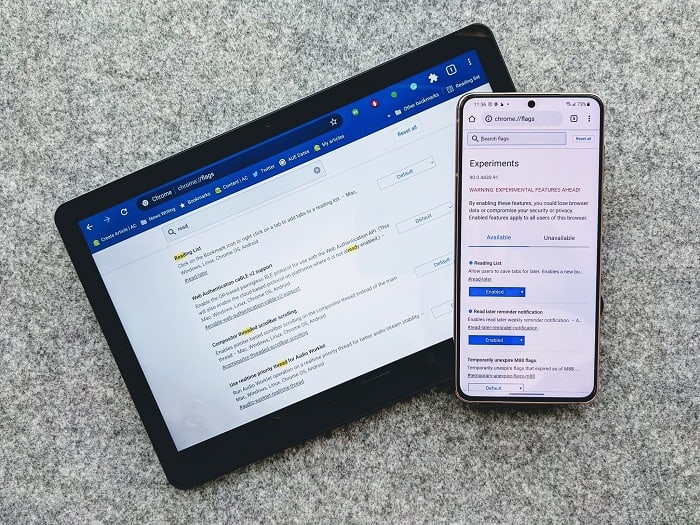
Um auf experimentelle Flags in Google Chrome zuzugreifen, müssen Sie lediglich ' chrome://flags ' in die Adressleiste oben in Ihrem Browser eingeben.
Es ist wichtig zu verstehen, dass Google oben in der Liste immer eine Warnung anzeigt, die darauf hinweist, dass diese Seite experimentelle Funktionen enthält.
Wenn Sie nach unten scrollen, sehen Sie zunächst die Flags, die bereits vom Benutzer aktiviert sind, und dann die verbleibenden Flags, die noch nicht aktiviert sind. Wenn Sie diese Seite zum ersten Mal besuchen, sehen Sie die kuratierte Liste der Flaggen, sortiert nach ihrem Veröffentlichungsdatum.
Hinweis: Jede Flagge hat einen eigenen Namen, eine Kurzbeschreibung, eine Plattform und einen Status. Außerdem verfügt jede Flagge über einen Hyperlink, über den Sie direkt dorthin gelangen können.
Obwohl jede Flagge ihre eigene kurze Beschreibung und ihren eigenen Namen hat, ist es unserer Erfahrung nach ziemlich schwierig herauszufinden, was einige dieser Flaggen tatsächlich bewirken. Aus diesem Grund empfehlen wir Ihnen, keine Indikatoren zu aktivieren, wenn Sie keine klare Vorstellung davon haben, was sie bewirken.
Wenn Sie ein bestimmtes Chrome-Flag aktivieren möchten, suchen Sie am besten darüber in der Suchleiste für Flags am oberen Bildschirmrand.
Hinweis: Falls Sie die Flags zuvor aktiviert haben und diese nun alle auf einmal entfernen möchten, können Sie auf die Schaltfläche „Alle zurücksetzen“ klicken, Ihre Auswahl bestätigen und warten, bis sie entfernt sind.
Nachdem Sie nun wissen, wie Sie Flags in Google Chrome aktivieren, übertreiben Sie es nicht und aktivieren Sie alles auf einmal, ohne zu wissen, was sie bewirken, denn das wird Ihnen schwer fallen.
Verwenden Sie stattdessen unsere kuratierte Liste mit Flags unten – sie sind sorgfältig ausgewählt und werden Ihr bestehendes Google Chrome-Erlebnis garantiert bereichern.
Die 11 wichtigsten Google Chrome-Flags, die Sie aktivieren sollten
Damit Sie nicht selbst herumprobieren müssen, haben wir eine Liste der besten Google Chrome-Flags erstellt, die Ihrem Browser tatsächlich zusätzliche Funktionen hinzufügen.
WICHTIG : Bitte beachten Sie, dass sich die Liste der verfügbaren Google Chrome-Flags täglich ändert. Einige der unten aufgeführten Flags sind möglicherweise bereits in der stabilen Version von Chrome enthalten, während andere dauerhaft entfernt wurden.
Aktivieren Sie Light-Videos
Dies ist eine großartige Option, wenn Sie gezwungen sind, ein Netzwerk mit begrenzter Bandbreite zu verwenden.
Diese Flagge bewirkt im Wesentlichen, dass alle Videos in Standardqualität abgespielt werden. Unter der Haube wird die Flagge dazu führen, dass alle Medienanfragen in SD-Qualität abgespielt werden. Durch die Aktivierung geht ein Teil der visuellen Wiedergabetreue verloren, aber am Ende sparen Sie wertvolle Bandbreite.
Sie können diese Funktion aktivieren, indem Sie im Suchfeld oben nach „litevideos“ suchen oder die folgende URL aufrufen: chrome://flags/#enable-lite-video
Taste für die Wiedergabegeschwindigkeit
Wenn Sie viele Medien über Ihren Chrome -Browser streamen , ist das Aktivieren der Wiedergabegeschwindigkeitsanzeige eine großartige Möglichkeit, Ihrem Medienwiedergabeerlebnis eine zusätzliche Kontrollebene hinzuzufügen.
Diese Option fügt allen Mediensteuerungen eine Schaltfläche zur Wiedergabegeschwindigkeit hinzu. Sie funktioniert unter Mac , Windows , Linux , Chrome OS, Android und Fuchsia.
Sie finden diese Option, indem Sie im Suchfeld oben nach „ Wiedergabegeschwindigkeitstaste “ suchen oder die folgende URL aufrufen: chrome://flags/#playback-speed-button
Chrome Labs
Wenn Sie zusätzlich zu den durch einzelne Flags bereitgestellten zusätzlichen Funktionen eine zusätzliche experimentelle Funktionsebene hinzufügen möchten, sollte Chrome Labs ganz oben auf Ihrer Liste stehen.
Mit diesem Flag können Sie direkt über das Symbolleistenmenü auf die Chrome Labs-Benutzeroberfläche zugreifen. Dort sehen Sie eine Liste experimenteller benutzerorientierter Funktionen. Dieses Flag funktioniert auf Mac, Windows, Linux, Chrome OS und Fuchsia.
Sie finden diese Kennzeichnung, indem Sie im Suchfeld oben nach „ Chrome Labs “ suchen oder die folgende URL besuchen: chrome://flags/#chrome-labs
Zeigen Sie Leistungskennzahlen im HUD an
Wenn Sie gerne Leistungsmetriken sehen, wenn Sie Ihren Computer verwenden, bietet Ihnen dieses Flag eine zusätzliche Metrikebene, die Sie zur Überwachung Ihrer Leistung verwenden können.
Was dieses Flag im Wesentlichen bewirkt, ist die Anzeige einer Reihe von Leistungsmetriken auf jeder aktuell geöffneten Seite. Sobald Sie dieses Flag aktivieren, werden Ihnen im Head-up-Display jeder Seite Metriken angezeigt.
Dieses Flag funktioniert auf Mac, Windows, Linux, Chrome OS, Android und Fuchsia.
Sie finden diese Option, indem Sie im Suchfeld oben nach „ Leistungsmetriken im HUD anzeigen “ suchen oder die folgende URL aufrufen: chrome://flags/#show-performance-metrics-hud
Überarbeitete Inkognito-Neue-Tab-Seite
Falls Sie es noch nicht wussten: Google arbeitet derzeit an einer überarbeiteten Benutzeroberfläche für den Inkognito-Modus von Google Chrome. Mit dieser Flagge können Sie diese Funktion sofort aktivieren und die neuen Symbole und Funktionen genießen, die verfügbar sein werden, sobald die neue Inkognito-Benutzeroberfläche in der stabilen Version verfügbar ist.
Hinweis: Diese Option ist wahrscheinlich nur vorübergehend verfügbar, bis Google sie für geeignet genug hält, um sie in die stabile Version aufzunehmen.
Bis dahin können Sie die Funktion vorab aktivieren, indem Sie in der Suchleiste nach „Inkognito-Seite für neue Tabs aktualisiert“ suchen oder die folgende URL aufrufen: chrome://flags/#incognito-ntp-revamp
Beschleunigte 2D-Leinwand
Wenn Sie Legacy-Rendering auf Ihrem PC durchführen und mit einer Low-End-GPU arbeiten, wird die Aktivierung dieses Flags die Dinge wahrscheinlich viel erträglicher machen.
Mit diesem Flag kann sich Ihr PC auf die GPU verlassen, wenn Sie ein 2D-Canvas-Rendering durchführen müssen. Dies ist die bevorzugte Option anstelle der Verwendung des standardmäßigen softwarebasierten Renderings. Dieses Flag kann auf Mac, Windows, Linux, Chrome OS, Android und Fuchsia aktiviert werden.
Sie finden diese Option, indem Sie im Suchfeld oben nach „ Accelerated 2D Canvas “ suchen oder die folgende URL aufrufen: chrome://flags/#disable-accelerated-2d-canvas
Neueste stabile JavaScript-Funktionen
Dieses Flag ist ein Muss, wenn Sie immer noch stark auf Java-Skripte angewiesen sind und mit vielen nicht standardmäßigen JavaScript-Erweiterungen arbeiten sollen.
Aktivieren Sie dieses Flag, wenn die Webseiten, die Sie am häufigsten besuchen, noch ältere oder nicht standardmäßige JavaScript-Erweiterungen verwenden. In den neuesten stabilen Versionen kann es bei diesen Webseiten zu Konflikten mit den neuesten Javascript-Funktionen kommen.
Dieses Flag deaktiviert die Unterstützung für diese Funktionen und verbessert die Kompatibilität mit den von Ihnen besuchten Webseiten. Sie können dieses Flag auf Mac, Windows, Linux, Chrome OS, Android und Fuchsia aktivieren.
Sie finden diese Kennzeichnung, indem Sie im Suchfeld oben nach „ Neueste stabile JavaScript-Funktionen “ suchen oder die folgende URL aufrufen: chrome://flags/#disable-javascript-harmony-shipping
GPU-Rasterisierung
Wenn Sie eine leistungsschwache CPU entlasten und Ihre GPU zum Rasterisieren von Webinhalten nutzen möchten, können Sie diese Einstellung aktivieren, um eine leichte Leistungssteigerung zu erzielen. Diese Einstellung empfiehlt sich, wenn Sie eine leistungsschwache CPU besitzen und Ihren Computer für ressourcenintensive Webbrowser- Aufgaben verwenden.
Sie können dieses Flag auf Mac, Windows, Linux, Chrome OS, Android und Fuchsia aktivieren.
Sie können diese Option auch finden, indem Sie im Suchfeld oben nach „ GPU-Rasterisierung “ suchen oder die folgende URL aufrufen: chrome://flags/#enable-gpu-rasterization
Parallele Entladung
Diese Option ist ideal, um Dateidownloads zu beschleunigen . Erwarten Sie keine dramatische Steigerung der Downloadgeschwindigkeit, aber sie verkürzt die Downloadzeit für jede Datei um einige Sekunden.
Dieses Flag reduziert die Zeit, die zum Herunterladen einer Datei benötigt wird, indem es sie in drei separate Jobs aufteilt, die gleichzeitig ausgeführt werden. Die besten Ergebnisse erzielen Sie, wenn Sie große, dicke Dateien herunterladen müssen. Sie können dieses Flag auf Mac, Windows, Linux, Chrome OS, Android und Fuchsia aktivieren.
Sie finden diese Option, indem Sie im Suchfeld oben nach „ Parallel Download “ suchen oder die folgende URL aufrufen: chrome://flags/#enable-parallel-downloading
Elastische Verschiebung
Wenn Sie ein Touchscreen-Gerät oder ein Präzisions-Trackpad verwenden, erhalten Sie durch die Aktivierung dieses Flags eine zusätzliche Kontrolle über Ihr Scrollen.
Aktivieren Sie dieses Flag nicht, wenn Sie ein Display ohne Touchscreen oder ein Präzisions-Touchpad verwenden, da es Ihnen nichts bringt. Sie können dieses Flag nur unter Windows und Android aktivieren.
Sie finden diese Flagge, indem Sie im Suchfeld oben nach „ Elastic Overscroll “ suchen oder die folgende URL aufrufen: chrome://flags/#elastic-overscroll
Probleme mit der browserübergreifenden Kompatibilität mit Chrome Flags
Bevor Sie mit Flags experimentieren, die in diesem Artikel nicht behandelt werden, sollten Sie den experimentellen Charakter dieser Flags verstehen.
Neben Sicherheitsbedenken (da die meisten dieser Flags ungetestet und anfällig für Exploits sind) sollten Sie sich auch über Probleme mit der browserübergreifenden Kompatibilität Gedanken machen.
Der Hauptgrund dafür, dass Google diese Flags zur Verfügung stellt, besteht darin, dass die Community sie testen kann, bevor sie für die stabile Version von Google Chrome verfügbar sind.
Letzte Verfeinerungen und Sicherheitsprobleme werden normalerweise in der letzten Phase vorgenommen (kurz bevor die Flagge zu einer Standardfunktion von Google Chrome wird).
Wichtig: Wenn Sie Website-Entwickler oder Website-Administrator sind, raten wir dringend davon ab, Ihren Besuchern experimentelle Flags zur Verfügung zu stellen. Es ist wahrscheinlich, dass Sie auf Probleme stoßen, wenn Google das Flag ändert oder es ganz entfernt.

Mein Name ist Javier Chirinos und ich habe eine Leidenschaft für Technologie. Solange ich mich erinnern kann, habe ich mich für Computer und Videospiele interessiert und aus diesem Hobby habe ich einen Beruf gemacht.
Ich veröffentliche seit mehr als 15 Jahren über Technologie und Gadgets im Internet, insbesondere in mundobytes.com €XNUMX
Ich bin außerdem Experte für Online-Kommunikation und -Marketing und verfüge über Kenntnisse in der WordPress-Entwicklung.