- Kernel-Power 41 ist ein Datensatz für einen harten Systemabsturz: Entscheidend ist, die Ursache zu finden, nicht das Ereignis selbst.
- Die häufigsten Ursachen sind ein instabiles Netzteil, RAM/BIOS und fehlerhafte Treiber.
- Mit einem Betrachter diagnostizieren, Tests in abgesicherter Modus, SFC/DISM und kontrollierter Stress.
- Es beugt Datenverlusten durch Backups vor und korrigiert sie durch Anpassungen der Stromversorgung und der Firmware.
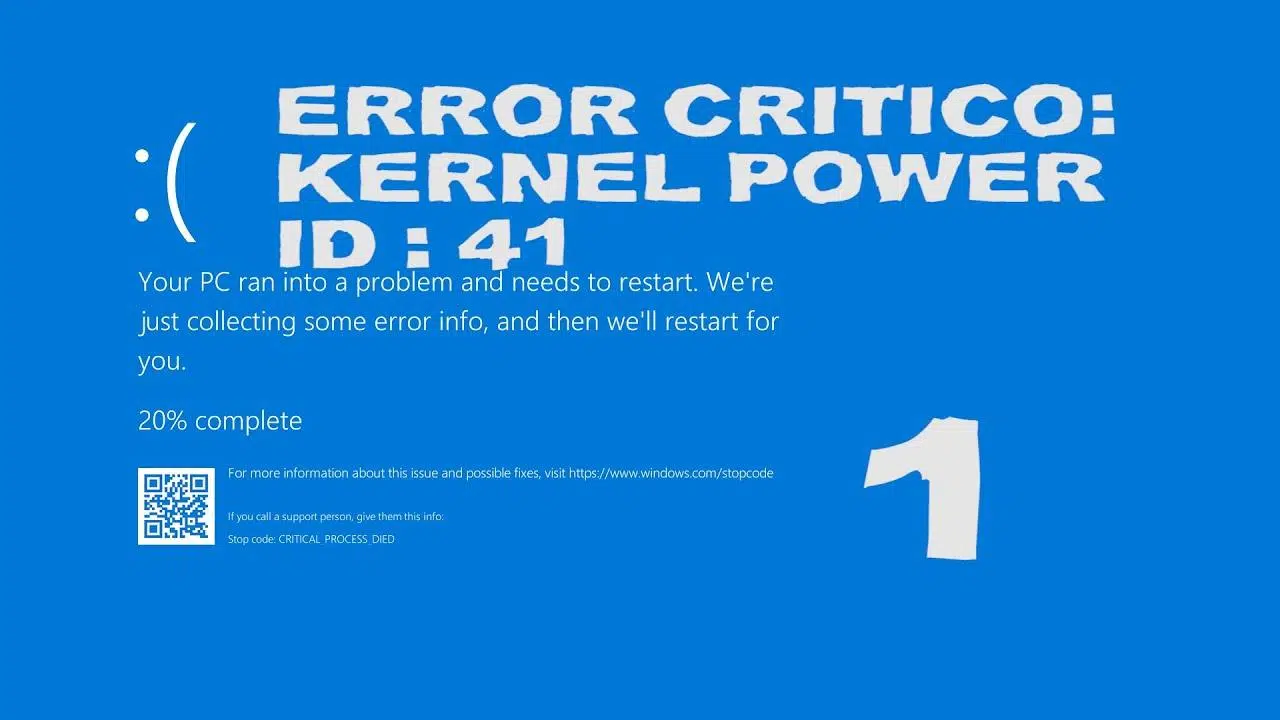
Wenn Windows unerwartet herunterfährt oder neu startet, protokolliert die Ereignisanzeige häufig das gefürchtete Kernel-Power-Ereignis mit der Ereignis-ID 41 (siehe Interpretation von Fehlercodes ). Dieser Eintrag ist nicht die eigentliche Ursache des Problems, sondern belegt, dass der Computer aufgrund eines Absturzes, Einfrierens, Stromausfalls oder eines Bluescreens (BSOD ) abrupt heruntergefahren wurde . Sollten Sie Bluescreens, zufällige Neustarts oder Meldungen erhalten haben, die auf ein nicht ordnungsgemäßes Herunterfahren des Systems hinweisen, handelt es sich typischerweise um einen Fall dieses Ereignisses.
Mehrere Nutzer beschreiben sehr ähnliche Situationen: Nach dem Austausch einer Festplatte oder der Neuinstallation von Windows zeigt der PC ständig Bluescreens an und startet in einer Endlosschleife neu (siehe Vergleich von Bluescreens und Blackscreens ). Andere berichten von Abstürzen des Computers beim Spielen, beim Ausführen eines Netzteil-Benchmarks oder sogar im normalen Betrieb. Besorgniserregend ist, dass Ereignis 41 weiterhin auftritt, selbst nachdem Überprüfungen wie SFC und DISM fehlerfrei verlaufen sind. Dies erfordert die Klärung, ob die Ursache hardware- oder softwarebedingt ist.
Was genau ist das Kernel-Power 41-Ereignis?
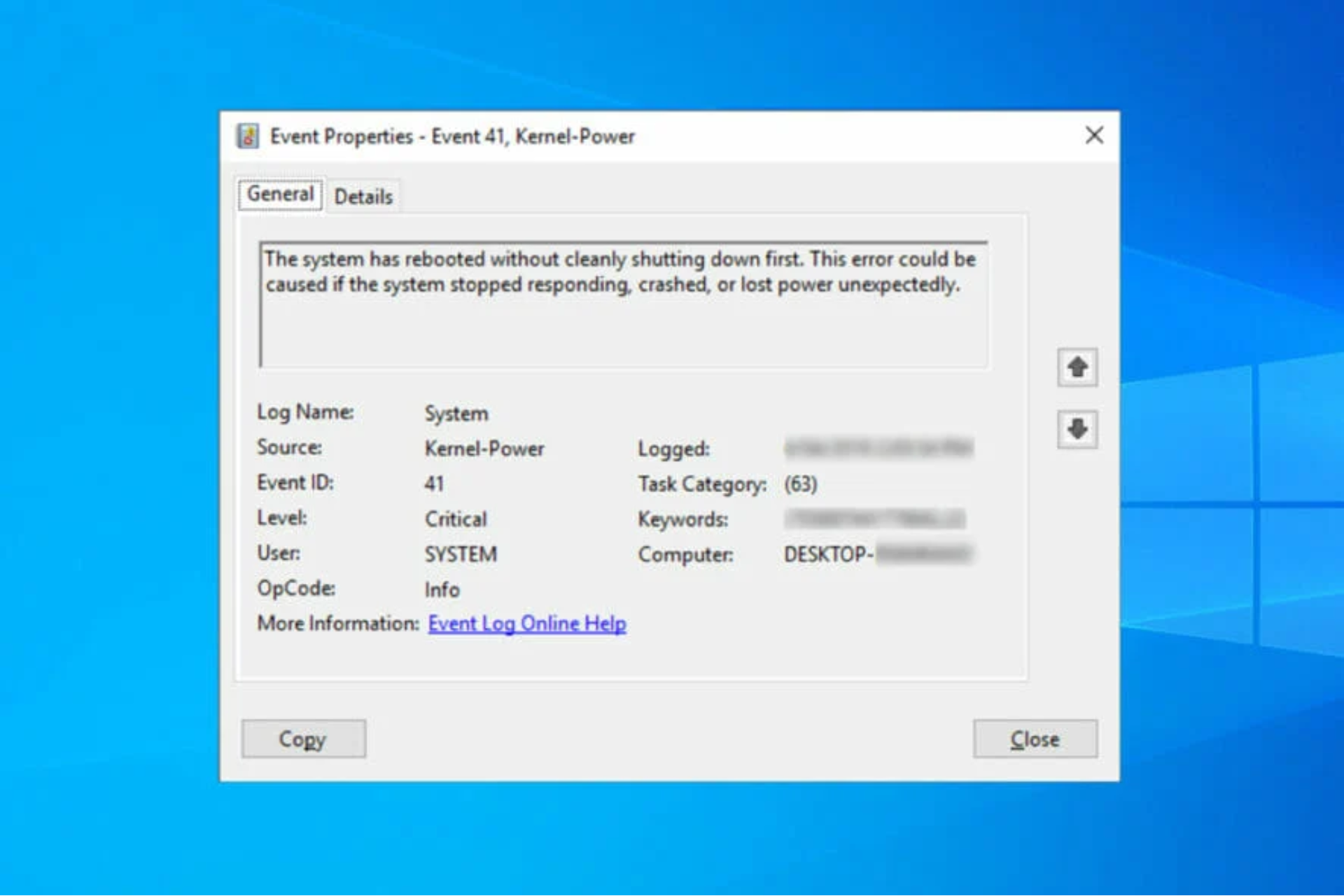
Das Ereignis „Kernel-Power 41“ signalisiert, dass das System unerwartet heruntergefahren oder neu gestartet wurde, ohne dass es ordnungsgemäß heruntergefahren wurde. In der Ereignisanzeige finden Sie eine Beschreibung wie „ Das System wurde ohne vorheriges ordnungsgemäßes Herunterfahren neu gestartet “, eine Aufgabenkategorie (63) und manchmal Schlüsselwörter wie 0x8000400000000002. Häufig sind Felder wie „ SleepInProgress=0“ , „BootAppStatus=0 “ oder „BugcheckInfoFromEFI=false“ vorhanden , die Ihnen helfen, den Zustand des Systems zum Zeitpunkt des Fehlers zu verstehen.
Beim Auftreten eines Bluescreens (BSOD) werden häufig Bugcheck-Parameter protokolliert. Beispielsweise wurde der BugcheckCode 126 (hexadezimal: 0x7E) zusammen mit BugcheckParameter1=0xffffffffc0000005 (Zugriffsverletzung), einer Fehleradresse und Kontextadressen beobachtet. In der Praxis deutet 0x7E üblicherweise auf einen Treiber oder ein Modul hin, das fehlerhaften Kernel-Code ausgeführt hat. Dies steht im Zusammenhang mit fehlerhaften Treibern , instabilem Speicher oder Treiberkonflikten . Zur Analyse von Minidumps und zur Identifizierung des fehlerhaften Moduls sind Tools wie BlueScreenView zur Screenshot-Analyse sehr hilfreich.
Häufige Symptome und typische Szenarien
Die beschriebenen Muster treten auf vielen Systemen wiederholt auf. Zu den häufigsten Szenarien gehören: unerwartete Neustarts mit oder ohne Bluescreen, sporadische Abstürze, die lediglich im Ereignisprotokoll vermerkt sind, und Einfrieren des Systems bei hoher GPU- oder CPU-Auslastung in Spielen und Benchmarks. Häufig erscheint der Fehler mehrmals hintereinander in den Protokollen, da das System versucht, sich automatisch zu erholen und anschließend erneut abstürzt.
Es gibt Fälle, in denen der Computer hochfährt, einen Netzteil-Benchmark durchführt und dann eine Sekunde später mit einem kritischen Ereignis-41-Fehler abstürzt. Andere berichten von Bluescreens beim Einschalten ihrer Laptops, die monatelang problemlos funktionierten, und sogar von willkürlichen Neustarts des Desktop-PCs ohne nennenswerte Auslastung. All dies deutet darauf hin, dass die Ursachen, obwohl das Ereignis dasselbe sein mag, von Stromversorgungsproblemen bis hin zu Software von Drittanbietern reichen können.
Sie werden auch Protokollvariationen sehen, wie zum Beispiel „ Kernel Power Event ID 41 (63) “ und verschiedene Kombinationen von Parametern (wie zum Beispiel 0x9F, das mit Schlafzuständen verbunden ist), die Hinweise auf den Kontext des Fehlers geben, aber allein nicht auf den genauen Ursprung hinweisen.
Häufige Ursachen für Kernel-Power 41
In der Praxis ist Kernel-Power 41 ein Symptom für ein zugrundeliegendes Problem. Häufige Ursachen sind: unzureichende oder defekte Stromversorgung , instabile Hardware, aggressives Übertakten (CPU, GPU oder RAM), inkompatible Treiber , Speicherfehler, veraltetes BIOS , inkompatible Drittanbietersoftware und beschädigte Systemdateien.
Bei anspruchsvollen Arbeitslasten (Spiele, 3D-Anwendungen, Rendering, Benchmarks), bei denen das System Spitzenleistung benötigt, treten häufig Probleme auf. In solchen Fällen kann ein Netzteil, das theoretisch über ausreichend Leistung verfügt , ausfallen, wenn die Spannungsversorgung, das Einschwingverhalten oder der Überstromschutz (OCP/OTP) nicht wie erwartet funktionieren. Manchmal liegt die Ursache auch in einem Treiber (Grafik, Audio, Chipsatz), der einen fehlerhaft verwalteten Kernel-Thread auslöst und einen Fehlercheck aktiviert.
- Stromversorgung: ungeschützte Spannungsspitzen, ausgelöste Schutzmechanismen des Netzteils, lose Kabel oder schlechte elektrische Verbindungen.
- RAM und Controller: instabile Module, aggressive XMP/EXPO-Profile, doppelte (z. B. Audio-) oder beschädigte Treiber.
- BIOS/UEFI und Firmware: ältere Versionen mit Fehlern, veraltete SSD/NVMe-Firmware.
- Software und Dateien: Drittanbieter-Dienstprogramme, aufdringliche Antivirensoftware und Systemkorruption.
Wie man erkennt, ob es sich um ein Hardware- oder Softwareproblem handelt
Der Schlüssel liegt in der Isolierung. Beginnen Sie mit der Ereignisanzeige : Prüfen Sie den Zeitpunkt von Ereignis 41 und ob kurz davor Einträge vorhanden sind ( WHEA , Festplattenfehler, Treiberfehler). Falls der Fehler auftritt, notieren Sie sich den Code (z. B. 0x7E) und seine Parameter. Versuchen Sie anschließend, den Fehler zu reproduzieren: Tritt er beim Spielen, unter GPU-/CPU-Last oder im Leerlauf auf? Dieser Hinweis ist unerlässlich, um Strom- und Wärmeprobleme von rein logischen Konflikten zu unterscheiden.
Starten Sie im abgesicherten Modus . Läuft das System dort stabil, liegt das Problem meist an Treibern oder Software. Schaltet es sich auch im abgesicherten Modus unerwartet ab, liegt die Ursache wahrscheinlich im Netzteil, Arbeitsspeicher, Speicher oder Mainboard. Überprüfen Sie die Temperaturen mit zuverlässigen Tools: Auch wenn in vielen Fällen keine erhöhten Temperaturen angezeigt werden, sollten Sie Drosselung oder ungewöhnliche Temperaturspitzen ausschließen .
Testen Sie Ihren Arbeitsspeicher. Mithilfe des Speicherdiagnosetools (mdsched.exe) oder eines ausführlicheren Tests können Sie problematische Module oder instabile XMP-Profile erkennen. Führen Sie außerdem SMART- Tests Ihrer Festplatten durch und achten Sie bei mechanischen Festplatten auf ungewöhnliche Geräusche. Diese Überprüfungen helfen sicherzustellen, dass Arbeitsspeicher und Speicher nicht die Ursache für abrupte Systemabschaltungen sind.
Vergessen Sie nicht die Verkabelung: Überprüfen Sie die Anschlüsse des Netzteils an Mainboard und Grafikkarte, kontrollieren Sie die Grafikkartenkabel vollständig und prüfen Sie Steckdosen und Mehrfachsteckdosen. Bei manchen Systemen konnten Abschaltungen unter Last bereits durch einfaches Umstecken der Stecker oder durch Verwendung separater Leitungen für die Grafikkarte behoben werden.
Effektive Lösungen in Windows und Hardware
1) Energieoptionen anpassen
Manche Energiesparprofile erzwingen Energiesparzustände, die mit bestimmten Treibern in Konflikt stehen. Gehen Sie zu Systemsteuerung > Energieoptionen > Energiesparplaneinstellungen ändern > Erweiterte Einstellungen ändern . Stellen Sie unter Festplatte und Energiesparmodus die Option auf „Nie“ (oder 0) ein. Übernehmen Sie die Änderungen und starten Sie den Computer neu. In vielen Fällen verhindert das Deaktivieren der Festplattenabschaltung und der Energiesparmodus-Einstellungen Konflikte.
2) Treiber aktualisieren (und auf doppelte Audiotreiber prüfen)
Öffnen Sie den Geräte-Manager und wählen Sie unter GPU, Chipsatz, LAN/WLAN, Audio und Speicher die Option „ Treiber aktualisieren “. Ergänzen Sie dies durch die neuesten Treiber von den Websites von NVIDIA, AMD, Intel und Ihrem Mainboard-Hersteller. Falls unter „Audio-, Video- und Gamecontroller“ doppelte Audiotreiber angezeigt werden , deaktivieren Sie den nicht benötigten oder den verdächtigen doppelten Treiber; mehrere Abstürze wurden mit Audioproblemen in Verbindung gebracht.
3) Schnellstart deaktivieren
Der Schnellstart kann das System in einen Zwischenzustand versetzen, der beim Neustart Probleme verursacht. Deaktivieren Sie unter Energieoptionen > Auswählen, was beim Drücken des Netzschalters geschehen soll > Momentan nicht verfügbare Einstellungen ändern die Option „ Schnellstart aktivieren “ . Starten Sie den Computer neu. Auch wenn der Startvorgang etwas länger dauern kann , registrieren viele Computer danach nicht mehr den Kernel-Power-Fehler 41.
4) Vermeiden Sie stille Neustarts
Deaktivieren Sie „ Automatisch neu starten “ unter System > Erweiterte Systemeinstellungen > Starten und Wiederherstellen. So erhalten Sie im Falle eines Bluescreens (BSOD) die Fehlermeldung und den genauen Fehlercode, der für die Diagnose der Ursache entscheidend ist, anstatt nur einen ungenauen Neustart und das unzuverlässige Ereignis 41 zu erhalten.
5) SFC und DISM zur Systemreparatur
Auch wenn SFC/DISM in manchen Fällen keine Probleme meldet, ist dieser Schritt notwendig. Öffnen Sie die Eingabeaufforderung als Administrator und führen Sie folgende Befehle aus: DISM.exe /Online /Cleanup-Image /ScanHealth , anschließend DISM.exe /Online /Cleanup-Image /RestoreHealth und schließlich sfc /scannow . Wenn DISM das Image repariert und SFC Dateien korrigiert, verringern Sie das Risiko, dass Beschädigungen die Systemprüfung auslösen.
6) Deinstallieren Sie in Konflikt stehende Software und neuere Treiber.
Wenn das Problem nach der Installation eines Dienstprogramms, Treibers oder Spiels aufgetreten ist, deinstallieren Sie es. Führen Sie dies vorzugsweise im abgesicherten Modus durch , falls die Stabilität beeinträchtigt ist. Häufige Verdächtige sind stark aufdringliche Antivirenprogramme, Overlay-Dienste und stark modifizierte Anwendungen (oder Beta-Versionen von Treibern). Falls Sie einen Treiber als Ursache vermuten, finden Sie in unseren 11 Lösungen für APC-Index-Diskrepanzen entsprechende Abhilfemaßnahmen.
7) Übertaktung deaktivieren und RAM anpassen
Setzen Sie im BIOS alle Einstellungen auf Werkseinstellungen zurück: Entfernen Sie die Übertaktung von CPU und GPU, deaktivieren Sie XMP- und EXPO-Profile oder reduzieren Sie die Frequenzen und Timings auf JEDEC-Standard. Selbst wenn das System in Benchmarks stabil erscheint, können leichte Speicherinstabilitäten unter bestimmten Umständen zu 0x7E-Fehlern oder Neustarts führen. Achten Sie außerdem auf Fehler wie CLOCK_WATCHDOG_TIMEOUT , die häufig mit CPU-Threads und Übertaktung zusammenhängen.
8) Aktualisieren Sie die BIOS/UEFI- und SSD-Firmware.
Ein älteres BIOS kann bekannte Fehler im Zusammenhang mit Energiemanagement, PCIe oder Arbeitsspeicher enthalten. Überprüfen Sie die Version mit den Systeminformationen (msinfo32) und aktualisieren Sie sie gegebenenfalls von der Website des Mainboard-Herstellers gemäß der Anleitung. Stellen Sie sicher, dass eine stabile und unterbrechungsfreie Stromversorgung vorhanden ist. Aktualisieren Sie im Zuge dessen auch die Firmware Ihrer NVMe/SSD, falls Updates verfügbar sind, die Abstürze oder Verbindungsabbrüche beheben.
9) Überprüfen Sie die Stromversorgung: Netzteil, Kabel und Steckdose
Selbst bei Netzteilen mit ausreichender Wattzahl können Stromausfälle durch Spannungsspitzen, Überstromschutz (OCP) oder Restwelligkeit auftreten. Versuchen Sie eine andere Steckdose, vermeiden Sie überlastete Mehrfachsteckdosen und verwenden Sie separate PCIe-Kabel für die Grafikkarte. Stürzt Ihr PC innerhalb einer Sekunde nach dem Start eines Netzteil-Benchmarks ab , liegt dies wahrscheinlich an der Schutzschaltung des Netzteils oder an einer Überspannung, die es nicht bewältigen kann. Testen Sie nach Möglichkeit mit einem anderen, hochwertigen Netzteil oder verwenden Sie eine USV, um kurzzeitige Stromausfälle auszuschließen.
10) Physische Instandhaltung der Ausrüstung
Öffnen Sie das Gehäuse und entfernen Sie jeglichen Staub. Prüfen Sie, ob der Arbeitsspeicher (RAM) korrekt eingesetzt ist und die ATX/EPS/PCIe-Anschlüsse fest sitzen. Stellen Sie sicher, dass keine Schrauben locker oder kurzgeschlossen sind und die Lüfter sich frei drehen. Diese Prüfung verhindert, dass fehlerhafte Verbindungen zu sporadischen Ausfällen führen, deren Ursache schwer zu finden ist.
Echte Fälle, die Hinweise geben
Ein Nutzer mit einem AORUS B450 Pro WiFi Mainboard , drei DDR4-3200-Modulen, einer Zotac RTX 4060 und einem Ryzen 9 5900X Prozessor hatte trotz normaler Temperaturen, getestetem Arbeitsspeicher und einer Windows-Neuinstallation mit zufälligen Neustarts beim Spielen, bei der Arbeit mit Photoshop oder im Leerlauf zu kämpfen. Bei solchen Systemen liegt der Verdacht nahe, dass das Netzteil (MWE Gold 750 V2) und die Stabilität des Arbeitsspeichers mit drei Modulen die Ursache sein könnten, da dieser empfindlicher reagiert als mit 2x8- oder 2x16-Modulen. Die Reduzierung des Arbeitsspeichers auf zwei Module oder eine Anpassung der XMP-Einstellungen könnten die Lösung sein.
In einem weiteren Fall mit einem Asus ROG Strix B550-F Mainboard , Ryzen 7 5800X, RTX 4070, 32 GB RAM (4x8 GB) mit 3200 MHz und einem Corsair RM1000x Netzteil traten Spannungseinbrüche innerhalb einer Sekunde nach Beginn eines Netzteil-Benchmarks auf. Dieses Muster deutet darauf hin, dass die Schutzschaltung des Netzteils auslöst, möglicherweise aufgrund eines Spitzenwerts im Startstrom des Tests oder eines Problems mit der Verkabelung/dem Stecker. Selbst bei einem High-End-Netzteil wie dem RM1000 empfiehlt es sich, eine andere Steckdose und andere Kabel zu verwenden , den Lastmodus des Benchmarks zu überprüfen und, wenn möglich, die Ergebnisse mit einem anderen Netzteil zu vergleichen, um die Fehlerursache einzugrenzen.
Bei Laptops mit einer RTX 3060 kann Ereignis 41 nach einem einzelnen Bluescreen auftreten und weiterhin im Ereignisprotokoll angezeigt werden, ohne dass sichtbare Symptome auftreten. Wenn der Bluescreen das einzige wirklich kritische Ereignis war und die anderen Ereignisse mit Neustarts aufgrund von Updates zusammenhängen, empfiehlt es sich, die GPU- und Chipsatztreiber zu aktualisieren, den Schnellstart zu deaktivieren und die Situation zu beobachten. Tritt das Problem nicht erneut auf, sind die verbleibenden Ereignisse 41 wahrscheinlich auf erzwungene Herunterfahren oder geplante Neustarts zurückzuführen.
In einem anderen Fall traten nach dem Austausch einer defekten Festplatte und der Neuinstallation Bluescreens und automatische Wiederherstellungen auf. Der Benutzer führte SFC und DISM fehlerfrei aus. In solchen Fällen kann ein fehlerhaft installierter Treiber, fehlende SSD- Firmware oder ein RAM-Modul mit aktiviertem XMP an seiner Kapazitätsgrenze vorliegen. Das Deaktivieren von XMP, die Neuinstallation des Speicherkontrollertreibers und die Überprüfung, ob das BIOS aktuell ist, tragen zur Systemstabilisierung bei.
Backup und Datenwiederherstellung
Wenn ein PC häufig einfriert und neu startet, besteht die Gefahr von Datenverlust . Bevor Sie riskante Tests durchführen, empfiehlt es sich, ein Systemabbild oder zumindest eine Sicherungskopie Ihrer wichtigen Dateien zu erstellen. Programme wie MiniTool ShadowMaker ermöglichen es Ihnen, mit wenigen Klicks regelmäßige Backups Ihres Systems, Ihrer Festplatten und Ordner zu erstellen. Im Testmodus können Sie prüfen, ob das Programm zu Ihrem Arbeitsablauf passt.
Die typische Vorgehensweise mit einem Backup- Tool ist einfach: Installieren Sie es, wählen Sie „Dieser PC“, gehen Sie zum Bereich „Backup“ und erstellen Sie ein System-Backup am gewünschten Zielort. Falls Ihre Festplatte ausfällt oder Sie eine schnelle Wiederherstellung benötigen, beschleunigt dieses Image die Rückkehr zum Normalzustand. Und wenn Sie das BIOS aktualisieren oder sensible Einstellungen ändern möchten, ist ein Backup die beste Sicherheitsmaßnahme.
Wenn Ihr System nicht startet oder einfriert, bevor Sie Daten kopieren können, gibt es Datenrettungslösungen wie Stellar Data Recovery Professional. Mit diesen Lösungen können Sie bootfähige Medien erstellen, um Ihre Daten von einem nicht startenden Windows-System wiederherzustellen. Der Vorteil besteht darin, zuerst Ihre wichtigen Dateien zu sichern, damit Sie sich anschließend auf die Behebung des zugrunde liegenden Kernel-Power-41-Fehlers konzentrieren können, ohne befürchten zu müssen, Ihre Dokumente zu verlieren.
Wenn Ihr PC den Fehlercode Kernel-Power 41 anzeigt, sollten Sie zunächst sicherstellen, dass Sie Backups erstellt haben, die Ereignisanzeige auswerten, Übertaktung und aggressive Profileinstellungen deaktivieren, Treiber und BIOS gegebenenfalls aktualisieren, die Energieeinstellungen neu konfigurieren und, falls das Muster auf Abschaltungen unter Last hindeutet, das Netzteil überprüfen . Mit einem systematischen Vorgehen und gezielten Tests lassen sich die meisten Fälle beheben, ohne gleich das halbe System austauschen zu müssen. Und falls doch ein Austausch nötig ist, wissen Sie genau, welche Komponente das Problem verursacht.

Leidenschaftlicher Autor über die Welt der Bytes und der Technologie im Allgemeinen. Ich liebe es, mein Wissen durch Schreiben zu teilen, und genau das werde ich in diesem Blog tun und Ihnen die interessantesten Dinge über Gadgets, Software, Hardware, technologische Trends und mehr zeigen. Mein Ziel ist es, Ihnen dabei zu helfen, sich auf einfache und unterhaltsame Weise in der digitalen Welt zurechtzufinden.