- Durch die korrekte Konfiguration der Firefox-Berechtigungen lassen sich Fehler bei Videoanrufen und die Blockierung wichtiger Funktionen verhindern.
- Über das Vorhängeschloss-Symbol können Sie schnell auf seitenbezogene Berechtigungen zugreifen.
- Die Kombination aus Berechtigungseinstellungen, Cookies und Erweiterungen beeinflusst, wie Seiten geladen werden.
- Das Verständnis der Unterschiede zwischen den Browsern trägt dazu bei, eine einheitliche Funktionalität über alle Browser hinweg zu gewährleisten.
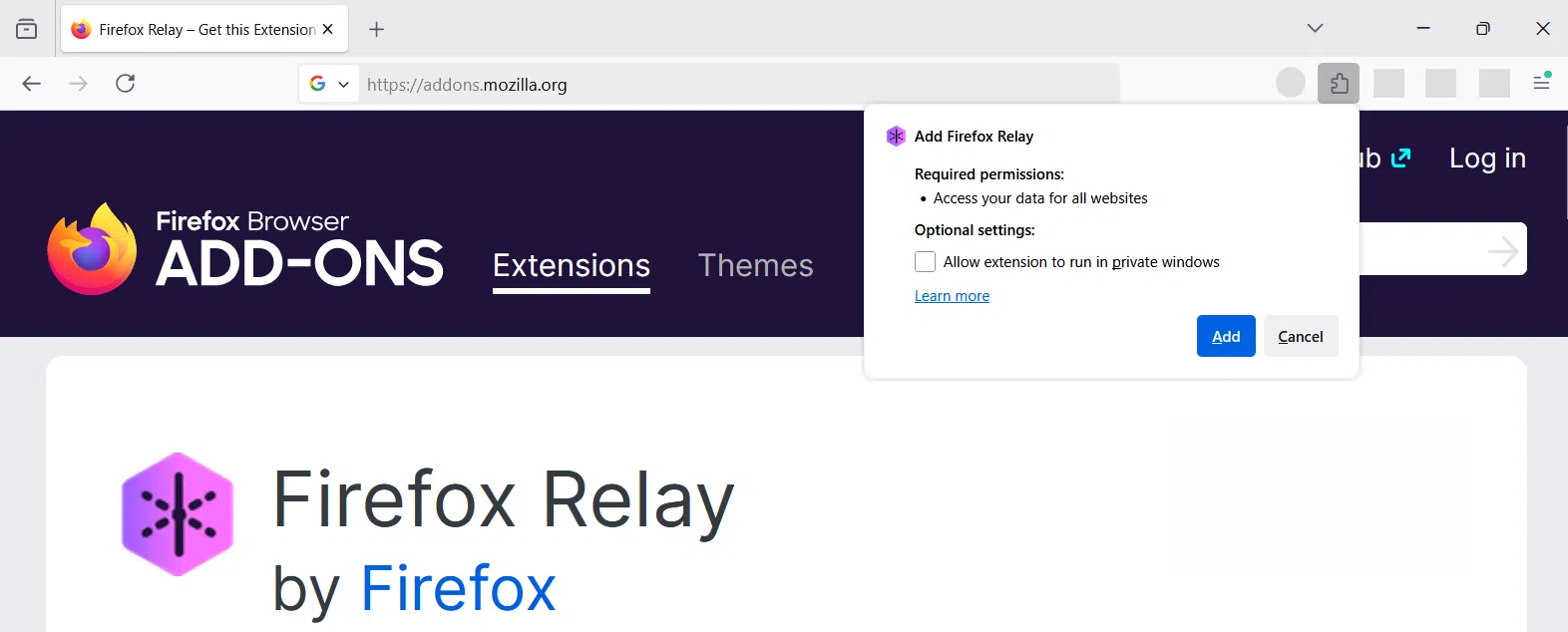
Die Kontrolle darüber, was jede Website in Ihrem Browser tun darf, ist fast genauso wichtig wie eine gute Antivirensoftware. Die Verwaltung der Berechtigungen in Firefox (Kamera, Mikrofon, Cookies, Pop-ups usw.) ist entscheidend für Ihre Privatsphäre, reibungslose Videoanrufe und die Vermeidung unerwarteter Abstürze durch Browsererweiterungen oder -einstellungen.
Oftmals liegt das Problem nicht an der Seite selbst, wenn eine Website nicht richtig lädt, die Kamera in einer Online-Besprechung nicht funktioniert oder eine Lernplattform das Mikrofon nicht erkennt. Stattdessen blockiert Firefox häufig wichtige Berechtigungen . Manchmal erscheint auch eine Meldung wie „Ein erforderlicher Teil dieser Website konnte nicht geladen werden“, die Sie ratlos zurücklässt. In diesem Artikel erfahren Sie Schritt für Schritt und detailliert, wie Sie diese Berechtigungen überprüfen und anpassen, um zukünftige Probleme zu vermeiden.
Was sind Berechtigungen in Firefox und warum sind sie wichtig?
In Firefox kann jede Website Zugriff auf Systemressourcen oder Browserfunktionen anfordern, beispielsweise auf Kamera, Mikrofon, Benachrichtigungen, lokalen Speicher , Cookies oder die automatische Wiedergabe. Berechtigungen in Firefox sind die Autorisierungen, die Sie jeder Seite zur Nutzung dieser Ressourcen erteilen (oder verweigern).
Wenn Sie diese Einstellungen gut verwalten, erreichen Sie zwei wichtige Dinge: Zum einen schützen Sie Ihre Privatsphäre und Sicherheit , zum anderen stellen Sie sicher, dass die Seiten, die Sie wirklich benötigen (zum Beispiel eine Schulungsplattform oder ein Videokonferenztool), ohne Unterbrechungen oder absurde Fehler funktionieren.
Benötigt eine Website interaktive Komponenten, Skripte oder fortgeschrittene Technologien zum Laden wichtiger Teile und Sie erteilen die erforderlichen Berechtigungen nicht, erhalten Sie wahrscheinlich eine Warnung („Client Challenge“) oder Meldungen, die darauf hinweisen, dass ein erforderlicher Teil der Seite nicht geladen werden konnte . Dies hängt häufig mit Erweiterungen (wie Werbeblockern), Netzwerkproblemen oder zu restriktiven Sicherheitseinstellungen zusammen.
Darüber hinaus verwenden viele moderne Dienste, wie soziale Netzwerke oder berufliche Plattformen, notwendige und optionale Cookies, um grundlegende Funktionen bereitzustellen, die Nutzererfahrung zu personalisieren und zielgerichtete Werbung anzuzeigen (wie beispielsweise bei Stellenanzeigen und Werbung für berufliche Angebote). Das bedeutet: Wenn Sie diese Cookies blockieren, ohne den Grund dafür zu kennen, funktioniert die Website möglicherweise nicht ordnungsgemäß.
Häufige Fehlermeldungen: Was sie bedeuten und warum sie auftreten
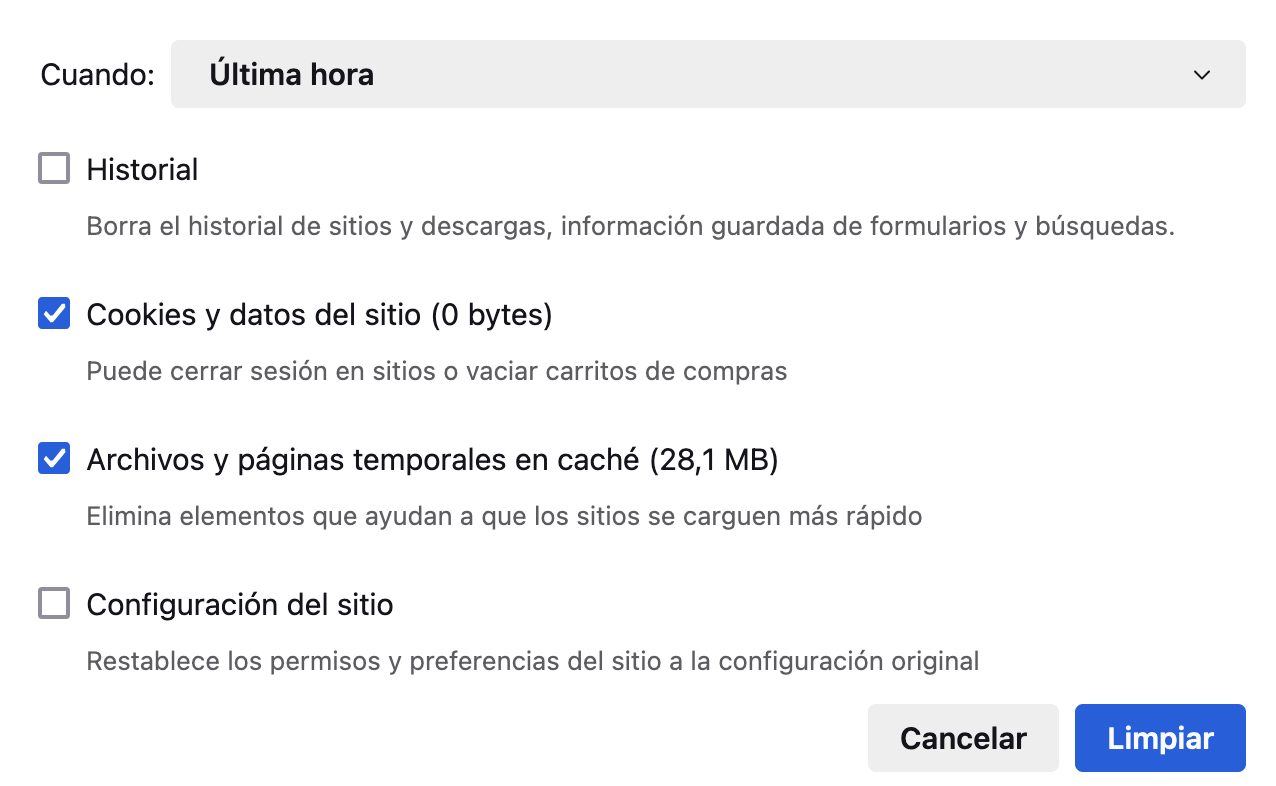
Eine der häufigsten Meldungen, die bei Problemen auf einer Website angezeigt werden, ist die Warnung: „Ein erforderlicher Teil dieser Website konnte nicht geladen werden.“ Auch wenn sie auf Englisch ist, ist es wichtig zu verstehen, was sie bedeutet: Eine wesentliche Komponente der Website konnte nicht geladen werden.
Dieses Problem ist in der Regel auf drei Hauptursachen zurückzuführen: Browsererweiterungen, die Inhalte blockieren (z. B. Werbe- oder Skriptblocker), Probleme mit der Netzwerkverbindung (Ausfälle, Firewalls, Proxys) oder die Browsereinstellungen selbst (deaktivierte Cookies, strikte Tracker-Blockierung, verweigerte Website-Berechtigungen usw.).
In einigen Fällen, insbesondere auf Websites mit fortschrittlichen Schutzsystemen, wird möglicherweise sogar die Bezeichnung „Client Challenge“ angezeigt. Dies bedeutet, dass die Seite versucht zu überprüfen, ob Ihr Browser legitim ist (und kein Bot), und dafür möglicherweise bestimmte Skripte ausführen oder Ressourcen laden muss, die durch Ihre Erweiterungen oder die Firefox-Datenschutzeinstellungen blockiert werden.
Neben diesen technischen Problemen weisen viele Plattformen ausdrücklich darauf hin, dass sie sowohl eigene als auch Drittanbieter-Cookies verwenden: Es handelt sich um die typische Meldung, die über notwendige und optionale Cookies informiert , die zur Analyse der Service-Nutzung, zur Verbesserung der Leistung und zur Anzeige personalisierter Werbung oder relevanter Inhalte, wie z. B. Stellenangebote im Bereich professioneller Dienstleistungen, verwendet werden.
Diese Benachrichtigungen bieten Ihnen in der Regel zwei klare Optionen: Akzeptieren (um die Verwendung nicht unbedingt notwendiger Cookies zu erlauben) oder Ablehnen (um nur unbedingt notwendige Cookies zuzulassen). Sie werden außerdem häufig darauf hingewiesen, dass Sie diese Einstellungen später in Ihrem Konto oder Ihren Browsereinstellungen ändern können. Das korrekte Verständnis und die richtige Anpassung dieser Berechtigungen sind unerlässlich für die einwandfreie Funktion von Websites und gleichzeitig für die Kontrolle über Ihre Daten.
Wie man in Firefox auf die Website-Berechtigungsverwaltung zugreift
Um die Berechtigungen einer bestimmten Seite in Firefox zu kontrollieren, können Sie dies direkt in der Adressleiste tun. Es empfiehlt sich, jede Website einzeln zu überprüfen, um deren Berechtigungen einzusehen, insbesondere wenn wichtige Funktionen wie Kamera oder Mikrofon in einer Online-Besprechung nicht mehr funktionieren. Die klassische Methode in Firefox verwendet das Schloss-Symbol neben der URL.
Wenn Sie sich auf der Seite befinden, die Probleme bereitet (z. B. einer Schulungs- oder Videokonferenzplattform), gehen Sie in der Firefox-Adressleiste zum Schloss-Symbol links neben der Adresse. Klicken Sie darauf, um ein kleines Fenster mit Verbindungsinformationen und einigen praktischen Website-Steuerelementen zu öffnen.
In diesem Bereich sehen Sie üblicherweise einen Hinweis darauf, dass die Verbindung sicher ist oder Ähnliches. Rechts daneben befindet sich oft ein kleiner Pfeil oder eine Schaltfläche, mit der Sie die Website-Details erweitern können. Ein Klick darauf öffnet ein ausführlicheres Fenster mit zusätzlichen Informationen und einem hilfreichen Link zur weiteren Überprüfung der Berechtigungen.
Am unteren Rand dieses Feldes befindet sich in Firefox eine Schaltfläche mit einer Aufschrift wie „Mehr erfahren“ (oder ähnlich, je nach Version und Spracheinstellungen). Ein Klick darauf öffnet ein separates Fenster, in dem Sie alle technischen Details der Website und – besonders wichtig – einen eigenen Tab zur Verwaltung der Berechtigungen finden.
Dadurch öffnet sich ein Fenster mit mehreren Registerkarten, die oben durch Symbole angeordnet sind. Diese umfassen üblicherweise „Allgemeine Informationen“, „Medien“, „Sicherheit“ und die für uns relevante Registerkarte „Berechtigungen“ . In diesem Bereich können Sie detailliert festlegen, welche Aktionen die einzelnen Seiten in Ihrem Browser ausführen dürfen.
Konfigurieren Sie die Berechtigungen über die Registerkarte „Berechtigungen“ in Firefox.
Im Tab „Berechtigungen“ des Website-Informationsfensters zeigt Firefox eine umfassende Liste der Elemente an, auf die die Seite möglicherweise zugreifen oder mit denen sie interagieren möchte. Hier finden Sie Optionen wie Autoplay, Plugin-Installation, Speicher, Benachrichtigungen und – besonders wichtig für Videoanrufe – Berechtigungen für Kamera und Mikrofon.
Jedes dieser Elemente verfügt über Kontrollkästchen oder Menüs, mit denen Sie festlegen können, ob die Website die jeweilige Ressource nutzen darf. Normalerweise gibt es für jede Berechtigung die Option „Standard verwenden “. Das bedeutet, dass die Seite das in Firefox für alle Websites festgelegte allgemeine Verhalten beibehält (z. B. immer vor der Kameranutzung fragen, Pop-ups blockieren usw.).
Wenn eine Streaming- Website , ein virtueller Besprechungsraum oder eine Lernplattform nicht auf Ihre Kamera oder Ihr Mikrofon zugreifen kann, scrollen Sie in der Berechtigungsliste ganz nach unten. Dort sind diese beiden Geräte üblicherweise aufgeführt. In vielen Fällen können Sie die allgemeine Einstellung umgehen und eine spezifische Präferenz für diese Website festlegen, indem Sie einfach die Option „Standard verwenden“ deaktivieren .
Nachdem Sie die Standardeinstellung deaktiviert haben, können Sie den Zugriff explizit erlauben oder blockieren. Damit Audio- und Videoaufnahmen korrekt funktionieren, wählen Sie für Kamera und Mikrofon jeweils „Zulassen“ . Dadurch gewährt Firefox direkten Zugriff auf die jeweilige Website, ohne Sie ständig um Erlaubnis zu fragen.
Nachdem Sie diese Änderungen im Berechtigungsfenster angewendet haben, kehren Sie zu dem Tab zurück, auf dem die Besprechungsseite, der Stellvertreterbereich oder die Streaming-Plattform geöffnet ist. In vielen Fällen müssen Sie die Seite aktualisieren oder die Besprechung neu starten, damit die Website die neuen Berechtigungen erkennt und Sie Ihre Kamera und Ihr Mikrofon wieder normal nutzen können.
Praktische Schritte zum Aktivieren des Kamera- und Mikrofonzugriffs in Firefox
Um es ganz deutlich zu machen: Angenommen, Sie befinden sich in einer Online-Schulung oder auf einer virtuellen Konferenz und müssen ohne Unterbrechung gesehen und gehört werden. Obwohl das typische Beispiel meist eine bestimmte Domain (wie die Website eines Kurses) verwendet, funktioniert die Vorgehensweise für jede Website, die Kamera und Mikrofon in Firefox benötigt.
Als Erstes rufen Sie die Website auf, auf der das Meeting stattfindet oder der Livestream angeboten wird. Dies ist üblicherweise in einem speziellen Bereich für registrierte Nutzer oder Teilnehmer der Fall. Sobald Sie dort sind, suchen Sie vor Beginn des Meetings das Schloss-Symbol neben der Webadresse oben in der Adressleiste des Fensters.
Klicken Sie auf das Vorhängeschloss. Sobald sich das Pop-up-Fenster öffnet, klicken Sie auf den Pfeil rechts neben dem Text zur sicheren Verbindung. Dadurch werden Ihnen weitere Details angezeigt. Unten sehen Sie die Schaltfläche „Weitere Informationen“ . Ein Klick darauf öffnet ein weiteres Fenster mit verschiedenen Registerkarten. Wählen Sie die Registerkarte „Berechtigungen“.
Scrollen Sie in diesem Tab nach unten, um die Kamera- und Mikrofoneingänge zu finden. Deaktivieren Sie für beide die Option „Standardmäßig verwenden“ . Dadurch werden Optionen zur Festlegung des spezifischen Verhaltens aktiviert. Wählen Sie für Kamera und Mikrofon jeweils die Option „Zulassen“, damit die Website diese Geräte nutzen kann, ohne sie zu blockieren.
Sobald Sie für beides „Zulassen“ ausgewählt haben, schließen Sie das Fenster mit den Website-Informationen und kehren Sie zur Besprechungsseite zurück. Es wird empfohlen, die Seite zu aktualisieren oder die Streaming-Sitzung neu zu starten, damit die Plattform Sie erneut zur Verbindung Ihres Video- und Audiogeräts auffordert. Sofern keine weiteren externen Blockierungen vorliegen, sollte der Raum Ihre Kamera und Ihr Mikrofon erkennen.
Unterschiede zur Berechtigungsverwaltung in anderen Browsern
Dieser Artikel konzentriert sich zwar auf Firefox, aber es ist hilfreich zu wissen, dass jeder Browser Berechtigungen etwas anders verwaltet , auch wenn das Grundprinzip dasselbe ist: die Kontrolle darüber, was Websites mit Ihren Ressourcen tun dürfen. Dies kann nützlich sein, wenn Sie neben Firefox auch Chrome, Microsoft Edge oder Safari verwenden.
In Chromium-basierten Browsern wie Google Chrome und Microsoft Edge erfolgt der Zugriff auf Website-Berechtigungen ebenfalls über das Schloss-Symbol neben der URL, die Darstellung der Optionen unterscheidet sich jedoch. Nach dem Klicken auf das Schloss-Symbol finden Sie eine Option wie „Website-Einstellungen “, üblicherweise am unteren Rand des Pop-up-Fensters.
Durch Klicken auf diese Option öffnet sich eine interne Seite mit einer übersichtlichen Liste von Kategorien: Kamera, Mikrofon, Benachrichtigungen, Pop-ups usw. Neben jedem Symbol oder jeder Bezeichnung erscheint ein Dropdown-Menü, mit dem Sie das Standardverhalten (fragen, erlauben, blockieren) ändern und es speziell für die jeweilige Website festlegen können.
In Chrome und Edge können Sie Webseiten den Zugriff auf Ihre Kamera und Ihr Mikrofon erlauben, indem Sie in den Dropdown-Menüs die vorhandenen Einstellungen (z. B. „Fragen“ oder „Blockieren“) durch „Zulassen“ ersetzen. Sobald Sie diese Optionen ausgewählt haben, kehren Sie einfach zum ursprünglichen Tab zurück und aktualisieren Sie die Seite oder starten Sie das Meeting neu, damit die Änderungen wirksam werden.
Safari verfolgt hingegen einen anderen Ansatz, der stärker ins System integriert ist. Anstelle des Schloss-Symbols verwendet Safari in der Regel browserspezifische Menüs. Über die obere Leiste greifen Sie auf „Safari“ und anschließend auf „Einstellungen für diese Website “ zu. Dadurch öffnet sich ein kleines Kontextmenü, in dem Sie festlegen können, ob Kamera und Mikrofon erlaubt, blockiert oder jedes Mal um Erlaubnis gefragt werden sollen.
Safari-Berechtigungen: Kamera, Mikrofon und Seitenneuladen
Wenn Sie Safari unter macOS nutzen, ist es hilfreich zu verstehen, wie Berechtigungen verwaltet werden, da das Prinzip ähnlich wie bei Firefox funktioniert, der Zugriff auf die Optionen jedoch anders erfolgt. Wenn Sie die Website besuchen, auf der Sie Video und Audio verwenden möchten, gehen Sie im Systemmenü oben auf „Safari “ und wählen Sie anschließend „Einstellungen für diese Website“.
Es öffnet sich ein Fenster oder Dialogfeld mit verschiedenen Einstellungen für diese Seite: Pop-up-Inhalte zulassen, Reader verwenden, Inhalte blockieren und – besonders wichtig – Kamera- und Mikrofonoptionen . Jede dieser Optionen hat in der Regel ein Dropdown-Menü mit verschiedenen Möglichkeiten wie „Fragen“, „Ablehnen“ oder „Erlauben“.
Um zu verhindern, dass Safari den Zugriff auf Ihre Geräte blockiert, wählen Sie für Kamera und Mikrofon jeweils „Zulassen“ . Dadurch weiß der Browser, dass er diese Ressourcen für die jeweilige Website nutzen darf, ohne ständig um Bestätigung zu bitten oder sie standardmäßig zu blockieren. Dies führt häufig zu Problemen bei Videoanrufen und Live-Streams.
Nach der Änderung dieser Einstellungen empfiehlt es sich, die Seite neu zu laden . Safari zeigt häufig eine Meldung an, in der Sie gefragt werden, ob Sie die aktuelle Seite verlassen oder darauf bleiben möchten. Um sicherzustellen, dass die Änderungen korrekt angewendet werden, wählen Sie die Option „Verlassen“, damit die Seite mit den neuen Berechtigungseinstellungen neu geladen wird.
Sobald die Website mit den aktualisierten Berechtigungen neu geladen wurde, rufen Sie den Bereich erneut auf, in dem der Stream oder das Meeting stattfindet. Von dort aus sollten Sie die Video- und Audiositzung normal starten können, sofern keine externen Blockaden oder Netzwerkprobleme vorliegen.
Essenzielle und optionale Cookies und ihre Beziehung zu Berechtigungen
Neben dem Zugriff auf Kamera und Mikrofon ist die Kontrolle von Cookies und Tracking-Technologien ein wichtiger Aspekt der Berechtigungsverwaltung . Viele Plattformen kombinieren die Verwendung essenzieller Cookies (notwendig für die Funktion der Website) mit optionalen Cookies, die zur Analyse von Statistiken, zur Verbesserung des Service und zur Anzeige interessenbezogener Werbung dienen.
In beruflichen Umgebungen oder berufsbezogenen sozialen Netzwerken werden häufig optionale Cookies verwendet, beispielsweise um relevante Werbung, darunter Stellenanzeigen und Jobangebote, sowohl innerhalb der Plattform selbst als auch auf externen Websites auszuspielen. Diese Cookies können Informationen über Ihre Aktivitäten sammeln, um die angezeigten Inhalte und Anzeigen besser auf Ihre Bedürfnisse abzustimmen.
Wenn Sie eine dieser Seiten zum ersten Mal besuchen, wird ein Cookie-Hinweis angezeigt, der in der jeweiligen Datenschutzerklärung erläutert, welche Arten von Cookies verwendet werden und zu welchem Zweck. In der Regel haben Sie die Möglichkeit, mit „Akzeptieren “ der Verwendung nicht unbedingt notwendiger Cookies zuzustimmen oder mit „Ablehnen“ deren Verwendung auf die für den grundlegenden Betrieb des Dienstes unbedingt erforderlichen Cookies zu beschränken.
Auf vielen Plattformen können Sie diese Einstellungen auch über Ihre Kontoeinstellungen oder einen Link in der Fußzeile aufrufen. So können Sie Ihre Cookie-Einstellungen jederzeit aktualisieren und die Verwendung bestimmter Kategorien (z. B. Analyse, Personalisierung oder Werbung) zulassen oder deaktivieren. Dies ergänzt die Datenschutzeinstellungen von Firefox, mit denen Sie auch Drittanbieter-Tracker und -Cookies blockieren können.
Wenn Sie optionale Cookies vollständig ablehnen und gleichzeitig sehr strenge Datenschutzeinstellungen in Firefox verwenden, funktionieren einige erweiterte Funktionen bestimmter Websites möglicherweise nicht wie erwartet. Es gilt, ein Gleichgewicht zwischen dem Schutz Ihrer Privatsphäre und der Aufrechterhaltung der wichtigsten Funktionen für Ihre tatsächlichen Aufgaben zu finden, beispielsweise für Arbeit, Studium oder Online-Meetings.
Praktische Tipps, falls Teile einer Webseite in Firefox nicht geladen werden.
Wenn Firefox Warnmeldungen anzeigt, dass ein erforderlicher Teil der Seite nicht geladen werden konnte, oder wenn Fehler im Zusammenhang mit „Client Challenge“ auftreten, empfiehlt es sich, eine kurze Checkliste durchzugehen. Oft lässt sich das Problem mit wenigen einfachen Anpassungen beheben, ohne dass ungewöhnliche Maßnahmen erforderlich sind.
Als Erstes sollten Sie Ihre Internetverbindung überprüfen. Versuchen Sie, andere Webseiten zu öffnen, Ihren Router neu zu starten oder zu prüfen, ob eine Firewall oder Ihr Firmennetzwerk externe Ressourcen blockiert . Netzwerkprobleme können dazu führen, dass Skripte oder wichtige Teile der Webseite nicht heruntergeladen werden oder der Download mittendrin hängen bleibt.
Wenn Ihre Verbindung in Ordnung zu sein scheint, überprüfen Sie Ihre Firefox-Erweiterungen, insbesondere Werbeblocker, Skriptblocker und Tracker-Blocker . Solche Erweiterungen können verhindern, dass bestimmte Website-Komponenten ausgeführt werden, was zu Fehlermeldungen führt, dass ein notwendiger Teil fehlt. Sie können versuchen, diese Erweiterungen auf der betroffenen Seite vorübergehend zu deaktivieren und die Seite neu zu laden, um zu sehen, ob das Problem dadurch behoben wird.
Wie bereits erwähnt , ist es außerdem wichtig, die Berechtigungseinstellungen der Website zu überprüfen , indem Sie auf das Schloss-Symbol in der Adressleiste klicken. Stellen Sie sicher, dass wichtige Ressourcen (Kamera, Mikrofon, Pop-ups, Autoplay) für diese Website korrekt konfiguriert sind. Wenn eine wichtige Option auf „Blockieren“ eingestellt ist, kann dies die Benutzerfreundlichkeit beeinträchtigen.
Bedenken Sie abschließend, dass viele Online-Dienste Cookies und lokalen Speicher benötigen, um zu funktionieren. Wenn Sie die Blockierung von Drittanbieter-Cookies oder den erweiterten Schutzmodus sehr streng eingestellt haben, versuchen Sie, diese Einschränkungen für bestimmte, vertrauenswürdige Websites etwas zu lockern. Im Zweifelsfall können Sie die Website in einem privaten Fenster oder mit einem anderen Firefox-Profil öffnen, um ein Problem mit Ihren aktuellen Einstellungen auszuschließen.
Wer versteht, wie Firefox Website-Berechtigungen verwaltet, warum Fehler auftreten, wenn wichtige Seitenteile nicht geladen werden, und weiß, wie er Kamera, Mikrofon, Cookies und Erweiterungen anpasst, hat die volle Kontrolle über sein Surferlebnis. So kann er seine Privatsphäre wahren, ohne die Funktionalität von Arbeits-, Ausbildungs- und Kommunikationsplattformen einzuschränken und kryptische Nachrichten sowie kurzfristige Absagen zu vermeiden.


Leidenschaftlicher Autor über die Welt der Bytes und der Technologie im Allgemeinen. Ich liebe es, mein Wissen durch Schreiben zu teilen, und genau das werde ich in diesem Blog tun und Ihnen die interessantesten Dinge über Gadgets, Software, Hardware, technologische Trends und mehr zeigen. Mein Ziel ist es, Ihnen dabei zu helfen, sich auf einfache und unterhaltsame Weise in der digitalen Welt zurechtzufinden.