Falls Sie denken, Avast würde Ihren Computer verlangsamen , kann das durchaus vorkommen, insbesondere bei älteren Geräten. Um den optimalen Schutz von Avast ohne Leistungseinbußen zu genießen, ist dieser Leitfaden genau das Richtige für Sie.
Ich lade Sie ein, weiterzulesen und mit uns die besten Methoden zu entdecken, mit denen Sie Avast Antivirus reparieren und verhindern können, dass es Ihren Computer unter Windows 10 verlangsamt.
Verlangsamt Avast meinen Computer? Weil?
Avast ist in der Regel nicht die direkte Ursache für Leistungseinbußen Ihres Computers. Es gibt verschiedene Gründe, warum Avast Ihr System verlangsamen könnte. Werfen wir einen kurzen Blick auf einige häufige Ursachen, die Sie in Betracht ziehen sollten, bevor Sie nach Lösungen suchen:
Ihr Computer verfügt nicht über genügend Arbeitsspeicher (RAM) . Wenn Ihr Computer nicht richtig funktioniert, liegt das wahrscheinlich daran, dass nicht genügend Arbeitsspeicher verfügbar oder installiert ist. Der Einbau von mehr RAM behebt Leistungsprobleme in der Regel. Allerdings ist es nicht immer möglich, mehr Arbeitsspeicher zu erhalten.
In diesem Fall wird empfohlen, Lösungen zur Verbesserung der Computerleistung und zur Optimierung der Verwendung von Avast Antivirus zu verwenden.
- Auf der Festplatte Ihres Computers ist kein Speicherplatz verfügbar. Wenn die Kapazität der Festplatte erschöpft ist, beginnt das Gerät langsamer zu laufen. Eine Möglichkeit, Ihnen zu helfen, besteht darin, den Speicherplatz mithilfe der unten aufgeführten Lösungen freizugeben.
- Zu viele Programme laufen. Ob Sie es glauben oder nicht, wenn Sie zu viele Programme auf Ihrem Computer ausführen Starten, ist es möglich, dass Ihr Computer aufgrund der Menge der geöffneten Software langsam arbeitet. Sie können dieses Problem lösen, indem Sie Startanwendungen deaktivieren.
- Veraltetes System. Wenn Sie eine ältere Windows-Version ausführen, funktioniert das System möglicherweise nicht optimal. Um diese Situation zu lösen, aktualisieren Sie am besten Ihr Betriebssystem.
- Viele Avast-Funktionen aktiviert. Obwohl diese Anwendung sehr nützlich ist und über eine große Funktionsvielfalt verfügt, werden nicht alle davon genutzt. Um die Auswirkungen dieser in der Software enthaltenen Tools zu verringern, deaktivieren Sie unbedingt nicht benötigte Funktionen.
Vor diesem Hintergrund haben wir mehrere Lösungen zusammengestellt, die Ihnen bei dem Fehler „Avast verlangsamt den Computer“ helfen können. Beachten Sie daher jede Empfehlung, die Sie in diesem Leitfaden lesen.
Methoden zur Behebung Avast verlangsamt den Computer
Wie ich gerade erwähnt habe, müssen Sie die folgenden Methoden verwenden, um zu beheben, dass Avast Ihren Computer verlangsamt. Testen Sie einen nach dem anderen und wählen Sie den aus, der Ihren Anforderungen entspricht.
1.- Laden Sie Avast nach den Windows 10-Diensten
In vielen Fällen neigt Avast dazu, schneller zu laden als die übrigen Standarddienste von Windows 10. Dies führt dazu, dass die Software mit anderen Prozessen in Konflikt gerät. Dies führt häufig zu einer Verlangsamung des Geräts. Avast verfügt jedoch über eine integrierte Lösung, um dies zu verhindern.
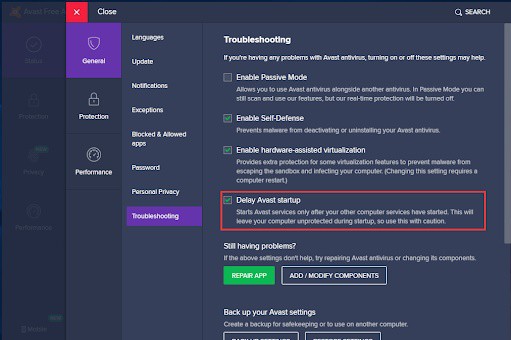
- Zunächst müssen Sie die Avast-Antivirenanwendung auf Ihrem Computer öffnen.
- Klicken Sie auf die Menü, dann müssen Sie die Option auswählen Konfiguration sodass Sie zu den allgemeinen Avast-Einstellungen weitergeleitet werden.
- Jetzt müssen Sie zur Registerkarte „Fehlerbehebung“ wechseln. Sie müssen sich dieser Option bewusst sein den Start von Avast verzögern ist ausgewählt.
In früheren Versionen des Programms hieß diese Option „Avast-Dienste erst nach dem Laden anderer Systemdienste laden“.
- Als nächstes müssen Sie auf die Schaltfläche „Akzeptieren“ klicken und dann Ihren Computer neu starten.
Bitte beachten Sie, dass Avast nach der Durchführung dieser Aktion wartet, damit die Windows-Dienste zunächst geladen werden können, bevor das Antivirenprogramm gestartet wird. Dies verringert natürlich die Wahrscheinlichkeit von Konflikten, die durch den Ausfall verursacht werden, erheblich.
2.- Deaktivieren Sie Antiviren-Hintergrundaktualisierungen
Wie viele andere Anwendungen sucht Avast standardmäßig nach Updates, lädt sie herunter und installiert sie, sobald sie verfügbar sind. Es versteht sich von selbst, dass dies Auswirkungen auf die Leistung Ihres Computers hat. So sehr, dass man manchmal gar nicht merkt, dass es Probleme verursacht.
Um dies zu vermeiden, deaktivieren Sie unbedingt Hintergrundaktualisierungen. Befolgen Sie diese Schritte, damit Sie es ohne großen Aufwand erreichen können.
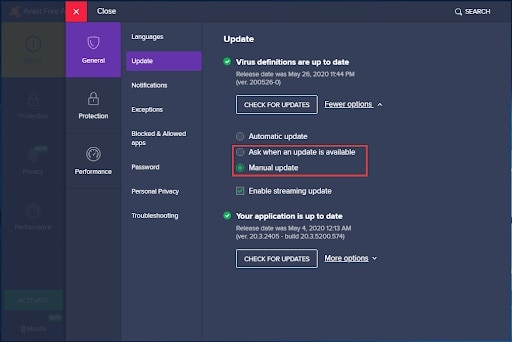
- Sie müssen erneut Ihre Avast-Antivirenanwendung öffnen.
- Klicken Sie auf das Menü, um die Einstellungen auszuwählen. Sie werden weitergeleitet Allgemeine Avast-Einstellungen.
- Anschließend müssen Sie zur Registerkarte wechseln Aktualisierungen.
- Wenn Sie sich im Abschnitt „Virendefinitionen“ befinden, müssen Sie auf den Abschnitt klicken Mehr Optionen.
- Als nächstes müssen Sie zwischen wählen Fragen Sie, wann Updates verfügbar sind oder manuelles Update, dies hängt von Ihren Vorlieben ab. Darüber hinaus verhindern diese Aktionen, dass Avast Updates automatisch im Hintergrund ausführt.
3.- Geben Sie Speicherplatz auf Ihrer Festplatte frei
Wenn die Festplatte Ihres Computers voll ist, kann dies zu einer Reihe von Problemen führen. Einer davon ist der Leistungsabfall und die Unfähigkeit, Updates durchzuführen oder neue Anwendungen zu installieren. Vereinfacht gesagt führt dies dazu, dass Ihr Computer sowohl die Geschwindigkeit als auch die Funktionalität stark beeinträchtigt.
Zum Glück ist es möglich, Speicherplatz auf Ihrer Festplatte freizugeben. Stellen Sie einfach sicher, dass Sie Folgendes tun:
- Deinstallieren Sie Apps, die Sie nicht verwenden: Das ist das Beste, was Sie tun können. Gehen Sie zu den Einstellungen und deinstallieren Sie alle Apps, die Sie nicht benötigen.
- Suchen und löschen Sie große Dateien: Sie verfügen wahrscheinlich über eine große Anzahl von Dateien, die einen Großteil des verfügbaren Speicherplatzes auf Ihrer Festplatte beanspruchen. Versuchen Sie, sie zu finden und zu löschen, wenn Sie sie nicht mehr auf Ihrem Computer benötigen.
- Reinigen Sie Ihren Computer mit CCleaner- Sie können diese Anwendung herunterladen und auf Ihrem Computer installieren, um eine große Anzahl unnötiger Dateien zu entfernen. Dazu gehört temporäre Dateien, Restdateien von Anwendungen, die Sie deinstalliert haben, und sogar fehlerhafte Registrierungsschlüssel.
4.- Deaktivieren Sie Avast Community und Datenfreigabe
Wenn es eine Einstellung gibt, die Avast-Benutzer nicht nutzen dürfen, dann betrifft sie die Datenfreigabe und andere Community-Funktionen. Darüber hinaus bedeutet die Tatsache, dass Sie es nicht nutzen, nicht, dass es nicht aktiv ist. Damit Sie eine Menge Ressourcen sparen können, deaktivieren Sie diese paar Funktionen in Avast, um die Belastung Ihres Computers zu reduzieren und den Fehler zu vermeiden, der durch Avast verlangsamt wird.
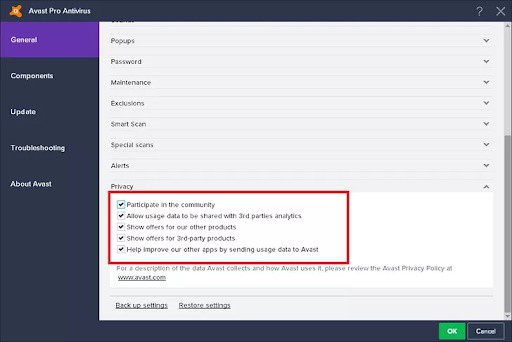
- Um diese Methode zu starten, müssen Sie Ihre Avast-Anwendung öffnen.
- Suchen Sie die Option Konfiguration → Allgemein →
- Jetzt entfernen Sie das Häkchen aus den Optionen: am Datenaustausch teilnehmen y an der Gemeinschaft teilnehmen
5.- Deaktivieren Sie die Fernunterstützung
Eine weitere Möglichkeit, den Fehler „Avast verlangsamt den Computer“ zu vermeiden, besteht darin, die Remoteunterstützungsfunktion zu deaktivieren, insbesondere wenn Sie diese Funktion nicht regelmäßig verwenden. Die Vorgehensweise ist der Methode der Avast-Community sehr ähnlich.
- Auch hier müssen Sie sicherstellen, dass Sie Ihre Avast-Anwendung öffnen, um den Vorgang zu starten.
- Sie werden die Option finden Konfiguration →
- Als nächstes müssen Sie sicherstellen, dass der Netzschalter eingeschaltet ist Fernunterstützung es ist deaktiviert
- Wenn Sie die Einstellungen ändern, müssen Sie zur Registerkarte „Einstellungen“ wechseln. Fehlerbehebung.
- Hier müssen Sie die Option deaktivieren Erlauben Sie die Fernsteuerung dieses Computers.
6.- Deaktivieren Sie die Startprogramme, die Sie in Betracht ziehen
Wenn Sie das System starten, werden bei Ihrem Systemstart auch verschiedene Anwendungen gestartet. Dies ist eine der Funktionen, die Anwendungen am häufigsten verwenden, und Sie möchten möglicherweise eine Liste haben, wenn Sie auf Ihren Computer zugreifen. Zum Beispiel Antivirensoftware.
Viele dieser Anwendungen müssen jedoch nicht geladen werden, wenn Sie Ihr Gerät starten. Tatsächlich neigen einige dieser Anwendungen, insbesondere Freeware, dazu, Änderungen am System vorzunehmen und wirklich unnötige Startup-Tools einzurichten.
Dies führt nicht nur dazu, dass Avast Ihren Computer verlangsamt, sondern auch zu großen Leistungseinbußen, während Anwendungen im Hintergrund ausgeführt werden.
Ich weiß, dass Ihnen das alles etwas verwirrend erscheinen mag. Aus diesem Grund zeige ich Ihnen im Folgenden, was Sie tun sollten, um diese Startanwendungen, die Sie nicht möchten, zu deaktivieren, damit Sie die Geschwindigkeit Ihres Betriebssystems verbessern können .
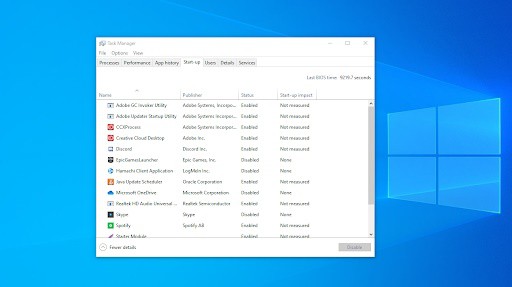
Sie können den Task-Manager öffnen , indem Sie eine dieser Optionen anwenden:
- Nehmen Sie Ihre Maus und klicken Sie mit der rechten Maustaste auf eine beliebige Stelle in der Taskleiste. Dadurch wird das Kontextmenü geöffnet. Dann müssen Sie dort klicken, wo es steht Task-Manager.
- Alternativ können Sie auch die Tasten drücken Strg, Alt und Esc gleichzeitig.
- Wenn der Task-Manager im Kompaktmodus gestartet ist, sollten Sie unbedingt dort klicken, wo mehr steht Details, die man sehen kann, diese Option befindet sich auf der linken Seite der Registerkarte. Dadurch werden Ihnen die Fingertipps angezeigt, die Sie zum Aufrufen der Home-Apps benötigen.
- Wechseln Sie zur Registerkarte Einleitung über das Menü oben im Task-Manager-Fenster. Sie können alle Anwendungen sehen, die normalerweise gestartet werden, wenn Sie Ihren Computer starten.
- Überprüfen Sie die Spalte Einschlag starten und bestimmen Sie, welche Anwendungen einen großen Einfluss auf die Leistung Ihres Teams haben.
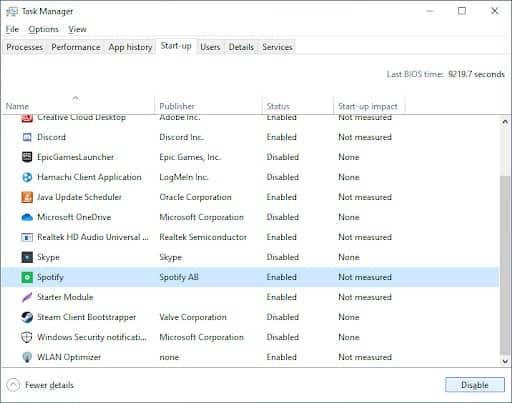
P.S .: Es ist sehr wichtig sicherzustellen, dass die Anwendung, die Sie deinstallieren möchten, keine entsprechende Dokumentation der Microsoft Corporation in der Spalte „Herausgeber“ aufweist. Im Allgemeinen beeinträchtigen diese Tools die Systemleistung nicht und sind in der Regel für den ordnungsgemäßen Betrieb von Windows erforderlich.
- Jetzt müssen Sie die Anwendung auswählen, die Sie deaktivieren möchten. Klicken Sie auf die Option Deshabilitar. Der Status sollte sich sofort ändern.
- Sie müssen diesen Vorgang mit jeder Anwendung wiederholen, die Sie beim Start nicht mehr benötigen. Starten Sie Ihren Computer neu, damit die Änderungen gespeichert werden.
Sobald Sie alle oben beschriebenen Schritte abgeschlossen haben, startet Ihr Computer ohne so viele ressourcenintensive Anwendungen. Dadurch haben Sie natürlich mehr Zeit, die Leistung und die Startzeit des Computers zu testen.
7.- Aktualisieren Sie die neueste Version von Windows 10
Wenn keine der oben genannten Methoden das Avast- Verlangsamungsproblem behebt , können Sie versuchen, auf die neueste Version von Windows 10 zu aktualisieren. Dies kann helfen, Fehler zu beheben, neue Funktionen bereitzustellen oder einfach Sicherheitslücken zu schließen.
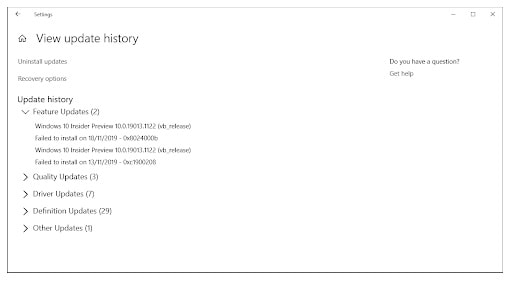
Gehen Sie wie folgt vor, um Windows 10 zu aktualisieren:
- Zunächst müssen Sie auf das Startmenü klicken und die Option auswählen Konfiguration.
- Später müssen Sie den Cursor auf die Kachel mit der Aufschrift drücken Update und Sicherheit.
- Bleiben Sie im Tab Windows Update.
- Jetzt müssen Sie auf klicken nach Updates suchen.
- Wenn Updates gefunden werden, klicken Sie dort, wo es steht installieren und warten Sie, bis Windows 10 es heruntergeladen und angewendet hat.
Nachdem das Update erfolgreich installiert wurde, sollten Sie überprüfen, ob sich die Leistung Ihres Computers verbessert hat. Falls er weiterhin nicht wie erwartet funktioniert, wenden Sie sich am besten an Microsoft , damit ein Experte Ihr System wiederherstellen kann.

Mein Name ist Javier Chirinos und ich habe eine Leidenschaft für Technologie. Solange ich mich erinnern kann, habe ich mich für Computer und Videospiele interessiert und aus diesem Hobby habe ich einen Beruf gemacht.
Ich veröffentliche seit mehr als 15 Jahren über Technologie und Gadgets im Internet, insbesondere in mundobytes.com €XNUMX
Ich bin außerdem Experte für Online-Kommunikation und -Marketing und verfüge über Kenntnisse in der WordPress-Entwicklung.