- Eine leistungsstarke CPU wie die Ryzen 7 7800X3D ist unerlässlich, und SAM muss im BIOS aktiviert werden, um die RX 7900 optimal zu nutzen.
- Unter Windows 11 müssen der Spielmodus und der Energiesparplan „Maximale Leistung“ aktiviert sein, um Hardwarebeschränkungen zu vermeiden.
- Die effizienteste Konfiguration im Spiel besteht darin, den Leistungsmodus zu verwenden und alle Grafikeinstellungen auf niedrige Qualität zu setzen.

Wer auf Windows 11 aktualisiert hat und über eine High-End-Grafikkarte wie die RX 7900 verfügt, möchte Fortnite sicherlich flüssig und ohne Ruckler spielen. Konstante 240 FPS statt ständiger Bildschwankungen sind der Traum jedes ambitionierten Gamers, denn flüssiges Gameplay kann über Sieg oder Niederlage durch Lags entscheiden.
Tatsächlich kann Fortnite selbst mit leistungsstarker Hardware bei der Optimierung etwas empfindlich reagieren. Es reicht nicht, einfach die teuersten Komponenten einzubauen; man muss auch das Betriebssystem und die Spieleinstellungen feinabstimmen , damit Hardware und Software optimal zusammenarbeiten und keine Engpässe auftreten.
Die Hardware, die für Flüge mit 240 FPS benötigt wird
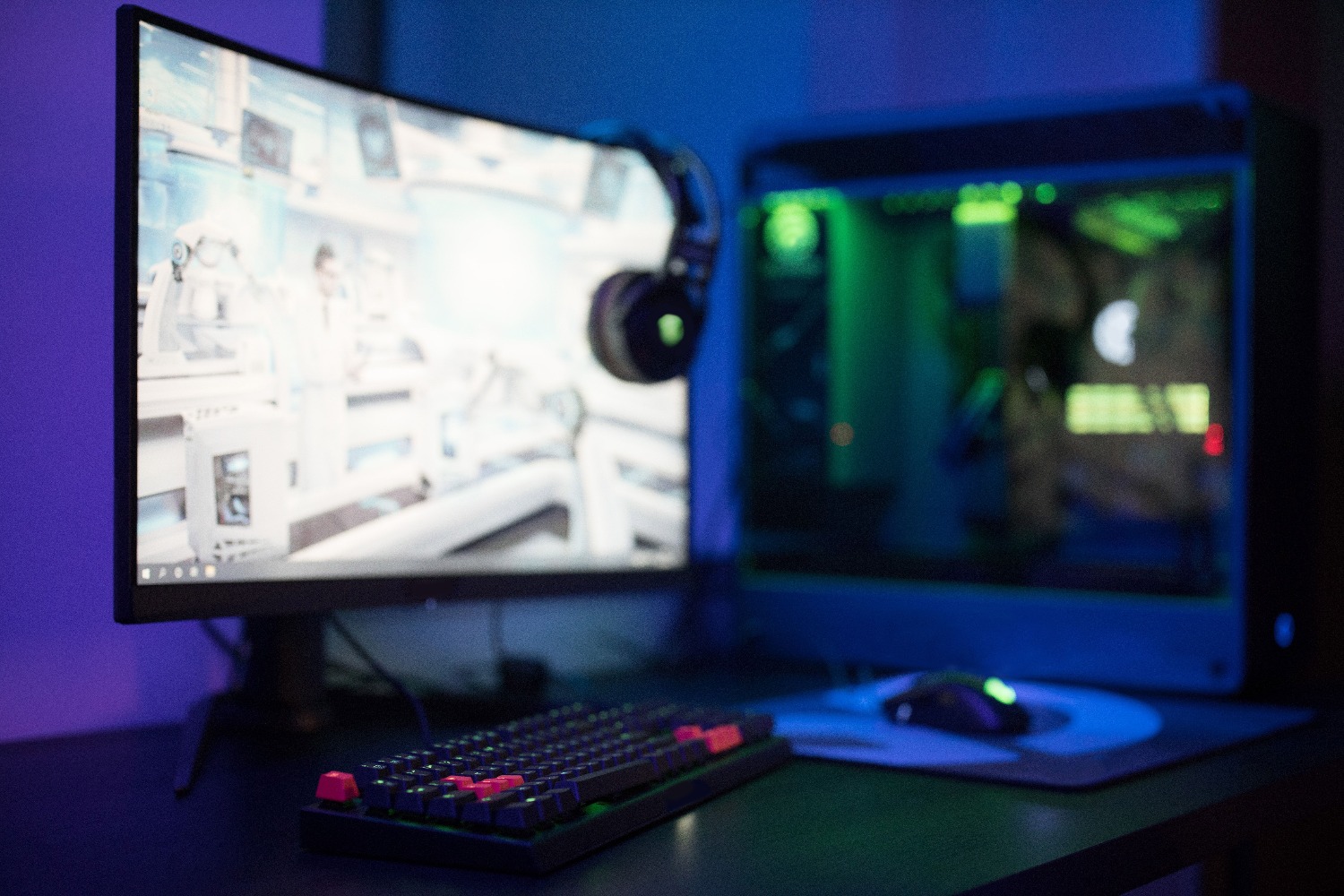
Seien wir ehrlich: Um diese Bildwiederholfrequenz zu erreichen, benötigen Sie ein System, das den Anforderungen gewachsen ist. Die Grafikkarte ist entscheidend, und mit einer AMD Radeon RX 7900 XT sind Sie auf der sicheren Seite, um problemlos in 1080p zu spielen. Der eigentliche Motor ist jedoch der Prozessor, da Fortnite stark auf CPU-Leistung angewiesen ist.
Wer höchste Leistung sucht, ist mit Prozessoren wie dem Ryzen 7 7800X3D oder dem Intel Core i7-14700K aktuell am besten beraten. Für alle, die ein günstigeres Modell bevorzugen, bietet der Ryzen 5800X3D ebenfalls eine gute Leistung. Beim Arbeitsspeicher reichen 16 GB DDR5-RAM zwar aus, 32 GB sind jedoch ideal, um Verzögerungen zu vermeiden . Wichtig: All das muss auf einer SSD installiert werden. Und um den Unterschied wirklich zu bemerken, benötigen Sie natürlich einen 240-Hz-Monitor.
BIOS- und Windows 11-Tricks zur Leistungssteigerung
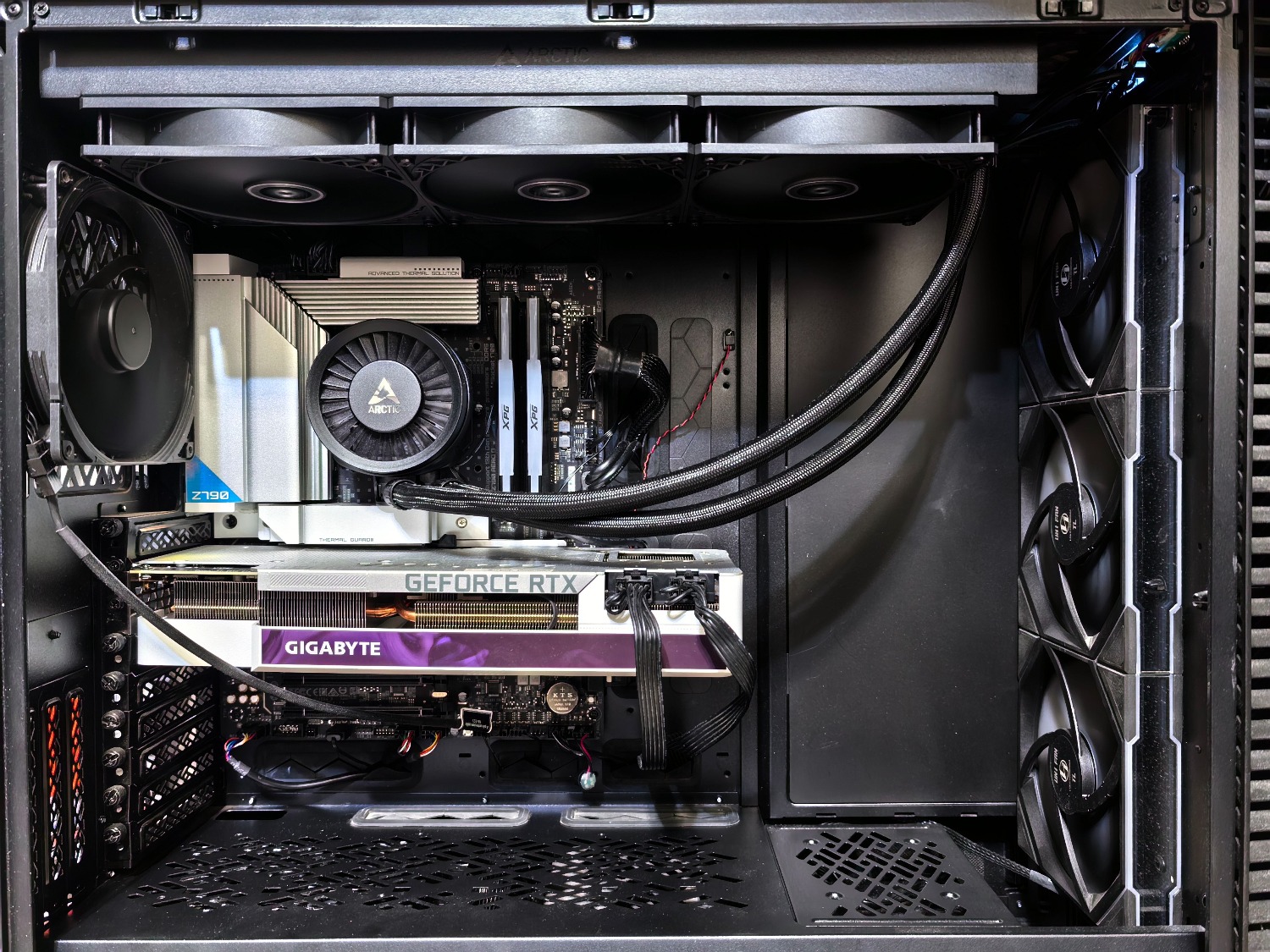
Manchmal liegt das Problem nicht am Spiel selbst, sondern an der Ressourcenverwaltung von Windows. Zunächst ist es wichtig, im BIOS das XMP-Profil zu aktivieren , damit der Arbeitsspeicher mit voller Geschwindigkeit arbeitet. Es wird außerdem dringend empfohlen, Smart Access Memory (SAM) oder 4G-Codierung zu aktivieren, da dies der CPU den Zugriff auf den gesamten Grafikspeicher ermöglicht und so die Gesamtleistung verbessert.
Unter Windows 11 gibt es einige wichtige Einstellungen, die Sie aktivieren sollten. Aktivieren Sie den Spielmodus und die hardwarebeschleunigte GPU-Planung. Stellen Sie außerdem den Energiesparplan auf „ Maximale Leistung“ , damit das System die Prozessorleistung nicht aus Energiespargründen drosselt. Einige fortgeschrittene Benutzer deaktivieren HPET im Geräte-Manager und entfernen die dynamische Option über die Eingabeaufforderung (CMD), um die Latenz zu minimieren.
Ideale Einstellungen in Fortnite
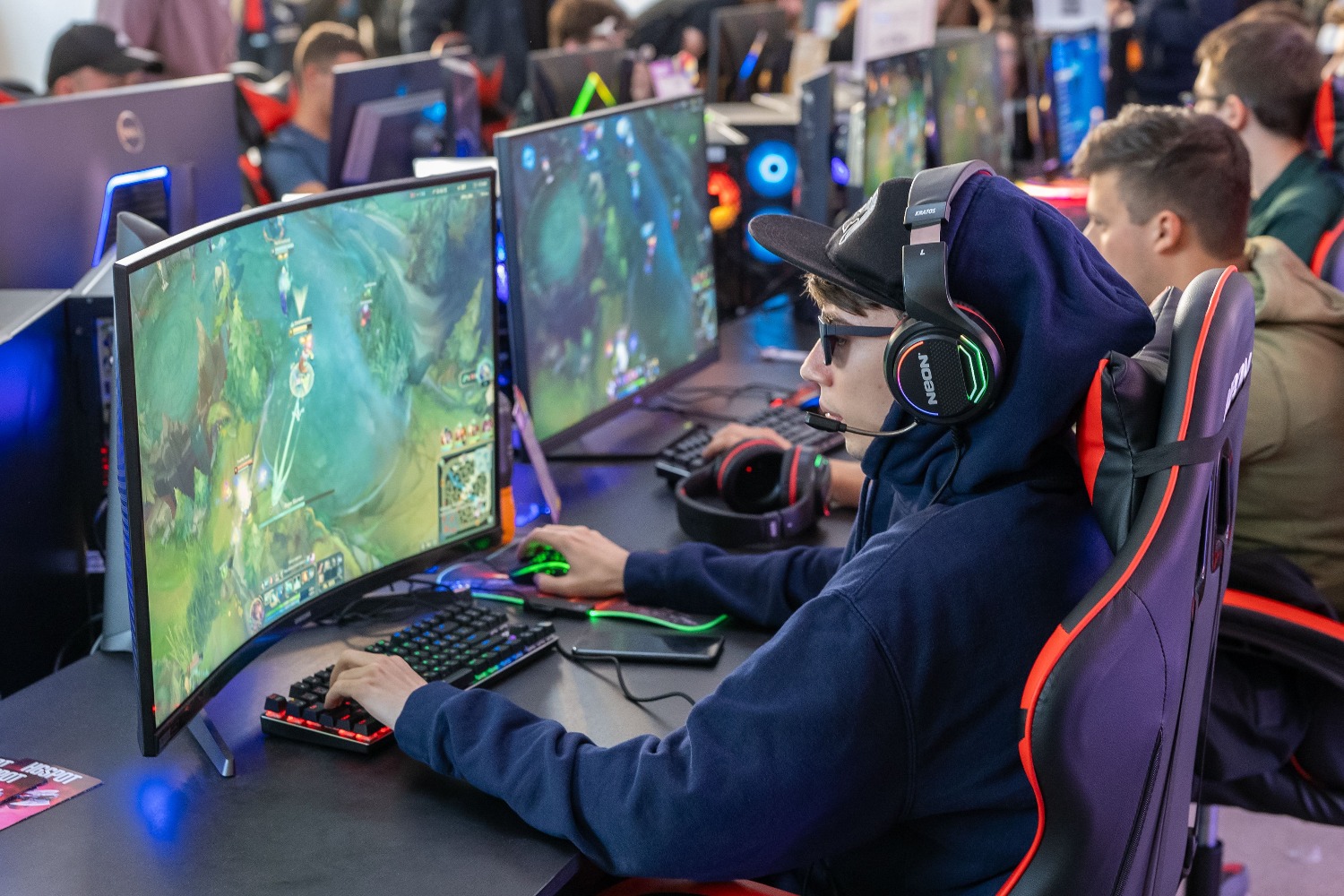
Bei den internen Einstellungen gilt die goldene Regel: Geschwindigkeit vor Ästhetik. Die Standardauflösung sollte 1920x1080 betragen . Was das Rendering angeht: Bei einem sehr leistungsstarken PC können Sie DirectX 12 verwenden. Sollten Sie jedoch Instabilitäten feststellen, ist der Leistungsmodus die zuverlässigste Option für hohe und stabile FPS.
Was die Grafikqualität angeht, ist es am besten, alle Parameter , einschließlich Texturen und Effekte, auf niedrig zu stellen. Es ist wichtig, V-Sync und Bewegungsunschärfe zu deaktivieren, da diese spürbare Verzögerungen verursachen. Setzen Sie die FPS-Grenze auf 240 oder lassen Sie sie unbegrenzt, wenn Sie die Grenzen Ihres Systems testen möchten. Lassen Sie den FPS-Zähler dabei immer aktiviert, um plötzliche Einbrüche zu erkennen.
Erweiterte Optimierung und Systemreinigung
Für alle, die die gewünschte Leistung noch nicht erreichen, gibt es weitere Optimierungsmöglichkeiten. Die Aktualisierung der AMD-Treiber ist unerlässlich. Es wird außerdem empfohlen, während des Spielens alle nicht unbedingt benötigten Hintergrundanwendungen zu schließen. Einige Spieler verwenden Tools wie ISLC (Intelligent Standby List Cleaner ), um den Standby-Speicher freizugeben und Mikroruckler zu vermeiden.
Wenn Sie Registry-Skripte zur Optimierung Ihres Netzwerks oder Systems verwendet haben, seien Sie vorsichtig. Zu viele Änderungen können kontraproduktiv sein. Stellen Sie in der Systemsteuerung Ihrer Grafikkarte sicher, dass die Leistung priorisiert und die Thread-Optimierung auf automatisch eingestellt ist. Die Deaktivierung der Vollbildoptimierungen in den Eigenschaften der ausführbaren Datei kann in manchen Fällen hilfreich sein, die Wirkung hängt jedoch von Ihrer Windows-Version ab.
Durch die Kombination leistungsstarker Hardware wie der RX 7900 mit einer optimierten Windows-11-Konfiguration und niedrigen Grafikeinstellungen lässt sich die Bildrate stabilisieren. Der Schlüssel liegt darin, unnötige Prozesse zu beenden und eine optimale Kommunikation zwischen CPU und GPU zu gewährleisten, um FPS-Schwankungen zu vermeiden.
Häufig gestellte Fragen
Welcher Prozessor wird am meisten empfohlen, um in Fortnite 240 FPS zu erreichen?
Die derzeit besten Optionen sind der AMD Ryzen 7 7800X3D oder der Intel Core i7-14700K, da das Spiel stark von der CPU abhängig ist.
Wie wirkt sich die RX 7900 auf die Leistung von Fortnite aus?
Diese Grafikkarte ist mehr als ausreichend, um 240 FPS bei einer Auflösung von 1080p zu erreichen, vorausgesetzt, die übrige Hardware stellt keinen Flaschenhals dar.
Ist es besser, DirectX 12 oder den Leistungsmodus zu verwenden?
Der Leistungsmodus ist die bevorzugte Option zur Maximierung von FPS und Stabilität, während DirectX 12 für sehr leistungsstarke Computer reserviert ist, die eine bessere visuelle Qualität anstreben.
Welchen Zweck hat die Aktivierung von Smart Access Memory (SAM) im BIOS?
Diese Funktion ermöglicht es dem Prozessor, auf den gesamten Speicher der Grafikkarte zuzugreifen, was die Kommunikation zwischen beiden Komponenten optimiert und die Bildwiederholrate verbessert.
Welche Windows 11-Einstellungen tragen zur Steigerung der FPS bei?
Die Aktivierung der hardwarebeschleunigten GPU-Planung, des Spielmodus und die Auswahl des Energiesparplans „Maximale Leistung“ sind wichtige Schritte.
Welche Grafikeinstellungen sind ideal für kompetitives Gaming?
Es wird empfohlen, alle Einstellungen auf niedrige Qualität zu setzen, die vertikale Synchronisierung und die Bewegungsunschärfe zu deaktivieren, um die Latenz zu reduzieren.
