- Es gibt mehrere Methoden, um schnell auf die Einstellungen in Windows 11
- Die App „Einstellungen“ hat nach und nach die klassische Systemsteuerung ersetzt
- Für häufige Probleme beim Öffnen der Einstellungen stehen effektive Lösungen zur Verfügung
Als Windows- 11-Nutzer haben Sie sicher schon öfter Einstellungen geändert, das System angepasst oder Probleme behoben und dafür die Einstellungen öffnen müssen – jenes Menü, das alle wichtigen Systemoptionen zentralisiert. Ein effizienter Zugriff auf die Einstellungen spart Ihnen nicht nur Zeit, sondern gibt Ihnen auch mehr Kontrolle über Ihren Computer . Es gibt verschiedene Methoden, von Tastenkombinationen bis hin zu erweiterten Befehlen , die sich jeweils an unterschiedliche Situationen und Vorlieben anpassen lassen.
In diesem Artikel erfahren Sie alles über die Möglichkeiten zum Öffnen der Einstellungen in Windows 11 – von den einfachsten und zugänglichsten bis hin zu erweiterten Lösungen, wenn das Menü nicht reagiert. Wir informieren Sie außerdem über weniger bekannte Dienstprogramme, das Erstellen von Verknüpfungen, die Unterschiede zwischen den Einstellungen und der klassischen Systemsteuerung und erklären, was zu tun ist, wenn Fehler auftreten, die den Zugriff verhindern.

Was ist die Einstellungen-App in Windows 11 und warum ist sie so wichtig?
Die Einstellungen-App ist der wichtigste Weg, um Windows 11 zu personalisieren, zu verwalten und zu optimieren . Microsoft hat dieses Tool kontinuierlich erweitert und modernisiert und dabei Funktionen, die sich zuvor in der Systemsteuerung befanden, zunehmend in die Einstellungen verlagert. Hier können Sie das Erscheinungsbild, Konten, verbundene Geräte, die Sicherheit, Updates und sogar erweiterte Funktionen verwalten.
Die Benutzeroberfläche ist in mehrere Hauptkategorien wie „System“, „Geräte“, „Netzwerk & Internet“, „Personalisierung“, „Konten“ und „Spiele“ unterteilt . Jede Kategorie enthält Unterkategorien für einen schnellen und übersichtlichen Zugriff. Dieser neue Ansatz zielt darauf ab, die Zugänglichkeit zu verbessern, insbesondere auf Touchscreen- und Convertible-Geräten, wo die klassische Benutzeroberfläche weniger praktisch sein kann.
Wenn es um die Nutzung von Windows 11 geht, sind die Einstellungen zweifellos der Ausgangspunkt für alle relevanten Anpassungen, egal ob Sie die Bildschirmauflösung ändern oder Updates verwalten möchten.

Hauptmethoden für den Zugriff auf die Einstellungen in Windows 11
Microsoft hat an alle Benutzertypen gedacht und dem System mehrere Methoden für den schnellen Zugriff auf die Einstellungen zur Verfügung gestellt. Hier sind die nützlichsten und wie Sie sie in Ihrer täglichen Arbeit nutzen können:
- Aus dem StartmenüKlicken Sie unten links auf das Windows-Symbol und wählen Sie das Zahnradsymbol für „Einstellungen“. Alternativ können Sie „Einstellungen“ direkt in die Suchleiste eingeben und die Eingabetaste drücken.
- Tastenkombination Windows + I: Ohne Zweifel eine der schnellsten und universellsten MethodenDurch Drücken der Windows-Taste zusammen mit dem Buchstaben I können Sie die App „Einstellungen“ sofort öffnen, unabhängig vom aktiven Programm oder Fenster.
- Power User-Menü (Windows + X): Durch Drücken von Windows + X oder durch Rechtsklicken auf die Schaltfläche „Start“ wird ein erweitertes Menü angezeigt, das eine Verknüpfung zu den Einstellungen enthält.
- Aktivitätszentrum: Wenn Sie das Benachrichtigungscenter über die rechte Ecke der Taskleiste öffnen, finden Sie dort das Symbol „Einstellungen“ für eine Verknüpfung.
Diese Methoden decken die allermeisten Szenarien ab und werden am häufigsten von Anfängern wie von erfahrenen Nutzern verwendet . Es gibt jedoch noch viele weitere Wege, je nach Kontext oder falls Sie nach etwas Speziellerem suchen.

Greifen Sie über den Datei-Explorer und den Desktop auf die Einstellungen zu
Wenn Sie den Datei-Explorer üblicherweise geöffnet haben, können Sie ihn auch für den Zugriff auf die Einstellungen verwenden . Öffnen Sie einfach „Dieser PC“, gehen Sie in der Menüleiste oben auf „Datei“ und suchen Sie nach der Option „Einstellungen öffnen“. Dies ist besonders nützlich, wenn Sie Dateien oder Festplatten verwalten und schnell eine Systemeinstellung anpassen müssen.
Auch auf dem Desktop ist das Kontextmenü Ihr Favorit. Klicken Sie mit der rechten Maustaste auf eine leere Stelle und wählen Sie „Anzeigeeinstellungen“ oder „Anpassen“. Beide Optionen öffnen spezielle Bereiche in den Einstellungen, von denen aus Sie zum Hauptbildschirm oder anderen Kategorien navigieren können. Dies ist eine praktische Methode, wenn Sie das Aussehen oder die Auflösung Ihres Bildschirms anpassen möchten.
Erweiterte Methoden: Einstellungen über Befehle und Verknüpfungen ausführen
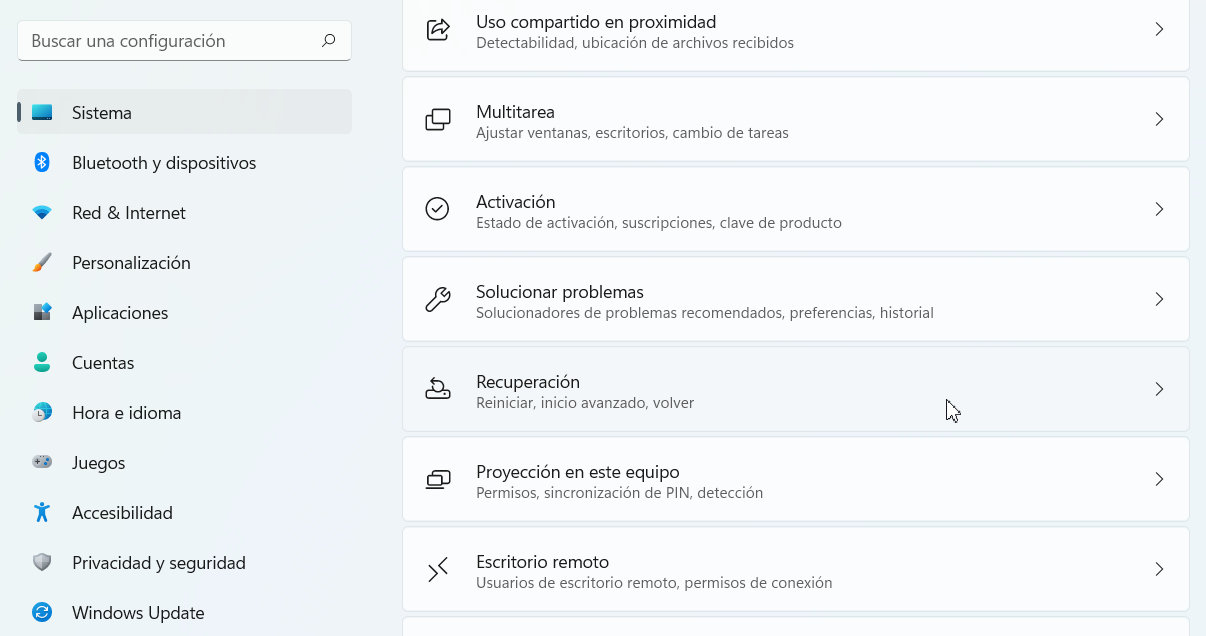
Für fortgeschrittene Benutzer oder diejenigen, die mehr Geschwindigkeit wünschen, bietet Windows 11 zusätzliche Optionen:
- Fenster ausführen (Windows + R): Drücken Sie Windows + R, geben Sie ms-Einstellungen: und klicken Sie auf „OK“ oder drücken Sie die Eingabetaste. Dadurch werden die Allgemeinen Einstellungen geöffnet. Um direkt zu einem bestimmten Abschnitt zu gelangen, können Sie ein Suffix wie ms-Einstellungen: anzeigen um beispielsweise zum Bildschirm zu gelangen.
- Eingabeaufforderung o Powershell: Schreibe Starten Sie ms-settings:home in der Konsole, um die Einstellungen zu öffnen. Sie können den Befehl an den Abschnitt anpassen, auf den Sie zugreifen möchten.
- Desktopverknüpfung: Klicken Sie mit der rechten Maustaste auf den Desktop, wählen Sie „Neu“ und dann „Verknüpfung“. Geben Sie ms-Einstellungen: als Pfad, vergeben Sie einen Namen und fertig. So können Sie die Einstellungen per Doppelklick öffnen oder die Verknüpfung auch an die Taskleiste oder das Startmenü anheften.
Diese Optionen sind besonders nützlich auf gemeinsam genutzten Computern, in professionellen Umgebungen oder wenn Sie alles auf Ihrem Desktop immer griffbereit haben möchten. Außerdem können Verknüpfungen zur leichteren Identifizierung mit Symbolen angepasst werden.
Suchen Sie mit der Windows-Suche nach Einstellungsoptionen
Über die Windows-Suchleiste neben dem Startmenü finden Sie die Einstellungen, indem Sie entsprechende Begriffe eingeben. Geben Sie „Einstellungen“ oder die gewünschte Einstellung ein , und es erscheint ein direkter Vorschlag. Klicken Sie darauf, um das entsprechende Fenster zu öffnen.
Diese Methode ist besonders nützlich, wenn Sie sich nicht erinnern können, in welche Kategorie eine bestimmte Option fällt, da die Suchmaschine alle Möglichkeiten filtert und Ihnen Verknüpfungen zum entsprechenden Abschnitt anzeigt.
Andere Methoden: Systemsteuerung, Task-Manager und God Mode
Obwohl die klassische Systemsteuerung nach und nach abgeschafft wird, kann sie weiterhin als Brücke zu den Einstellungen dienen . Wenn Sie die Systemsteuerung bereits geöffnet haben, gehen Sie zu „Benutzerkonten“ und dann zu „Änderungen an meinem Konto in den Einstellungen vornehmen“. Dort können Sie alle Einstellungen über die moderne Benutzeroberfläche anpassen.
Eine weitere, weniger bekannte Methode führt über den Task-Manager (Strg + Umschalt + Esc). Dort wählen Sie „Datei“ > „Neuen Task ausführen“ und geben „ms-settings:“ ein , um die Einstellungen zu öffnen. Dies ist hilfreich, wenn das System langsam ist oder ein Fenster nicht reagiert.
Schließlich gibt es noch den sogenannten Gottmodus , eine erweiterte Funktion, mit der Sie alle Ihre Einstellungen in einem einzigen, speziellen Ordner gruppieren können. Um ihn zu aktivieren, erstellen Sie einen neuen Ordner auf Ihrem Desktop und benennen Sie ihn GodMode.{ED7BA470-8E54-465E-825C-99712043E01C} . Sobald Sie darauf zugreifen, sehen Sie eine Liste all Ihrer Einstellungen, übersichtlich organisiert und an einem Ort zugänglich.
Spezifische Optionen: Anzeigeeinstellungen öffnen
Die Bildschirmverwaltung ist eine der am häufigsten nachgefragten Funktionen in Windows 11, sei es die Anpassung der Auflösung , der Bildwiederholfrequenz , der Skalierung , der Ausrichtung oder das Umschalten zwischen Monitoren.
Die einfachsten Zugriffsmöglichkeiten sind:
- Kontextmenü des Desktops: Klicken Sie mit der rechten Maustaste und wählen Sie „Anzeigeeinstellungen“.
- Gehen Sie in den Einstellungen zu „System“ und dann zu „Anzeige“.
- Geben Sie in die Suchmaschine „Bildschirm“ oder „Anzeige“ ein.
- Laufen ms-Einstellungen: anzeigen von „Ausführen“ oder einer Verknüpfung.
Windows 11 bietet neue Optionen wie den HDR- Modus , die Anpassung des Nachtmodus und die Bildwiederholfrequenz . Diese sind nun alle zentral im Bereich „Anzeige“ der Einstellungen zu finden und somit leichter zugänglich und anpassbar.
Erweiterte Anpassung und praktische Tastenkombinationen
Wenn Sie die Einstellungen häufig nutzen, sollten Sie strategische Verknüpfungen erstellen: Heften Sie das Symbol an das Startmenü oder die Taskleiste an, um mit einem Klick darauf zugreifen zu können. Sie können sogar Tastenkombinationen für diese Desktop-Verknüpfungen erstellen. Dies ist ideal, wenn Sie regelmäßig Einstellungen ändern oder anderen Benutzern des Computers den Zugriff darauf erleichtern möchten.
Einige nützliche Befehle, um direkt zu bestimmten Abschnitten zu gelangen:
- ms-settings: (Haupteinstellungsseite)
- ms-Einstellungen:Anzeige
- ms-settings:windowsupdate (Updates)
- ms-settings:network (Netzwerk und Internet)
- ms-settings:privacy
Denken Sie daran, dass Sie Verknüpfungen anpassen können, um genau den Abschnitt anzusprechen, den Sie am häufigsten verwenden. So sparen Sie Zeit und Klicks.
Neue Funktionen und Vorteile der Windows 11-Oberfläche
Wenn Sie die Einstellungen in Windows 11 öffnen, werden oben zusätzliche Verknüpfungen angezeigt: von der Verwaltung Ihres Microsoft-Kontos und der Anzeige des Update-Status bis hin zu Links zu Microsoft Rewards und OneDrive. Dies verbessert die allgemeine Systemverwaltung und erleichtert die Beantwortung von Fragen zu zugehörigen Diensten.
Das moderne, responsive Design der Einstellungen erleichtert die Navigation erheblich, selbst auf Touchscreens oder Convertible-Geräten. Darüber hinaus gibt es prominent platzierte Bereiche für die Sicherheit Ihres Computers, wie beispielsweise Windows Defender Antivirus , die Sie über den Bereich „Update und Sicherheit“ erreichen.
Was tun, wenn die App „Einstellungen“ nicht geöffnet wird oder Fehler anzeigt?
Manchmal reagiert das Fenster „Einstellungen“ nicht, schließt sich automatisch oder lässt sich einfach nicht öffnen. Dies liegt häufig an beschädigten Dateien, Problemen mit dem Benutzerprofil oder Systemfehlern nach einem Update.
Empfohlene Lösungen:
- Systemdateien wiederherstellen: Verwenden Sie den Befehl dism.exe / Online / Bereinigungsbild / Wiederherstellung der Gesundheit von einem Terminal mit Administratorrechten. Führen Sie dann sfc / scannow zu reparieren beschädigte Dateien.
- Erstellen Sie ein neues BenutzerprofilWenn Ihr Profil beschädigt ist, erstellen Sie über die Systemsteuerung („Benutzerkonten“ > „Neues Konto erstellen“) ein neues und prüfen Sie, ob die Einstellungen dort korrekt funktionieren.
- System neu starten: Manchmal behebt ein einfacher Neustart vorübergehende Abstürze.
- Aktualisieren Sie Treiber und Windows: Indem Sie Ihr System auf dem neuesten Stand halten, verhindern Sie Inkompatibilitäten und Fehler bei Ihrer Konfiguration.
Im Extremfall können Sie das Windows-Wiederherstellungstool verwenden oder Ihr System zurücksetzen, wobei Ihre persönlichen Dateien erhalten bleiben. Microsoft bietet auch direkten Support an, falls der Fehler nach diesen Schritten weiterhin besteht.
Einstellungen vs. Systemsteuerung: Unterschiede und Zukunft
Jahrelang war die Systemsteuerung die zentrale Anlaufstelle für alle möglichen Änderungen in Windows. Windows 11 setzt jedoch eindeutig auf die Einstellungen-App als zentrale Schaltstelle für Systemanpassungen . Viele Funktionen der Systemsteuerung wurden migriert, und obwohl sie derzeit noch parallel existieren, wird die Systemsteuerung nach und nach verschwinden.
Bis heute sind einige Tools in beiden Benutzeroberflächen vorhanden, was zu Verwirrung führen kann. Der Trend ist jedoch klar: Wenn Sie maximale Anpassungsmöglichkeiten, Geschwindigkeit und Kompatibilität mit modernen Geräten suchen, sind die Einstellungen die richtige Wahl.


Leidenschaftlicher Autor über die Welt der Bytes und der Technologie im Allgemeinen. Ich liebe es, mein Wissen durch Schreiben zu teilen, und genau das werde ich in diesem Blog tun und Ihnen die interessantesten Dinge über Gadgets, Software, Hardware, technologische Trends und mehr zeigen. Mein Ziel ist es, Ihnen dabei zu helfen, sich auf einfache und unterhaltsame Weise in der digitalen Welt zurechtzufinden.