Normalerweise verwendet das iPhone eine dynamische IP-Adresse, die vom DHCP-Server zugewiesen wird. Falls erforderlich, können Sie die IP-Adresse Ihres iPhones ändern.
Ändern Sie die IP-Adresse auf dem iPhone
Wie oben erwähnt, wird die IP-Adresse des iPhone und anderer Geräte, die eine Verbindung zum Internet herstellen, automatisch vom DHCP-Server zugewiesen, der im Falle eines Wi-Fi-Netzwerks Ihr Modem/Router ist.
Während die meisten Benutzer die Notwendigkeit nicht erkennen, die IP-Adresse zu ändern, besteht die Möglichkeit, dass Sie die IP-Adresse Ihres Geräts ändern müssen, um Netzwerkverbindungsprobleme zu beheben, Website-Blockaden zu umgehen, Firewalls zu umgehen und andere Ursachen.
Die IP-Adresse des iPhones besteht aus vier Zahleneinheiten (z. B. 192.175.0.12). Die ersten drei Zahleneinheiten (192.175.0) werden von der IP-Adresse des Routers abgeleitet.
Wenn Sie dem iPhone eine neue IP-Adresse zuweisen, müssen die ersten drei Nummerneinheiten mit der IP-Adresse Ihres Routers übereinstimmen und Sie können die endgültige Nummerneinstellung (in diesem Fall 3) nur durch eine beliebige Nummer zwischen 12 und 1 ändern.
Schritt Nr. 1 – Router-IP-Handle ermitteln
Schritt eins besteht darin, den IP-Namen Ihres Routers zu notieren, da dieser im nächsten Schritt verwendet werden muss.
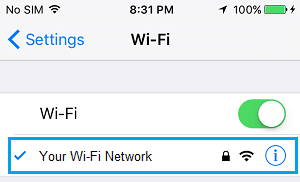
1. Gehen Sie zu Einstellungen > WLAN > tippen Sie in Ihrer WLAN-Community.
2. Scrollen Sie auf der folgenden Anzeige ganz nach unten zum Abschnitt „IPV4 ADRESSE“ und schauen Sie sich die IP-Adresse des Routers an.
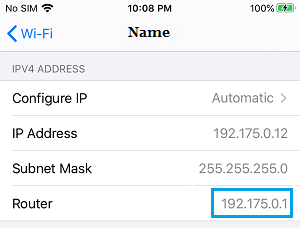
Notieren Sie außerdem die Subnetzmasken-Kennung und die endgültige Anzahl der aktuellen IP-Adressen (im obigen Fall 12).
Schritt 2 – IP-Adresse auf dem iPhone oder iPad manuell ändern
Nachdem Sie die Router-IP-Adresse und die Subnetzmasken-Adresse notiert haben, können Sie die folgenden Schritte ausführen, um die IP-Adresse Ihres iPhones zu ändern.
1. Gehen Sie zu Einstellungen > WLAN > tippen Sie in Ihrer WLAN-Community.
2. Scrollen Sie im folgenden Bildschirm ganz nach unten zum Abschnitt „IPV4-ADRESSE“ und tippen Sie auf die Option „IP konfigurieren“.
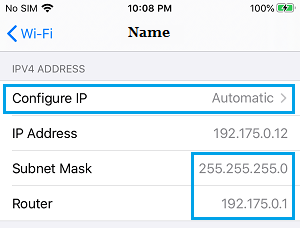
3. Wählen Sie im folgenden Bildschirm die Option „Handbuchauswahl “ > „Router-IP-Adresse eingeben“ , „Subnetzmasken-Adresse“ , „Neue IP-Adresse eingeben“ und tippen Sie auf „Speichern“.
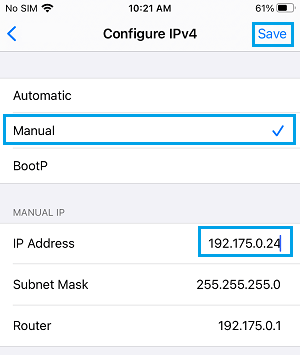
Wie bereits erwähnt, müssen die ersten drei Ziffern der neuen IP-Adresse (im obigen Fall 168.175.0) mit der Router-IP-Adresse übereinstimmen. Nur die letzte Ziffer kann geändert werden; hier kann eine beliebige Zahl zwischen 1 und 256 verwendet werden.
Hinweis : Die IP-Adresse Ihres Routers kann auch völlig anders sein als oben angegeben.
- Verwenden Sie den privaten WLAN-Zugriff auf dem iPhone
- IP-Handle im Home-Bereich ändern windows 10

Mein Name ist Javier Chirinos und ich habe eine Leidenschaft für Technologie. Solange ich mich erinnern kann, habe ich mich für Computer und Videospiele interessiert und aus diesem Hobby habe ich einen Beruf gemacht.
Ich veröffentliche seit mehr als 15 Jahren über Technologie und Gadgets im Internet, insbesondere in mundobytes.com €XNUMX
Ich bin außerdem Experte für Online-Kommunikation und -Marketing und verfüge über Kenntnisse in der WordPress-Entwicklung.