Windows Hello er en funktion i Windows 10, der bruger biometri, herunder ansigtsgenkendelse, til hurtig login på din pc. Du kan få adgang til dine indstillinger via Winx-menuen > Indstillinger > Konti > Log ind-indstillinger.
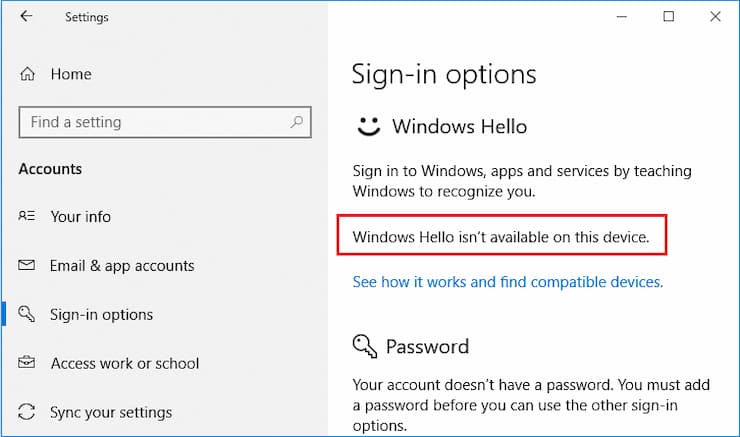
Hvis du ser en Windows-meddelelse, der siger "Windows Hello er ikke tilgængelig på denne enhed" , er her nogle ting, du muligvis kan gøre for at løse det.
Hvad er Windows Hello?
 Først annonceret i 2015, "Windows Hello" er Microsofts navn for Windows 10 login sikkerhedsindstillinger.
Flere af disse login-muligheder er biometriske, hvilket betyder, at de bruger et aspekt af din krop til identitetsbekræftelse.
Dette inkluderer scanning af dit ansigt eller fingeraftryk ved hjælp af metoder svarende til Apples Face ID og Contact ID for at få adgang til din Windows-konto.
Windows Hello giver dig også mulighed for at bruge en PIN-kode (personligt identifikationsnummer) som et alternativ til en adgangskode eller til tilfælde, hvor biometriske loginmetoder mislykkes.
Hvorfor vil du bruge Windows Hello?
Hvis du er træt af at bruge en adgangskode til at logge ind på din Windows-konto (eller hvis du har problemer med at huske den), kan et biometrisk alternativ være bedre.
Biometriske logins tilbyder også et ekstra sikkerhedsniveau , da du skal være fysisk til stede under loginprocessen.
For at bruge Windows Hello skal din maskine have indbygget understøttelse af biometriske logins , eller du skal installere en kompatibel biometrisk login-enhed, f.eks. et webcam eller en fingeraftrykslæser.
Hvis du aktiverer Windows Hello, vil Windows 10-adgangskodelogon blive deaktiveret, selvom din kontoadgangskode muligvis stadig kræves for at få adgang til nogle systemfunktioner.
Selvom det tilbyder et højt sikkerhedsniveau, er der tidspunkter, hvor brugere ser, at en Windows Hello ikke er tilgængelig på denne enhedsmeddelelse, hvilket forårsager store problemer, når de logger ind.
Sådan repareres Windows Hello er ikke tilgængelig på denne enhed
Microsofts Windows Hello-funktion er en af de mest avancerede sikkerhedsfunktioner på personlige computere. Alle sikkerhedssystemer har nogle fejl, der rettes over tid , og Windows Hello er ingen undtagelse.
Flere brugere rapporterer at se fejlen "Windows Hello er ikke tilgængelig på denne enhed" ret ofte. Vi er kommet med nogle af de bedste og vigtige måder at løse dette problem på.
1.- Slå hurtig opstart fra
En af de mange grunde til, at du muligvis får fejlen "Windows Hello er ikke tilgængelig på denne enhed", er Hurtig opstart.
Som navnet antyder, bruges Hurtig opstart til at få din computer til at starte op så hurtigt som muligt ved at gennemgå alle opstartskontrolpunkter . Der er en god chance for, at Hurtig opstart ikke fungerer sammen med Windows Hello. Som følge heraf kan du muligvis se fejlmeddelelsen "Hello". For at rette denne fejl skal du blot følge disse trin:
- Gå til Start, Åbn konfiguration, Vælg System og gå til POWER & SØVN.
- Klik på Yderligere strømindstillinger. Og vælg «Vælg muligheden for at gøre, hvad tænd/sluk-knapperne gør.
- Toca "Skift indstillinger, der i øjeblikket ikke er tilgængelige".
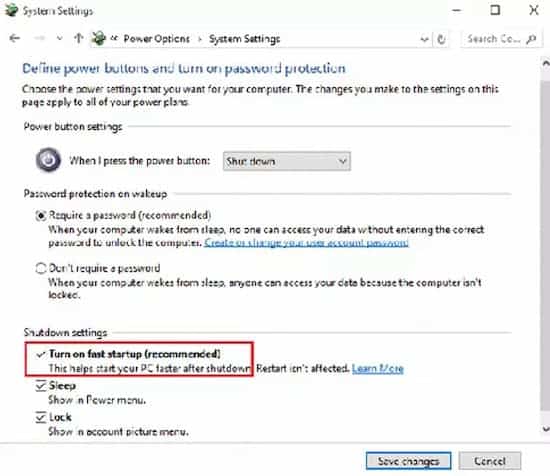
- En "Lukningsindstillinger", fjern markeringen "Slå hurtig opstart til (anbefales)".
2. Opdater enhedsdrivere
Forældede drivere er et almindeligt problem, som de fleste mennesker i første omgang overser. Enhedsproducenter opdaterer lejlighedsvis deres drivere/software for at forbedre deres komponenters pålidelighed og ydeevne. Det samme gælder sikkerhedssensoren, der bruges af Windows Hello.
Hvis de relevante enhedsdrivere ikke er opdaterede, vil din enhed højst sandsynligt ikke kommunikere korrekt med andre komponenter , i dette tilfælde Windows Hello. For at rette fejlen "Windows Hello er ikke tilgængelig på denne enhed" skal du opdatere driverne til alle enheder, der er knyttet til sikkerhedshardware , f.eks. IR-kameraet eller fingeraftrykssensoren.
- Gå til Panel de kontrol, Vælg Enhedshåndtering.
- Højreklik på den driver, der skal opdateres, vælg "Scan for hardwareændringer". Og driveren geninstalleres automatisk.
- Efter at have opdateret driverne, genstart computeren og kontroller, om problemet stadig fortsætter.
Gå ikke glip af: 11 programmer til at reparere Windows 10
3. Kør Fejlfinding af hardware og enheder
Blandt løsningerne på "Windows Hello er ikke tilgængelig på denne enhed" er den nemmeste og mest effektive at køre fejlfindingsværktøjet. Fejlfindingsværktøjet til hardware og enheder er en løsning, som enhver nybegynder i computeren kan prøve. Ofte forhindrer visse indstillinger visse handlinger i at udføres.
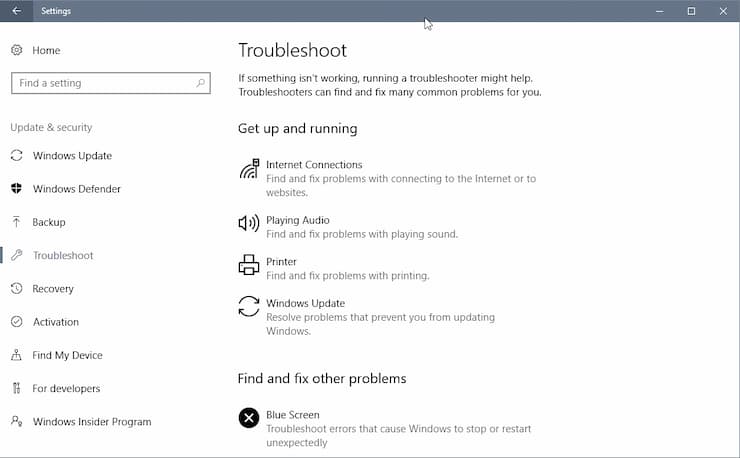
Følg disse trin:
- Gå til konfigurationklik Opdatering og sikkerhed og vælg Fejlfinding eller Fejlfinding.
- Klik på det drev, du har problemer med, knappen vises "Kør fejlfinding", klik på den.
- Der vises en dialogboks, som automatisk begynder at diagnosticere problemet. Når problemet er løst, vil det anmode om en genstart.
- genstart computeren og kontroller, om problemet er løst.
Det meste af tiden hjælper fejlfinderen brugeren med at finde problemet; Der er dog ikke noget at bekymre sig om, hvis det ikke bliver løst. Der kan være mange andre grunde til, at Windows Hello ikke er tilgængelig på denne enhed, de løsninger, som du vil se nedenfor.
4. Opdater Windows til den nyeste version
Dette er et af de mest almindelige problemer med forskellige hardwarekomponenter, der ikke fungerer korrekt på en computer, og en konsekvens er fejlmeddelelsen "Windows Hello er ikke tilgængelig på denne enhed". Det er vigtigt at holde Windows opdateret for at sikre, at det altid understøtter de nyeste versioner af din installerede systemsoftware. Følg disse trin for at kontrollere, om Windows er opdateret.
- Du kan tjekke efter dine Windows-opdateringer på indtaste indstillinger og så afsnittet "Opdatering og sikkerhed".
- En "Windows opdatering"klik "Tjek opdateringer". Computeren vil tjekke for de seneste opdateringer og installere dem automatisk, når de er downloadet.
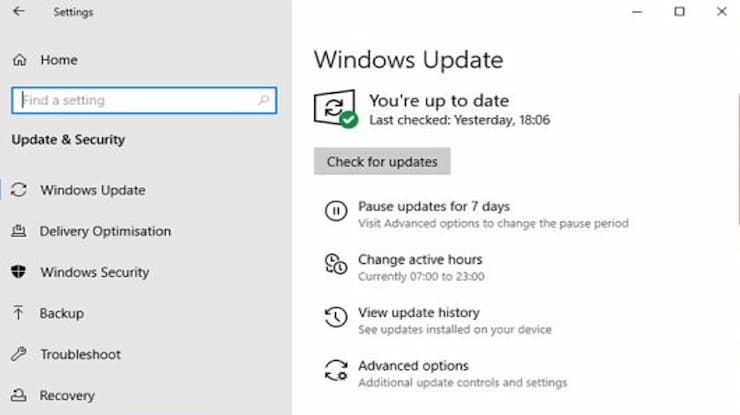
Windows-opdateringer er den mest almindelige årsag til fejl med Windows Hello, så der er en god chance for, at det løser dit problem.
5. Aktiver biometri
Hvis de foregående muligheder ikke virker, og fejlen "Windows Hello er ikke tilgængelig på denne enhed" fortsætter, er der en anden mulighed, du kan kontrollere, som muligvis påvirker din computers biometri. Der er en lille chance for, at din enheds biometriske scanner er slukket ; det er dog altid en god idé at dobbelttjekke, at den er sikker.
Følg nedenstående trin for at sikre, at dit biometriske system ikke er deaktiveret.
- Skriv "Editor for lokal gruppepolitik" i søgefeltet og åbn det.
- Klik på "Computerkonfiguration"vælge "Administrative skabeloner" Og find "Windows -komponenter" på listen.
- dobbeltklik på "biometri". Vælg i det højre panel "Tillad brug af biometri".
- Se efter muligheden Aktiver og deaktiver. Når du har fundet det, så tjek "Aktiver" og gem.
Hvis den biometriske scanner ikke er tilgængelig, vil du ikke være i stand til at kommunikere med Windows. Som et resultat får du fejlen "Windows Hello er ikke tilgængelig på denne enhed".
Afsluttende ord
Da Windows Hello er Windows' sikkerhedssystem, kan det virke alarmerende at modtage fejlen "Windows Hello er ikke tilgængelig på denne enhed" . Der er dog ingen grund til bekymring, da årsagen sandsynligvis er meget nem at identificere og løse.
I tilfælde af, at denne meddelelse vises på din enhed, skal du blot følge disse trin for at løse det problem, der forårsager det.

Mit navn er Javier Chirinos, og jeg brænder for teknologi. Så længe jeg kan huske, var jeg glad for computere og videospil, og den hobby endte i et job.
Jeg har udgivet om teknologi og gadgets på internettet i mere end 15 år, især i mundobytes.com
Jeg er desuden ekspert i online kommunikation og markedsføring og har kendskab til WordPress udvikling.