- Desynkroniseringen skyldes normalt uegnede afspillere, beskadigede filer, netværksproblemer eller redigeringsfejl.
- Værktøjer som UniConverter, EaseUS Fixo eller 4DDiG giver dig mulighed for permanent at reparere og gensynkronisere beskadigede videoer.
- Almindelige medieafspillere og editorer (VLC, iMovie, Windows Media Player) tilbyder hurtige synkroniseringsjusteringer.
- vedligeholde drivere At holde dine kilder opdaterede, undgå upålidelige kilder og bruge ensartede billedhastigheder hjælper med at forhindre yderligere forsinkelser.
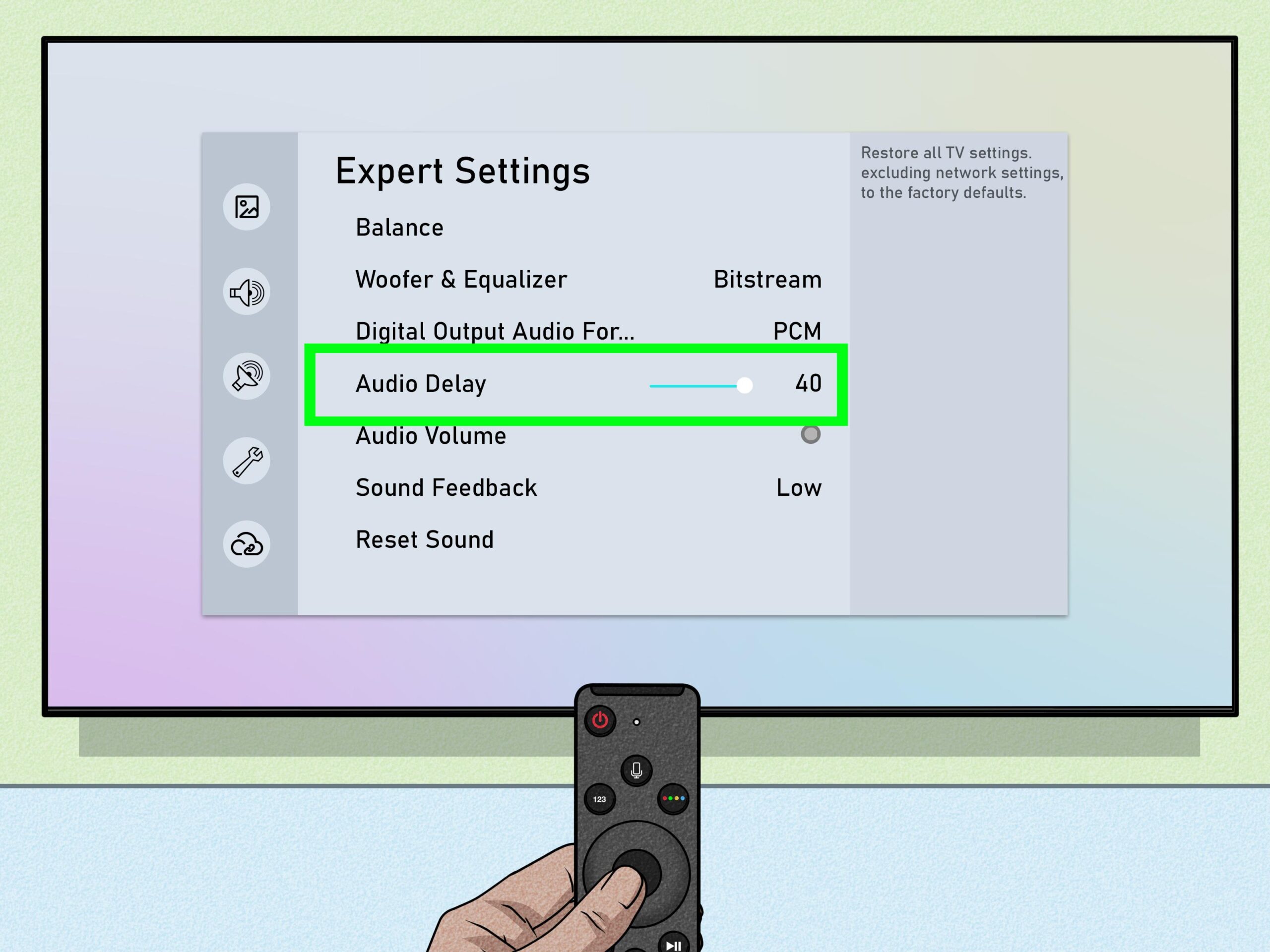
Du ser en serie, en film eller det gameplay, du lige har optaget, og pludselig indser du, at Lyden er adskilt fra billedet.Læberne bevæger sig før eller efter du hører stemmerne, skuddene lyder sent, eller lyden er foran videoen. Få ting er mere irriterende end en video, der er ude af synkronisering, når alt du vil er at slappe af og hygge dig.
Den gode nyhed er, at dette problem i de fleste tilfælde har en løsning. Med de rigtige metoder kan du permanent korrigering af lyd- og videodesynkroniseringUanset om det sker, når du afspiller en downloadet fil, eller med Netflixmed dine optagelser af Nvidia eller med videoer, du selv har redigeret på Windows, macOS, Android o iOS.
Hvorfor bliver lyd og video usynkroniseret?
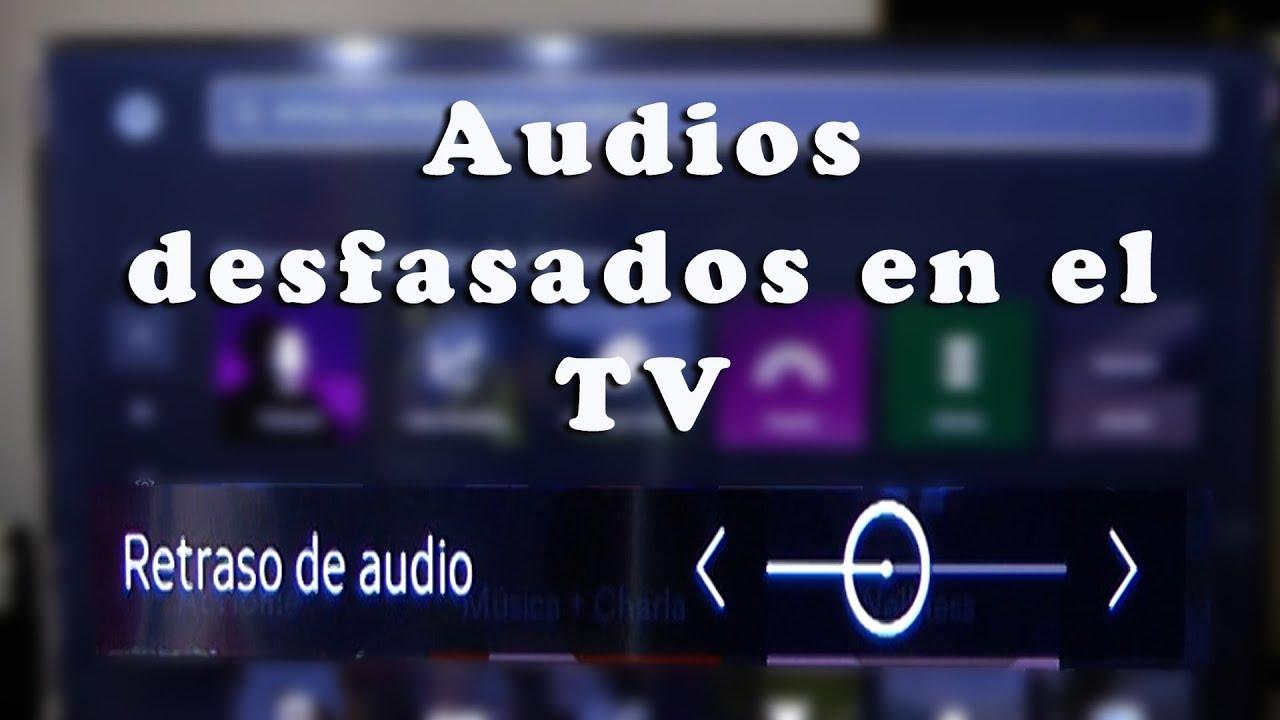
Før vi går i dybden med løsningerne, er det nyttigt at forstå præcis, hvad der sker, når du bemærker, at Lyden er foran eller bag billedet.Der er normalt to meget klare scenarier:
På den ene side kan det ske, at Lyden skal komme før videoen.Du hører stemmen eller skuddet, før du ser bevægelsen på skærmen. Dette indikerer, at lydsporet afspilles for tidligt i billedsekvensen.
Ellers er det, du bemærker, at Billedet er forude, og lyden ankommer sent.Du ser nogen åbne munden eller udføre en handling, og den tilhørende lyd vises få sekunder senere. I begge tilfælde er problemet, at afspilleren, filen eller systemet ikke respekterer de tidsstempler, der skal holde alt synkroniseret.
Denne fejl bliver normalt mere tydelig, når Du afspiller gamle dvd'er og videoer, der er downloadet fra upålidelige websteder eller filer, der har gennemgået adskillige dårligt udførte konverterings- og redigeringsprocesser. Den type afspiller, du bruger, og om den kan håndtere filens codec korrekt, har også en betydelig indflydelse.
Blandt de mest almindelige årsager til, at lyd og video ikke er synkroniseret, er meget varierede faktorerFra softwarefejl til netværksproblemer:
- Upassende spillerNogle afspillere afkoder ikke bestemte formater eller codecs godt og ender med at afspille numrene for sent.
- Formatet understøttes ikke fuldt udSelv hvis filen åbnes, er afspilleren muligvis ikke 100 % kompatibel med den specifikke lyd-/videocontainer eller codec.
- Korrupte filer eller beskadigetEn afbrudt download, et defekt USB-drev eller et strømafbrydelse under kopiering af en video kan efterlade filen med ødelagte metadata eller inkonsistente tidsstempler.
- malware eller problematisk softwareDownload af indhold fra "tvivlsomme" websteder eller installation af mærkelige browserudvidelser kan forårsage, at videofiler bliver beskadiget, eller at systemet begynder at opføre sig ustabilt.
- Forkerte enhedsindstillingerAvancerede lydindstillinger, forbedringer aktiveret i Windows eller forkert installerede lydkortdrivere kan forårsage forsinkelser eller tidlig start.
- Forældede drivereGamle grafik- eller lydkortdrivere kan forårsage problemer med visse medieafspillere, især på Windows 10 og Windows 11.
- Netværksproblemer: når du ser indhold i streaming (YouTube, Netflix, lignende platforme), kan en ustabil eller overbelastet forbindelse forårsage Forkert justering af lyd- og videobuffer.
- RedigeringsfejlHvis nogen har redigeret videoen i et editor (MP4, MOV, MKV…) og ikke har respekteret billedhastigheden, har beskåret lydsporet forkert eller har rørt ved tidsstemplerne, er det nemt, at alt bliver usynkroniseret.
- Fejl på optageenhedenKameraer, mobiltelefoner eller skærmoptagelsessoftware kan optage lyd og video med mindre forsinkelser, hvis udstyret har for lidt strøm, eller hvis konfigurationen ikke er tilstrækkelig.
- Forskelle i tidsstempelNår lyd- og videosporene har forskellige tidsstempler, "tror" de begge, at de skal starte på et forskelligt tidspunkt, og det er her, problemet begynder.
Kort sagt kan uoverensstemmelsen skyldes hvordan videoen blev optaget, hvordan den blev kodet, eller hvordan den afspillesHeldigvis har vi råderum til at handle på næsten alle disse punkter.
Hurtige løsninger, når lyd og video ikke er synkroniseret
Før du begynder at reparere filer eller udføre dybdegående redigering, er det værd at prøve et par ting. hurtige løsninger, der ofte løser problemet med det sammeisær hvis problemet kun opstår på nogle afspillere, browsere eller onlineplatforme.
Den første er skift medieafspillerHvis du bruger systemets standardafspiller og oplever forsinkelse, kan du prøve mere omfattende muligheder som f.eks. VLC Media PlayerTredjepartsafspillere på Windows eller dedikerede apps på Android og iOS kan nogle gange gendanne synkroniseringen. Nogle gange er det nok blot at bruge en afspiller, der bedre afkoder codec'en (HEVC, H.264 osv.), til at løse problemet.
Hvis forsinkelsen opstår, når du streamer videoer, bør du tjekke din Internetforbindelse og netværksmiljøSørg for, at dit Wi-Fi ikke er overbelastet. Flyt din enhed tættere på routeren, eller opret forbindelse via et Ethernet-kabel, hvis det er muligt. Et ustabilt netværk kan forårsage afbrydelser, buffering og potentielle uoverensstemmelser mellem lyddownloads og videouploads.
Et andet simpelt trick er Prøv at bruge en anden browser eller ryd din cache.Hvis problemet f.eks. kun opstår i Chrome, skal du rydde din cache og cookies, deaktivere eventuelle mistænkelige udvidelser, og hvis problemet fortsætter, kan du prøve at afspille det samme indhold i Firefox, Edge eller en anden browser. I nogle tilfælde er udvidelseskonflikter eller en beskadiget cache nok til at afbryde afspilningen.
Det er også vigtigt at vedligeholde Opdaterede lyd- og videodrivere På Windows kan en forældet GPU- eller lydkortdriver forårsage inkompatibilitet med moderne medieafspillere eller visse codecs. Windows UpdateNvidia/AMD-appen eller bundkortproducentens værktøj hjælper med at undgå mange af disse problemer.
Reparer desynkronisering med specifik software på Windows og Mac
Hvis hurtige løsninger ikke virker for dig, og du har en eller flere filer med problemet allerede "brændt fast", er det, du har brug for, Juster synkroniseringen permanent med et reparations- eller redigeringsprogramDet er her, at flere specialiserede værktøjer kommer i spil.
Synkroniser lyd og video ved hjælp af værktøjer som UniConverter
En meget direkte måde at rette op på forsinkelsen er at bruge applikationer designet til redigere og rekombinere lyd- og videosporeneProgrammer som Wondershare UniConverter giver dig mulighed for at indlæse en problematisk fil, flytte lydsporet frem eller tilbage og generere en ny video med alt firkantet.
Med denne type software kan du vælge, om du vil juster videoens originale lyd eller erstat den med et eksternt spor.Dette er nyttigt, hvis du for eksempel har optaget lyden separat (med en dedikeret mikrofon, en mixerpult osv.) og har brug for at justere den med optagelserne. Brugerfladen til disse værktøjer er normalt ret intuitiv med skydeknapper til at fremskynde eller forsinke lyden og forhåndsvisninger til at kontrollere resultatet.
Derudover har de meget hurtige konverteringsmotorer, der er i stand til genbehandle filen med høj hastighed selv ved høje opløsninger. Den sædvanlige arbejdsgang involverer import af videoen, justering af synkroniseringen med korte tests, og når den er perfekt, eksport af en ny fil uden problemer.
Reparer korrupte og forældede videoer med EaseUS Fixo
Når problemet ledsages af andre symptomer (video der ikke afspilles, sløret billede, lydproblemer osv.), kan filen være beskadiget. I så fald er en meget nyttig mulighed at bruge en Dedikeret videoreparationssoftware, såsom EaseUS Fixo Video Repair.
Denne type værktøj er designet til at løse almindelige problemer i MP4, MOV, MKV, M2TS, 3GP, FLV og andre almindelige filformater. Blandt de problemer, det kan løse, er: videoer, der ikke vil starte, dem der vises med et billede fyldt med artefakter, dem der ser slørede ud, eller dem der simpelthen har mistet deres lyd.
EaseUS Fixo tillader begge dele både grundlæggende reparationer og avancerede reparationerI avanceret tilstand kan du uploade en eksempelvideo optaget med det samme kamera eller den samme enhed, og programmet bruger den som reference til at rekonstruere den interne struktur af den beskadigede fil. Dette er især nyttigt, når skaden er alvorlig og påvirker tidsstempler.
Den generelle proces til at bruge denne type værktøj er normalt enkel: du åbner programmet, vælger videoreparationsfunktionen, tilføj de defekte filer (MP4, MOV, AVI, MKV, 3GP, FLV, WMV…), starter du reparationen, og når den er færdig, tjekker du et eksempel for at se, om lyden er på plads. Hvis alt er korrekt, eksporterer du den reparerede version til din harddisk.
Andre avancerede reparationsværktøjer: 4DDiG Video Repair
Et andet meget effektivt alternativ til at få dine videoer til at se ud som nye er at bruge reparationsløsninger baseret på kunstig intelligens, såsom 4DDiG Video RepairDenne type program skiller sig ud ved sin evne til at arbejde i batches, forbedre og reparere et stort antal filer på én gang.
4DDiG kan arbejde med en bred vifte af formater (MP4, AVI, MOV, MKV, M4V, 3G2, 3GP, SWF, blandt andre) og korrigerer ikke kun synkronisering, men kan også Ret hakkende, forvrængede, kornede eller slørede videoerDen kan endda forbedre kvaliteten op til meget høje opløsninger (inklusive 8K) takket være dens forbedringsalgoritmer.
Det typiske flow er meget bekvemt: først skal du Tilføj de beskadigede videoer ved hjælp af "Tilføj video"-funktionen.Derefter startes den automatiske reparation, som løser både lyd- og billedproblemer uden at du behøver at justere komplicerede parametre; til sidst vises resultaterne for at kontrollere, at synkroniseringen er korrekt.
Når du har gennemgået materialet, kan du eksporter de reparerede videoer og gem dem på din computer. Hvis der stadig er fejl i nogen del, kan du gentage processen eller om nødvendigt bruge den avancerede tilstand, hvis værktøjet tilbyder det.
Synkroniser lyd og video med almindelige afspillere og editorer
Hvis du ikke ønsker at installere yderligere værktøjer eller foretrækker at bruge software, du allerede har, er der også måder at Korrektion af lydforsinkelse ved hjælp af udbredte afspillere og editorerbåde på Windows og på Mac.
Juster synkronisering med Windows Media Player
I nogle tilfælde, selve Windows Media Player Den kan håndtere tidsstempler bedre end andre apps, så den samme fil, der ser ud til at være usynkroniseret i en tredjepartsafspiller, afspilles fint i den native afspiller.
Windows indeholder også indbyggede værktøjer til at forsøge at opdage og korrigere reproduktionsproblemerEt eksempel er fejlfindingsværktøjet "Videoafspilning", som er tilgængeligt fra indstillingerne:
- Åbn appen konfiguration på Windows.
- Gå til sektionen Opdatering og sikkerhed.
- Indtast sektionen af fejlfinding.
- Vælg indstilling Videoafspilning og kør løseren.
Denne assistent kontrollerer indstillinger, codecs og visse systemelementer, der kan påvirke afspilningen. Hvis den registrerer noget usædvanligt, forsøger den at rette det automatisk, så Videoerne vil afspilles jævnt og synkroniseret igen.
Systemfilkontrol (SFC og DISM) i Windows
Når lydproblemer ledsages af mærkelig systemadfærd (nedbrud, apps der går ned osv.), er det muligt, at Der er beskadigede systemfilerI disse tilfælde er det værd at køre SFC- og DISM-værktøjerne fra kommandoprompt med administratorrettigheder.
Standardproceduren involverer åbning af Kommandoprompt som administratorKør kommandoen DISM.exe /Online /Cleanup-image /Restorehealth og vent (det kan tage et stykke tid), og kør derefter sfc /scannow. Sammen kontrollerer og gendanner disse kommandoer kritiske Windows-filer, hvilket kan løse problemet. Reproduktionsfejl som følge af indre skader.
Deaktiver lydforbedringer i Windows
En anden kilde til konflikter er såkaldte "lydforbedringer" eller effekter, der anvendes på systemniveau. Nogle gange forårsager disse funktioner forsinkelser, forvrængning eller endda deciderede problemer. uoverensstemmelser i lyd- og videotimingFor at teste om dette gælder for dig:
- Søger "lyd" i proceslinjen og åbn Lydkontrolpanel.
- Tab reproduktionVælg din standardenhed (højttalere eller hovedtelefoner), og gå til Egenskaber.
- Gå til fanen Opgraderinger eller "Forbedringer".
- Marker afkrydsningsfeltet "Deaktiver alle forbedringer" og anvende ændringerne.
Prøv derefter dine videoer igen for at se, om Synkronisering er forbedretHvis du bemærker en forskel, er det sandsynligt, at en af disse forbedringer var introduktionen af lydforsinkelse.
Brug iMovie på Mac til at korrigere timingen
På macOS er en meget tilgængelig mulighed for at reparere en bestemt video at bruge iMoviesom følger med mange Mac-computere og er kraftfuld nok til simple synkroniseringsjusteringer.
Den typiske proces ville være at importere videoen til et projekt, adskille lydsporet fra videosporet Flyt lyden en smule til venstre eller højre på tidslinjen, indtil den matcher billedet. Du kan bruge tydelige referencer, såsom applaus, et skud eller et bestemt ord, for at få timingen rigtig.
Når du er tilfreds med resultatet, skal du bare eksporter projektet som en ny filPå denne måde gemmes indstillingen permanent, og du er ikke afhængig af midlertidige justeringer fra afspilleren.
Synkroniser med VLC Media Player
VLC er en af de mest brugte medieafspillere, netop fordi den, udover at åbne næsten alle filer, også inkluderer avancerede funktioner til håndtering af lyd- og videosporFor en hurtig løsning, mens du ser en video, kan du justere lydforsinkelsen i realtid med genvejstaster, men du har også muligheder for at konvertere og rette filer.
En almindelig metode til at forsøge at rekonstruere en fil er at bruge funktionen "Konverter/Gem" Fra menuen Medier. Der kan du tilføje din video, vælge en passende outputprofil, konfigurere fanen lydcodec til at inkludere lyd i det ønskede format og generere en ny fil, nogle gange med korrigerede tidsstempler.
Det er ikke så kraftfuldt som et dedikeret reparationsværktøj, men det kan hjælpe dig ud af en vanskelig situation i visse tilfælde, især når problemet stammer fra mindre fejl i containeren eller i kodningen.
Ret lyden af en onlinevideo
Hvis du ikke vil installere noget, og filen ikke er særlig stor, er der også muligheder. online editorer, der giver dig mulighed for at manipulere lyden i en videoVærktøjer som video2edit inkluderer normaliserings- og konverteringsfunktioner, der i nogle tilfælde hjælper med at stabilisere lydsporet.
Processen er normalt: du går ind på hjemmesiden, vælger værktøjet til normalisering af lyd, Du uploader din fil fra enhedenDu vælger outputformatet og starter processen. Når den er færdig, descargas den resulterende video. Selvom disse typer tjenester primært er designet til at justere lydstyrke eller format, lykkes det nogle gange, ved at ompakke filen, at gøre Tidsstempler regenereres konsekvent.
Virkeligt eksempel: gameplay optaget med forældede Nvidia-grafikkort
Et meget almindeligt tilfælde i dag er, at Spillere, der optager deres gameplay ved hjælp af Nvidia-appen (ShadowPlay eller andre optagelsesværktøjer), og når de gennemgår optagelserne, bemærker de, at lyden ikke matcher videoen. Disse er normalt MP4-filer med HEVC- eller H.264-codecs, høje bitrater og høje opløsninger.
Selv hvis computeren er meget kraftfuld (for eksempel en pc med en AMD Ryzen 7950X3D CPU og en RTX 4090 GPU), eller du også har en MacBook Pro med en i9, kan der opstå små flaskehalse, ændringer i billedhastigheden eller andre problemer. konfigurationsproblemer i optagelsessoftwaren der ender med at skabe en forsinkelse.
I disse tilfælde er det første, man skal gøre, at kontrollere indstillinger for optagelsesprogramKonstant billedhastighed i stedet for variabel, anvendt codec, lydkvalitet osv. Nogle brugere har allerede prøvet løsninger som genkodning med HandBrake ved en konstant billedhastighed, uden held, hvilket indikerer, at problemet allerede er "skrevet" ind i sporene.
Hvis du bruger redigeringsprogrammer som Filmora, hætte skåret eller iMovie, kan du importere gameplayet, adskille lyden fra videosporet og Flyt den langs tidslinjen, indtil den passer.Derfra eksporterer du en ny fil med den korrigerede synkronisering. Hvis timingen ændrer sig i løbet af videoen (den er ikke konstant), kan det være nødvendigt at foretage klip med jævne mellemrum og justere sektioner.
Når filen er alvorligt beskadiget, eller editoren ikke kan stabilisere den, er det en god idé at prøve noget andet. professionel reparationssoftware såsom dem, der er nævnt før (EaseUS Fixo, 4DDiG osv.), som kan opdage og løse interne problemer på en mere dybdegående måde.

Passioneret forfatter om bytes-verdenen og teknologien generelt. Jeg elsker at dele min viden gennem skrivning, og det er det, jeg vil gøre i denne blog, vise dig alle de mest interessante ting om gadgets, software, hardware, teknologiske trends og mere. Mit mål er at hjælpe dig med at navigere i den digitale verden på en enkel og underholdende måde.