
Funktionerne VENSTRE og HØJRE i Excel bruges til at returnere tegn fra begyndelsen eller slutningen af en streng. Nedenfor er en forklaring på, hvordan man vælger disse funktioner, og nogle mulige anvendelser.
Denne funktion fungerer på samme måde i alle moderne versioner af Microsoft Excel: 2010, 2013 og 2016. Har du brug for at hente specifikke tegn fra en streng i Excel? Hvis ja, vil du i denne guide se, hvordan du bruger Excels strengfunktioner til at få de ønskede tegn i en streng.
Du kan også være interesseret i: Rettelse af fejlen "Kan ikke åbne Microsoft Excel-program" på macOS
Hvad bruges venstre og højre funktioner til i Excel?
Du kan bruge venstre og højre funktioner i Excel til at:
- Returner områdekoder fra en liste over telefonnumre (hvis telefonnumrene er i formatet 315-333-4444, vil du bruge funktionen VENSTRE til at returnere de første tre tegn).
- Returner postnumre fra en liste over adresser (hvis adresserne er i formatet Syracuse, NY 13210, vil du bruge funktionen HØJRE til at returnere de sidste fem tegn).
- Returner et stykke identifikation. Hvis du har en liste over id'er, hvor de første fire cifre repræsenterer et produkt, de næste seks cifre repræsenterer datoen, og de sidste tre cifre repræsenterer butikken, hvor produktet blev solgt, kan du bruge funktionen VENSTRE til at returnere de fire cifre, der repræsenterer produktet eller funktionen HØJRE for at returnere de tre cifre, der repræsenterer den butik, hvorfra produktet blev solgt.
Sådan bruger du venstre og højre funktioner i Excel
Nedenfor vil vi vise dig brugen af hver enkelt, separat:
1. VENSTRE
Definition: Funktionen VENSTRE returnerer venstrehåndstegnene i en tekststreng i henhold til det antal tegn, som brugeren har angivet.
Argumenter/syntaks:
VENSTRE (tekst, [antal_tegn])
`tekst`: er et obligatorisk argument. Det er tekststrengen, der indeholder de tegn, som brugeren ønsker at udtrække.
num_chars: er et valgfrit argument. Det angiver antallet af tegn, som brugeren ønsker at udtrække fra venstre side. Som standard tager det værdien 1.
Her er nogle eksempler på brugbarheden af VENSTRE-funktionen:
a) Få fornavnet fra det givne fulde navn
Antag, at celle A2 i Excel indeholder det fulde navn på en person, såsom "Roland Watson." Hvis brugeren nu ønsker at udtrække fornavnet, kan funktionen VENSTRE: VENSTRE ("Roland Watson", 6) bruges. Udgangen af denne funktion er "Roland".
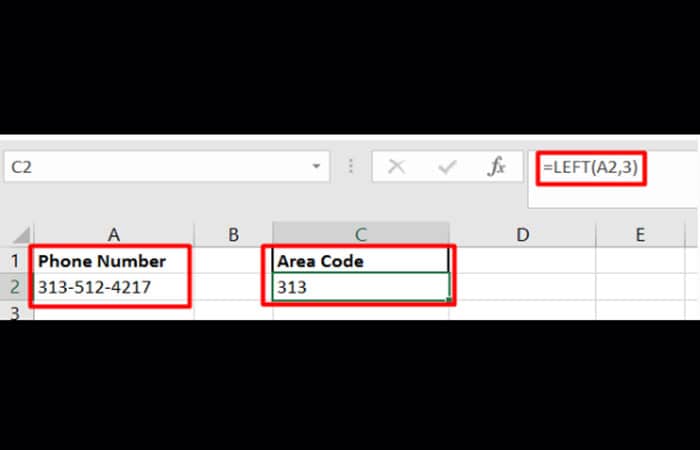
b) Få områdenummeret for det givne telefonnummer
Overvej, at du har et telefonnummer som 313-512-4217, og kravet er at udtrække områdenummeret fra det telefonnummer. Som vi ved, er områdekoden repræsenteret af de første 3 cifre i nummeret, og derfor kan vi ved hjælp af funktionen VENSTRE i Excel udtrække områdekoden: LEFT("313-512-4217", 3) = 313 .
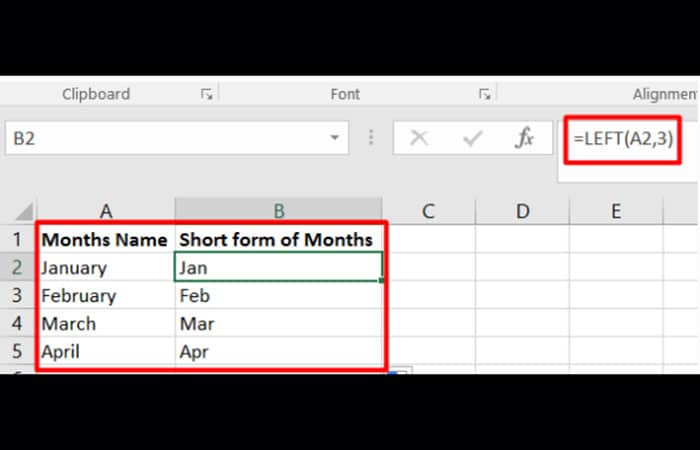
c) Månedens første 3 bogstaver
Lad os overveje, at du har listen over alle måneder med dit fulde navn. Nu er kravet at oprette listen over månedsnavne med kun de første 3 bogstaver. Dette kan også nemt opnås med VENSTRE-funktionen, dvs. VENSTRE("januar", 3) = januar
Du vil måske også gerne vide: Sådan linker du en rulleliste i Excel
2. RIGTIG
Definition: Funktionen HØJRE i Excel returnerer tegnene på højre side af en tekststreng baseret på det antal tegn, som brugeren har angivet.
Argumenter/syntaks:
HØJRE (tekst, [antal_tegn])
`tekst`: er et obligatorisk argument. Det er tekststrengen, der indeholder de tegn, som brugeren ønsker at udtrække.
num_chars: er et valgfrit argument. Det angiver antallet af tegn, en bruger ønsker at udtrække fra højre side. Som standard tager det værdien 1.
Her er nogle af eksemplerne på HØJRE funktion i Excel:
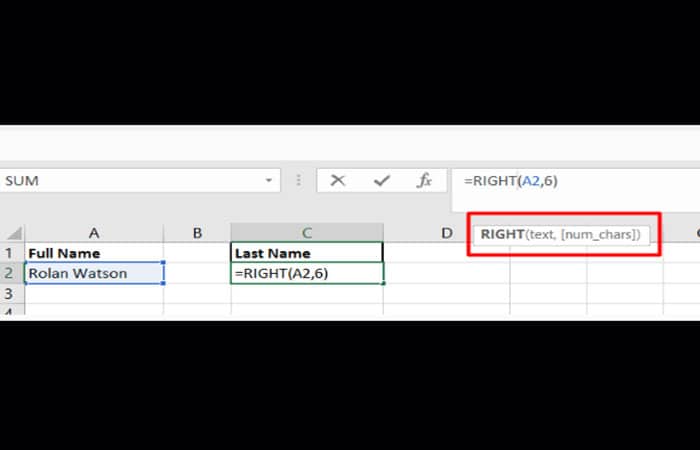
a) Få efternavnet fra det givne fulde navn:
Antag, at celle A2 i Excel indeholder det fulde navn på en person, såsom "Roland Watson." Nu, hvis brugeren ønsker at udtrække efternavnet, kan funktionen HØJRE: HØJRE ("Roland Watson", 6) bruges. Udgangen af denne funktion er "Watson".
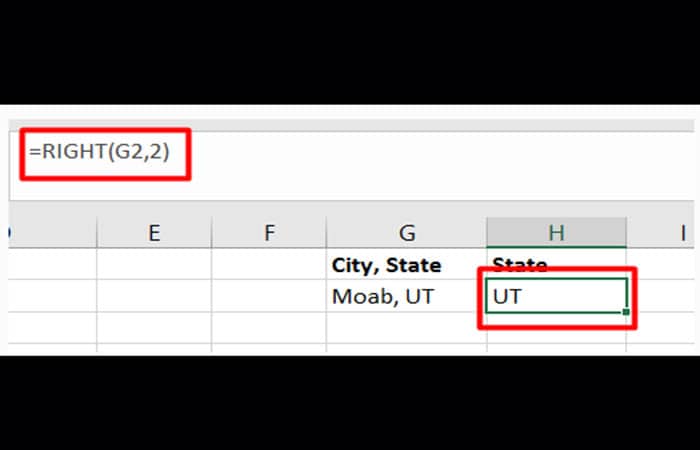
b) For at opnå forkortelsen «State» af navnet «By, stat»:
Overvej et eksempel, hvor vi har en liste over "By, Stat"-navne som "Moab, UT", og kravet er at udtrække statsforkortelsen fra listen, hvor RIGHT: RIGHT-funktionen kan bruges ("Moab, UT", 2) = UT
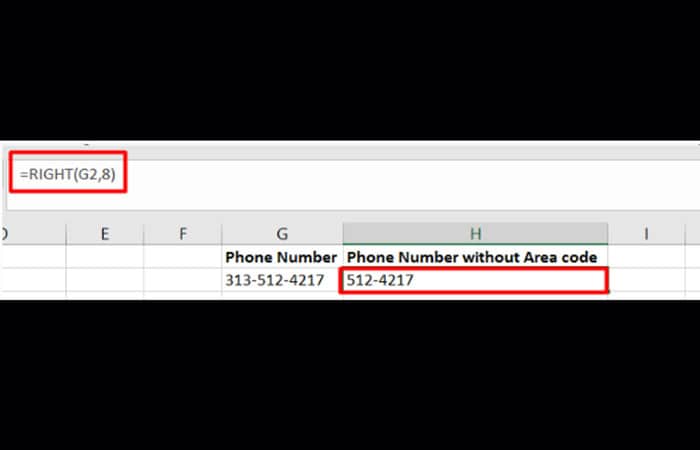
c) Få telefonnummeret uden områdenummer
Overvej, at du har et telefonnummer som 313-512-4217, og kravet er at udtrække telefonnummeret uden områdenummer. Nu, som vi ved, er områdekoden repræsenteret af de første 3 cifre i nummeret, derfor kan vi ved hjælp af funktionen HØJRE i Excel udtrække den anden del af tallet: HØJRE ("313-512-4217", 8) = 512-4217
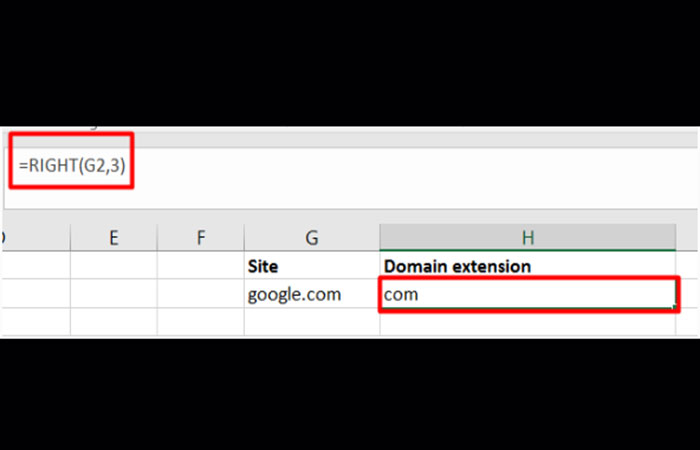
d) Udpakning af en 3-bogstavs domæneudvidelse
Overvej kravet om at udtrække domæneudvidelsen fra en given liste over forskellige typer websteder. For at opnå dette kan brugeren bruge RIGHT-funktionen i Excel: RIGHT("google.com", 3) = com
Tjek ud: MS Excel: Sådan bruger du FOR NEXT VBA-sætningen i Excel
Pensamientos finales
Strengfunktioner, inklusive VENSTRE- og HØJRE-funktionerne i Excel, kan bruges til at hente bestemte tegn i en streng. Du har lige set, hvordan du anvender Excel-strengfunktioner i flere scenarier.
Du kan bruge et hvilket som helst af ovenstående koncepter eller en kombination af de beskrevne teknikker til at opnå de ønskede tegn i en streng.

Mit navn er Javier Chirinos, og jeg brænder for teknologi. Så længe jeg kan huske, var jeg glad for computere og videospil, og den hobby endte i et job.
Jeg har udgivet om teknologi og gadgets på internettet i mere end 15 år, især i mundobytes.com
Jeg er desuden ekspert i online kommunikation og markedsføring og har kendskab til WordPress udvikling.