
Vil du lære om vektorisering i Inkscape? Her forklarer vi alt, hvad der er involveret i vektorisering i Inkscape, på den sædvanlige måde. Derudover lærer du nogle generelle aspekter af vektorisering. Vi inviterer dig til at blive hos os.
Hvad er vektorisering?
Det er handlingen med at transformere et billede defineret af farvede prikker (bitmap, det vil sige et "standard" billede) til et billede defineret af matematiske formler kaldet "vektorer": linjer, kurver osv. Denne tutorial vil lære dig, hvordan du nemt kan vektorisere i Inkscape.
Her kan du læse om: 8 programmer til at lave vektorbilleder
Fordele og ulemper ved vektorisering i Inkscape
Fordele:
- Du kan forstørre et vektoriseret billede næsten uendeligt, til den størrelse du ønsker og uden tab.
- Billeder fylder mindre end bitmaps.
Ulemperne
- Det er næsten umuligt at håndtere komplekse farver; Derfor er vektorisering kun egnet til at tegne linjer eller farvelægge efter flade områder (eksempel: "traditionelle" tegneserier (ikke moderne kompleks farvelægning), rammeløs manga (du kan sætte gråtoner på den anden side) osv.)
- Du kan glemme dine feriebilleder med det samme!
Metode 1: Hvordan vektoriseres i Inkscape?
Som et eksempel tager vi denne stregtegning. Som du kan se, er det en "stregtegning" : den er i sort-hvid, der er ingen gråtoner, farver eller skærme.
Lad os se hans ansigt:
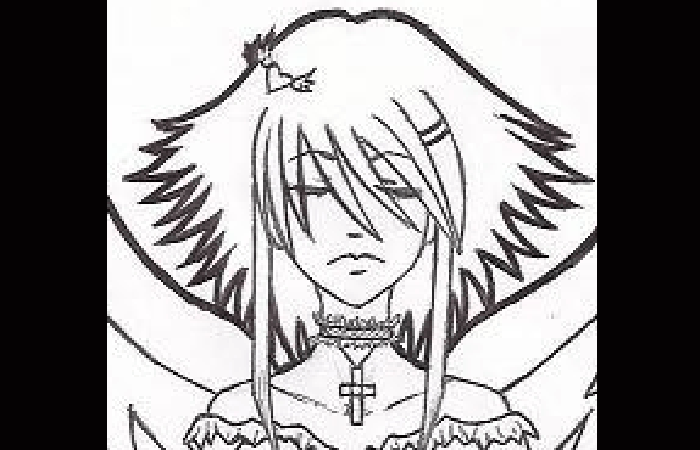
Lad os sige, at du vil have dette ansigt, men tre gange større. Hvad kan du gøre?
Her er ansigtet forstørret ved hjælp af " maksimum "-teknikken.
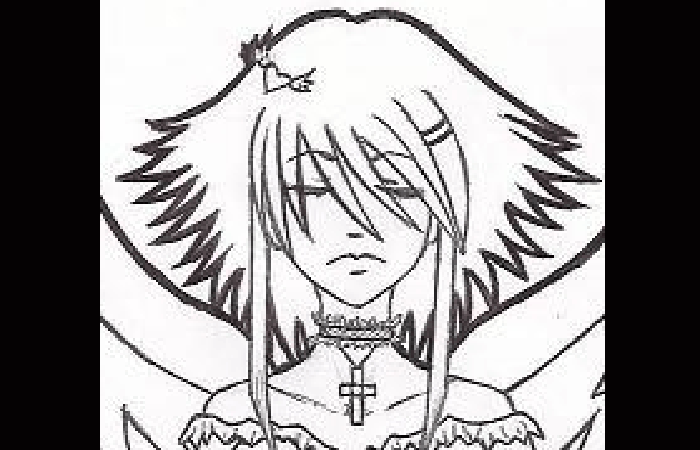
- trin 1: Så lad os prøve den bedste teknik til rådighed i Photoshop, nemlig den der hedder «bikubisk«. Dette er hvad det giver:
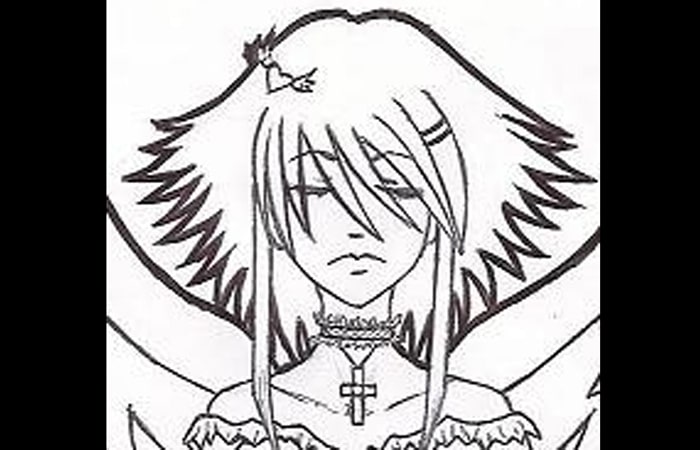
Det er forvirrende.
BEMÆRK : Photoshop forstørrer ikke denne type billede korrekt. Det er uheldigt. Så hvad kan man gøre? Med billedfremviseren IrfanView , som har meget avancerede filtre til ændring af størrelse, kan den kalibreres, men den kan stadig ikke vektorisere.
Lanczos filter
Her er ansigtet, der er vokset takket være et " Lanczos-filter ".
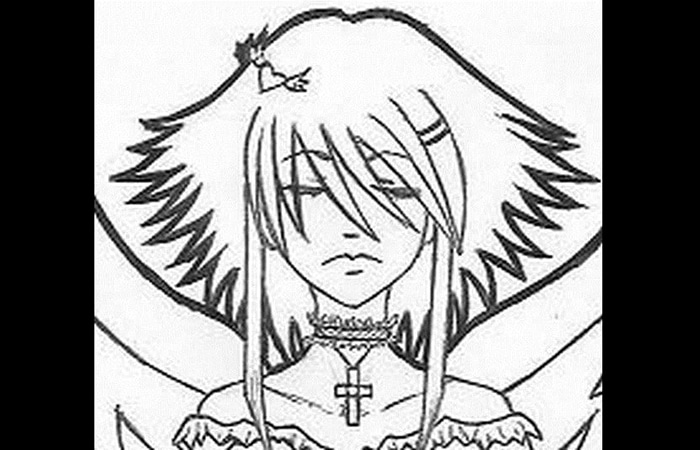
Desværre, selvom dette filter er ekstremt effektivt på helt rene og skarpe billeder , har det en tendens til at forstærke JPEG-komprimeringsartefakter.
B-Splines
Her er ansigtet dyrket ved hjælp af "b-spline" -teknikken.
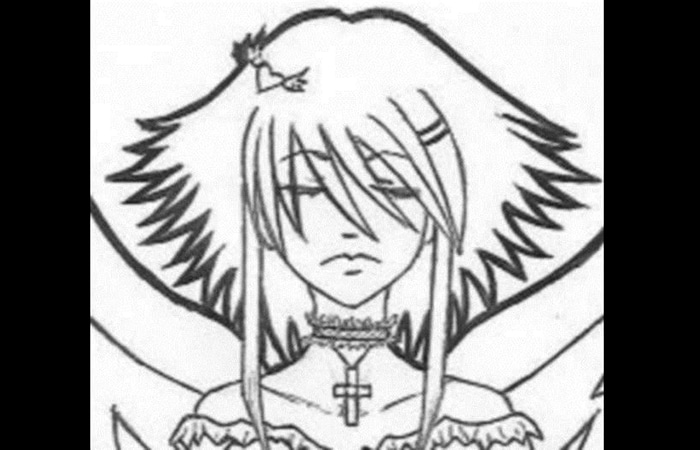
Det er meget bedre, men pludselig... ser det sløret ud.
En tankevækkende idé
I betragtning af vanskeligheden og den lave kvalitet af mulige udvidelser, har folk tænkt over det og har tænkt noget som dette:
Da hele tegningen består af linjer, kan vi så finde disse linjer og derefter forstørre dem? På den måde ville vi ikke have alle disse problemer!
Ja , vi kan finde disse funktioner . Denne proces kaldes "vektorisering", og vi vil se, hvordan det fungerer nu.
Metode 2: Vektoriser i Inkscape
For at gøre dette downloadede vi softwaren Inkscape.
Hvorfor bruger vi ikke professionel software som Illustrator? Årsagerne er følgende:
- Det er gratis
- Indeholder et gratis og kraftfuldt vektoriseringsmodul.
- Det virker på pc, Mac y Linux.
Download og installer det. Installationen er lang, det er normalt.
I løbet af denne tid skal du gemme ansigtsbilledet i normal størrelse i et hjørne af din harddisk, du skal bruge det til test.
Proceduren til vektorisering i Inkscape
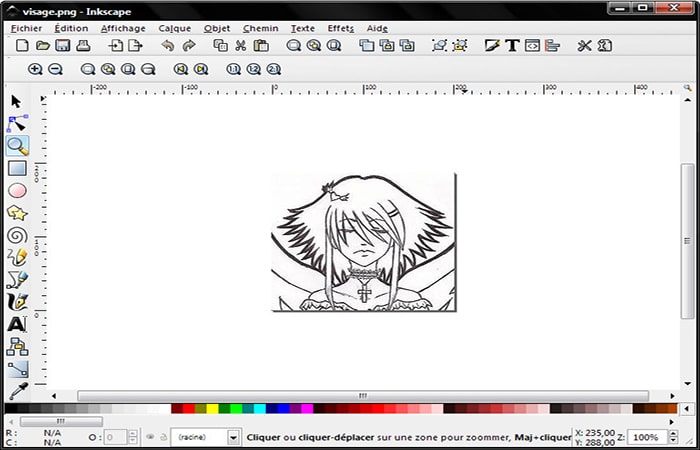
- trin 1: Åbn den med Inkscape. Du har al mulig ret til at kritisere åbningsdialogen, som desværre er en ergonomisk monstrøsitet. Du burde få noget som dette:
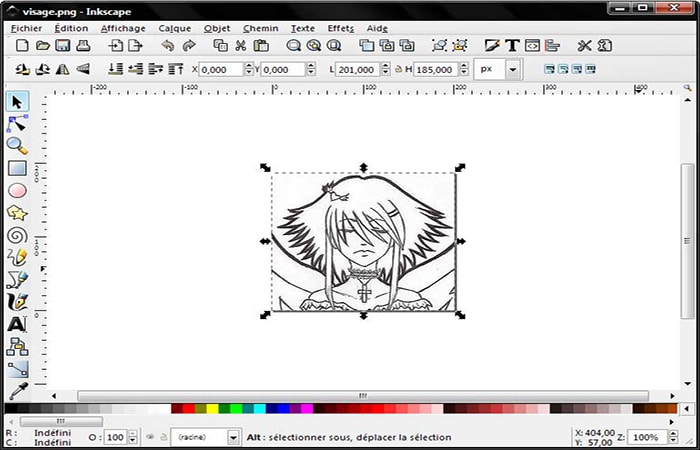
- trin 2: Tag værktøjet «udvælgelse» (den sorte pil) og klik på billedet for at vælge det:
- trin 3:Så skal du gå til Sti–> Vektoriser bitmap og vi får en smuk dialogboks:
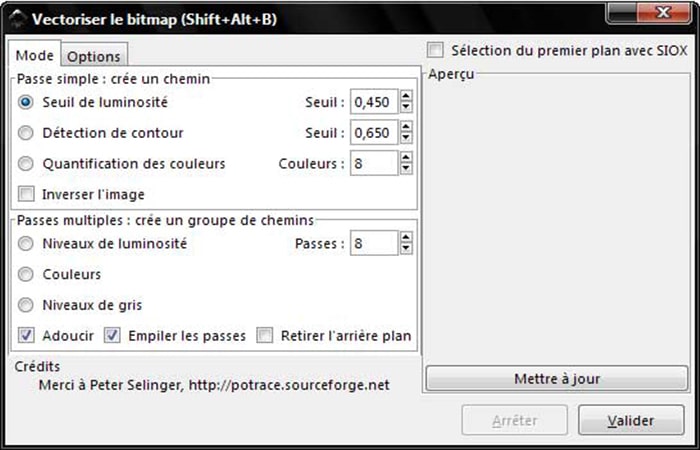
- trin 4: Vi vil bruge den første tilstand. Klik på «opdatering» for at få vist vektoriseringen, og leg derefter med lysstyrketærsklen.
BEMÆRK : Da der er mange små detaljer, kan vi gå til fanen " indstillinger " for at gemme dem.
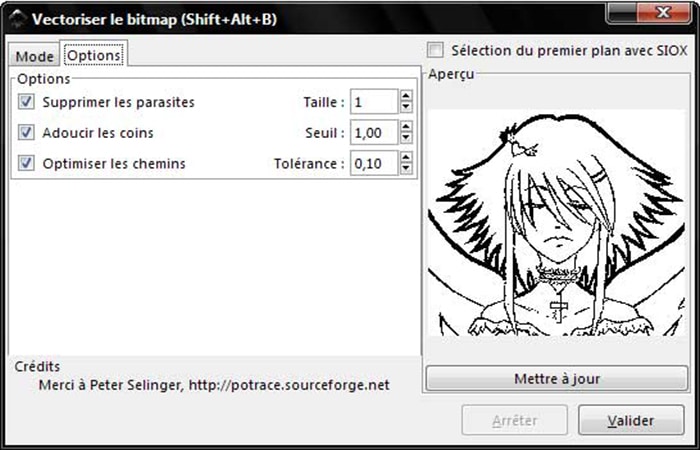
VIGTIGT: Inkscape er ret kompleks software. Som følge heraf kan du ikke bruge punktummer (de genkendes ikke). Sig farvel til at skrive på det numeriske tastatur…
Uden at prøve for meget, og efter et par forsøg, kan du finde indstillinger, der ser godt ud.
Personligt og for dette billede kan jeg godt lide det med:
- Lysstyrketærskel: 0.500
- Fjern støj: 1
- Glatte hjørner: 1.00
- Optimer ruter: 0.10
Alt dette afhænger helt af dit billede, tøv ikke med at lave mange tests.
I hvert fald virkelig at have noget”ren”, skal billedet omarbejdes.
Her er det vektoriserede billede og det normale billede side om side i Inkscape (som standard overlapper de, brug den sorte pil til at flytte et, her er bitmappet):
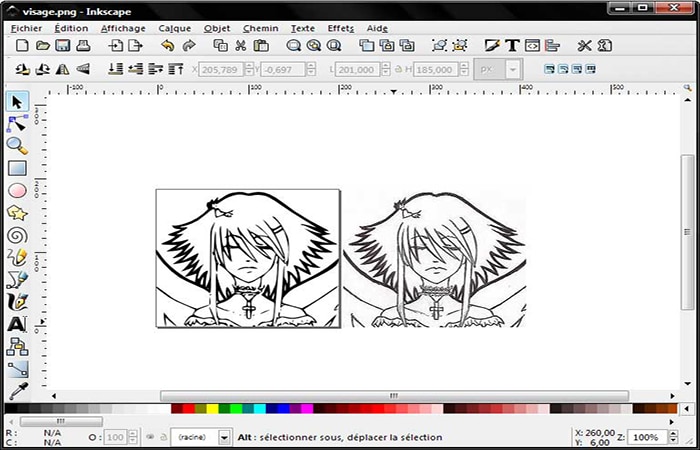
Læg mærke til, at vi har mistet detaljer, især i nakken eller i meget små ting.
Nu kan vi eksportere vores billede som et bitmap i enhver ønsket størrelse ved at vælge billedet og gå til Filer –> Eksporter bitmap :
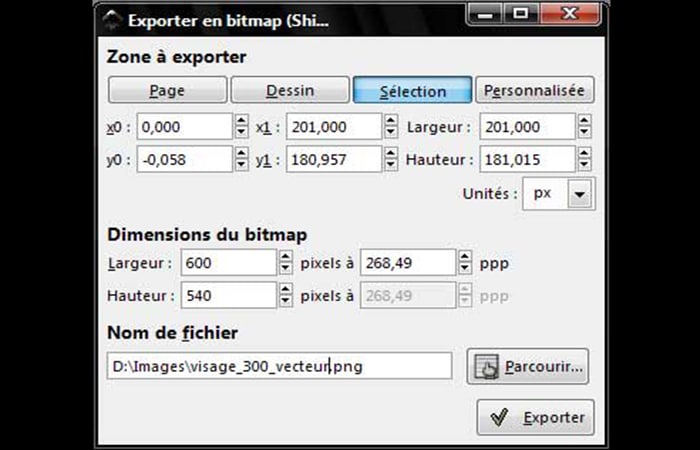
Vi er kun interesserede i delen om " bitmap-dimensioner ".
Glem ikke at klikke på " valider " for rent faktisk at eksportere, og "valider" er ikke det samme som at vælge filnavnet.
Dette er hvad vi får:
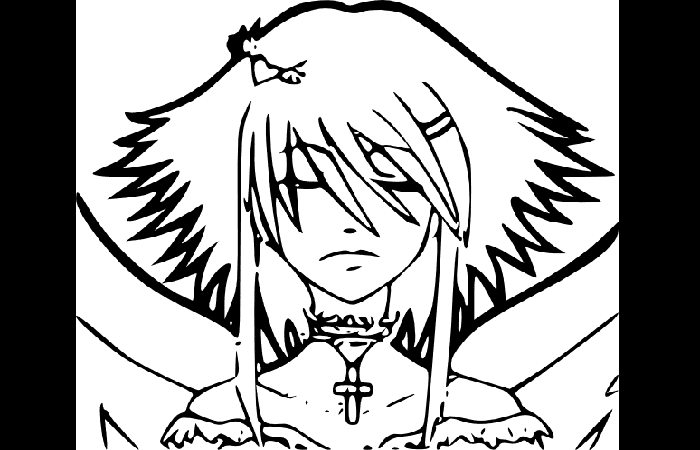
Vi kunne have gjort det bedre ved at give flere detaljer om opsætningen.
Parentes på formatet brugt af Inkscape
Du kan gemme Inkscape-billeder i SVG-format, som i øjeblikket kan åbnes med Opera, Firefox, Chrome, Safari (men ikke IE), samt OpenOffice, Gimp og mange andre.
Information til dem, der er interesserede i, hvordan tingene fungerer
Ved du, at XML er på mode? Nå, rediger en svg-fil med din yndlingsteksteditor... Overraskelse! Det er en XML! Du vil være i stand til at programmere dine billeder i en konsol under Linux med VI eller Emacs!
Dette valg giver fire fordele:
- Det er et standardiseret og åbent format, derfor stabilt i El tiempo og gratis implementering.
- De opnåede billeder er komprimeret meget godt (der er endda et native komprimeret format projekt med GZip, .svgz)
- Vi kan gendanne en god del af en fil, hvis den er blevet beskadiget.
- Du kan lave direkte ændringer i XML-filen og derfor manipulere billedet med alle de værktøjer, der håndterer XML. Vi kan for eksempel forestille os en "pivottabel" i SVG + Javascript.
Det store problem med denne teknik er, at den viser sine grænser meget hurtigt. Billedet skal være perfekt, meget sort sort på meget hvid hvid, uden for små detaljer, uden farver (og frem for alt uden gradienter) osv.
Plus, du skal redigere billedet efter kendsgerningen for at have noget perfekt.
Derfor er det interessant og nyttigt at kunne vektorisere enhver type billede i Inkscape.
Metode 3: Vektoriser i Inkscape ved at adskille farver
Lad os nu udforske en interessant funktion i Inkscape-softwaren: vektorisering af et bitmapbillede ved hjælp af farveudbrud ved hjælp af udskæring . Målet med denne proces er at vektorisere et billede, mens det opdeles i flere flade områder i forskellige farver. Vi vil se, at denne operation er næsten automatisk i Inkscape.
Nogle gange vil det tage et par forsøg at finde de rigtige indstillinger, men selve farveudbruddet er relativt simpelt.
Vektoriser i Inkscape-adskillende farver
- trin 1: Åbn dit billede i Inkscape.
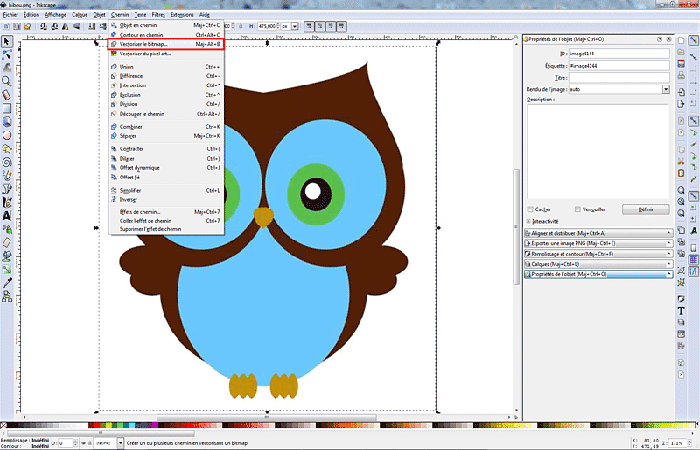
- trin 2: Vektoriser det ved hjælp af menuen » Rute " og derefter » Vektoriser bitmappet".
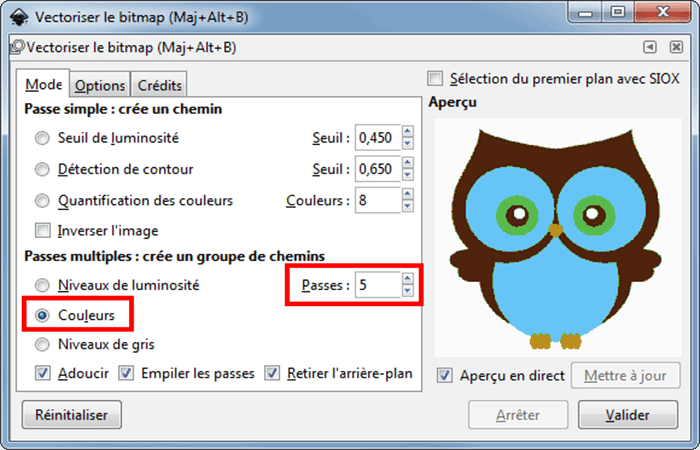
- trin 3: Vælg muligheden » Farver» og angiv det antal gennemløb, du ønsker (brug live-previewet til at bestemme antallet af gennemløb baseret på det ønskede resultat).
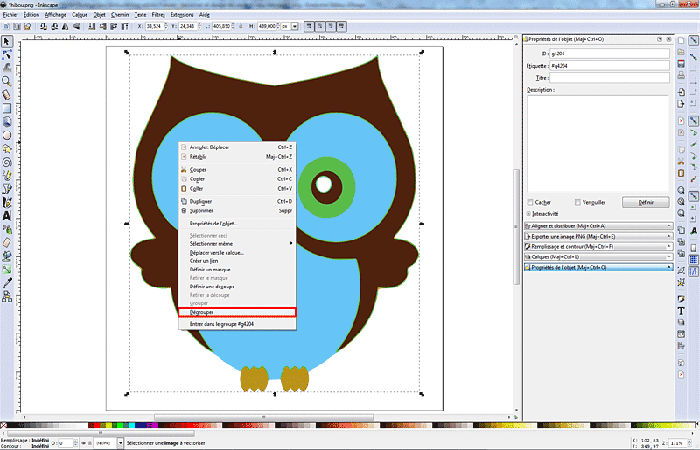
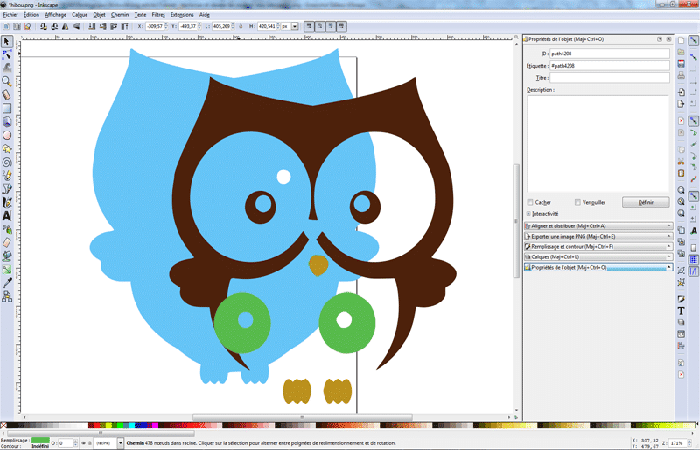
- trin 4: Opdel gruppen af resultatet (højreklik og derefter «ophæve grupperingen«) og fjern ubrugelige solide farver (der vil nødvendigvis være nogle).
- trin 5: Gem din fil i SVG-format.
Metode 4: Vektoriser i Inkscape (piktogram)
Denne funktion vil blive brugt til at drage fordel af vektoriseringsresultatets ruter til dets udførelse. Hvis du forventer at finde et identisk billede, men i vektor, vil du blive skuffet.
Ideelt set vektoriserer denne funktion mørke silhuetter på en lys baggrund meget godt. Der er en mulighed, der kan inkludere farve, men Inkscape vil skabe lige så mange lag, som der er farver. Så ender du med flere genstande stablet under hinanden. Hvilket kan være kompliceret at ændre.
Sådan vektoriseres et piktogram:
- trin 1: Gennem menuen Fil > Importer, importer et simpelt bitmapbillede.
- trin 2: Vælg billedet med værktøjet Selection.
- trin 3: Kør kommandoen convert Chemin > Vectorize Bitmap.
- trin 4: Der vises en dialogboks, hvor du kan justere indstillingerne.
- trin 5: Klik på, når du er tilfreds med forhåndsvisningsresultatet validere. Resultatet er umiddelbart synligt på lærredet. Det er placeret præcis over dit billede.
Vi vil detaljere mulighederne for dette fantastiske værktøj. Den første fane indeholder flere tilstande:
- Lysstyrketærskeltilstand. Mest almindeligt brugt, dette skaber en silhuet-type sti af en form som piktogrammet.
- Kantgenkendelsestilstand. Nyttigt, hvis du blot ønsker at vektorisere omridset af en form.
- Farvekvantisering. Nyttigt, hvis du ønsker et farvet resultat.
Indstillingen Flere gennemløb giver et meget finere resultat, men opretter lige så mange objekter som gennemløb.
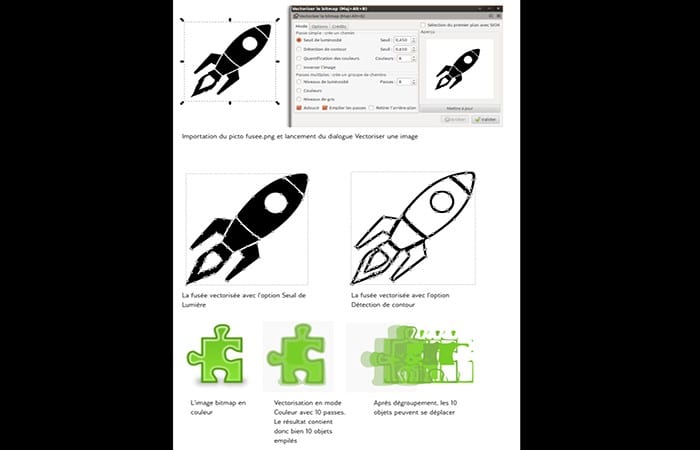
Til højre i dialogboksen, glem ikke at opdatere forhåndsvisningen med hver ændring og valider for at få resultatet.
Metode 5: Vektoriser i Inkscape: Rasteriser
Inkscape giver dig mulighed for at vektorisere rasterbilleder for at lave en rute (element ) indsat i din SVG-tegning. Denne metode hjælper dig med at komme i gang med at bruge værktøjet.
Bemærk venligst, at formålet med sporing med dette værktøj ikke er at producere en nøjagtig kopi af det originale billede eller at producere et endeligt resultat. Intet automatisk vektoriseringsværktøj kan producere dette. Du får et sæt kurver, som du kan bruge som ressourcer i din tegning.
Generelt, jo flere mørke pixels i det mellemliggende billede, jo mere vektorisering vil Potrace generere. Jo større vektorisering, jo større procestid og jo større er den resulterende vej. Vi foreslår, at du eksperimenterer med dette med forholdsvis lette mellembilleder, og gør dem mørkere så meget som nødvendigt for at opnå den ønskede størrelse og kompleksitet af den resulterende vej.
- trin 1: For at bruge vektoriseringsværktøjet
- trin 2- Åbn eller importer et billede
- trin 3: vælg det og udfør kommandoen eller tryk på: Ruta ⇒ Vektoriser rasterobjekt Shift + Alt + B
Du vil se tre tilgængelige filtermuligheder:
Lysstyrketærskel
Denne indstilling bruger blot summen af de røde, blå og grønne (eller gråtoner) komponenter i en pixel til at bestemme, om den skal betragtes som sort eller hvid. Tærsklen kan indstilles mellem 0,0 (sort) og 1,0 (hvid). Jo højere denne tærskel er, jo færre pixels betragtes som "hvide", og jo mørkere er det mellemliggende billede.
Kantgenkendelse
Denne indstilling bruger kantdetektionsalgoritmen foreslået af J. Canny til hurtigt at finde isolinjer med lignende kontrast. Dette producerer et mellemliggende billede, der ligner det originale billede mindre end resultatet af en lysstyrketærskel, men som ofte indeholder kurver, der ellers ville blive ignoreret.
Tærsklen indstillet her (0,0 til 1,0) justerer lysstyrketærsklen for at bestemme, om en pixel ved siden af en kontrastkurve skal inkluderes i resultatet. Justering giver dig mulighed for at justere mørket eller tykkelsen af resultatets kanter.
Farvekvantisering
Resultatet af dette filter vil producere et mellembillede, der er meget forskelligt fra det, der er produceret med de to andre, men som også kan være meget nyttigt. I stedet for at lede efter isokliner af kontrast eller lysstyrke, se efter grænserne for farveændringer, selv ved konstant kontrast eller lysstyrke.
- Indstillingen her, antal farver, bestemmer antallet af farver mellembilledet skal have, hvis det var i farver.
- Derefter udfører den hvid/sort-bestemmelsen i henhold til farvernes lige eller ulige indeks.
Du bør prøve disse tre filtre og se de forskellige resultater, de producerer for forskellige typer billeder. For et givet billede vil der være et, der virker bedre end de andre.
Efter vektorisering bør du prøve at anvende kommandoen på den resulterende sti for at reducere antallet af noder. Dette kan gøre redigering af Potrace-output meget nemmere.
- E.g., her er et typisk vektoriseringseksempel på "Gammel mand spiller guitar" Ruta ⇒ Forenkle Ctrl + L
Bemærk det store antal noder i stien. Dette er et typisk resultat efter at have trykket på Ctrl+L .
Repræsentationen er lidt mere grov, men tegningen er enklere og nemmere at redigere. Husk, at det, du har brug for, ikke er en nøjagtig gengivelse af billedet, men et sæt kurver, som du kan bruge i din tegning.
Konklusion
Som du kan se, er dette de bedste metoder, du kan anvende til at vektorisere i Inkscape. Hvert af disse tips kan være nyttige i fremtiden, bare husk at øve dig, så dit arbejde ser professionelt ud. Vi håber at have hjulpet dig med denne information.

Mit navn er Javier Chirinos, og jeg brænder for teknologi. Så længe jeg kan huske, var jeg glad for computere og videospil, og den hobby endte i et job.
Jeg har udgivet om teknologi og gadgets på internettet i mere end 15 år, især i mundobytes.com
Jeg er desuden ekspert i online kommunikation og markedsføring og har kendskab til WordPress udvikling.