
Med Google Cloud Print kan du udskrive data, dokumenter, billeder og mere til din printer via en internetforbindelse. For at bruge denne tjeneste skal du først konfigurere din printer til Google Cloud Printing ved at følge nedenstående trin.
Når du konfigurerer din printer til Google Cloud Printing, kan du få adgang til din printer fra hvor som helst i verden og fra enhver enhed (pc, telefon, tablet eller Chromebook ).
Konfigurer din printer til Google Cloud Printing
For at konfigurere din printer til Google Cloud Printing skal du bruge et Google ID (din Gmail-konto), og du vil vide, om du har en cloud-klar printer eller en traditionel printer.
De fleste nye printermodeller er designet til skyudskrivning og er klar til at bruge Googles cloududskrivningsoplevelse. Google Cloud Print-oplevelsen fungerer også godt med traditionelle eller ikke-sky-printere, når de først er registreret hos Google.
Konfigurer en ikke-sky-printer til Google Cloud Printing
Følg nedenstående trin for at konfigurere en konventionel printer eller en printer, der er klar til at bruge Google Cloud Printing-oplevelsen.
1. Åbn den i Chrome på din computer.
2. Gå til chrome://enheder i en ny fane
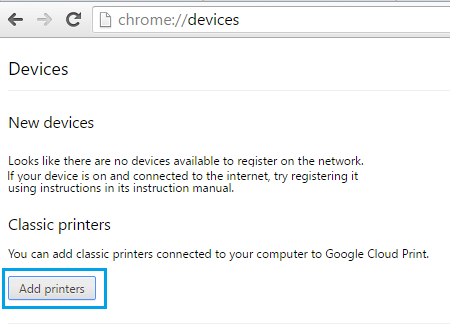
3. Klik derefter på knappen Tilføj printere (se billedet ovenfor) – Dette kan føre dig til din Google-kontos loginside, hvis du ikke allerede er logget ind.
4. Få adgang til din Google-konto ved hjælp af din Gmail-kontotitel og adgangskode
5. Når du opretter forbindelse, kan du blive omdirigeret til Google Cloud Print-webstedet . Enhver printer, der er tilsluttet din computer, kan blive genkendt af Google og vises på listen med et flueben.
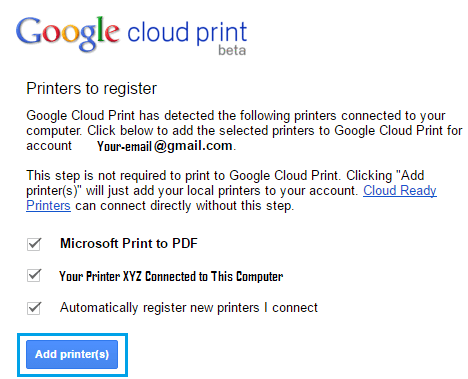
6. Klik blot på knappen Tilføj printer(e) for at registrere din traditionelle printer hos Google. Du vil se en bekræftelsesmeddelelse, der angiver, at din printer er blevet registreret hos Google (se billedet nedenfor).
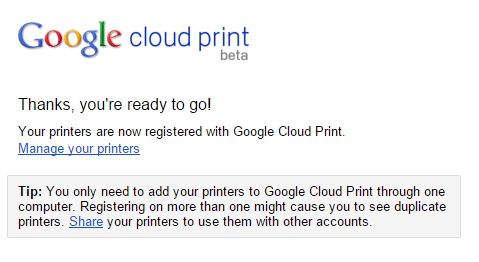
Når din traditionelle eller konventionelle printer er registreret hos Google, er du klar til at udskrive noget fra hvor som helst på din registrerede printer.
Konfigurer en cloud-klar printer med Google
Hvis du har haft din printer for nylig, er det sandsynligvis en cloud-klar printer, og den kan endda være blevet registreret hos Google Cloud Print.
1. Åbn Google Chrome på din computer, og klik på menuikonet med tre streger i øverste højre hjørne af skærmen for at åbne en rullemenu.

2. Klik på Indstillinger i rullemenuen (se billedet ovenfor)
3. Rul ned til bunden af siden på indstillingsskærmen, og klik på hyperlinket Vis topindstillinger for at åbne eller udvide de vigtigste indstillinger i Chrome. (Se billedet nedenfor)
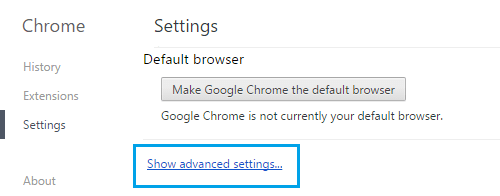
4. Rul nu ned på websiden, og klik på knappen Tilføj printere, der findes under afsnittet Google Cloud Print (se billedet nedenfor).
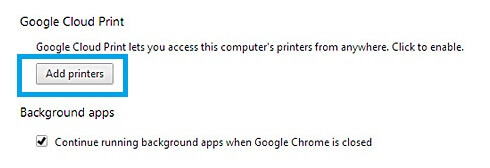
5. Du vil sandsynligvis blive bedt om at logge ind på din Google-konto med dit forbruger-ID og din adgangskode. Når du har logget ind, kan du støde på en af følgende situationer.
A. Du burde finde din printer på følgende liste, Mine enheder . Det betyder, at din printer allerede er registreret hos Google Cloud Print. Du kan klikke på Administrer for at kontrollere, om din printer er registreret til at bruge Google Cloud Print.
B. Du kan endda se din printer på listen over nye enheder . I dette tilfælde skal du klikke på Tilmeld og følge instruktionerne for at registrere din printer hos Google Cloud Print.
C. Det er også muligt, at din printer ikke vises på listen. I dette tilfælde skal du sørge for, at din printer er forbundet til Community'en, og også tjekke producentens hjemmeside for specifikke instruktioner (hvis nogen).
- Tips til udskrivning fra en Chromebook

Mit navn er Javier Chirinos, og jeg brænder for teknologi. Så længe jeg kan huske, var jeg glad for computere og videospil, og den hobby endte i et job.
Jeg har udgivet om teknologi og gadgets på internettet i mere end 15 år, især i mundobytes.com
Jeg er desuden ekspert i online kommunikation og markedsføring og har kendskab til WordPress udvikling.