Valget om at tilføje, slette og redigere Gmail-kontakter er nu derude i en dedikeret Kontakter-app. Du finder under trinene til at tilføje, slette og redigere Gmail-kontakter.
Tilføj, slet og rediger Gmail-kontakter
Alle dine Gmail-kontakter, der er tilføjet på computeren ved hjælp af desktopversionen af Gmail eller tilføjet på din mobiltelefon ved hjælp af Gmail-appen til Android og iPhone, vil sandsynligvis være tilgængelige i Kontakter-appen.
Kontakt-appen kan tilgås korrekt fra din Gmail-konto, og den kan også tilgås uafhængigt fra Google Apps- menuen i Chrome-browseren.
Med denne forståelse, tillad os at gå frem og tjekke trinene til at tilføje, slette og redigere Gmail-kontakter.
1. Rediger Gmail-kontaktidentifikation, mobiltelefonmængde og forskellige oplysninger
En af de hyppige årsager til at få adgang til Gmail Contacts App er at redigere dine nuværende kontakter.
1. Log ind på din Gmail-konto på en Windows- pc eller Mac.
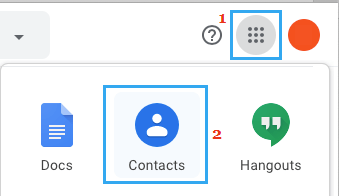
2. Klik på Google Apps- ikonet øverst til højre på skærmen, og vælg muligheden Kontakter i menuen Apps.
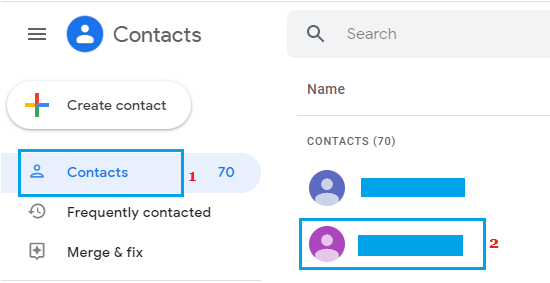
3. I det følgende vindue skal du vælge Kontakter i venstre rude. Klik på den kontakt , du vil redigere, i højre rude .
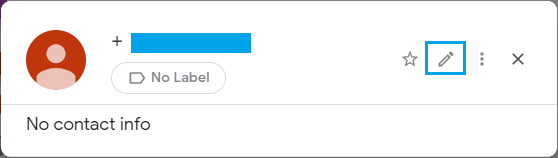
4. Klik på Rediger-ikonet i kontaktens elementvisning.
5. På det følgende display kan du redigere kontaktens navn , mobilnummer og andre oplysninger efter behov.
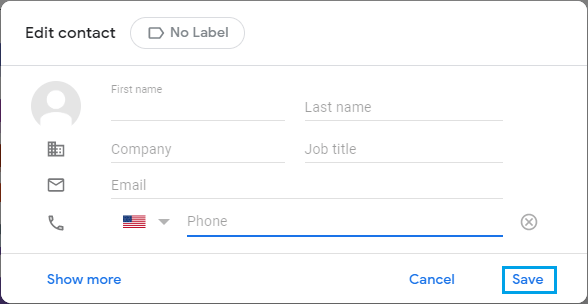
6. Når du er færdig med at redigere kontaktoplysningerne, skal du klikke på Gem for at gemme ændringerne.
2. Fjern eller slet kontakter i Gmail
Hvis din Gmail er fyldt med meningsløse kontakter, kan du følge nedenstående trin for at slette uønskede kontakter fra din Gmail-konto.
1. Log ind på din Gmail-konto > klik på Google Apps- ikonet, og vælg Kontakter i Apps-menuen.
2. På kontaktskærmen skal du vælge den eller de kontakter, du vil slette > klikke på menuikonet med de 3 prikker, og vælge funktionen Slet i rullemenuen.
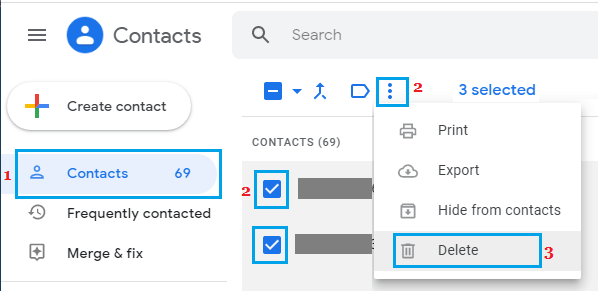
De valgte kontakter vil sandsynligvis øjeblikkeligt blive slettet fra din Gmail-konto.
3. Tilføj nye kontakter i Gmail
Overhold trinene nedenfor for at tilføje nye kontakter til din Gmail-konto.
1. Log ind på din Gmail-konto > klik på Google Apps- ikonet, og vælg Kontakter i Apps-menuen.
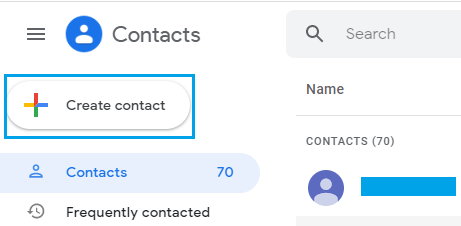
2. Klik på muligheden Opret kontakt i kontaktvisningen .
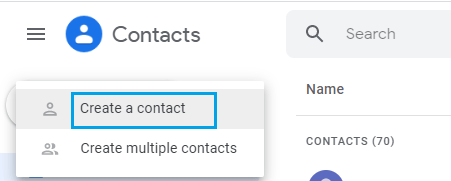
3. Klik på Opret en kontaktmulighed i pop op-vinduet.
4. Indtast din kontakts navn , e-mail , mobilnummer og andre nødvendige oplysninger på det følgende display.
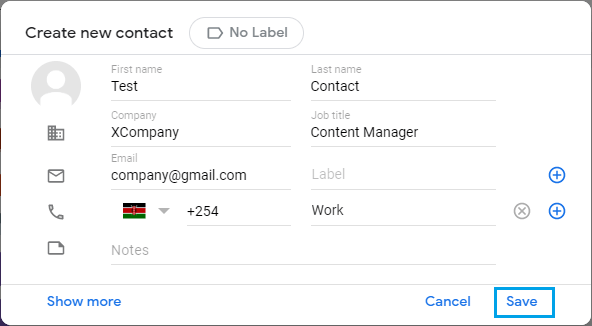
5. Når du er færdig, skal du klikke på Gem.
4. Føj et antal kontakter til Gmail
1. Log ind på din Gmail-konto > klik på Google Apps- ikonet, og vælg Kontakter i Apps-menuen.
2. Klik på muligheden Opret kontakt i kontaktvisningen .
3. Klik på Opret en række kontaktmuligheder i pop op-vinduet.
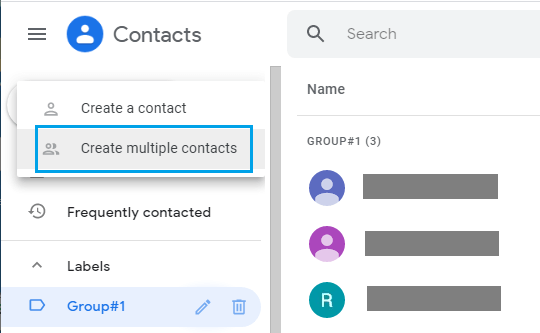
4. På det følgende skærmbillede kan du tilføje kontakter manuelt ved at indtaste deres navn, som de modtager via e-mailadresse , og klikke på Opret.
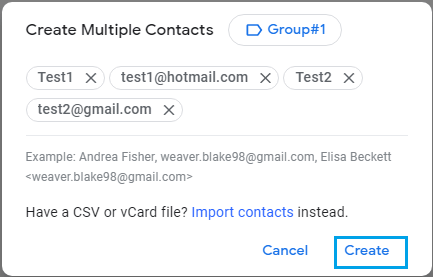
Den modsatte mulighed er at klikke på linket Importer kontakter , som lader dig importere kontaktfiler fra din computer til Gmail.
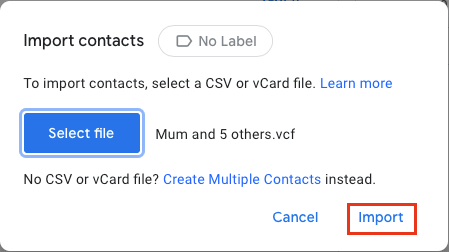
Så snart filen er valgt, skal du klikke på Importer for at tilføje flere kontakter til din Gmail-konto.
5. Flet dublerede kontakter i Gmail
En anden nyttig funktion i appen Kontakter er evnen til at fjerne duplikerede kontakter.
1. Log ind på din Gmail-konto > klik på Google Apps- ikonet, og vælg Kontakter i Apps-menuen.
2. Klik på muligheden Flet og reparer på det følgende skærmbillede .
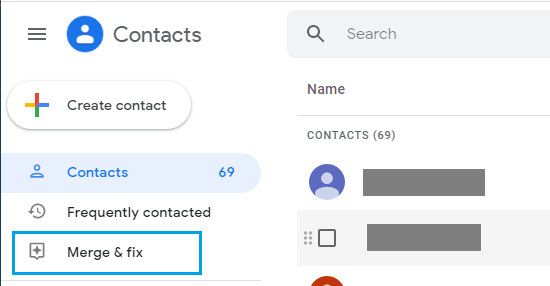
Google vil begynde at flette duplikerede kontakter, og så snart pligten er fuldført, vil du bemærke en meddelelse om, at hver enkelt af dine kontakter er blevet flettet.
- Opret filtre i Gmail-konto
- Kontakt Emails Fra én Gmail-konto til én anden

Mit navn er Javier Chirinos, og jeg brænder for teknologi. Så længe jeg kan huske, var jeg glad for computere og videospil, og den hobby endte i et job.
Jeg har udgivet om teknologi og gadgets på internettet i mere end 15 år, især i mundobytes.com
Jeg er desuden ekspert i online kommunikation og markedsføring og har kendskab til WordPress udvikling.