Vil du vide, hvorfor Start-knappen ikke virker i Windows 10 ? Vises Start-menuen ikke, og proceslinjen er frosset fast? Når Windows starter, åbnes Start-menuen ikke eller vises den simpelthen ikke, proceslinjen ser ud til at være frosset fast, og knapperne i meddelelsesområdet virker ikke. Bare rolig, her viser vi dig flere løsninger til at få alt tilbage til normalen.
Hvorfor virker startknappen ikke i Windows 10?
Dette er en almindelig Windows 10-fejl, der aldrig er blevet løst fuldt ud, på trods af rapporter og flere opdateringer. Ja årsagerne til dette tilbagevendende problem forbliver mystiske. Nogle gange opstår det efter installation af software eller en opdatering, men det vises også uden nogen åbenbar grund. Symptomerne er altid de samme, med disse forsvindinger og disse blokeringer.
Du kan også være interesseret i: Gboard-tastaturet virker ikke. Årsager, løsninger, alternativer
Heldigvis er der flere måder at genvinde brugen af Start-menuen og proceslinjen. Hvis du er offer for denne fejl, så prøv disse forskellige løsninger, der virker det meste af tiden.
Løsning 1: Vend tilbage til Windows Start-menuen med en hård nulstilling
Meget ofte lukker du Windows ikke ned, når du afslutter det. Faktisk går Windows i dyb dvaletilstand for at starte hurtigere takket være funktionen til hurtig opstart : filer og programmer lukkes, men kernetilstanden gemmes.
Ved genstart gendannes kernen for at fremskynde opstartsprocessen . Dette er fantastisk, undtagen i tilfælde af en fejl! En fuld genstart undgår at gemme og gendanne kernens tilstand og genstarter Windows fuldstændigt, hvilket nogle gange eliminerer fejl, herunder den forsvundne Start-menu. Hvis Start-knappen ikke virker i Windows 10, kan du prøve disse trin for at løse det:
- trin 1: Indtast tastaturgenvejen Ctrl + Alt + Slet.
- trin 2: Hold tasten nede Flytte og slip den ved slutningen af manipulationen.
- trin 3: Klik på knappen Power nederst til højre på skærmen.
- trin 4: Klik derefter genstart i genvejsmenuen.
- trin 5: Vælg en mulighed på næste side, klik Fortsæt.
- trin 6: Lad din computer genstarte.
- trin 7: Når du logger på, kan du slippe nøglen Flytte for at indtaste din adgangskode, men tryk på den igen, før du validerer den.
- trin 8: Slip tasten Flytte og Start-menuen skulle vises normalt igen. Hvis ikke, så prøv en af følgende metoder.
BEMÆRK : Hvis du foretrækker at deaktivere Hurtig opstart, så den kan genstarte helt, hver gang du logger ud og logger ind.
Løsning 2: Find menuen Start ved at afinstallere antivirusprogrammet, når startknappen ikke virker i Windows 10
Nogle gange er antivirusprogrammer som Avast eller Kaspersky i konflikt med Windows, for eksempel når beskyttelsessystemet registrerer en fil, der bruges af Windows, som mistænkelig. Forsvinden af Start-menuen kan skyldes denne type problem. I dette tilfælde kan du midlertidigt afinstallere antivirusprogrammet og se, om det løser problemet. Hvis Start-knappen stadig ikke virker i Windows 10, kan du prøve følgende trin:
- trin 1: Åbn vinduet Ejecutar samtidig trykke på tasterne Windows + R.
- Trin 2: Indtast kommandoen cpl kontroli marken Åbent for at få adgang til vinduet Programmer og funktioner den Panel de kontrol.
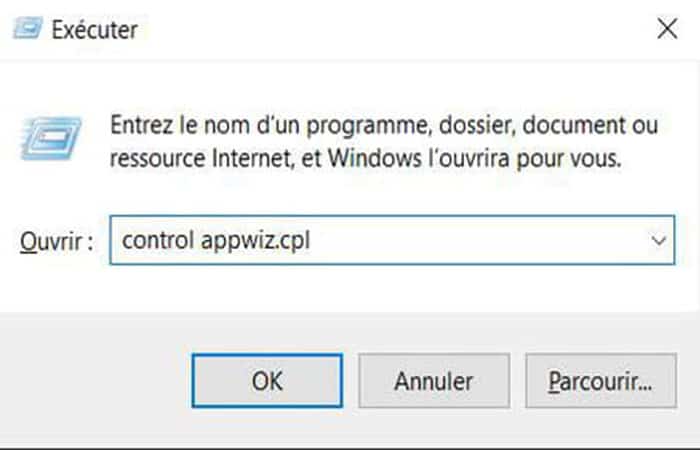
- trin 3: I vinduet Programmer og funktioner, Find dit antivirus på softwarelisten. højreklik på navnet og klik derefter afinstallere i genvejsmenuen.
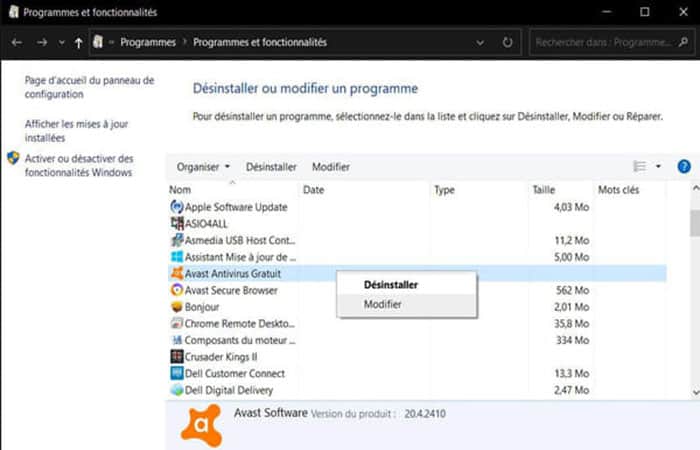
- trin 4: Genstart din computer og kontroller, om menuen Start det virker igen.
Løsning 3: Find startmenuen med en PowerShell-kommando
Her er en anden løsning, du kan prøve, hvis Start-knappen ikke virker i Windows 10: genregistrer dine Windows-apps ved hjælp af en PowerShell- kommando . Normalt kan du få adgang til PowerShell-værktøjet i administratortilstand ved at højreklikke på Start-menuen. Men hvis den er væk eller sidder fast, kan du bruge en lidt mere kompleks alternativ metode. Følg disse trin:
- trin 1: Tryk samtidigt på Ctrl + Alt + Esc-tasterne at åbne Task manager.
- trin 2: Klik på menuen i Task Manager Arkiv og derefter ind Kør ny opgave.
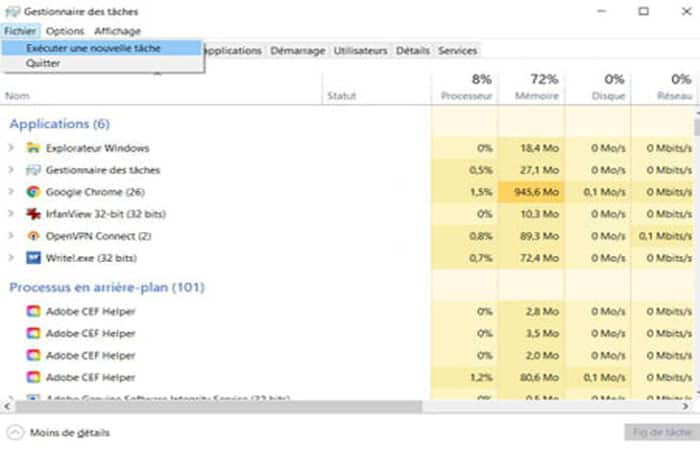
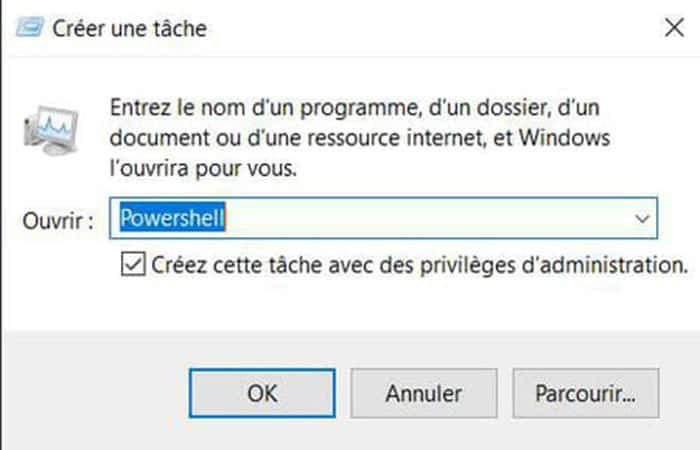
- trin 3: Indtast sætningen PowerShell i marken Åbent, skal du markere afkrydsningsfeltet Opret denne opgave med administrative rettigheder og klik acceptere.
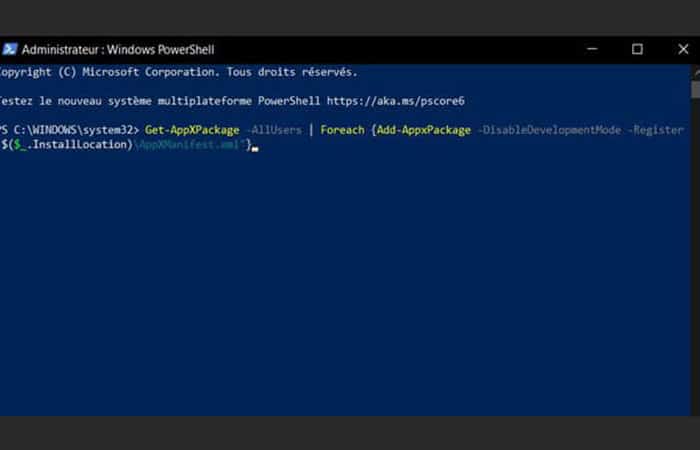
- Trin 4: I vinduet til PowerShell, indsæt følgende kommando, der giver dig mulighed for at omregistrere Windows-applikationer:
- Get-AppXPackage -Alle brugere | Foreach {Add-AppxPackage -DisableDevelopmentMode -Register «$ ($_.InstallLocation)\AppXManifest.xml»}
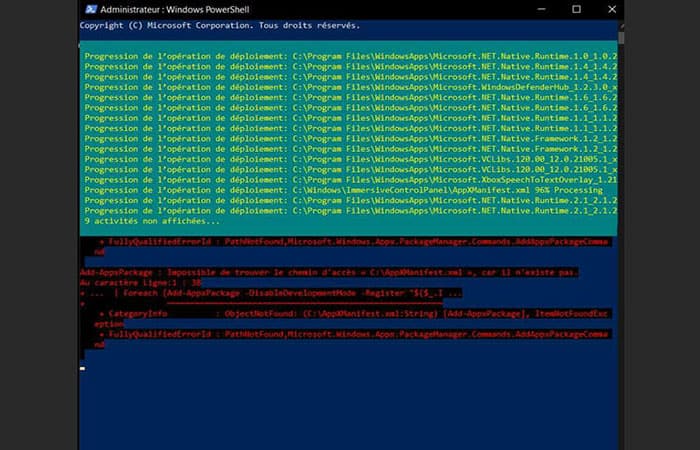
- trin 5: Vent venligst, mens geninstallationen finder sted.
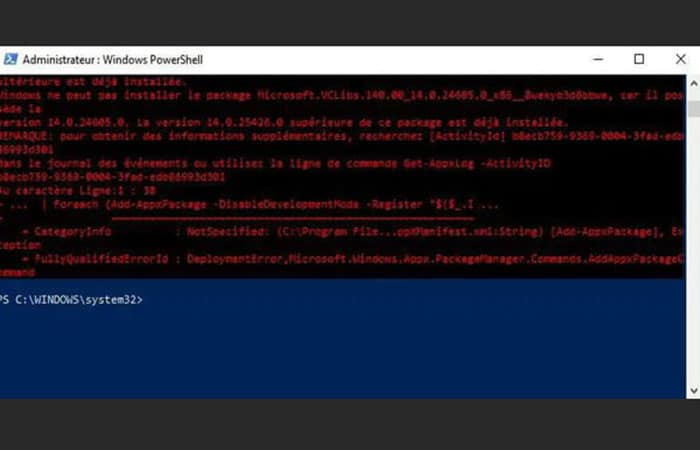
- trin 6: Når dette er fuldført, vises meddelelsen PS C:\WINDOWS\system32> skal vises i Powershell-vinduet.
- trin 7: Genstart din computer for at ændringerne træder i kraft, og kontroller ved genstart, om menuen er vendt tilbage.
Løsning 4: Gendan startmenuen ved at reparere systemfiler, hvis startknappen ikke virker i Windows 10
Hvis ingen af ovenstående løsninger virkede, kan du prøve at reparere systemfiler, hvis startknappen ikke virker i Windows 10, hvilket kan løse dit problem, hvis fejlen er forårsaget af beskadigede filer. Følg disse trin:
- trin 1: Tryk samtidigt på Ctrl + Alt + Esc-tasterne at åbne Task manager.
- trin 2: Klik på menuen i Task Manager Arkiv og derefter ind Kør ny opgave.
- trin 3: Gå ind cmd i marken Åbent, markér afkrydsningsfeltet Opret denne opgave med administrative rettigheder og klik acceptere.
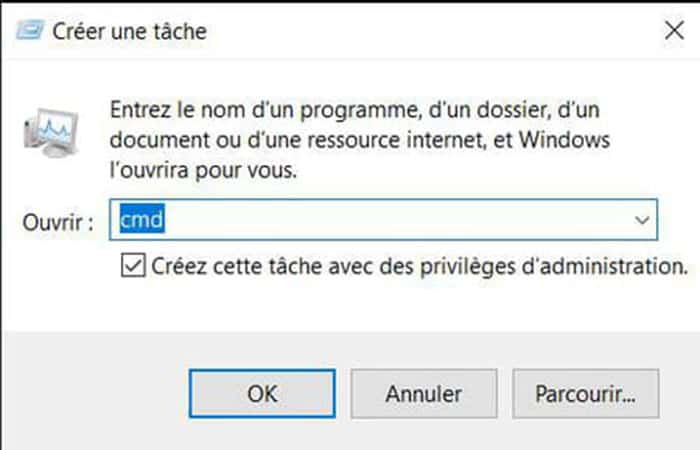
- trin 4: I vinduet på kommandoprompt, indsæt først denne første kommandolinje og tryk på tasten ENTER at validere:
- Dism / Online / Cleanup-Image / ScanHealth
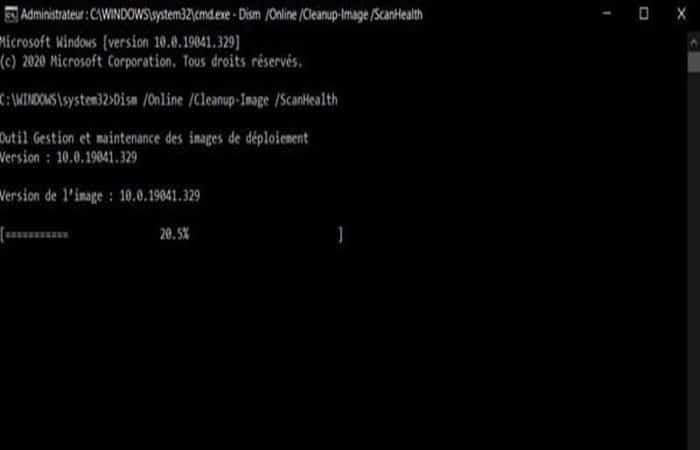
- trin 5: Når scanningen er færdig, skal du gøre det samme med denne kommandolinje:
- Dism /Online /Cleanup-Image /RestoreHealth
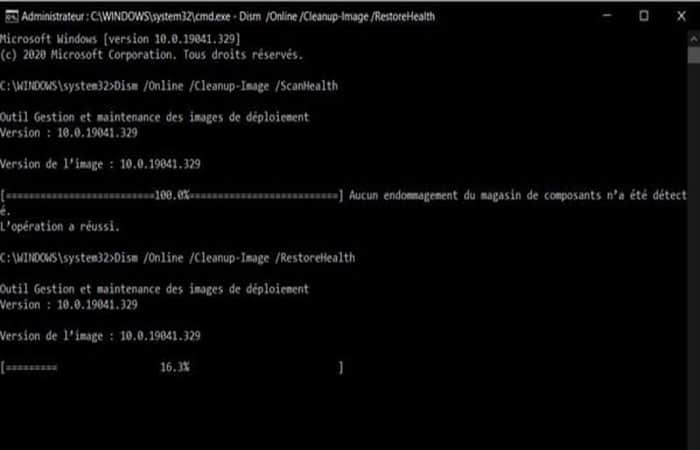
- trin 6: Giv tid til analyse og restaurering.
- trin 7: Indtast endelig comando SFC / scannow for at tjekke for fejl. Hvis ja, genudsted de to kommandoer Tidligere.
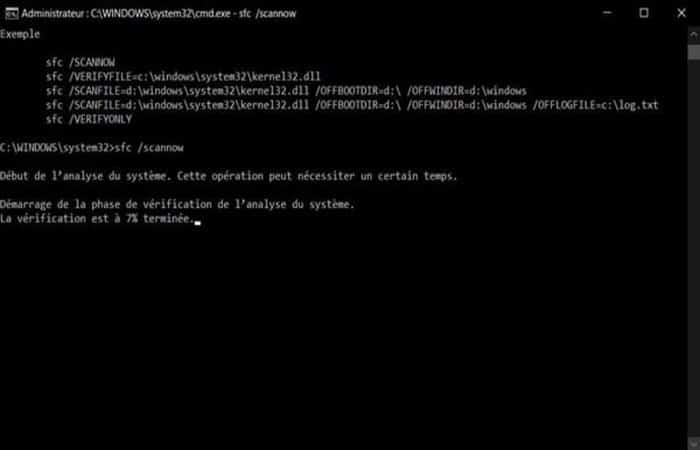
- trin 8: Når bekræftelsen er fuldført, skal du lukke kommandopromptvinduet og genstarte din computer.
Løsning 5: Sluk og genstart pc'en, hvis startknappen ikke virker i Windows 10
I mange tilfælde er en simpel genstart alt, hvad din computer behøver for at låse op. Derfor det endeløse spørgsmål fra dataloger: "Har du prøvet at genstarte din computer?"
Husk, at du kan genstarte din pc flere gange. Men hvis du efter to eller tre stimuli ikke ser nogen resultater, eller hvis du ofte skal genstarte din computer, anbefaler vi, at du følger følgende metoder.
Løsning 6: Opdater operativsystemet, hvis startknappen ikke virker i Windows 10
Microsoft foretager konstante ændringer i sit operativsystem for at gøre det mere effektivt. Så med hver opdatering bliver Windows 10 bedre, og nogle fejl er rettet. Hvis dit operativsystem ikke opdaterer automatisk, kan du gøre det manuelt, selv uden adgang til din Start-menu.
At gøre dette:
- trin 1: Åben din konfiguration trykke på tasterne Windows + I samtidigt.
- trin 2: Hvis den første genvej ikke virker, skal du trykke på Windows + R og skriv ms-indstillinger: i kommandolinjen og klik acceptere.
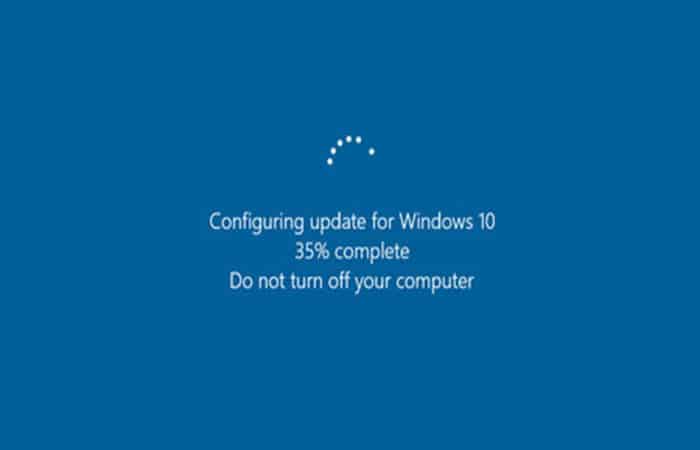
- trin 3: Når vinduet åbnes konfiguration, gå til Opdatering og sikkerhedklik Windows opdatering, og klik derefter downloade o fejlfinding.
- trin 4: Hvis en opdatering er tilgængelig, skal du installere den og genstarte din computer.
Løsning 7: Opret en ny brugerkonto
En måde at midlertidigt løse problemet med Startmenuen er at oprette en ny brugerkonto og løse fejlen derfra. Følg disse trin:
- trin 1: Tryk på tasterne samtidigt Windows og R, så skriv Panel de kontrol.
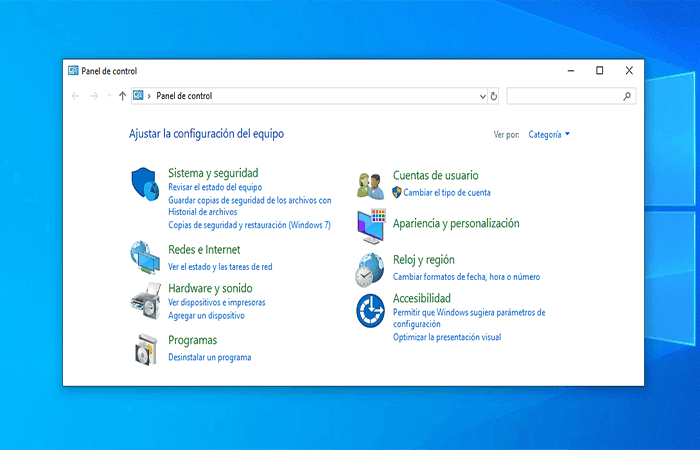
- trin 2: Vælg Brugerkonti→ Skift kontotype→ Tilføj.
- trin 3: Dernæst er der flere muligheder tilgængelige, du kan oprette en familiebrugerkonto eller en klassisk konto.
- trin 4: Når du logger på en ny konto for første gang, opretter Windows en ny Start-menu til den.
- trin 5: Log ud, log ind igen på den konto, hvis startmenu var beskadiget, den burde virke nu. Bemærk venligst, at alle tilpasninger, du tidligere har lavet til menuen, vil gå tabt.
Løsning 8: Brug kommandolinjeværktøjer, hvis startknappen ikke virker i Windows 10
Før du starter denne løsning, anbefaler vi, at du sikkerhedskopierer dine filer, før du fortsætter.
Scan filsystemet
Scan File System er et værktøj, der, som navnet antyder, kan scanne din computer for problemer og andre fejl. Du kan få adgang til det fra din Jobliste . Følg disse trin:
- trin 1: Tryk på CTRL + Skift + Esc på samme tid.
- trin 2: Klik øverst til venstre Arkiv og derefter ind Kør ny opgave.
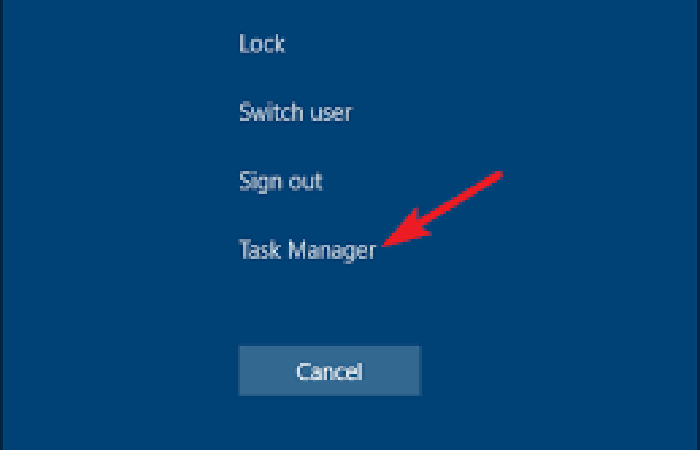
- trin 3: Skriv i det vindue, der åbnes CMDMærket oprette denne opgave med administrative rettigheder, og klik derefter acceptere.
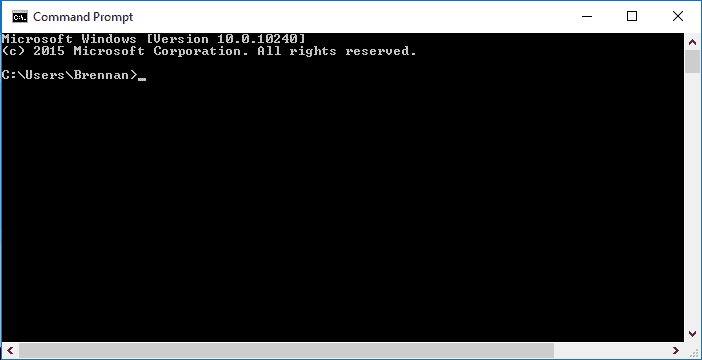
- trin 4: Dette fører dig til en administratorkommandoside, der vises c:\windows\system32>
- Trin 5: Skriv kommandoen SFC / scannow og tryk på ENTER.
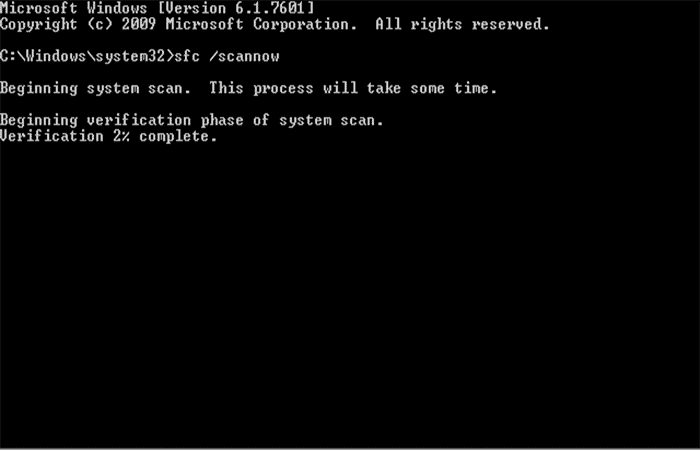
BEMÆRK : Hvis du, efter at Windows har kontrolleret dine filer, ser meddelelsen "Windows Resource Protection fandt beskadigede filer og kunne reparere dem " , skal du lukke vinduet og genstarte computeren. Din Start-menu burde derefter fungere igen.
Hvis meddelelsen på den anden side indikerer, at de beskadigede filer ikke kunne repareres, skal du afgive en anden kommando.
- trin 6: Skriv i vinduet, respekter mellemrummene:
- DISM / Online / Oprydning-billede / Gendan sundhed
Husk, at denne kommando kan tage lang tid at køre, så stræk gerne benene, mens du venter. Når processen er færdig, bør du modtage en besked om, at alt gik godt. For at være sikker kan du køre kommandoen sfc /scannow igen.
Hvis du på trods af alle ovenstående trin stadig har et problem med din Start-menu, så er vi nødt til at gå videre til en mere drastisk foranstaltning.
Løsning 9: Geninstaller Windows-programmer
Processen med at geninstallere Windows-applikationer ligner meget Scan filsystemet. Følg disse trin:
- trin 1: Tryk på CTRL + SKIFT + ESC at åbne Task manager.
- trin 2: Klik øverst til venstre Arkiv og derefter ind Kør ny opgave.
- trin 3: Skriv i det vindue, der åbnes CMD, markerer tilfældet af oprette denne opgave med administrative rettigheder, og klik derefter acceptere.
- trin 4: Dette fører dig til en administratorkommandoside, der vises c:\windows\system32>
- Trin 5: Skriv ordet PowerShell og tryk derefter på ENTER.
- Trin 6: Kopiér og indsæt følgende kommando stadig på samme side:
- Get-AppXPackage -Alle brugere | Foreach {Add-AppxPackage -DisableDevelopmentMode -Register «$ ($_.InstallLocation)\AppXManifest.xml»}
- trin 7: Tryk på Indtast og lad processen finde sted.
Bare rolig, hvis du modtager en rød fejlmeddelelse. Når kommandoen er fuldført, kan du lukke vinduet, og din Start-menu skulle være operationel igen.
Løsning 10: Slå spiltilstand fra, hvis startknappen ikke virker i Windows 10
Hvis du bruger Spiltilstand på dit Windows 10-system, er det derfor, du har problemer med Start-knappen. Følg disse trin for at løse problemet med den ikke-fungerende Windows-knap ved at deaktivere Spiltilstand:
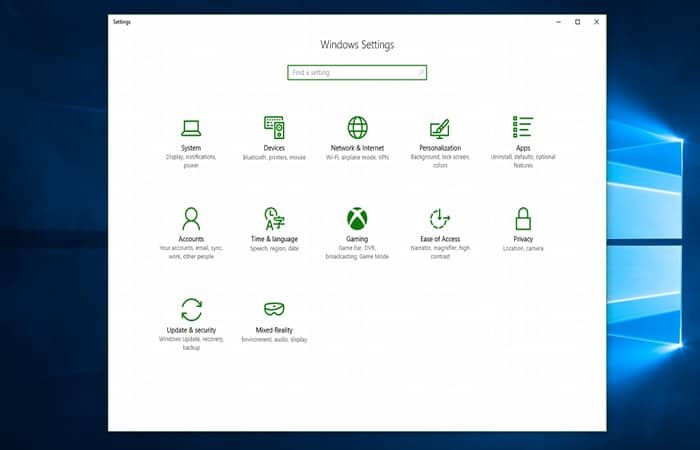
- trin 1: Klik på din windows ikon på proceslinjen og indtast indstillinger i søgelinjen. åbne indstillinger fra søgeresultaterne.
- trin 2: Gå til Spil sektion i menuen.
- trin 3: Klik på fanen Spiltilstand i venstre panel.
- trin 4: Sørg endelig for desactivar håndtaget sammen en spiltilstand.
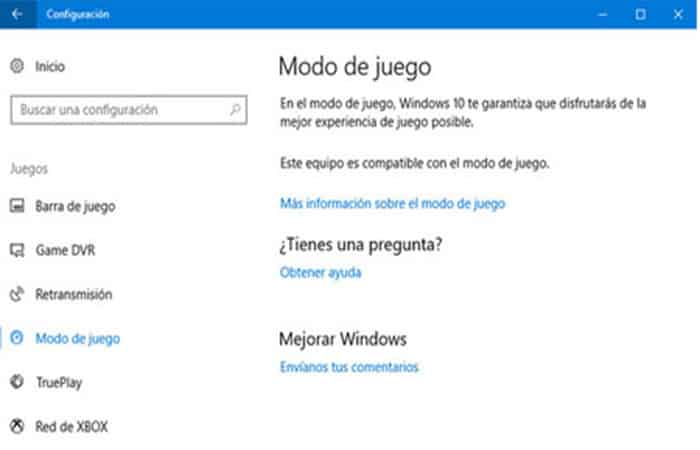
Når du har deaktiveret spiltilstand, skal du trykke på Windows-tasten på dit tastatur for at kontrollere, om det virker eller ej.
Løsning 11: Aktiver nøglen i Registreringseditor, hvis Windows 10 Start-knappen ikke virker
Windows Registry Editor har mulighed for at aktivere eller deaktivere taster på dit tastatur. Du kan ved et uheld deaktivere Windows-nøglen i dit systems registreringseditor. Derfor, for at rette op på Windows 10-startknappen, der ikke fungerer, kan du følge disse trin for at aktivere Windows-nøgle ved hjælp af redigering af registreringsdatabasen:
- trin 1: Klik på Windows menu og skriv kør i søgefeltet.
- trin 2: Når du har åbnet dialogboksen Kør, skal du skrive regedt32 i kassen og gør clic en acceptere
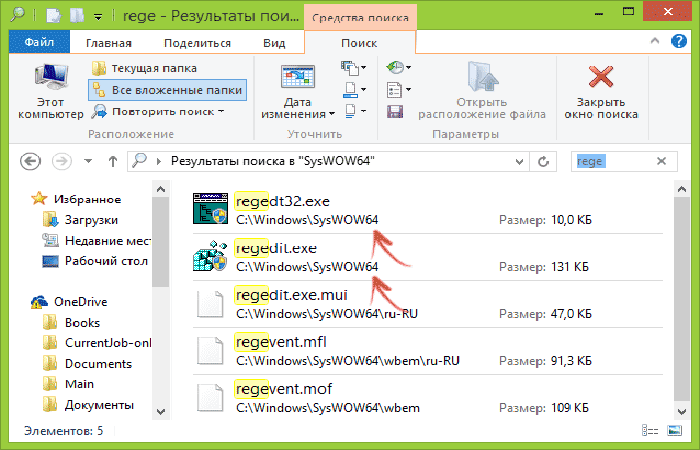
- trin 3: Hvis du modtager en bekræftelsesmeddelelse, skal du klikke JA.
- trin 4: Med Registry Editor åben, naviger til HKEY_LOCAL_MACHINE.
- trin 5: Klik System.
- trin 6: Tryk på CurrentControlSet.
- trin 7: Klik på overvåget mappe.
- trin 8: Rul ned og åbn Tastaturlayout-mappe.
- trin 9: Nu, hvis du ser en scanningskodekortlogpost, klik højre om hende y klik på slet.
- trin 10. Klik på JA hvis der vises en advarselsmeddelelse på din skærm.
- Trin 1: Til sidst skal du genstarte din computer og kontrollere, om Windows-tasten begynder at fungere på dit system.
Men hvis du ikke kan finde indtastningsnøglen til scanningskodekortet, er den muligvis ikke tilgængelig på dit system. Du kan prøve følgende metoder, hvis startknappen ikke virker i Windows 10.
Løsning 12: Kør System File Checker-scanning, hvis Start-knappen ikke virker i Windows 10
Som standard leveres Windows 10 med et systemfilverifikationsværktøj kaldet SFC-scanning. Du kan køre en SFC-scanning for at finde beskadigede filer på dit system. For at løse problemet med, at Windows-knappen ikke virker , kan du følge disse trin for at køre SFC-scanningen på dit system:
- trin 1: Klik på windows ikon på din proceslinje og Søg Kør i søgelinjen.
- Trin 2: Når dialogboksen Kør åbnes, skriv cmd og klik Ctrl + Shift + Enter til dit tastatur for at starte kommandoprompten med administrative tilladelser.
- Trin 3: Klik på JA når de bliver spurgt "Vil du foretage ændringer på din enhed?"
- Trin 4: Nu skal du skrive følgende kommando og trykke på Enter: SFC / scannow
- trin 5: Vent endelig på, at dit system automatisk scanner og reparerer korrupte filer. Luk eller forlad ikke systemvinduet.
Når scanningen er afsluttet, kan du genstarte din computer og kontrollere, om denne metode kan løse problemet med Windows 10-startknappen, der ikke fungerer.
Løsning 13 – Deaktiver filternøglerfunktionen, hvis startknappen ikke virker i Windows 10
Nogle gange forårsager filtertastfunktionen i Windows 10, at Windows-tasten ikke fungerer korrekt. For at løse en frosset Windows 10 Start-menu kan du derfor deaktivere filtertasterne ved at følge disse trin:
- trin 1: Få adgang til søgefelt ved at klikke på Start-menuen på proceslinjen og indtaste Panel de kontrol.
- trin 2: Åbn Panel de kontrol fra søgeresultaterne.
- trin 3: Indstiller Displaytilstand en Kategori.
- trin 4: Adgang til indstillinger Tilgængelighed.
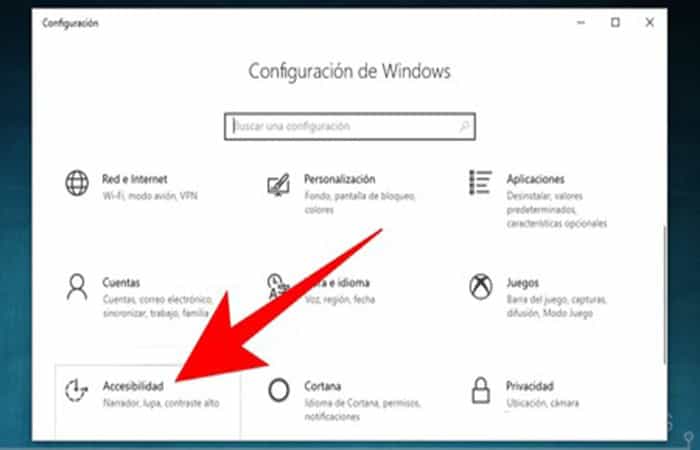
- trin 5: Vælg "Skift hvordan dit tastatur fungerer" i Tilgængelighedscenteret.
- trin 6: Endelig kan du fjerne markeringen i feltet ved siden af "Aktiver filternøgler"for at deaktivere funktionen. Klik anvende, så gør clic en acceptere For at gemme ændringerne.
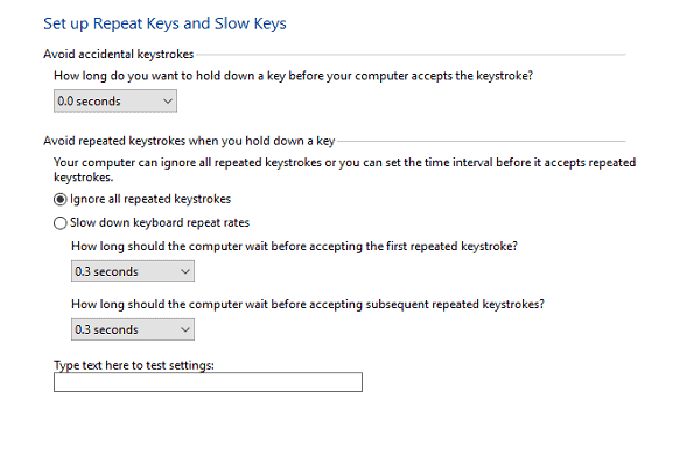
Det er alt; Du kan prøve at bruge Windows-tasten på dit tastatur og kontrollere, om det fungerer fint eller ej.
Løsning 14: Brug DISM-kommandoen, hvis startknappen ikke virker i Windows 10
DISM-kommandoen minder ret meget om en SFC-scanning, men at køre en DISM-kommando kan hjælpe dig med at reparere Windows 10-billede.
- trin 1: Åbner dialogen Ejecutar søgning i søgefeltet på dit system.
- trin 2: Skriv cmd og klik Ctrl + Skift + Enter fra dit tastatur for at starte kommandoprompten med administrative tilladelser.
- trin 3: Klik JA for at tillade appen at foretage ændringer på din enhed.
- trin 4: Skriv følgende kommando ved kommandoprompten:
- Dism/Online/Cleanup-Image/StartComponentCleanup
- trin 5: Når kommandoen er fuldført, skal du indtaste en anden kommandoen Dism / Online / Cleanup-Image / Restorehealth og vent på, at det er færdigt.
- trin 6: Når kommandoen er afsluttet, kan du genstarte din computer og kontrollere, om Windows-tasten begynder at fungere korrekt eller ej.
Løsning 15 – Opdater video- og lyddrivere
Hvis du bruger forældede lyd- og videokortdrivere på dit system, kan det være årsagen til, at din Windows-nøgle ikke virker, eller Start-menuen kan fryse. Nogle gange kan opdatering af lyd- og videokortdriveren hjælpe med at løse problemet. Følg disse trin:
- trin 1: Klik på windows ikon på din proceslinje og i administrador de dispositivos Søg.
- trin 2: Åbn Enhedshåndtering fra søgeresultaterne.
- trin 3: Dobbeltklik på lyd-, video- og spilcontroller.
- trin 4: Højreklik nu på lyd driver og vælg Opdater driver.
- trin 5: Klik til sidst Buscar kontroladores automáticamente. Dit system vil automatisk opdatere lyddriveren. Du har dog også mulighed for manuelt at opdatere din lyddriver, men det kan tage lidt tid.
Løsning 16: genstart Windows Stifinder
Hvis startknappen stadig ikke virker i Windows 10, kan du rette denne fejl ved at genstarte Windows Stifinder. Når du genstarter Windows Stifinder, vil du også tvinge Start-menuen til at genstarte. Følg disse trin:
- trin 1: Tryk på Ctrl + Alt + Slet på dit tastatur og vælg Task Manager.
- trin 2: Klik på Proces fanen.
- trin 3: Rul ned og Find Windows Stifinder.
- trin 4: Til sidst skal du højreklikke og vælge
BEMÆRK : Når Windows Stifinder genstartes, kan du kontrollere, om din Start-menu fungerer korrekt eller ej.
Bedste startmenualternativer til Windows 10
Hvis ingen af mulighederne virkede for dig, kan du prøve følgende alternativer. Hver enkelt er lige så effektiv som originalen. Vi anbefaler, at du downloader dem, hvis startknappen ikke virker i Windows 10, og du vil bruge noget bedre.
Racing PowerToys
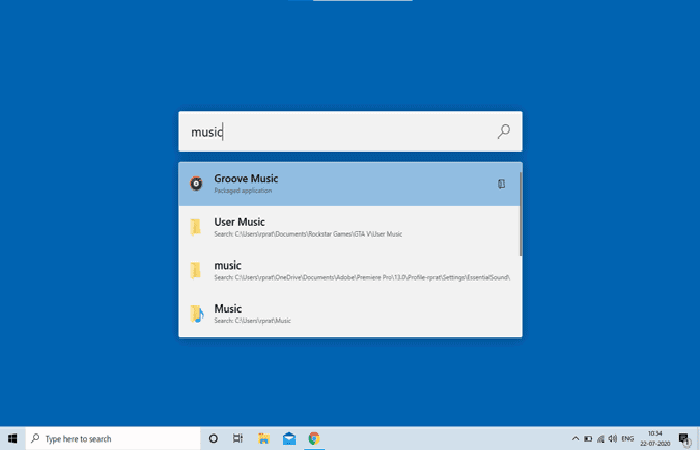
Det første alternativ, du kan bruge, hvis Start-knappen ikke virker i Windows 10, er PowerToys Run . Hvis du ikke er bekendt med det, er PowerToys et nyt betaværktøj, der er skabt af Microsoft til avancerede brugere. Men med hensyn til visuel scoring minder det mere om Spotlight på en Mac end Windows Start-menuen.
I betragtning af de funktioner, det tilbyder, er PowerToys Run meget nyttig sammenlignet med Start-menuen. Ikke alene giver det dig mulighed for at søge i applikationer, det giver dig også mulighed for effektivt at søge i filer, udføre hurtige matematiske beregninger og mere.
Du kan endda søge i åbne faner efter kørende programmer. Hvis du for eksempel har en samtale med " Bob Open" på Slack, kan du søge direkte efter " Bob On PowerToys Run " og navigere til det tilsvarende vindue.
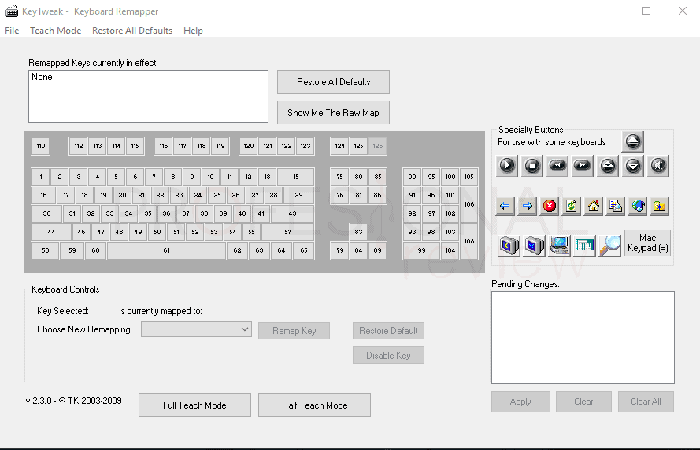
For at skifte helt til PowerToys Run kan du nulstille Windows-tasten på dit tastatur for at aktivere PowerToys Run. Desværre har Windows 10 ikke en indbygget måde at nulstille genvejslayoutet på. Derfor skal du bruge et eksternt værktøj som KeyExtender , som giver dig mulighed for at gendanne de originale tastaturgenveje .
Generel mening:
- Du kan søge efter filer, indstillinger og undermenuer.
- Du kan søge på fanerne efter apps, der allerede er åbne.
- Understøtter RegEx.
Download Microsoft PowerToys
Wox
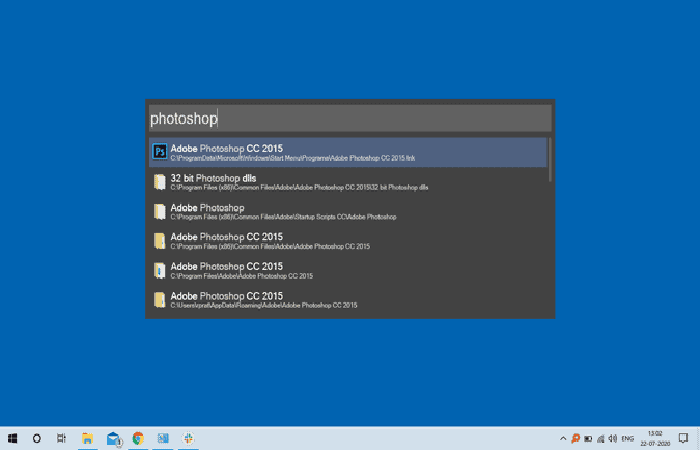
Wox minder om PowerToys Run, men med mere stabile og avancerede muligheder. Det er også et glimrende alternativ, hvis Start-knappen ikke virker i Windows 10. Grundlæggende set er Wox og PowerToys Run ens, men Wox har noget andet at tilbyde: tilføjelser.
Den indeholder en valutaomregner, Shell og mere end 280 andre plugins. For eksempel "Shell"-plugin'et, som giver dig mulighed for at køre cmd-kommandoer direkte i Wox. Andre plugins, såsom browseren, giver dig adgang til bogmærker direkte fra Wox.
En anden grund til, at du måske vil bruge Wox, er, at Microsoft PowerToys stadig bruger betafunktioner. Hvis du ønsker en mere stabil mulighed, ville Wox være en bedre mulighed.
Generel mening:
- Understøttelse af plugins til at integrere CMD, browser osv.
- En mulighed for at søge i applikationer.
Download Wox
Classic Shell
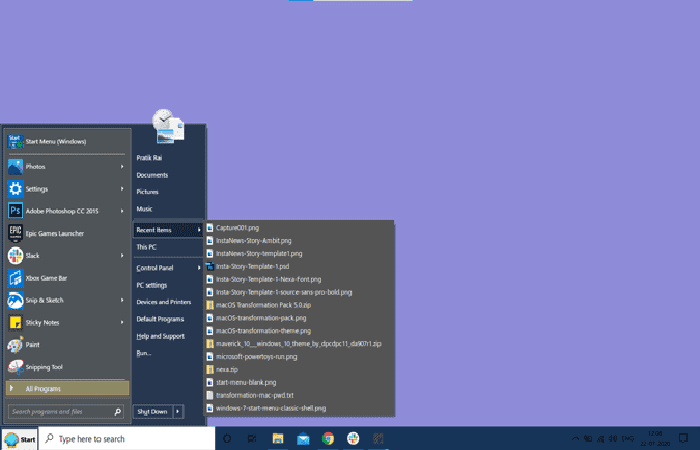
Classic Shell er en fremragende erstatning, du kan bruge, hvis Start-knappen i Windows 10 ikke virker, da den har en klassisk Windows 7 Shell-stil. Classic Shell giver dig også mulighed for at tilpasse lyden, ikonerne i startmenuen, indstillinger for hurtig adgang, udseendet af proceslinjen og meget mere.
Det ville bogstaveligt talt tage uger at opdage alle tilpasningsmulighederne. Du kan installere temaer som Mineral fra Windows XP. Den eneste ulempe med Classic Shell er, at du ikke vil kunne søge i undermenuer i de nye Windows 10-indstillinger.
Her kan du læse om: Tastatur virker ikke. Årsager, løsninger, alternativer
Generel mening:
- Giver en god startmenu til gamle Windows Trin 7:
- Mulighed for at tilpasse proceslinjen og startmenugenveje.
- Anvend temaer på proceslinjen og startmenuen.
- Kontrolpanel bruges i stedet for den nye Windows 10 Indstillinger-menu.
- Det er ikke længere i aktiv udvikling.
Download klassisk Shell
Konklusion
Som du vil se, er disse alternativer og løsninger, som du kan bruge, hvis startknappen ikke virker i Windows 10. Vi anbefaler at bruge hver af dem, vi forsikrer dig om, at du vil kunne lide dem. Vi håber, vi har hjulpet dig.

Mit navn er Javier Chirinos, og jeg brænder for teknologi. Så længe jeg kan huske, var jeg glad for computere og videospil, og den hobby endte i et job.
Jeg har udgivet om teknologi og gadgets på internettet i mere end 15 år, især i mundobytes.com
Jeg er desuden ekspert i online kommunikation og markedsføring og har kendskab til WordPress udvikling.