
Skype er en af de mest populære applikationer til onlinekommunikation. Du kan holde kontakten med dine venner, familie, kolleger eller forretningspartnere. Problemet er, at Skype nogle gange lukker uventet, hvilket er et alvorligt problem, især under vigtige opkald.
Hvis Skype fortsætter med at gå ned, skal du gøre noget for at løse problemet. Ved at følge vores vejledning kan du lære, hvordan du løser problemet på både Windows- og Mac -systemer.
Hvorfor lukker Skype sig selv?

Der er ingen kendt årsag til, hvorfor Skype lukker af sig selv. Det meste af tiden kommer nedbrudsrapporter fra Windows 10-brugere efter systemopdateringer.
Disse fejl opstår desværre meget ofte. Årsagen løses normalt af Microsoft, som ofte udgiver patches og opdateringer, når der sker noget med Skype.
Det er altid nyttigt at tage et kig på Skype-blog-webstedet for at få oplysninger.
Andre ting, der kan forårsage konstante Skype-fejl, er kompatibilitetsproblemer, beskadigede filer eller malware.
Fix Skype lukker af sig selv i Windows
Da Skype primært bruges på Windows-enheder, rapporteres de fleste problemer på denne platform. Vi anbefaler at prøve disse løsninger for muligvis at løse dette problem hurtigt.
Opdater Skype
Det første du skal gøre, når Skype lukker sig selv, er at opdatere applikationen. Der kan opstå kompatibilitetsproblemer, hvis du bruger en ældre version af Skype.
Sådan opdaterer du Skype på Windows 10:
- Start Skype.
- Klik på tre point ud for dine profiloplysninger.
- Klik på konfiguration.
- Klik på i menuen til venstre Hjælp og feedback
- Skype vil automatisk søge efter opdateringer. Hvis en ny version er tilgængelig, kan du klikke på knappen Opdater for at få den.

- Vent på, at Skype-installationsprogrammet åbner. Installationen skal være en automatisk proces.
- Når installationen er afsluttet, Skype genstarter. Du kan vende tilbage til fanen Hjælp og feedback for at kontrollere, om din Skype er opdateret.
Kør Windows fejlfinding
Windows 10 kommer med en indbygget fejlfinding, der kan hjælpe dig med at løse generelle problemer på dit system. Nogle gange vil kørsel af denne fejlfinding rette fejl relateret til applikationen, såsom at Skype lukker af sig selv.
Følg disse trin for at køre Windows 10 fejlfinding:
- Åbn applikationen konfiguration trykke på tasterne Windows og jeg på dit tastatur. Alternativt kan du starte konfiguration fra Start-menuen.
- Klik på Opdatering og sikkerhed
- Find og klik fejlfinding i menuen til venstre.
- Rul ned og klik Windows Store apps for at åbne den udvidede visning.
- Klik på knappen Kør fejlfindingsværktøjet
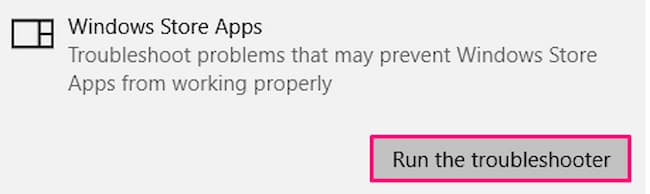
- Følg instrukserne på skærmen for at rette eventuelle fejl.
Installer mediepakkefunktion
Media Feature Pack til Windows 10 N er en mediepakke, som nogle Windows 10-brugere skal bruge for at bruge apps som Skype. Hvis du også har problemer med Windows Media Player, Voice Recorder eller Music-applikationen, skal du helt sikkert have denne pakke installeret.
Følg disse trin for at downloade og installere Media Feature Pack til Windows 10:
- åbne hjemmesiden Mediefunktionspakke til Windows 10.
- Rul ned, indtil du ser afsnittet Download oplysninger.
- Klik på Media Feature Pack til Windows 10 N-versioner
- Rul ned, indtil du ser Downloads.
- Klik på rullemenu og vælg den version, du vil have. Det anbefales altid at downloade den nyeste version.
- Klik på Bekræft og vent på, at hjemmesiden behandler din anmodning.
- Vælg mellem 32 og 64 bit versioner.
- Start den downloadede fil, og følg instruktionerne på skærmen for at installere Media Feature Pack.
- Når installationen er afsluttet, genstart din pc.
Nulstil Skype
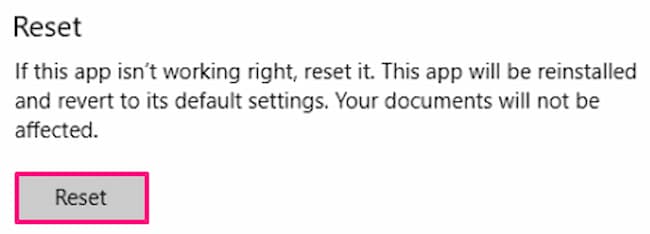
Når du nulstiller en app, vil alle dine data blive gendannet til den oprindelige tilstand. Dette kan potentielt løse problemer med nedbrud, især hvis dine Skype-filer er blevet beskadiget. Dette kan være en mulighed for at ordne Skype-lukning på egen hånd.
På den negative side mister du dine Skype-apppræferencer og data. Sørg for at sikkerhedskopiere alle vigtige chats eller filer, før du nulstiller Skype.
Glem ikke at skrive dine login-oplysninger ned også. Du bliver bedt om at indtaste dine kontooplysninger igen, efter at Skype er blevet gendannet. Følg disse trin for at nulstille Skype på Windows 10:
- Åbn applikationen konfiguration trykke på tasterne Windows og jeg på tastaturet. Alternativt kan du starte konfiguration fra Start-menuen.
- Klik på applikationer
- Søg på Skype ved hjælp af søgefeltet. Du kan også manuelt søge efter appen på listen.
- Klik på Skype for at få adgang til den udvidede visning.
- Vælg avancerede muligheder
- Rul ned og klik på knappen genoprette
Sådan geninstalleres Skype
Når ingen anden løsning virker, kan din sidste udvej til at løse Skype-afslutning alene være at afinstallere Skype og downloade det igen. Dette er en af de mest tidskrævende metoder, men det kan løse problemer med Skype-nedbrud.
Bemærk venligst, at du kan miste dine Skype-applikationspræferencer og data. Sørg for at sikkerhedskopiere alle vigtige chats eller filer, før du geninstallerer Skype.
Sådan afinstalleres Skype
- Åbn applikationen konfiguration trykke på tasterne Windows og jeg på tastaturet. Alternativt kan du starte konfiguration fra Start-menuen.
- Klik på applikationer.
- Søg på Skype ved hjælp af søgefeltet. Du kan også manuelt søge efter appen på listen.
- Klik på Skype for at få adgang til den udvidede visning.
- Vælg Avancerede indstillinger.
- Klik på knappen afinstallere og følg instruktionerne på skærmen for at fjerne Skype.
Hvordan man downloader og geninstallerer Skype
- Gå til Skype download side.
- Vælg den version, du vil downloade. Du kan få Skype til Windows 10 eller downloade den klassiske Skype til Windows-app.
- Gå til din Download mappe og dobbeltklik på skype installationsprogram.
Sådan repareres Skype lukker ned på Mac
For at løse problemet skal du først udføre en ren geninstallation af Skype.
Selvom Skype ikke er designet til Mac- operativsystemer , kan du muligvis stadig foretage fejlfinding på en Mac. Der er ikke så mange muligheder som til Windows, men du kan altid prøve at kontakte Microsoft, hvis ingen af metoderne nedenfor hjælper.
Opdater Skype
- Start Skype.
- Klik på skype menu øverst til venstre.
- Vælg Kontroller for opdateringer
- Skype vil automatisk begynde at søge efter opdateringer.
- Når en ny opdatering er fundet, kan du installer det fra denne menu.
- Når installationen er færdig, kan du dobbelttjekke, om du er på den nyeste version af Skype.
Udfør en ren geninstallation
Geninstallation af Skype på en Mac er en lidt længere proces end at gøre det på Windows, men det er en god måde at ordne Skype-lukning på alene. Du skal sørge for at udføre en ren geninstallation, hvilket betyder, at ingen korrupte uønskede filer efterlades.
Følg disse trin for at slette alle Skype-relaterede filer på din Mac, og geninstaller den derefter:
- Gå til Finder og derefter til applikationer.
- Flyt Skype-appen til papirkurven.
- I Finder skal du trykke på og holde tasterne nede Shift, Command og D på dit tastatur. Dette vil vise popup-vinduet Gå til mappe
- Gå til ~/Library/ApplicationSupport og slet alle filer, der har ordet Skype i filnavnet.
- Gå til Gå til ~/Library/Preferences og slet filen com.skype.skype.plist
- Brug søgeværktøjet til at finde dine resterende Skype-filer. Slet alt, hvad du finder. Når du ikke længere kan finde Skype-relaterede filer på din Mac, skal du tømme papirkurven.
- Gå til Skype download side og download Skype til Mac.
Afsluttende ord
Vi håber, at du ved at følge vores vejledning har kunnet løse problemet med, at Skype lukker uventet og ødelægger dine chats eller konferencer. Hvis ingen af metoderne virker, kan du have mere alvorlige problemer, der ikke udelukkende er relateret til Skype. Vi anbefaler, at du kontakter Microsoft for yderligere hjælp.

Mit navn er Javier Chirinos, og jeg brænder for teknologi. Så længe jeg kan huske, var jeg glad for computere og videospil, og den hobby endte i et job.
Jeg har udgivet om teknologi og gadgets på internettet i mere end 15 år, især i mundobytes.com
Jeg er desuden ekspert i online kommunikation og markedsføring og har kendskab til WordPress udvikling.