Takket være Windows Media Player kan vi nemt streame eller afspille multimedieindhold. Heldigvis er det forudinstalleret på Windows- operativsystemer , så du kan nyde dine videoer, lydfiler eller film. Nogle brugere støder dog lejlighedsvis på problemer, såsom serverudførelsesfejl, når de åbner en fil.
Hvis du i øjeblikket oplever denne fejl, inviterer jeg dig til at fortsætte med at læse dette indlæg, hvor jeg vil vise dig, hvordan du retter denne fejl. Vi vil selvfølgelig fokusere på Windows 10 for at give dig de bedst egnede rettelser.
Løsning på fejlen i udførelsen af serveren i Windows Media Player
Som jeg nævnte ovenfor, vil vi i denne vejledning vise dig nogle metoder, der kan fungere for dig, når du løser serverudførelsesfejlen i Windows Media Player. Så vær opmærksom på følgende:
1.- Start din computer med en ren boot
Jeg har ved flere lejligheder nævnt, hvor gavnligt det kan være at starte computeren med en ren opstart , især fordi det forhindrer programmer i at komme i konflikt.
Derudover forhindrer det også konflikter fra tredjepartsfejl i at forårsage flere problemer på dit system. Med applikationer og tjenester, der ikke er relateret til Microsoft, vil du være i stand til at kontrollere, om din Windows Media Player virker eller ej.
Følg disse trin for at starte opstart af dit operativsystem:
- Først og fremmest skal du finde tasterne på dit tastatur Windows + R og tryk på dem for at starte værktøjet Kør.
- Dernæst skal du skrive msconfig og tryk derefter på Enter-tasten. Dette åbner systemkonfigurationen på din computer.
- Herefter skal du skifte til servicevinduet, hvor du skal markere boksen, der siger Skjul alle tjenester microsoft så tredjepartstjenester kan ses på skærmen.
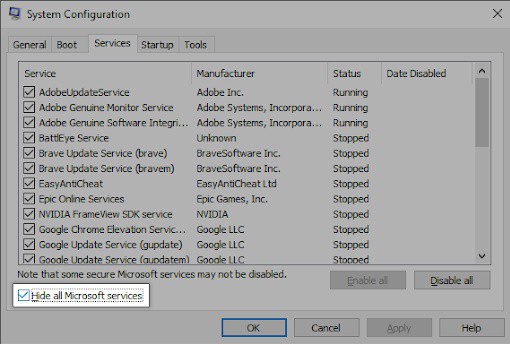
- Når det lykkes dig at skjule alle systemtjenester, skal du klikke, hvor der står deaktiver alle for midlertidigt at deaktivere tredjepartstjenester på din computer.
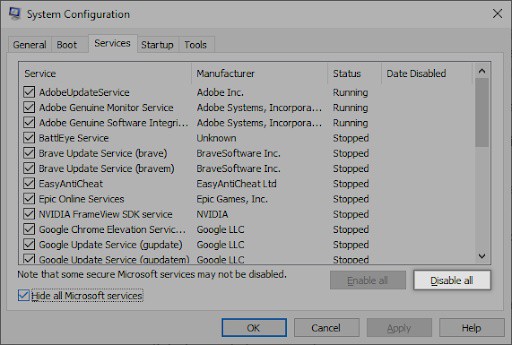
- Klik på knappen anvende og genstart din computer. På denne måde vil din computer være i en ren opstartstilstand og vil kun have officielle Microsoft-tjenester kørende.
- Når dette er gjort, bør du tjekke, om du virkelig kan bruge afspilleren uden problemer. Hvis det er tilfældet, betyder det, at en af tredjepartstjenesterne forstyrrer softwaren; Du skal identificere den og deaktivere den for at løse fejlen i udførelsen af serveren.
2.- Fuldfør wmplayer-processen
Som standard bør computere ikke være i stand til at starte nogle forekomster af et program. Der er dog sjældne tilfælde, hvor dette udelades, og dubletter kan ses køre samtidigt i systemet. En måde at rette fejlen på er at afslutte alle Windows Media Player-processer og derefter åbne den igen.
- Højreklik på et vilkårligt mellemrum på proceslinjen og vælg indstillingen task manager.
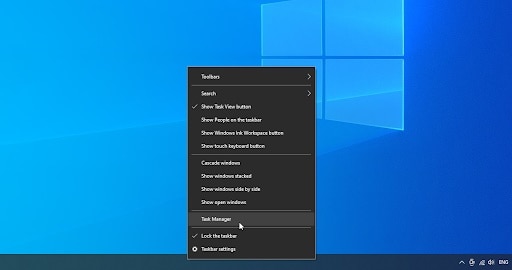
- Hvis du bemærker, at task manager er startet i kompakt tilstand, bør du sørge for at udvide detaljerne ved at trykke, hvor der står tilstandsdetaljer.
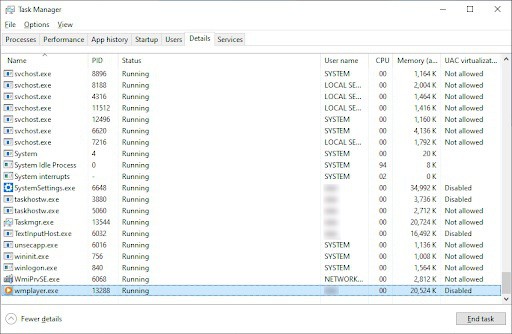
- Herefter skal du skifte til fanen detaljer gennem overskriftsmenuen, der er placeret i opgavehåndteringen. I dette afsnit skal du lede efter processen kaldet exe og markere det. Klik nu videre afslutte tarea.
- Dernæst skal du lede efter forskellige wmplayer.exe-processer og afslutte dem alle. Når du har sikret dig, at der ikke er nogen aktiv Windows Media Player-proces, skal du genstarte programmet og kontrollere, om serverudførelsesfejlen er løst.
3.- Brug Windows Store-applikationsfejlfinding
En af de afgørende funktioner i Windows 10 er dens indbyggede fejlfindingsværktøjer, som kan hjælpe dig med hurtigt at identificere og rette fejl. Kørsel af disse fejlfindingsværktøjer kan muligvis automatisk løse serverens udførelsesfejl.
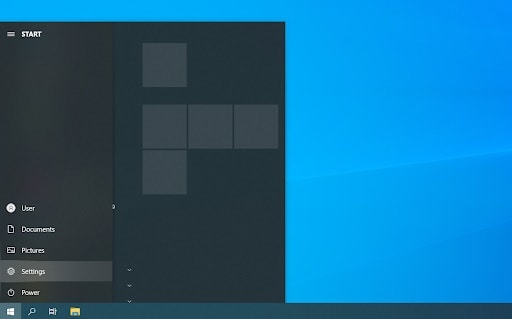
- Åbn startmenuen og vælg indstillingen konfiguration.
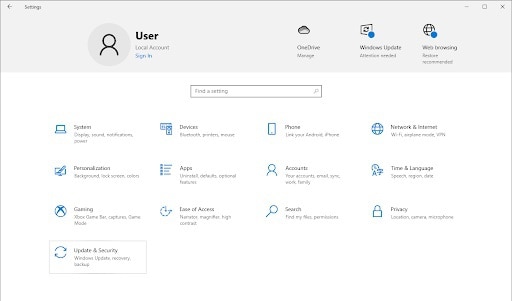
- Nu skal du klikke på ikonet, der siger opdatering og sikkerhed at fortsætte
- Bagefter skal du skifte til fanen løse problemer ved at bruge panelet i venstre side af vinduet. Du bør se en fejlfinding kaldet Windows Store apps.
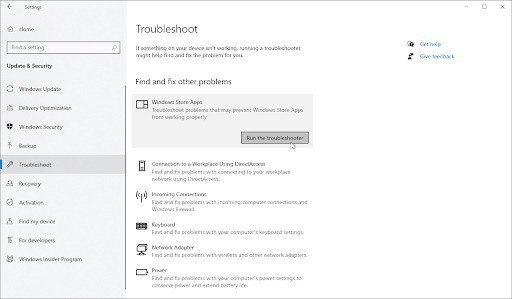
- Hvis du ikke deler diagnosedata med Microsoft, skal du klikke på linket Additionelle problemløsninger og find den fejlfinding, der svarer til Windows Store-apps.
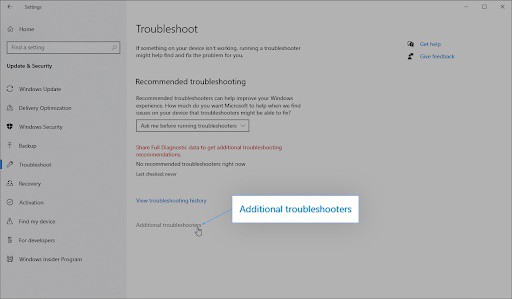
- Sørg for at klikke på knappen, der siger Kør fejlfindingsværktøjet.
- Alt du skal gøre er at vente på, at fejlfinderen identificerer fejlene og anvender de passende løsninger. Bemærk venligst, at enheden kan slukke og genstarte gentagne gange under processen. Når den er færdig, skal du kontrollere, om afspilleren fungerer korrekt.
4.- Registrer DLL-filerne igen med kommandoprompten
En anden mulighed, du kan bruge til at reparere din Windows Media Player, er at køre to specifikke kommandoer . Disse kommandoer omregistrerer vigtige DLL-filer. Disse kommandoer forårsager typisk udførelsesfejl på serversiden.
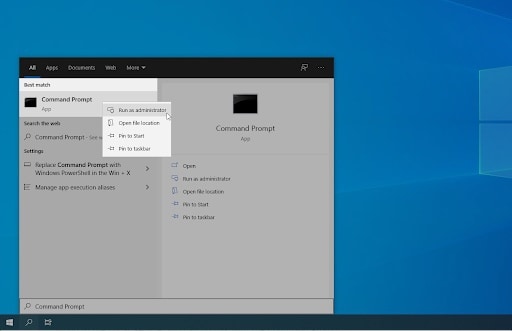
- Åbn søgefunktionen på din proceslinje, og find kommandoprompt.
- Nu skal du højreklikke på den og vælge udføre som administrator.
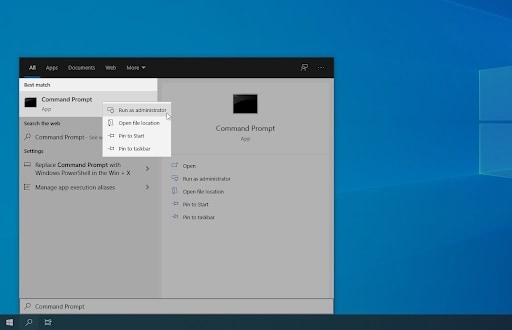
- Når du bliver bedt om det af Brugerkontokontrol, skal du klikke på Ja for at programmet starter med dets respektive administrative tilladelser.
- Dernæst skal du indtaste disse kommandoer: exe jscript.dll; regsvr32.exe vbscript.dll på hver linje, og tryk på Enter-tasten.
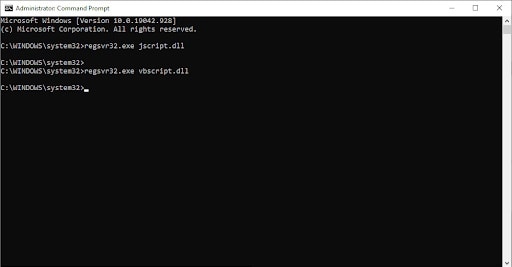
- Alt du skal gøre er at genstarte din computer og kontrollere, om fejlen er løst eller fortsætter med at opstå.
5.- Deaktiver midlertidigt det antivirus, du har installeret
Jeg har altid fortalt dig, at antivirusprogrammer ofte forårsager forskellige problemer på din computer. De forstyrrer normalt din forbindelse eller forhindrer programmer og andre tjenester i at køre korrekt. Du kan teste, om antivirusprogrammet forårsager serverfejlen, ved midlertidigt at deaktivere det.
Glem ikke, at det anbefales at oprette en sikkerhedskopi, når du udfører denne metode.
- Tryk på højre museknap på et hvilket som helst tomt sted på proceslinjen, og vælg task manager.
- Hvis opgavehåndteringen startes i kompakt tilstand, skal du sørge for at udvide detaljerne ved at klikke, hvor der står tilstandsdetaljer.
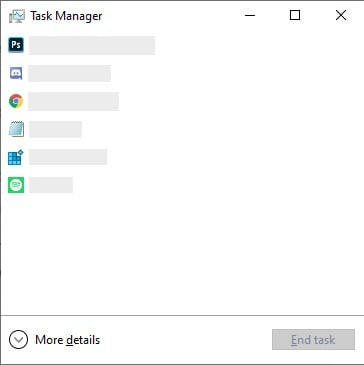
- Nu skal du skifte til fanen indledning via overskriftsmenuen øverst i vinduet.
- Sørg for at finde det antivirusprogram, der vises på listen, og vælg det ved at klikke på det én gang.
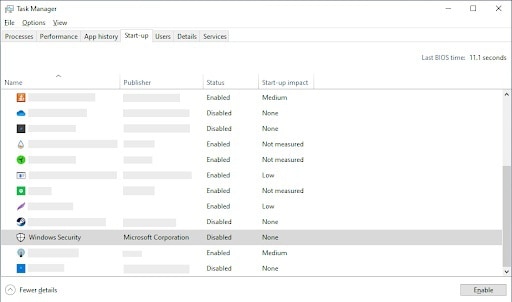
- Dernæst skal du klikke, hvor der står deaktiver så applikationen er deaktiveret, når du starter din enhed.
- Genstart computeren.
6.- Giv din lokale bruger fuld adgang til brugermappen
De fleste af de seneste ændringer, der er udført på systemet, kan påvirke lokale brugertilladelser. Dette kan få dig til helt at miste adgangen til din brugermappe, hvilket får serveren til at svigte.
- For at starte denne proces skal du åbne filstifinderen. Du kan gøre dette hurtigt ved at trykke på Windows + E-tasterne.
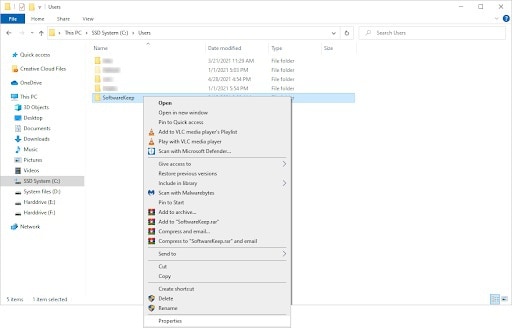
- Find det afsnit, der siger Denne pc → C: drev → Du skal hente den mappe, der har brugernavnet til din lokale konto.
- Højreklik på brugermappen og vælg afsnittet Egenskaber.
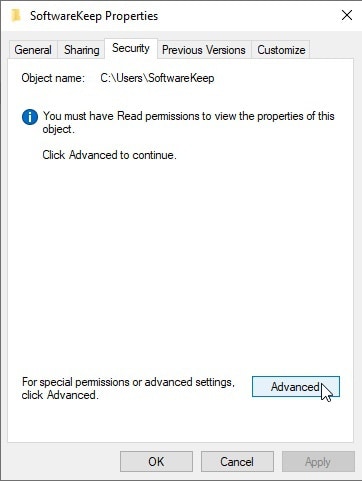
- Dernæst skal du skifte til fanen Sikkerhed og klik, hvor det står avanceret. Dette åbner vinduet Avancerede sikkerhedsindstillinger.
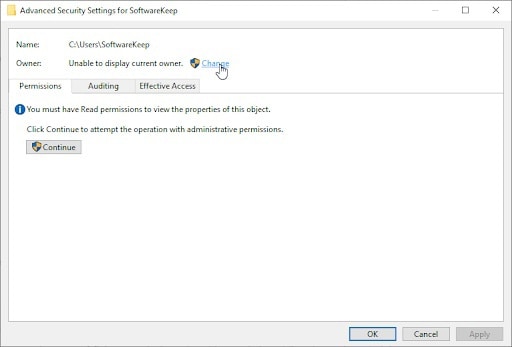
- Herefter skal du klikke på linket forandring som er ved siden af den nuværende ejer af mappen. Du skal have administrative tilladelser for at kunne udføre denne handling.
- Derefter skal du skrive navnet på din brugerkonto i feltet og indtast navnet på det objekt, der skal vælges. Klik hvor der står tjek navne. På dette tidspunkt skal systemet automatisk indtaste dit fulde kontonavn. Når du er færdig, skal du klikke, hvor der står acceptere.
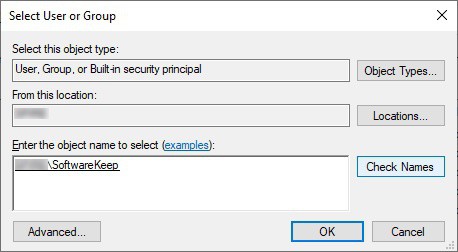
- Dernæst skal du klikke på knappen, der siger agregar.
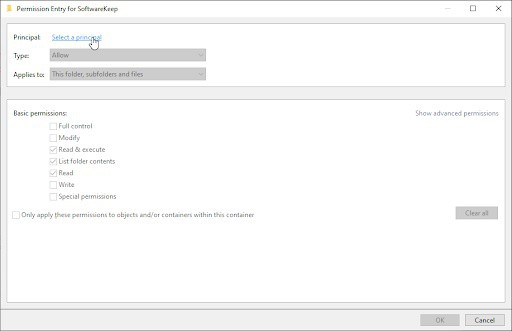
- For at fortsætte skal du klikke på linket vælge en rektor. Nu skal du vælge din brugerkonto ved at bruge de samme metoder, som jeg beskrev ovenfor og klikke acceptere.
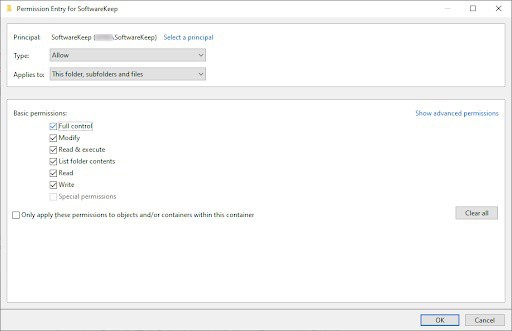
- Du skal sætte fluebenet inde i boksen. total kontrol findes i afsnittet om grundlæggende tilladelser.
- Afslut alle egenskabsvinduer og genstart din computer. Det er vigtigt, at du tjekker, om serverudførelsesfejlen stadig opleves eller ej.
7.- Tilføj administratorgruppen til den lokale tjeneste
En anden metode, der kan hjælpe dig med at løse tilladelsesrelaterede problemer, er at tilføje alt til administratorgruppen til den lokale tjeneste. Du kan opnå dette med kommandoprompten.
- For at starte skal du åbne søgefunktionen på proceslinjen og søge efter kommandoprompt.
- Nu skal du sørge for, at du højreklikker på den og vælger den indstilling, der siger udføre som administrator.
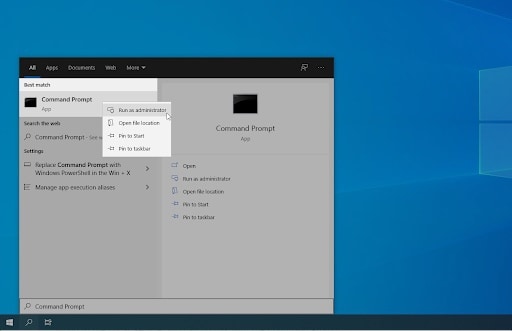
- Når du bliver bedt om brugerkontokontrol, skal du klikke på ja, så applikationen starter med de tilsvarende administrative tilladelser.
- Derefter skal du indtaste følgende kommandoer på hver linje: net lokalgruppe «Administratorer» «NT Authority \ Local Service» /add. Glem ikke at trykke på Enter-tasten efter at have kopieret hver kommando.
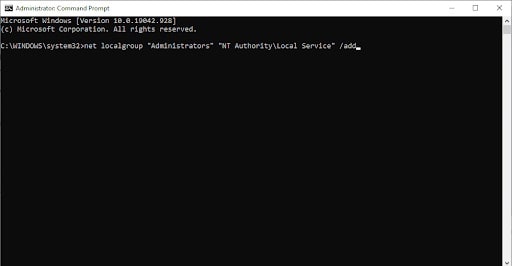
- Til sidst skal du genstarte din computer og kontrollere, om fejlen er løst.
8.- Deaktiver delingstjenesten
Mange brugere har fremhævet, at når du går ind i servicemanageren og deaktiverer delingstjenesten, kan serverens kørefejl rettes.
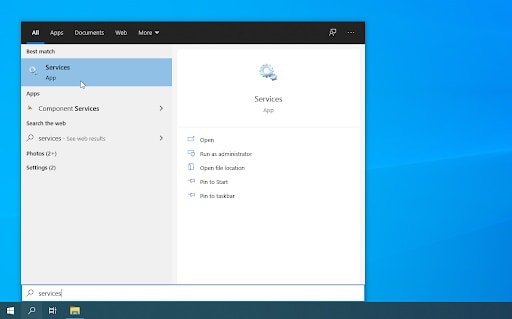
- For at starte denne metode skal du åbne søgefeltet og klikke på forstørrelsesglasikonet.
- Her skal du skrive Services og klikke på det første resultat, der vises i søgningen.
- Rul til bunden af vinduet og se efter indstillingen, der siger Windows Media Player Network Sharing Service. Så skal du klikke på den og vælge muligheden ejendomme.
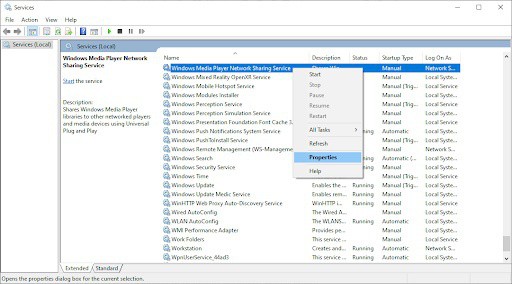
- Dernæst skal du indstille starttypen til handicappet og klik derefter på Anvend-indstillingen. Hvis du gør det, kan du fjerne tjenesten fra dit system helt, indtil du manuelt genaktiverer den.
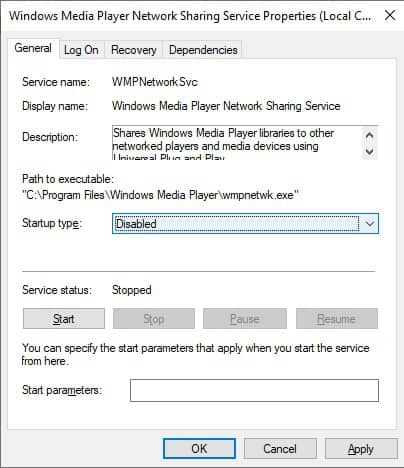
- Genstart din computer og kontroller, om du kan bruge Windows Player uden serveren kører fejl.
9.- Geninstaller Windows Media Player
Hvis ingen af ovenstående har virket for dig indtil videre, er den bedste ting at gøre at prøve at geninstallere Windows Media Player. Da den er en systemapp, er installationsprocessen helt anderledes end almindelige app-afinstallationer.
- Du skal trykke på tasterne Windows + R for at starte eller åbne værktøjet Kør.
- Skriv ordet kontrol og tryk på tasten Intro for at starte kontrolpanelet.
- Klik på overskriften programmer. Hvis du ikke kan se det, skal du ændre visningstilstanden til kategori lige i øverste højre hjørne.
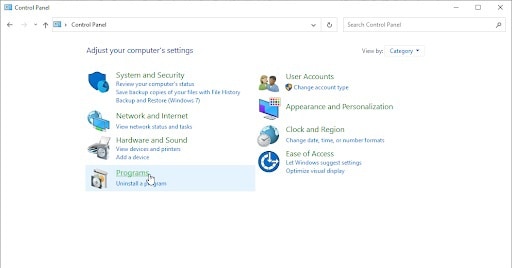
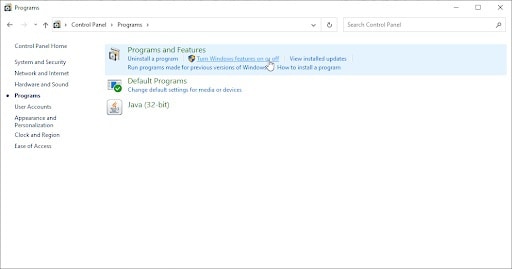
- Så skal du klikke på den link Slå Windows-funktioner til eller fra. Du skal have administrative tilladelser for at fuldføre denne handling.
- Efterfølgende skal du scrolle ned og udvide den kategori, der hører til multimediefunktioner, og så skal du fjerne fluebenet fra Windows Media Player.
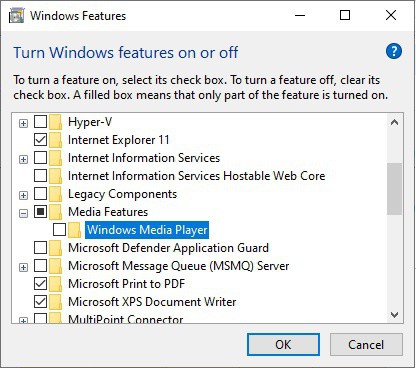
- Til sidst skal du klikke på accept-knappen og genstarte din computer. Når du har fuldført processen, skal du vende tilbage til det samme vindue og vælge Windows Media Player for at se, om serverudførelsesfejlen er løst.

Mit navn er Javier Chirinos, og jeg brænder for teknologi. Så længe jeg kan huske, var jeg glad for computere og videospil, og den hobby endte i et job.
Jeg har udgivet om teknologi og gadgets på internettet i mere end 15 år, især i mundobytes.com
Jeg er desuden ekspert i online kommunikation og markedsføring og har kendskab til WordPress udvikling.
Index
- 1 Løsning på fejlen i udførelsen af serveren i Windows Media Player
- 1.1 1.- Start din computer med en ren boot
- 1.2 2.- Fuldfør wmplayer-processen
- 1.3 3.- Brug Windows Store-applikationsfejlfinding
- 1.4 4.- Registrer DLL-filerne igen med kommandoprompten
- 1.5 5.- Deaktiver midlertidigt det antivirus, du har installeret
- 1.6 6.- Giv din lokale bruger fuld adgang til brugermappen
- 1.7 7.- Tilføj administratorgruppen til den lokale tjeneste
- 1.8 8.- Deaktiver delingstjenesten
- 2 9.- Geninstaller Windows Media Player