- Brug skyen (OneDrive, SharePoint, tredjeparter) for at undgå begrænsninger og kontrollere tilladelser.
- Billedkomprimering og størrelsesændring reducerer vægten uden at miste klarhed på skærmen.
- Graph tillader vedhæftning af fra 3 til 150 MB med chunk-uploadsessioner.
- Bedste fremgangsmåder: sikkerhed, postkassestørrelse og links i stedet for store vedhæftede filer.
Det kan være lidt af en hovedpine at sende store filer fra Outlook, hvis du ikke kender de mest effektive alternativer: cloud-tjenester, komprimering, delte links eller opdelte uploads. I denne guide forklarer jeg alle mulighederne trin for trin med specifikke tips til den nye Outlook, den klassiske version, Outlook på nettet og forretningsscenarier.
Ud over størrelsesbegrænsninger og blokerede filtyper vil du se, hvordan du ændrer størrelsen på og komprimerer billeder fra selve Outlook, hvordan du uploader vedhæftede filer til OneDrive og deler dem med de korrekte tilladelser, og hvordan du håndterer vedhæftede filer mellem 3 og 150 MB via Microsoft Graph med segmenterede uploadsessioner.
Størrelsesbegrænsninger i Outlook og hvad der betragtes som en stor fil
Outlook behandler vedhæftede filer på omkring 20 MB som "store ", en grænse, der ofte nævnes i dokumentation og referencevejledninger. I ældre tjenester som Hotmail er den typiske grænse 25 MB pr. besked, og i Exchange/Microsoft 365-miljøer kan administratoren pålægge endnu strengere eller bredere grænser.
For tekniske uploads ved hjælp af Microsoft Graph API kan du vedhæfte filer på op til 150 MB pr. besked eller begivenhed ved hjælp af den delte uploadmetode. For filer under 3 MB er det mest effektivt at vedhæfte dem i en enkelt anmodning; for større filer er det bedst at opdele uploaden i dele.
Det er også vigtigt at være opmærksom på de filtyper , som Outlook blokerer af sikkerhedsmæssige årsager. Hvis du arbejder med usædvanlige eller eksekverbare formater, skal du kontrollere listen "Blokerede vedhæftede filer i Outlook" for at undgå uønskede afvisninger af vedhæftede filer eller unødvendige advarsler.
Den nye Outlook og den klassiske version foreslår nye filer for at fremskynde vedhæftede filer, uanset om de er på din computer, OneDrive, SharePoint eller andre biblioteker. Dette forenkler arbejdsgangen, men det ændrer ikke reglerne: Hvis filen er meget stor, er den bedste mulighed at dele et link i stedet for at vedhæfte det direkte.
Og pas på advarslen om glemte vedhæftede filer : Hvis du skriver på amerikansk engelsk og nævner vedhæftede filer uden at indsætte dem, kan Outlook advare dig. Det er en nyttig funktion, men begrænset til det pågældende sprog, så stol ikke på den, når du skriver på spansk.
Mulighed 1: Upload til skyen og del et link
Den reneste måde at omgå begrænsningerne på er at uploade filen til en cloud-tjeneste og sende et link. Dette fungerer med OneDrive, Dropbox, iCloud eller Google Drive: upload filen, kopier linket, og indsæt det i e-mailen.
I den nye Outlook kan du, når du vedhæfter en fil, vælge mellem "Send et link" (let, anbefales) eller "Send en kopi" (vedhæfter hele filen). Hvis du bruger OneDrive/SharePoint, kan du også justere tilladelser ved hjælp af pilen til højre for den vedhæftede fil.
- Vedhæft fil fra fanen Besked og vælg placeringen: Foreslåede filer, OneDrive/SharePoint eller "Gennemse denne pc".
- Vælg Send et link for at holde e-mailen lilleHvis du vælger at sende en kopi, tæller den vedhæftede fils vægt fuldt ud i beskeden.
- Definer tilladelser efter behov: din organisation kan redigere/se, eller kun modtagere kan redigere/se.
- Fejlfinding af adgang med "Administrer adgang", hvis Outlook registrerer, at modtageren ikke kan se filen (rødt link med advarselsikon).
Fra selve beskeden kan du uploade en lokal fil til OneDrive, før du sender den. Vælg den vedhæftede fil, åbn menuen, og vælg "Upload til OneDrive", og angiv derefter tilladelser (rediger, gennemgå, vis eller endda "Kan ikke downloades") og endda en udløbsdato.
I Outlook på nettet/Outlook.com kan du også vedhæfte et link fra OneDrive: vælg filen i skyen, tilføj linket, og brug om nødvendigt "Kopier link" til at indsætte det et andet sted i beskeden eller i en anden tråd.
Hvis du har brug for at dele en hel mappe , skal du ikke vedhæfte den: upload den til OneDrive og del den som et link. Det er hurtigt, organiseret og sparer dig problemer med filstørrelse og version.
Mulighed 2: Komprimer filer eller billeder før afsendelse
Komprimering (ZIP) reducerer den samlede størrelse og kan hjælpe dig med at holde dig under grænserne (f.eks. 25 MB i Hotmail). Det er ideelt, hvis du har flere billeder eller dokumenter og vil pakke dem ind i en enkelt fil.
- Vælg filerne eller mappen med det indhold, du vil komprimere.
- Brug systemkomprimeringsværktøjet (Windows eller macOS) eller et ZIP-værktøj til at oprette den komprimerede fil.
- Træk postkoden til beskeden eller vedhæft den fra filknappen i Outlook.
Husk to vigtige punkter : den fil, du sender, er ikke originalen (modtageren skal dekomprimere den), og komprimering har begrænsninger; forvent ikke, at 1 GB magisk krymper til mindre end 25 MB.
Hvis problemet er store fotos , kan Outlook i sin klassiske version automatisk ændre størrelsen på dem, når de sendes. Vedhæft billederne, åbn Filer > Info, og marker "Tilpas størrelsen på store billeder, når jeg sender denne besked".
For at indsætte et billede i beskedens brødtekst (uden at det vises som en vedhæftet fil), skal du gå til Indsæt > Billeder og placere det, hvor du vil. Hvis det er for stort eller for lille, kan du bruge hjørnehåndtagene til at ændre størrelsen.
Har du brug for præcise mål? Vælg billedet, og definer højden i gruppen Størrelse under fanen Format. Bredden justeres proportionalt. Hvis du vil redigere højde og bredde separat, skal du fjerne markeringen i indstillingen "Lås billedformat" i den tilsvarende dialogboks.
Billedkomprimering i Outlook bevarer skærmstørrelsen , men sænker opløsningen for at reducere meddelelsesstørrelsen. Markér billedet, gå til Billedværktøjer > Format > Komprimer billeder, og vælg f.eks. "Web (150 dpi)", hvis du ikke vil udskrive det.
Mulighed 3: Arbejde med SharePoint-biblioteker i virksomhedsmiljøer
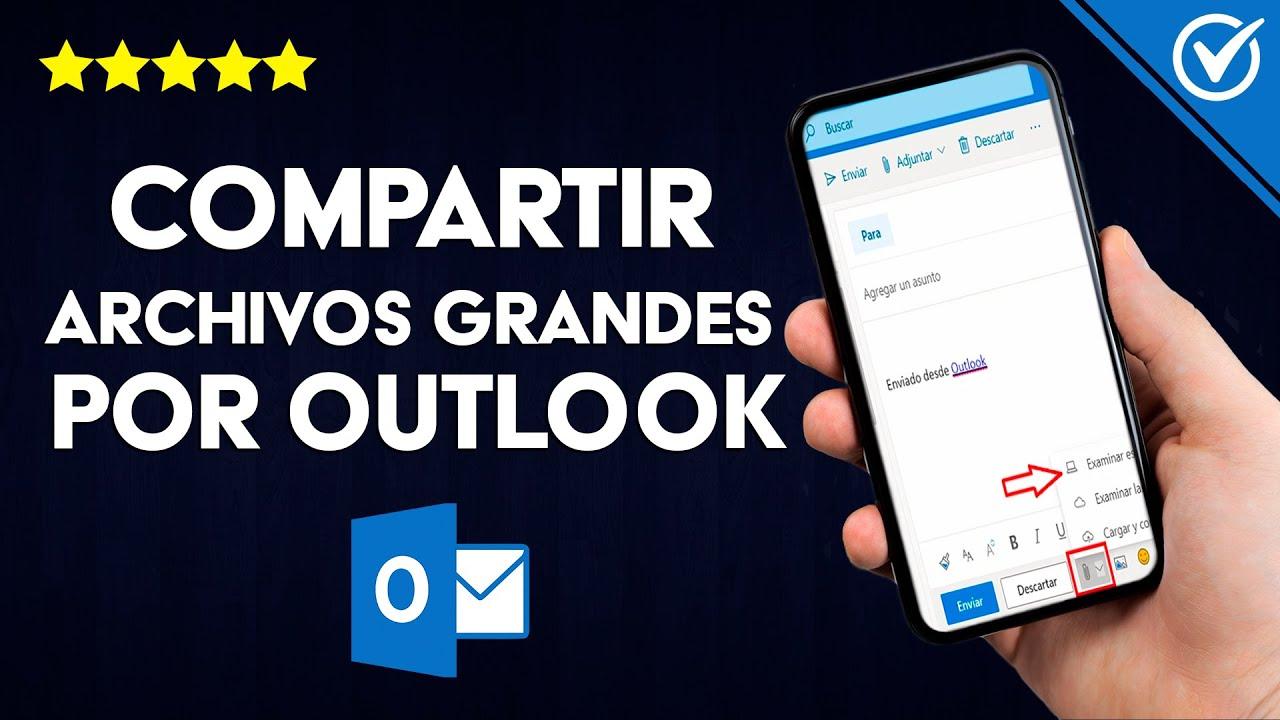
Hvis du bruger Outlook i en organisation med SharePoint , skal du gemme filen i et SharePoint-bibliotek og dele et link. Dette er den ideelle strategi til live-dokumenter og tilladelsesstyret samarbejde.
Filer, der er hostet på SharePoint/OneDrive, giver dig mulighed for at give din organisation læse- eller redigeringstilladelser eller reservere dem til e-mailmodtagere. Skift tilladelser fra menuen i den vedhæftede fil, og tilbagekald om nødvendigt adgang, når den ikke længere er nødvendig.
I den klassiske version af Outlook kan du uploade dokumenter lokalt og derefter bruge "Upload > OneDrive" til at flytte dem til virksomhedens sky. Bagefter kan du konfigurere, hvem der kan se, redigere eller gennemgå dem, og endda blokere downloads, hvis det er et følsomt dokument.
I tilfælde hvor adgang er begrænset af et websted eller en computer , skal du bruge "Administrer adgang", når Outlook fremhæver linket med rødt. Dette sikrer, at modtagerne kan se indholdet uden at skulle sende det igen eller vedhæfte store kopier.
Mulighed 4: Vedhæft filer fra 3 til 150 MB ved hjælp af Microsoft Graph (chunk upload)
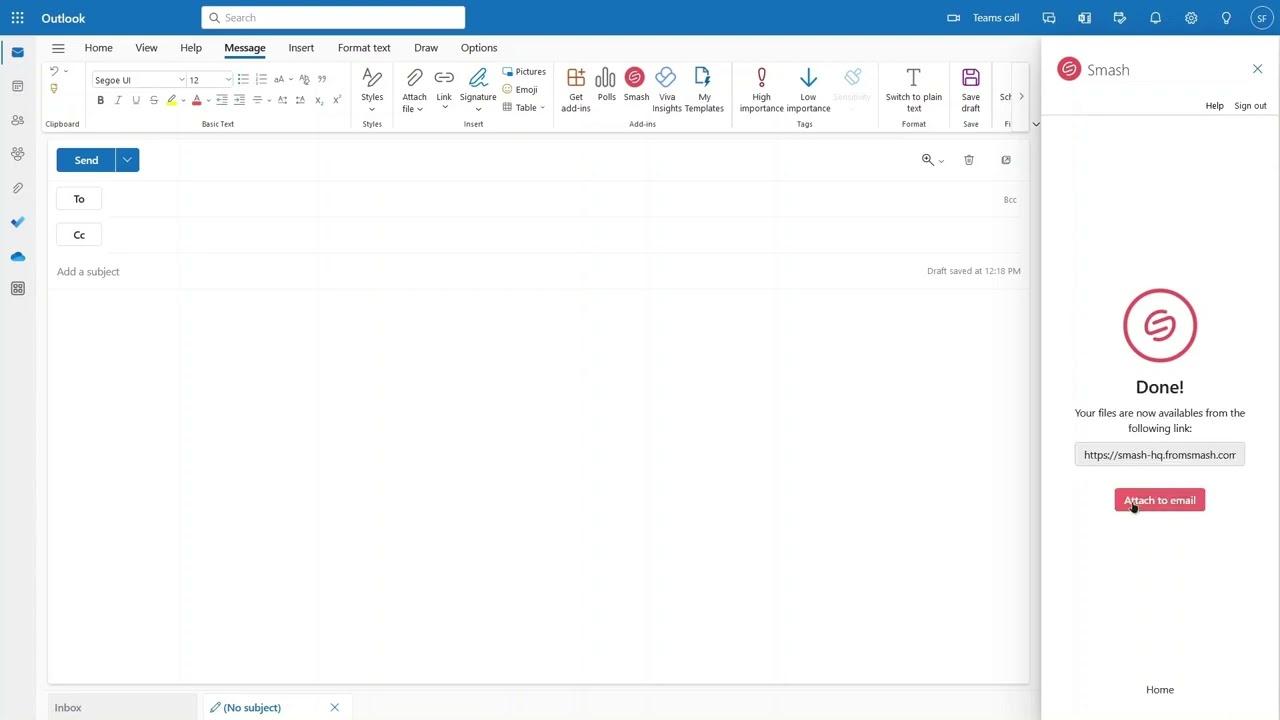
Microsoft Graph API understøtter vedhæftede filer på op til 150 MB pr. besked eller begivenhed. For filer under 3 MB er en enkelt anmodning til navigationslinjen tilstrækkelig. attachments; over denne tærskel skal du oprette en uploadsession og uploade filen inden for intervaller.
Trin 1: Opret en opladningssession angiver filen i AttachmentItemSvaret returnerer HTTP 201 Created og en genstand uploadSession med uploadUrl (forhåndsgodkendt i domænet https://outlook.office.com) og ejendom nextExpectedRanges (starter ved byte 0). Kræver tilladelser Mail.ReadWrite til beskeder og Calendars.ReadWrite til arrangementer.
Trin 2: Upload kodestykker med PUT-anmodninger til uploadUrlFor den bedste ydeevne skal du bruge bidder mindre end 4 MB. Påkrævede headere: Content-Length (fragmentstørrelse), Content-Range (format bytes {inicio}-{fin}/{total}) Og Content-Type: application/octet-streamMå ikke medtages Authorization fordi uploadUrl er allerede underskrevet. Det korrekte svar returneres HTTP 200 OK og opdateringer nextExpectedRanges med den næste forventede byte.
Trin 3: Færdiggør uploaden i rækkefølge i henhold til de forventede intervaller og før tokenet udløber (expirationDateTimeDen sidste anmodning PUT Hent tilbage HTTP 201 Created og en overskrift Location med den vedhæftede URL i https://outlook.office.com, hvorfra du kan udtrække vedhæftnings-ID'et til yderligere handlinger.
Efteradgang til vedhæftet filBrug ID'et til at hente metadata med $select eller download det rå indhold med $valueFor begivenheder kan du for eksempel hente råfilen med en GET til appellen af bilaget, der ender på /$value, og for beskeder, se egenskaber som lastModifiedDateTime, name, contentType o size uden at bringe contentBytes.
Hvis du har brug for at afbestille, slet sessionen med DELETE til det samme uploadUrl og du vil modtage HTTP 204 No ContentHusk fejlen ErrorAttachmentSizeShouldNotBeLessThanMinimumSize Hvis du forsøger at åbne en session med en fil, der er mindre end 3 MB, skal du i så fald vedhæfte med en enkelt POST til vedhæftningsbeholderen.
For flere vedhæftede filer i den samme besked, vælg metoden pr. fil: en enkelt POST Hvis den er mindre end 3 MB, eller uploadsessionen, hvis den er mellem 3 og 150 MB, skal du vedhæfte dem separat, inden du sender dem.
Disse strategier dækker alle almindelige scenarier : fra klassiske Outlook-begrænsninger til chunky uploads med Graph, sikker deling af cloud-links og intelligent billedkomprimering. Vælg den mulighed, der bedst passer til filstørrelsen, følsomheden og konteksten (personlig eller forretningsmæssig), for at sende problemfrit og med minimal friktion.

Passioneret forfatter om bytes-verdenen og teknologien generelt. Jeg elsker at dele min viden gennem skrivning, og det er det, jeg vil gøre i denne blog, vise dig alle de mest interessante ting om gadgets, software, hardware, teknologiske trends og mere. Mit mål er at hjælpe dig med at navigere i den digitale verden på en enkel og underholdende måde.