- En pc kan starte uden et operativsystem, men kun med begrænsede firmwarefunktioner såsom BIOS eller UEFI.
- Det er muligt at køre direkte kode (bootloadere, firmware, Live USB) uden et installeret operativsystem, selvom det ikke er praktisk til daglig brug.
- At købe en computer uden et operativsystem gør udstyret billigere og giver dig friheden til at installere Windows, Linux eller andre systemer.
- For at bruge den med fuld ydeevne er det nødvendigt at installere et operativsystem fra USB, netværk eller eksterne medier.
Mange brugere spekulerer på, om Du kan køre et program uden at have et operativsystem installeret. på computeren. Tvivlen er logisk: Vi tænder pc'en, der vises en fejlmeddelelse, og det ser ud som om maskinen er "død". Der er dog meget mere aktivitet i gang nedenunder, end man umiddelbart ser: BIOS, firmware, boot-sektorer og endda små programmer, der kan fungere uden Windows, Linux eller noget lignende.
I denne artikel vil vi tage et roligt kig Hvad sker der egentlig, når en computer ikke har et operativsystem?Vi vil gennemgå, hvornår det er muligt at køre kode uden et installeret operativsystem, pointen med at købe en pc uden et, dens fordele og ulemper, og hvordan man installerer Windows eller Linux fra bunden for at gøre computeren klar til at fungere. Vi vil også se på mere usædvanlige eksempler, såsom et lille assemblerprogram, der starter fra en diskette og viser en menu, selv før operativsystemet indlæses.
Hvad er et operativsystem, og hvilken rolle spiller det på en pc?
Før man går i gang, er det vigtigt at forstå, at en Operativsystemet er den grundlæggende software, der koordinerer al hardwaren af computeren og tillader applikationer at køre uden at "fryse" hinanden. Den er ansvarlig for at fordele processor, hukommelse, disk og enheder blandt de programmer, vi kører.
Når du åbner en browser, et spil eller et tekstbehandlingsprogram, vil operativsystemet Den reserverer hukommelse, styrer diskadgang og administrerer skærmen, tastaturet og musen.Og det sikrer, at hvis én applikation går ned, følger resten af systemet ikke trop. Dette administrationslag er det, der gør det muligt for flere programmer at køre samtidigt, uden at du behøver at bekymre dig om hardwarens tekniske detaljer.
Eksempler på operativsystemer er Windows, macOS, de forskellige Linux-distributioner eller AndroidDe opfylder alle den samme grundlæggende funktion: at være mellemmand mellem dig og udstyrets fysiske komponenter, selvom hver enkelt gør det med sin egen brugerflade, værktøjer og filosofi.
Uden denne centrale komponent ville computeren ikke vide hvordan fortolkning af brugerkommandoer eller hvordan man organiserer interne ressourcerHardwaren i sig selv forstår kun meget grundlæggende maskinkode; der er behov for et system til at håndtere al "logistikken" for at gøre den daglige brug rimelig.
Kan en pc fungere uden et operativsystem installeret?
Svaret er nuanceret: en pc kan tændes uden et operativsystem, men Dens muligheder er begrænset til bundkortets firmware.Dette er normalt BIOS eller UEFI. Dette lavniveaulag håndterer opstart af hardwaren, udførelse af en hurtig kontrol (POST) og søgning efter en startenhed.
Uden et operativsystem på disken eller et andet bootmedie, vil computeren Den vil enten forblive på BIOS/UEFI-skærmen eller vise en fejlmeddelelse. Du vil se meddelelser som "Operativsystem ikke fundet" eller "Ingen bootbar enhed", der indikerer, at der ikke er fundet noget at boote fra. Alligevel er maskinen ikke helt ubrugelig: du kan få adgang til BIOS-indstillingerne, ændre indstillinger, køre grundlæggende diagnosticering og endda, på moderne bundkort, bruge avancerede værktøjer, der er integreret i selve firmwaren.
Du skal skelne mellem a almindelig stationær eller bærbar computer og andre enklere enheder såsom routere, industrielt udstyr eller små mikrocontrollere. I sidstnævnte er der ofte ikke noget traditionelt "operativsystem", men snarere firmware eller indlejret software, der er stærkt skræddersyet til en specifik opgave, og som kører direkte på hardwaren.
I dem er koden programmeret til kun at gøre nogle få meget specifikke ting, uden behov for en kompleks ressourcehåndtering som Windows eller LinuxDette giver mulighed for at spare hukommelse, reducere strømforbruget og forenkle designet, men på bekostning af tab af fleksibilitet og samlede muligheder.
På en standard-pc bruger man normalt et komplet operativsystem, fordi Uden det har du hverken et skrivebord, programmer eller avanceret filhåndteringOg computeren bruges, for at sige det ligeud, ikke til meget mere end at kigge i BIOS'en.
Hvad vil det sige at købe en computer "uden et operativsystem"?
Når en butik annoncerer, at et hold kommer "uden et operativsystem"Det betyder normalt, at det ikke leveres med Windows eller andre kommercielle operativsystemer forudinstalleret på harddisken. Det kan inkludere noget meget grundlæggende som FreeDOS eller firmware, der kan starte fra USB, men ikke meget andet.
I praksis er sådan en computer en hardwareboks, der venter på, at du installerer basissoftwarenNår du tænder den, vil du se BIOS'en eller et minimalt miljø; derfra skal du starte fra en installations-USB eller DVD og forberede det ønskede operativsystem.
Denne type udstyr sælger ret godt blandt avancerede brugere, Linux-entusiaster og virksomheder, der har egne virksomhedsbilleder eller dem, der ønsker at spare på en Windows-licens. Det er også almindeligt med renoverede brugte computere, der leveres uden et operativsystem, hvilket giver køberen mulighed for at bestemme, hvad der skal installeres.
Nogle store producenter, som f.eks. Dell, HP, Lenovo eller MSIDe tilbyder Windows-fri konfigurationer netop for at eliminere licensomkostningerne ("Windows-skat") og give kunden mulighed for at installere deres eget system, hvad enten det er Linux, FreeBSD eller en tilpasset version af Windows.
Det er dog vigtigt at huske på, at en pc uden et operativsystem Den vil ikke være klar til brug lige ud af æsken.Hvis du er usikker på installationstrinnene, eller aldrig har oprettet et bootbart USB-drev, har du højst sandsynligt brug for teknisk assistance eller brug for lidt tid på at lære processen at kende.
Fordele og ulemper ved en pc uden operativsystem
Det giver mening at købe en computer uden et forudinstalleret operativsystem afhængigt af brugerens profil. Lad os se. de vigtigste fordele og ulemper så du kan se om det er det rigtige for dig.
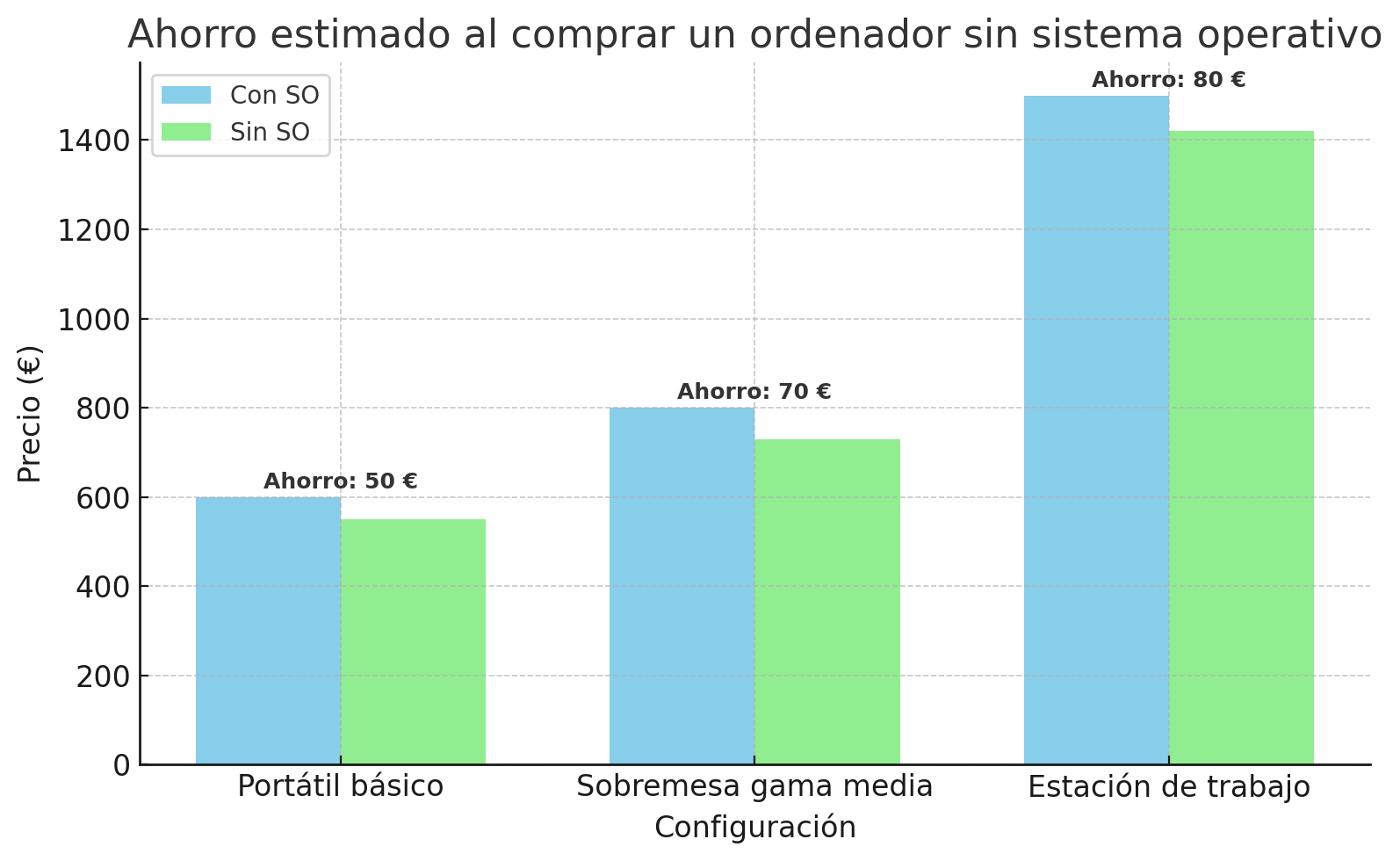
Blandt fordelene er den mest åbenlyse økonomiske besparelserDa den ikke inkluderer en Windows-licens (eller anden betalt software), er computerens basispris normalt lavere. Afhængigt af modellen kan rabatten variere fra 50 til 100 euro, og endnu mere for arbejdsstationer eller high-end computere.
En anden vigtig fordel er frihed til at vælge operativsystemDu kan installere præcis det, du er interesseret i: en specifik Linux-distribution, en specifik version af Windows, som du allerede har licens til, eller endda et alternativt operativsystem til laboratorie- eller testforsøg, uden producentens bloatware eller forudinstallerede prøveprogrammer.
Det er også en god mulighed, hvis du vil Tilpas den oprindelige konfiguration i videst muligt omfang.Brugerdefineret partitionering, fuld diskkryptering, præcist driver- og servicevalg og automatiserede implementeringer i virksomhedsmiljøer. Du er ikke tvunget til at acceptere producentens generiske image.
På den negative side har en pc uden et operativsystem flere klare ulemper. Den første er, at Du kan ikke begynde at bruge den, så snart du har tilsluttet den.Du skal forberede installationsmediet, starte fra det og fuldføre guiden. Det kan nemt tage en time eller to mellem installation, opdateringer og drivere.
Derudover, hvis du ønsker Windows, og du ikke allerede har en gyldig licens, Du skal købe en separat.OEM- eller detaillicenser har en pris, der, afhængigt af udgaven, kan æde en god del af den oprindelige besparelse, især hvis du vælger professionelle versioner.
En anden ulempe er, at kræver et minimumsniveau af videnDet kan være overvældende at vide, hvordan man får adgang til BIOS/UEFI, ændrer opstartsrækkefølgen, administrerer oprettelse af partitioner og undgår utilsigtet sletning af vigtige data, hvis man aldrig har installeret et operativsystem før.
Endelig, når producenten forudinstallerer systemet, inkluderer det normalt også en skjult gendannelsespartition med værktøjer til at gendanne computeren til fabriksindstillingerne, hvis noget går galt. Hvis du selv bygger systemet, afhænger denne gendannelsesmekanisme af, at du opretter dine egne sikkerhedskopier eller diskbilleder.
Hvad sker der, når man tænder en computer uden et operativsystem?
Når du trykker på tænd/sluk-knappen på en pc, sættes en veldefineret sekvens i gang. Det første, der kører, er ikke Windows eller Linux, men bundkortets firmware, den klassiske BIOS eller dens efterfølger UEFI.
Den firmware udfører en selvtest ved opstart (POST), Tjek hukommelse, processor og hovedenhederDen initialiserer det grundlæggende, og hvis alt er i orden, begynder den at søge efter en enhed at boote fra: harddisk, SSD, optisk drev, USB, netværk osv., i henhold til den konfigurerede opstartsrækkefølge.
I et normalt scenario finder BIOS/UEFI en gyldig boot-sektor eller partition med de nødvendige filer på hoveddisken, og derfra indlæser boot manager og operativsystemetenten via klassisk MBR eller mere moderne metoder såsom UEFI med EFI-partitionering.
Hvis disken ikke har noget operativsystem, partitionstabellen er beskadiget, eller bootsektoren er blevet slettet, BIOS/UEFI finder ikke noget, der kan "bootes" fraDet er dér, du ser den typiske meddelelse "Operativsystem ikke fundet", "Ingen bootbar enhed" eller noget lignende. På det tidspunkt skal du enten få adgang til firmwareindstillingerne for at kontrollere situationen, eller du skal slukke din pc.
En anden almindelig årsag til, at en computer mister sit operativsystem, er en formatering eller partitionsændring udført uforsigtigtInstallation af et andet system oven på den, sletning af den forkerte partition eller misbrug af partitioneringsværktøjer kan efterlade disken uden den nødvendige struktur til at starte op.
Der er også tilfælde, hvor systemet forsvinder pga. fysiske fejl på harddisken eller SSD'enDårlige sektorer, slid på flashhukommelse, stød osv. I disse situationer kan datagendannelse, udover at den ikke kan starte, være vanskelig. gendanne filer og du skal udskifte disken med en ny.
Kørsel af programmer uden et "standard" operativsystem
Selvom det af praktiske årsager er normalt altid at bruge et operativsystem, fra et teknisk synspunkt Ja, det er muligt at køre kode på en pc uden et operativsystem installeret på disken.Faktisk udfører enhver computer maskinkode fra det øjeblik, den starter op.
BIOS eller UEFI er intet andet end et sæt instruktioner gemt i en ikke-flygtig hukommelseEfter POST indlæser firmwaren den første bootbare sektor fra den valgte enhed i hukommelsen (f.eks. bootsektoren på en diskette, cd eller USB) og hopper til den adresse, hvor den har placeret den, typisk 0000:7C00 i klassiske pc-arkitekturer.
Den første sektion indeholder et lille program, normalt skrevet i assemblersprog, der kører direkte på hardwaren. BIOS-afbrydelser og -tjenester (for eksempel 10 timer for at vise tekst på skærmen, 13 timer for at læse fra disken, 16 timer for tastaturet eller 1 Ah for tiden og små forsinkelser) kan du oprette "mini-applikationer", der fungerer i realtid uden behov for et komplet operativsystem.
Et klassisk eksempel er at skrive en en hjemmebrygget boot manager eller en lille utility menu som er gemt i boot-sektoren på en diskette. Dette program kan vise tekst på skærmen, læse tastetryk, få adgang til andre sektorer på disken, administrere en stak i hukommelsen og endda styre enheder så simple som LED'erne på tastaturet – alt sammen før Windows eller Linux kommer i spil.
Ældre værktøjer som kommandoen MS-DOS eller Windows DEBUG Disse værktøjer gjorde det muligt for brugerne at indtaste samleinstruktioner, gemme dem i hukommelsen og derefter skrive dem til den første sektor af en diskette ved hjælp af kommandoer som "w 100 0 0 2". Moderne fejlfindingsværktøjer findes også, såsom GDBsom hjælper med at forstå og fejlfinde lavniveaukode.
Denne teknik er blevet brugt til at lave demonstrationer, der f.eks. De viser systemtiden og tænder og slukker tastaturets LED'er og simulerer lysene i Knight Rider. Eller de præsenterer simple menuer til at vælge, hvad man skal gøre nu (fortsætte med at indlæse mere kode fra andre sektorer, returnere kontrollen til harddisken osv.). Alt dette uden et resident operativsystem, og udelukkende afhængigt af de tjenester, der tilbydes af BIOS.
Denne type øvelse gør det klart, at på et lavere niveau, Det er ikke strengt taget nødvendigt at have et operativsystem for at køre programmer.Problemet er, at det til daglig brug er upraktisk og utrolig komplekst at oprette og vedligeholde applikationer direkte i assembly-sprog uden et ressourcehåndteringslag.
Enheder, der fungerer uden et traditionelt operativsystem
Der er en hel kategori af maskiner, der yder service hver dag, og De bruger ikke et generelt operativsystem ligesom dem, vi er vant til at se på pc'er. Disse er indlejrede systemer og enheder med dedikeret firmware.
I dem er softwaren designet til at gør altid det samme meget effektivtAdministration af netværkstrafik på en router, styring af en motor i en industriel maskine, håndtering af menuer på et apparat eller koordinering af sensorer i et alarmsystem – disse opgaver kræver ikke et komplet skrivebordsmiljø eller snesevis af samtidige programmer.
På mange af disse enheder udføres koden direkte på hardwaren eller understøttet af en minimal mikrokerneuden avanceret processtyring, brugere eller komplekse filsystemer. Firmwaren skrives til flashhukommelse og opdateres kun i sjældne tilfælde.
Det betyder ikke, at operativsystemer til indlejrede miljøer ikke findes: der findes varianter af Indlejret Linux, RTOS (realtidssystemer) og højt specialiserede platforme De tilbyder minimale tjenester for at lette udviklingen. Men konceptet er anderledes end en stationær pc, hvor alt er rettet mod fleksibilitet.
I den anden ende er det på personlige computere muligt at arbejde uden et operativsystem installeret på disken ved hjælp af løsninger som f.eks. Live USB, netværksstart (PXE) eller små UEFI-indlejrede miljøerDisse er meget nyttige muligheder til vedligeholdelse, diagnose eller lejlighedsvis brug.
Alternativer til at bruge en pc uden et system installeret på disken
Hvis du har en computer uden et operativsystem på den interne harddisk, er du ikke forpligtet til at installere et med det samme for at kunne gøre noget med det. Der findes adskillige teknologier, der giver dig mulighed for at... arbejde midlertidigt eller i begrænset omfang uden at røre harddisken.
De mest populære er de Live USB-systemerDistributioner som Ubuntu, Fedora eller værktøjer som Hirens BootCD kan startes direkte fra et USB-drev. Systemet kører i RAM fra selve USB-drevet, hvilket giver dig mulighed for at surfe på internettet, gendanne data, analysere diske eller teste hardware uden at installere noget.
En anden mulighed er Netværksopstart via PXE (Preboot Execution Environment), der er meget anvendt i virksomheder og klasseværelser. I stedet for at søge efter en lokal disk, anmoder pc'en om et boot-billede fra netværksserveren. Derfra indlæses et komplet system eller installationsprogram, perfekt til at implementere mange computere samtidigt med den samme konfiguration.
Nogle moderne bundkort integrerer små avancerede miljøer i UEFI: fra UEFI Shell-konsoller til diagnosticeringsværktøjer og firmwareopdateringer eller endda ekstremt små Linux-baserede minisystemer. De er ikke en rigtig erstatning for operativsystemet, men de giver dig mulighed for at udføre vedligeholdelsesopgaver uden at røre disken.
I virksomhedssfæren er der også funktioner inden for Fjernstyring og out-of-band-diagnostik, såsom Intel vPro AMT eller forstærkede firmwarefunktioner i professionelt udstyr, som giver adgang til visse computerfunktioner uden behov for at køre det lokale operativsystem.
Under alle omstændigheder er disse alternativer designet til at at bruge computeren lejlighedsvis, til test eller reparation af et systemHvis målet er at arbejde dagligt, er det mest fornuftige stadig at installere et komplet operativsystem på den interne disk eller på en SSD.
Sådan installeres et operativsystem på en computer uden et operativsystem
Hvis du har købt en pc uden et operativsystem eller ved et uheld har slettet det, du havde, er det næste logiske skridt Installer et operativsystem fra et eksternt medienormalt et USB-drev eller en DVD. Selvom det kan virke skræmmende i starten, er processen nu ret automatiseret.
Det første du skal gøre er at forberede materialet: du har brug for det et USB-flashdrev på mindst 8 GB, en anden computer med en internetforbindelse til at downloade ISO-billedet af systemet (Windows, Ubuntu osv.) og et værktøj til at brænde ISO-filen til USB'en, såsom Rufus, Ventoy eller balenaEtcher.
I tilfælde af Windows downloader du den officielle ISO fra Microsofts hjemmeside, åbner Rufus, Du vælger ISO-filen og vælger USB-drevet som destination. Så starter du processen. Dette vil slette indholdet af USB-drevet og gøre det klar til opstart. Til Linux tilbyder mange distributioner lignende værktøjer eller endda deres egne USB-generatorer.
Dernæst tilslutter du USB-porten til computer, der ikke har et operativsystemDu tænder den og går ind i bootmenuen eller BIOS/UEFI (taster som F12, Esc, F2, Delete, afhængigt af producenten). Derfra angiver du, at du vil boote fra USB-drevet i stedet for den interne harddisk.
Når du har valgt sprog og udgave i Windows-installationsprogrammet, vælger du normalt den avancerede (brugerdefinerede) installationstilstand og derefter den disk, hvor du vil installere. Du opretter eller sletter partitioner om nødvendigt og formaterer den valgte.Derefter kopierer guiden filerne, genstarter computeren og fortsætter til den indledende opsætningsfase (konto, opdateringer, privatliv osv.).
I Linux er skemaet lignende: du vælger "Installer" i startmenuenDu vælger dit system- og tastatursprog, beslutter, om du vil slette hele disken eller sameksistere med andre systemer, opretter en brugerkonto og lader installationsprogrammet gøre sit arbejde. Mange distributioner registrerer hardwaren og downloader drivere automatisk, hvis der er en internetforbindelse.
Efter installationen kommer den såkaldte "post-installation"-fase: Fjern USB-drevet, når du bliver bedt om det, og installer opdateringer og drivere.Gennemgå strøm- og sikkerhedsindstillingerne, og installer de programmer, du planlægger at bruge. Derfra vil computeren være klar til at fungere normalt.
Før man går i gang med denne proces, er det tilrådeligt at opfylde en kort liste over krav: verificér, at hardwaren opfylder systemets minimumskravHav din produktnøgle ved hånden, hvis du bruger Windows, sikkerhedskopier dine data, hvis disken allerede indeholder oplysninger, og sørg for, at din bærbare computer har batteristrøm eller er tilsluttet en strømkilde for at undgå afbrydelser under installationen.
For dem, der aldrig har gjort det før, kan det være en god idé at starte med en distribution som Ubuntu, hvilket Det tilbyder et forholdsvis brugervenligt installationsprogram og kræver ikke en betalt licens.Hvis du foretrækker en mere klassisk mulighed, så lær at installer Slackware Trin for trin.
Operativsystemindstillinger og anbefalede anvendelser
Når man skal vælge, hvad man skal installere på en pc, der i øjeblikket er "tom", er det sædvanlige valg mellem Windows, nogle Linux-distributioner eller, på Apple-computere, macOSHver enkelt har sine styrker og begrænsninger.
Windows 10 eller 11 er fortsat det mest populære valg pga. Den tilbyder den bedste kompatibilitet med kommerciel software og videospil.Den har også officiel support fra de fleste producenter. Den er ideel til kontorer, spil og generel brug, selvom licensen er betalt, og ressourceforbruget er højere end på andre systemer.
Linux, i varianter som Ubuntu, Fedora eller Debian, skiller sig ud ved at være Gratis, sikkert og meget fleksibeltDet fungerer særligt godt på ældre hardware eller i udviklings- og servermiljøer. På den anden side er nogle kommercielle programmer ikke tilgængelige som standard, og læringskurven kan være stejlere for dem, der udelukkende kommer fra Windows.
macOS er designet til udelukkende på Apple-computereDet integreres problemfrit med resten af økosystemet (iPhone, iPad osv.) og tilbyder et særligt behageligt miljø til kreative opgaver såsom grafisk design, videoredigering eller musikproduktion. Dens største begrænsning er, at det ikke er en officiel mulighed for generiske pc'er, og hardwareomkostningerne er højere.
I betragtning af alt dette er det klart, at en computer uden et operativsystem ikke er en brevpresser, men den er et hold, der stadig mangler den afgørende brik til at være virkelig nyttigtFra at lege med små boot-programmer i assembler til at opsætte en Live USB til nødsituationer eller installere et komplet system, er mulighederne brede og tilpasser sig både den nysgerrige bruger og den, der bare vil have pc'en klar til at fungere så hurtigt som muligt.


Passioneret forfatter om bytes-verdenen og teknologien generelt. Jeg elsker at dele min viden gennem skrivning, og det er det, jeg vil gøre i denne blog, vise dig alle de mest interessante ting om gadgets, software, hardware, teknologiske trends og mere. Mit mål er at hjælpe dig med at navigere i den digitale verden på en enkel og underholdende måde.