- Robocopy er det mest kraftfulde native kopierings- og synkroniseringsværktøj til Windows, ideel til avanceret fil- og mappehåndtering.
- Tillader flertrådede kopier, afbrydelsestolerance, logs, filtrering og spejlsynkronisering mellem lokale mapper og netværksmapper.
- Dens mange parametre gør det nemt at tilpasse kopier, automatisere sikkerhedskopier og optimere overførsler af store datamængder.
- Robocopy er perfekt til professionelle miljøer, migreringer og scripts og tilbyder pålidelighed og alsidighed, som andre ikke kan opnå. kommandoer klassikere.

robocopy Det er et af de værktøjer, der, selvom det måske går ubemærket hen for den gennemsnitlige Windows-bruger, bliver essentielt for dem, der har brug for at kopiere, flytte eller synkronisere store mængder filer pålideligt og effektivt. Hvis du nogensinde har navigeret gennem Windows-kommandolinjen eller administreret sikkerhedskopier, er robocopy uden tvivl den mest kraftfulde og alsidige kommando, du kan finde i enhver moderne version af operativsystemet. Og det bedste er, at den er inkluderet som standard, uden behov for... descargas ekstern.
I denne artikel vil vi på en klar og praktisk måde gennemgå, hvad robocopy er til for, hvordan det fungerer, hvad dets parametre er, avancerede muligheder og Tricks værktøjer så du kan få maksimalt match til dine kopieringsopgaver, uanset om det er til sikkerhedskopiering, datamigreringer eller synkroniseringer mellem mapper og servere. Uanset om det er din første gang, eller du har arbejdet med det før, er her den definitive guide på spansk til at mestre RoboCopy fra start til slut.
Hvad er Robocopy præcist, og hvorfor er det specielt?
robocopy, hvis navn kommer fra “Robust File Copy”, har været den Schweizisk kniv af administratorer, teknikere, udviklere og avancerede brugere. Det er designet til at lave robuste kopier af filer og mapper, understøtter afbrydelser og genstarter, hvor andre kommandoer som kopiere o xcopy kommer til kort. Deres vigtigste fordel er mængden af indbygget funktionalitet: flertrådet kopiering, netværksfejltolerance, håndtering af tilladelser NTFS, udelukkelser og inkluderinger, netværkskopiering, detaljerede logfiler og meget mere.
robocopy es ideel til både lokale og netværkskopier, så du kan planlægge opgaver backup, migrere store mængder data eller holde to mapper synkroniseret, selvom de tilhører forskellige servere. Derudover skiller robocopy sig ud i modsætning til andre grafiske værktøjer ved sine Hastighed, tilpasning og automatisering via scripts eller planlagte opgaver.
Generel syntaks for Robocopy-kommandoen
Kommandoens grundlæggende struktur er meget enkel, men ekstremt kraftfuld:
robocopy <origen> <destino> - Origenes: Mappe, hvorfra du vil kopiere filerne.
- destination: Mappe hvor de kopierede filer gemmes.
- optegnelserDu kan angive navngivningsmønstre (f.eks. *.docx) eller lade det være tomt for at kopiere alt. Standardindstillingen er *. *.
- opcionesDet er her, robocopy skinner, da det giver dig mulighed for at tilføje alle mulige parametre for at finjustere operationen.
Eksempel på grundlæggende brug:
robocopy C:\Users\Juan\Documentos D:\Backups\Documentos /E /Z /LOG:C:\Logs\backup.txtDette vil kopiere alle filer og undermapper, inklusive tomme, i genstartbar tilstand og generere en detaljeret log.
Forklaring af de vigtigste Robocopy-parametre
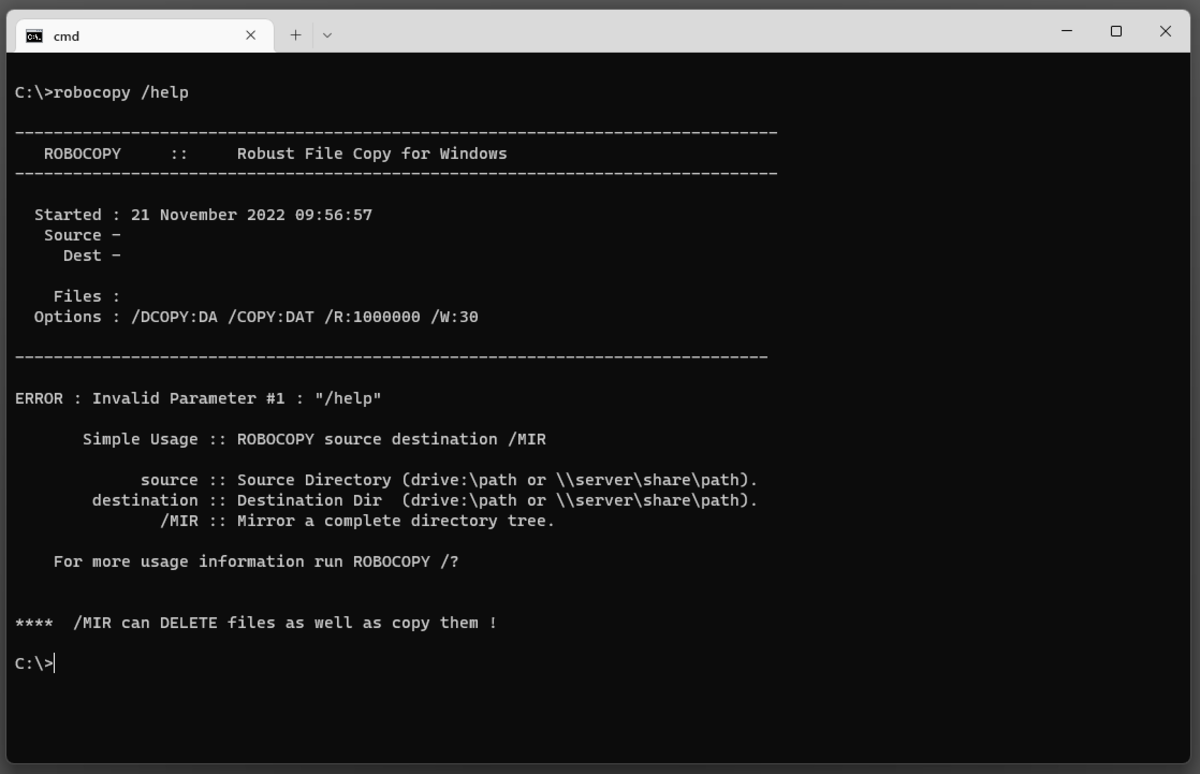
Robocopy har snesevis af muligheder, du kan kombinere for at opnå præcis den ønskede adfærd. Disse er de vigtigste og mest almindeligt anvendte:
Kopieringsindstillinger
- /SKopierer undermapper, men udelukker tomme mapper.
- /EKopierer undermapper, inklusive tomme mapper.
- /MIRReplikerer kildemappestrukturen til destinationen og sletter filer i destinationen, der ikke længere findes i kilden.
- /ZBrug genstartstilstand. Hvis sikkerhedskopieringen afbrydes, skal du fortsætte derfra, hvor den slap.
- /BKopier i backuptilstand, omgår tilladelsesbegrænsninger (kræver forhøjede rettigheder).
- /ZBKombination af /Z og /B: forsøger først bootbar tilstand, hvis det mislykkes, bruges backuptilstand.
- /MT:nAktiverer flertrådskopiering (meget nyttigt til store mapper). Ændr "n" til antallet af tråde (mellem 1 og 128, standard: 8).
- /KOPI:flag: Angiver, hvad der skal kopieres ud over dataene (f.eks. attributter, datoer, sikkerhed, ejer, revision osv.). For eksempel, /KOPI:DAT kopiere data, attributter og datoer.
- /SEKKopierer NTFS-sikkerhedskoden sammen med filerne (svarende til /COPY:DATS).
- /KOPIÉR ALLEKopier så mange oplysninger som muligt.
- /DCOPY:TKopierer tidsstempler fra mapper.
- /FLYTTEFlytter filer og mapper og sletter dem fra kilden efter kopiering.
- /MOVFlytter kun filerne (mapperne forbliver i originalen).
- /UDRYDNINGSletter det i destinationen, der ikke er i kilden (fuld synkronisering).

Valg- og filtreringsmuligheder
- /MAKS:nKopier kun filer, der er mindre end 'n' bytes.
- /MIN:nKopier kun filer, der er større end 'n' bytes.
- /MAKSIMALDER:n: Ekskluderer filer, der er ældre end 'n' dage eller dato.
- /MINAGE:n: Ekskluderer filer, der er nyere end 'n' dage eller dato.
- /XF-filUdelukker individuelle filer eller jokertegnfiler.
- /XD-mappeUdelukker mapper fra kopiering.
- /XA:attributterEkskluderer filer efter attribut (f.eks. skjult: /XA:H).
- /IA:attributter: Medtag kun filer med specifikke attributter.
- /ES: Tvinger inkludering af identiske filer.
- /PUNKT: : Inkluderer ændrede filer.
- /LViser, hvad der ville blive kopieret, men udfører ikke kopieringen (simuleringstilstand).
Fejlhåndtering og muligheder for gentagelse
- /R:nAntal genforsøg, hvis der er en fejl (standard: 1.000.000 genforsøg).
- /V:nVentetid mellem genforsøg (standard: 30 sekunder).
- /REGGemmer værdierne /R og /W som standardindstillinger i registreringsdatabasen.
Rapporterings- og logføringsmuligheder
- /LOG:filGemmer kopieringsresultatet i en logfil.
- /LOG+:filTilføjer resultatet til den eksisterende logfil.
- /VDetaljeret tilstand, viser alt, hvad der sker.
- /TSAngiv dato og tidspunkt ved afrejse.
- /FPViser de fulde stier til de kopierede filer.
- /TEEViser resultatet i konsollen og skriver det til loggen.
- /Anslået forventetPrøve El tiempo forventes at færdiggøre kopien.
- /NJH y /NJSFjerner henholdsvis konsolheaderen og resuméet.
Eksempler på almindelig brug af Robocopy
Den bedste måde at lære robocopy på er at se praktiske eksempler og tilpasse dem til din situation. Her er nogle meget almindelige scenarier:
- Simpel kopi af alle filer og undermapper (inklusive tomme):
robocopy "C:\Mis Doc" "D:\BackupDoc" /E - Flyt alt indhold og slet det fra kilden efter kopiering:
robocopy "C:\Fotos" "E:\FotosBackup" /MOVE /E - Rekursiv kopi af kun de seneste filer (de seneste 7 dage):
robocopy D:\Carpeta1 F:\Respaldo1 /S /MAXAGE:7 - Synkroniser to mapper i spejltilstand (enhver fil, der slettes på kilden, slettes også på destinationen):
robocopy \Servidor\Carpeta1 D:\BackupServidor /MIR - Kun filtreret kopi af dokumenter ord:
robocopy C:\Documentos D:\BackupDocs *.docx *.doc /S - Planlagt netværksbackup eksklusive mapper og logfiler:
robocopy \\Servidor\Datos \\Backup\Central /E /XD "CarpetaPrivada" /LOG:C:\Logs\robocopy-red.log - Simuleringstilstand (for at verificere uden at køre kopien):
robocopy C:\Origen D:\Destino /E /L /V
Forskelle mellem Robocopy og andre kopieringskommandoer i Windows
Mange brugere spekulerer på, om det er besværet værd med robocopy, når det findes kopiere o xcopyRealiteten er, at robocopy langt overgår begge:
- Giver dig mulighed for at kopiere millioner af filer og tusindvis af undermapper uden fejl.
- Understøtter stier længere end 256 tegn og store filer.
- Administrer sikkerhedstilladelser, ejere og avancerede attributter.
- Den er i stand til at genoptage afbrudte sikkerhedskopier og tolerere netværks- eller strømafbrydelser.
- Inkluderer muligheder for flertrådede sikkerhedskopier og detaljerede logfiler.
Kort sagt er robocopy designet til professionelle miljøer og store opgaver, hvor copy eller xcopy kan komme til kort eller fejle på grund af systembegrænsninger.
Tips, tricks og bedste praksis med Robocopy
- Hvis stien indeholder mellemrum, skal du omslutte mappenavnet i dobbelte anførselstegn.
- Brug altid en log /LOG:file.log for at kunne gennemgå eventuelle fejl eller hændelser senere.
- Hvis du automatiserer kopier, skal du bruge robocopy-returkoder i scripts til at registrere fejl og handle i overensstemmelse hermed.
- Parameteren /L giver dig mulighed for at simulere operationen og kontrollere, at alt er korrekt, før du rent faktisk starter den.
- For at planlægge automatiske sikkerhedskopier skal du integrere robocopy i planlagte Windows-opgaver eller batchscripts.
- Hvis du kopierer mellem netværkscomputere, skal du først bekræfte brugertilladelser og godkendelse.
- /MT forbedrer diskhastigheden betydeligt SSD og hurtige netværk, men overbrug ikke ledningerne, hvis dit udstyr ikke er kraftfuldt.
Robocopy exit-koder og hvordan man fortolker dem
Robocopy returnerer en fejlkode ved afslutning, hvilket er afgørende, hvis du bruger det i scripts eller automatiserede opgaver. De vigtigste koder er:
| Kode | Betydning |
|---|---|
| 0 | Ingen filer blev kopieret. Kilde og destination er synkroniseret. |
| 1 | Filerne er kopieret. |
| 2 | Der er yderligere filer i destinationen, som ikke er i kilden. |
| 3 | Filerne blev kopieret, og der er yderligere filer på destinationen. |
| 5 | Filerne blev kopieret, og nogle filer stemmer ikke overens. |
| 6 | Yderligere og uoverensstemmende filer fundet. |
| 7 | Korrekte kopier, men med uoverensstemmelser og tilføjelser. |
| 8 | Kopieringsfejl i en eller flere filer. |
Til automatiserede opgaver kan du bruge hvis fejlniveau i dine scripts for at træffe beslutninger efter udførelse.
Fejlfinding af almindelige problemer med Robocopy
- Utilstrækkelige tilladelserKør konsollen som administrator, hvis du kopierer beskyttede eller forhøjede filer.
- Lange ruterTilføj parameteren / 256 for at deaktivere udvidet support, eller justere systemet, hvis du har brug for lange ruter.
- Filer i brugRobocopy kan ikke kopiere filer, der er åbnet af andre processer. Brug værktøjer som f.eks. Volume Shadow Copy o diskskygge hvis du har brug for at kopiere mængder, der er i brug.
- Loggen er for storOpdel operationen i to dele, eller brug /LOG+ at tilføje oplysninger uden at overskrive.
- netværksfejl: Juster /R y /W til at kontrollere genforsøg og ventetider.
Robocopy-scriptskabeloner og eksempler
Den sande kraft ved robocopy udnyttes ved at integrere den i batchscripts eller PowerShellfor eksempel:
@echo off
set origen=%userprofile%\Documents
set destino=D:\Backup\Documentos
set opciones=/E /MT:16 /LOG:%userprofile%\Desktop\backup.log
robocopy "%origen%" "%destino%" %opciones%
For en avanceret sikkerhedskopiering med logfiler og fejlrapportering:
robocopy "C:\Datos" "F:\Respaldo" /MIR /LOG:C:\Logs\robocopy.log
if errorlevel 8 (
  echo Error grave en la copia. Consulta el log.
) else (
  echo Copia realizada correctamente.
)
Robocopy i database- og serveradministration
Selvom robocopy ikke er beregnet til databaser Som sådan er det meget nyttigt til at flytte og sikkerhedskopiere tilknyttede filerFor eksempel kan du kopiere logfiler, datafiler eller automatisk genererede sikkerhedskopier ved hjælp af robocopy til sikker tilstandDet er selvfølgelig bedst at gøre dette, når databaseprocesserne er stoppet, eller filerne ikke er i brug.
Robocopy og udviklingen af kommandolinjen i Windows
I de senere år har Microsoft presset brugen af kommandolinjen igennem Windows terminal y PowerShellRobocopy fungerer perfekt i begge CMD Klassisk som i PowerShell, og forbliver en benchmark blandt systemadministratorer, programmører og supportteknikere. Dens integration med moderne teknologier og Microsofts åbenhed over for mere professionelle miljøer har gjort RoboCopy mere relevant end nogensinde, og det gør det endda muligt at operere på eksterne ruter, netværksdelinger og komplekse strukturer.
Robocopy er førstevalget, når det kommer til store filflytninger, sikkerhedskopier, mappesynkroniseringer og datamigreringer på Windows.Nu kender du det grundlæggende, mulighederne og de bedste fremgangsmåder for at få mest muligt ud af det.

Passioneret forfatter om bytes-verdenen og teknologien generelt. Jeg elsker at dele min viden gennem skrivning, og det er det, jeg vil gøre i denne blog, vise dig alle de mest interessante ting om gadgets, software, hardware, teknologiske trends og mere. Mit mål er at hjælpe dig med at navigere i den digitale verden på en enkel og underholdende måde.