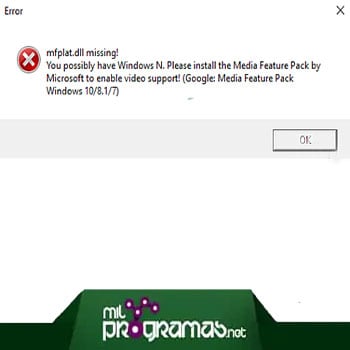
Vil du vide, hvordan du retter fejlen " Mfplat.dll mangler " i Windows 10? Media Feature Pack er kernepakken, der installerer Windows Media Player og andre relaterede filer, der kræves af anden software. Som en vigtig DLL-fil i pakken kræver mange streamingtjenester og spil mfplat.dll-filen.
Når dette bibliotek er beskadiget eller tabt, vil du modtage en advarsel som denne:
"Mfplat.dll MANGLER"
hvilket betyder følgende:
- mfplat.dll mangler
- Applikationen kan ikke startes, fordi mfplat.dll ikke blev fundet.
- Programmet kan ikke starte, fordi mfplat.dll mangler på din computer.
I nogle tilfælde, især for Windows N-brugere, er ikke alle multimediefunktioner forudinstalleret med Windows-hovedpakken.
Hovedårsagen til, at du muligvis støder på en fejl om manglende DLL-filer, er, at din computer bruger Windows N. Denne version af operativsystemet inkluderer ikke Microsoft Media Future Pack som standard . Dette vil advare brugerne om manglende Mfplat.dll-filer og forhindre dem i at bruge bestemte programmer. Her er mulighederne for at løse dette problem:
Du kan også være interesseret i: Sådan rettes fejlen "Print Spooler Keep Stopping" i Windows 10
Om Windows 10-opdatering
Hver gang Microsoft udgiver en større opdatering til Windows 10, skal Media Feature Pack geninstalleres. Hvis det ikke passer dig, så overvej at skifte til den almindelige version af Windows, da resten af versionerne altid kommer med disse funktioner!
Fordelen ved Windows N er, at den ikke har multimediefunktioner. Så hvis du ikke ønsker dette, bør du ikke bruge Windows N.
Sådan repareres Mfplat.dll
Hvis du har problemer med at løse dette specifikke problem, kan denne artikel hjælpe dig. Nedenfor finder du et sæt afprøvede metoder til at rette den manglende Mfplat.dll- fejl.
For at du kan opnå et effektivt resultat, råder vi dig til at følge nedenstående metoder:
Metode 1: Installation af version 10 N Media Feature Pack til Windows 10 N
Bemærk venligst, at Windows 10 N leveres uden integreret Windows Media Player. Det betyder, at Media Feature Pack ikke installeres som standard eller opdateres via Windows Update.
Hvis du ikke er sikker på, hvilken version af Windows 10 der er installeret i øjeblikket, skal du følge disse trin:
- trin 1: Tryk på Windows-knappen, og skriv "om" i søgefeltet.
- trin 2: Klik Om denne computer for at åbne fanen Information i fanen konfiguration af ansøgningen.
- trin 3: Så kaldte vinduet cirka, rul ned til indstillingen Windows-specifikationer og søg efter din version af Windows i Rediger.
Metode 2: Aktiver medieafspilning fra en forhøjet kommandoprompt
- trin 1: Det første trin er at finde "Kommandoprompt", for at åbne den skal du gå til starten af Windows og skrive ”CMD” Når ikonet vises skal du højreklikke og i undermenuen vælge "Udfør som administrator". Dette åbner vinduet CMD med administratorrettigheder
- trin 2: Derefter skal du skrive følgende kommando og trykke på tasten Indtast at køre det:
- "dism /online/enable-feature/featurename:MediaPlayback"
- trin 3: Bagefter skal du forlade kommandoprompt og genstart operativsystemet.
BEMÆRK : En anden løsning er at udpakke en kopi af mfplat.dll-filen fra mappen windows.old , men hvis Windows 10 N-operativsystemet aldrig har haft filen, er den ubrugelig. Installation af den fulde Media Feature Pack som beskrevet i løsning 1 burde også løse problemet.
Metoder 3: Reparer Mfplat.dll uden downloads
Download ikke mfplat.dll fra DLL-downloadsiden. Der er mange grunde til, at det er en dårlig idé at downloade en DLL-fil. Hvis du har brug for en kopi af filen mfplat.dll, er det bedst at få den fra en original og legitim kilde.
Start Windows i fejlsikret tilstand for at udføre en af følgende handlinger, hvis du ikke kan få adgang til Windows på grund af mfplat.dll-fejlen.
- trin 1: Gendan mfplat.dll fra papirkurven. Den nemmeste måde at få en mfplat.dll-fil til at "mangle" er at slette den forkert. Hvis du har mistanke om, at du ved et uheld har slettet mfplat.dll-biblioteket, men allerede har tømt Papirkurv, kan du gendanne mfplat.dll-filen med et gratis filgendannelsesprogram.
Gendannelse af en slettet kopi af mfplat.dll med et filgendannelsesprogram er kun en smart idé, hvis du er sikker på, at du har slettet filen, og at den fungerede korrekt før det.
Metode 4: Installer en ny mfplat.dll-fil
Hvis du fortsætter med at opleve mfplat.dll- fejlen , skal du kontrollere din computer for en fil med filtypenavnet .dll. Denne fil er typisk placeret i mappen C:\WINDOWS\system32, C:\Windows\SysWOW64\ eller Programmer, hvor fejlen opstår. Gør følgende for at installere en ny mfplat.dll-fil :
- trin 1: I Windows skal du klikke på Start (nederst til venstre) og søge efter Ejecutar, og klik derefter på
- Trin 2: Skriv CMD og klik acceptere
- Trin 3: I det sorte vindue skal du skrive: regsvr32 MFPLAT.dll tryk derefter på
- Trin 4: Installationen vil kun tage et par sekunder, og der vises en meddelelse, når den er færdig.
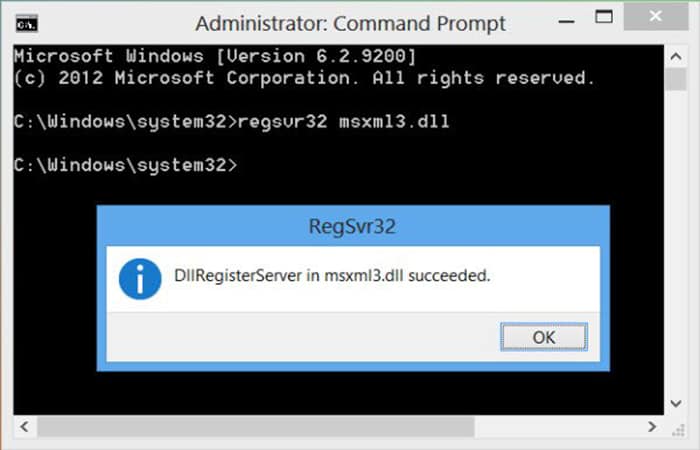
Du skal muligvis genstarte din computer, hvis du fortsat oplever DLL-fejl
RegSvr32.exe har følgende kommandolinjeindstillinger :
Regsvr32 [/u] [/n] [/i[:cmdline]] MFPLAT.dll
/n – ring ikke til DllRegisterServer; brug denne mulighed med / og
/s – Lydløs; vis ikke nogen beskedboks
/u – Afregistrer server
/i – Kald DllInstall, og send den eventuelt [cmdline]; når det bruges med /u, kaldes det uninstall dll.
Andre metoder
- Installer Microsoft Media Feature for at gendanne den manglende mfplat.dll-fil. Windows N-versioner inkluderer ikke en mediepakke som standard, hvilket kræver manuel installation.
- Følg linket, der svarer til din version af Windows: Windows 10, Windows 8.1, Windows 8, Windows 7. Se hvilken version af Windows jeg har? hvis du ikke er sikker. Du skal vide, om du bruger en 32-bit eller 64-bit version af Windows for at vælge det relevante downloadlink. Gør dit bedste for at fuldføre dette trin. Hvis det er muligt, er installation af et program, der indeholder mfplat.dll, en sandsynlig løsning på denne DLL-fejl.
- Rul driveren tilbage til den tidligere installerede version, hvis mfplat.dll-fejl startede efter opdatering af driveren til enheden hardware i spørgsmålet
- Test din hukommelse og test derefter harddisken:Computerhukommelse og harddisk er nemme at teste og er de mest sandsynlige komponenter til kan forårsage mfplat.dll fejl når de fejler. Hvis hardwaren ikke består testene, skal du udskifte hukommelsen eller udskifte harddisken.
- Reparer Windows installation. Hvis mfplat.dll fejlfindingstips ovenfor ikke lykkes, bør udførelsen af en indledende reparation eller rettelse gendanne alle Windows DLL'er til deres fungerende versioner.
- Fejlfind din hardware, hvis du stadig har mfplat.dll-fejl. Efter en ren installation af Windows kan DLL-problemet være hardwarerelateret.
Mfplat.dll Hvad er det?
Mfplat.dll-fejl er forårsaget af situationer, der fører til sletning eller korruption af mfplat DLL-filen. Filen mfplat.dll er en del af Microsofts Media Foundation. Ikke alle versioner af Windows har dette installeret, hvilket er en af grundene til, at DLL-filen mangler.
Der er dog tilfælde, hvor mfplat.dll-fejlen kan være forårsaget af:
- Manglende poster.
- Virus og malware
- fysiske fejl (hardware)
Der er flere forskellige måder, hvorpå mfplat.dll-fejl kan vises på din computer.
Grundlæggende set kan fejlene " Mfplat.dll ikke fundet " og " Dette program kunne ikke startes, fordi mfplat.dll ikke blev fundet " løst ved at geninstallere programmet.
Andre meddelelser, der kan vises, er følgende:
- Kan ikke finde PATH mfplat.dll
- Programmet kan ikke starte, fordi mfplat.dll ikke er tilgængelig på computeren.
- Filen mfplat.dll mangler.
- Kan ikke starte applikationen (APPLIKATION). En påkrævet komponent mangler: mfplat.dll. Geninstaller applikationen (APPLIKATION).
Mfplat.dll fejlmeddelelser kan vises, når du bruger eller installerer visse programmer under Windows opstart eller nedlukning, eller endda under Windows installation.
Fejlkonteksten for mfplat.dll er vigtig information, som vil hjælpe dig med at løse problemet.
Fejlmeddelelsen mfplat.dll kan gælde for ethvert program eller system, der kan bruge filen på ethvert Microsoft-operativsystem, herunder Windows 10, Windows 8, Windows 7 og Windows Vista, men ikke for tidligere versioner af Windows, f.eks. Windows XP og Windows 2000.
Du kan også være interesseret i: Sådan rettes Microsoft Store-fejl 0x80131500 i Windows 10
Som du vil se, kan mfplat.dll-fejlen anvendes på næsten alle applikationer, der bruger dette operativsystembibliotek. De løsninger, vi præsenterer, kan hjælpe dig meget, og dermed undgår du at gå til ekstreme tilfælde som at geninstallere dit operativsystem. Vi håber, vi har hjulpet dig med disse metoder.

Mit navn er Javier Chirinos, og jeg brænder for teknologi. Så længe jeg kan huske, var jeg glad for computere og videospil, og den hobby endte i et job.
Jeg har udgivet om teknologi og gadgets på internettet i mere end 15 år, især i mundobytes.com
Jeg er desuden ekspert i online kommunikation og markedsføring og har kendskab til WordPress udvikling.