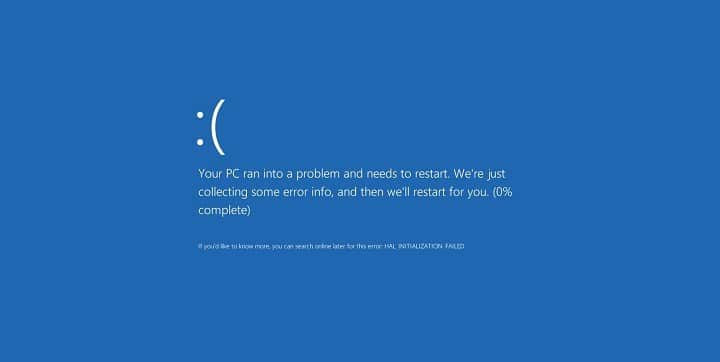
Disse fejl, sammen med andre Blue Screen of Death (BSOD) -fejl som "Driver Overstack Buffer", kan forårsage en række problemer på din computer. Det er vigtigt at rette disse fejl så hurtigt som muligt. Denne specifikke fejl kan forårsage mange problemer, så vi viser dig, hvordan du retter den i Windows 10.
DRIVER OVERSTACK BUFFER er et problem, der kan forårsage alvorlig skade på din computer. I denne artikel vil vi vise dig, hvordan du løser det.
- Driveren overskrider stakbufferen under støvle Brugere hævder, at dette kan ske ved opstart. Dette kan være meget frustrerende, da din computer vil være ubrugelig.
- Driveren har overskredet batteribufferoverbelastningen For at få den bedste ydeevne øger mange brugere deres computers overclocking-indstillinger. Overclocking kan give mange problemer. Hvis du har dette problem, skal du sørge for at fjerne alle overclocking-indstillinger.
- Driveren har nået bufferstakgrænsen under installationen af Windows 10 Dette kan nogle gange forekomme under installationen af Windows 10. Denne fejl er normalt et tegn på systemproblemer. hardware.
- Driver stack buffer overskrevet Windows 10 blå skærm Denne fejl er kendt som Blue Screen of Death. Din computer vil gå ned og genstarte, når meddelelsen vises. Det kan give alvorlige problemer, men det er muligt at løse problemet ved hjælp af vores løsninger.
- Driver_overran_stack_buffer ntoskrnl.exe, tcpip.sys, asustp.sys, nvlddmkm.sys, ntfs.sys, win32k.sys, fltmgr.sys, netwsw00.sys, hal.dll, halmacpi.dll Denne fejlmeddelelse viser dig normalt navnet på den fil, der forårsager problemet. Når du har filnavnet, er det tid til at undersøge problemet og finde den bedste måde at løse det på.
- Driver batteri stød Denne fejl er meget almindelig. Denne fejl får din computer til at gå ned og genstarte automatisk. Dette kan være farligt og kan forårsage filtab eller andre problemer.
Hvordan kan du rette DRIVER STACKBUFER BSOD-fejl?
Indholdsindeks
Fix – DRIVER OVERRAN STACK BUFFER-fejl Windows 10
Løsning 1: Installer de seneste Windows-opdateringer
Blue Screen of Death-fejl kan være forårsaget af både software- og hardwareproblemer. Det anbefales stærkt at downloade de seneste Windows 10-opdateringer for at løse dette problem.
Selvom mange af disse opdateringer løser hardware- eller softwareproblemer, rettes de også sikkerhedssårbarheder. Hvis du vil holde din computer sikker, bør du bruge Windows Update.
Følg disse instruktioner for at få de seneste webstedsopdateringer:
-
Applikationen er åben i Indstillinger . Dette kan gøres ved at trykke på Windows-tasten + I. Du kan bruge følgende taster til at få adgang til dit tastatur.

-
Åbn i appen. Naviger til Opdatering og sikkerhed.

Windows søger nu efter opdateringer. Windows vil nu søge efter opdateringer og installere dem automatisk, hvis de er tilgængelige.
Løsning 2: Sørg for, at du bruger de nyeste drivere
Windows 10-drivere er en væsentlig del af dit operativsystem. Windows 10 har brug for drivere til at kommunikere med din hardware. DRIVER OVERSTACK BOUFFER blå skærm kan forekomme, hvis en driver bliver beskadiget.
Du skal rette fejlen ved at installere og downloade de nyeste drivere. Følg disse trin fra Enhedshåndtering :
-
For mere information, tryk på Windows-tasten + X. Klik på tastaturet for at vælge Enhedshåndtering. Du kan finde den komplette liste her.

-
Hvor? Åbn Enhedshåndtering . Find den driver, du vil opdatere. Højreklik, og vælg "Opdater drivere ".

-
Vælg "Søg automatisk efter den nyeste driversoftware ." Windows 10 downloader og installerer automatisk de relevante drivere.

-
Disse trin kan gentages for alle drivere, du vil opdatere.
Selvom Enhedshåndtering er nem at bruge til opdatering af drivere, er den måske ikke den mest effektive. Brugere hævder, at Device Manager ikke altid leverer de nyeste drivere. Det er bedst at manuelt downloade de drivere, du har brug for.
Du kan gøre dette ved at besøge din hardwareproducents hjemmeside og downloade de nyeste drivere. Nogle brugere har rapporteret problemer med driveren til den trådløse termoflaske , så sørg for at opdatere din driver først og derefter skifte til den næste tilgængelige driver.
Opdater drivere automatisk
At finde drivere kan være svært og tidskrævende, hvis du gør det selv. Vi anbefaler, at du bruger en automatisk driveropdatering for at spare tid og kræfter. En automatisk driveropdatering sparer tid på at søge efter drivere manuelt og holder dit system opdateret med de nyeste drivere.
Du kan bruge Tweakbit Driver Upgrader (godkendt af Microsoft Antivirus og Norton Antivirus) til automatisk at opdatere dine drivere og forhindre skader fra forkerte versioner. Dette er vores foretrukne automatiske driveropdatering efter mange tests.
Sådan virker det:
-
TweakBit driveropdatering

-
Programmet begynder automatisk at søge efter forældede drivere, når det er installeret. Driveropdateringen tjekker versionen af dine drivere og foreslår passende opdateringer. Vent på, at scanningerne er færdige.

-
Når scanningen er fuldført, vil du modtage en liste over alle de problematiske drivere på din computer. Du kan derefter gennemgå rapporten og beslutte, om du vil rette hver enkelt af dem enkeltvis eller alle på én gang. Klik på linket "Opdater driver" ud for hvert drivernavn. Du kan også klikke på knappen "Opdater alle" for at installere alle anbefalede opdateringer.

Bemærk: Du skal muligvis installere nogle drivere i flere trin. For at sikre, at alle komponenter er installeret korrekt, skal du klikke gentagne gange på knappen Opdater.
Løsning 3 – Kør BSOD-fejlfinding
Windows 10-fejlfindingsværktøjet kan bruges til alle typer systemproblemer. Dette inkluderer BSOD-problemer. Dette er næste skridt.
Sådan kan du bruge den indbyggede fejlfindingssoftware i Windows 10.
-
Anmodningen er åben. Indstillinger. Fortsæt med afsnittet Opdatering og sikkerhed.
-
Vælg venligst Fejlfinding. Du kan finde det i menuen til venstre.
-
Vælg venligst BSOD . Klik på i det øverste panel. Fejlfindingsværktøjet er tilgængeligt.

-
Følg instruktionerne på skærmen for at løse problemet.
Løsning 4: Kør SFC Scanner
CFS-undersøgelsen er som følger. Værktøjet scanner din computer for systemkorruption og retter det, når det er muligt. Dette værktøj kan løse DRIVER-OVERRAN STACKBUFER fejl forårsaget af korrupte systemfiler.
Sådan kører du SFC-scanning i Windows 10
-
Højreklik på knappen Start-menuen, og kommandoprompten (administrator) åbnes.
-
Tryk på Enter på linjen nedenfor sfc / scannow

-
Forhast ikke processen, det kan tage lidt tid.
-
Hvis løsningen findes, påføres den med det samme.
-
Luk derefter kommandoprompten.
Til mange pc-problemer anbefaler vi at bruge dette værktøj
-
rette almindelige fejl
-
beskyttelse mod filtab
-
Konsekvenserne af malware
-
Ret korrupte dokumenter
-
Filerstatning
-
Hardwarefejl
-
Ydelsesoptimering
Registrer og ret Windows-problemer automatisk
Meget godt vurderet

Løsning 5 – Kør DISM
DISM er det tredje værktøj, som vi vil bruge til at løse problemerne. Deployment Image Servicing and Management (DISM) ominstallerer systembilleder og fejlfinding. Derfor er problemet med DRIVER OVERSRAN STACK BUFFER sandsynligvis løst.
Nedenfor vil vi tale om både standardproceduren og medieinstallationsproceduren.
-
Højreklik på Start for at åbne kommandoprompten.
-
Indsæt følgende kommando, og tryk på Enter
-
-
DISM Online / Billedrensning / Sundhedsgendannelse

-
DISM Online / Billedrensning / Sundhedsgendannelse
-
-
Du skal vente på, at scanningen er fuldført.
-
Genstart din computer, og du kan prøve at opdatere igen.
- Windows media installation
-
Indsæt Windows installationsmediet.
-
Højreklik på Start og vælg Kommandoprompt i menuen.
-
Skriv følgende kommandoer i kommandoprompten, og tryk på Enter for at bekræfte.
- dism /online /clean-image /scan-health
- dism /online /wipe-image /restore-health
-
Indtast følgende kommando, og tryk på Enter.
- DISM /Online /Clean-Image /RestoreHealth /Source:WIM:X:SourcesInstall.wim:1 /LimitAccess
-
Ændr en værdi med det samme X Med Windows 10-drevbogstavet tilknyttet.
-
Når processen er fuldført, kan du genstarte din computer.
Løsning 6: Tjek din harddisk
Du kan muligvis opleve fejl som DRIVER-OVERRAN STACKBUFER på grund af beskadigede filer . For at løse problemet skal du køre chkdsk-kommandoen. Her er trinnene, du skal følge:
-
Gå ind i Startups med avanceret teknologi. Hold tasten nede, mens computeren genstarter (Drej ).
-
Vælg venligst Fejlfinding > Avancerede indstillinger.
-
Vælg venligst Kommandoprompt . Du kan finde hele listen her.
-
Indtast disse linjer i prompten. Tryk på Enter i slutningen af hver linje for at udføre den.
- bootrec.exe / rebuildbcd
- bootrec.exe / fixmbr
- bootrec.exe / fixboot
-
Nogle brugere foreslår også at køre kommandoen ` chkdsk` . Disse kommandoer kræver, at du er bekendt med drevbogstaverne for alle partitionerne på din harddisk. Du skal indtaste disse kommandoer i kommandoprompten (men sørg for at bruge de bogstaver, der svarer til partitionerne på din computers harddisk).
-
chkdsk /rc

-
c hkdsk /rd:
Det er bare et eksempel. Du bliver nødt til at køre kommandoen chkdsk på hver partition på din harddisk.
-
chkdsk /rc
-
Prøv at genstarte din computer for at se, om det løser det.
7. løsning – Fjern den problematiske software
Tredjepartssoftware kan også forårsage Blue Screen of Death (BSOD)-fejl. Derfor er det vigtigt at finde og rette den problematiske software. Ifølge nogle brugere var årsagen til denne fejl Daemon Tools . Derfor foreslår vi, at du fjerner dette program, hvis det er installeret.
Derudover har brugere rapporteret, at Rapport Internet Explorer-tilføjelsesfejlen for DRIVER OVERSTACKBUFER kan være forårsaget af Folder Lock, et andet program, der kan forårsage denne fejl. Vi anbefaler at fjerne det.
- LÆS OGSÅ: Rette: BUGCODE_ID_DRIVER-fejl i Windows 10
BSOD-fejl kan være forårsaget af dit antivirusprogram. Vi anbefaler, at du midlertidigt fjerner alle tredjeparts antivirusprogrammer. Du bør ikke afinstallere programmet, da nogle antivirusprogrammer kan efterlade visse filer efter afinstallation.
Et dedikeret værktøj anbefales til helt at fjerne dit antivirusprogram. Du kan downloade disse værktøjer fra de fleste antivirusfirmaer.
Løsning 8 – Skift G-Sync-indstillinger
Brugere hævder, at G-Sync-indstillinger nogle gange kan forårsage DRIVER OVERRAN SACKBUFER blå skærmfejl. Dette problem kan løses ved at indstille G-Sync til fuld skærm og åbnes i G-Sync-indstillinger.
Løsning 9: Genstart Windows 10
Denne fejl kan rettes ved at genstarte Windows 10, hvis det er softwarerelateret. Windows 10 nulstiller alle data på dit C-drev. Sørg for, at du har en sikkerhedskopi, før du genstarter Windows 10.
For at fuldføre dette trin skal du muligvis bruge et bootbart USB- drev med Windows 10 installeret. Her er trinnene til at genstarte Windows 10.
-
For at automatisk reparation skal starte, skal du genstarte din computer flere gange under opstartssekvensen.
-
Vælg Fejlfinding > Reparer din pc > Fjern alt . Dette trin kræver muligvis, at du indsætter dit Windows 10-installationsmedie. Sørg for, at du har et.
-
Du kan vælge Kun dette drev er installeret Windows > Slet alle filer. Klik på knappen Gendan.
-
For at genstarte Windows 10 skal du følge instruktionerne.
Problemet skyldes højst sandsynligt hardwaren.
Løsning 10: Tjek RAM og andre hardwarekomponenter

Denne fejl kan være forårsaget af hardware. Hvis du for nylig har installeret ny hardware, bør du fjerne eller udskifte den for at se, om problemet er løst. BSoD-fejlen opstår, hvis den hardware, du har, ikke understøttes.
Hardwareproblemer kan også forårsage denne fejl. Derfor anbefaler vi, at du får tjekket din RAM-hukommelse. RAM er normalt årsagen. Du skal sikre dig, at alle hardwarekomponenterne fungerer korrekt, hvis din RAM fungerer godt.
Den blå skærm af død er normalt forårsaget af forældede drivere eller problematisk software. Du kan nemt rette denne fejl med en af vores løsninger.
Redaktørens bemærkning: Denne artikel blev første gang udgivet i juni 2016 og er blevet fuldstændig opdateret og omskrevet for at afspejle den nuværende nøjagtighed, fuldstændighed og friskhed.
LÆS OGSÅ DETTE:
- Windows 10-fejl: Windows 10-krypteringstjenesteudbyderfejl
-
Rette: Windows 10 Side-by-Side konfigurationsfejl
-
Rette: Windows 10 installationsfejl 0xC1900101, 0x20017
-
Rette: CRITICAL_OBJECT_TERMINATION-fejl på Windows 10
-
Rette: REFERENCE_BY_POINTER-fejl på Windows 10
