Når du først har gjort brug af beregninger i en Excel Pivot Desk, er chancerne for, at du kommer igennem #DIV/0! fejlværdier. Tillad os at gå fremad og prøve, hvordan man kan reparere fejlværdier i Pivot Desk.
Reparer fejlværdier i Pivot Desk
Når du får Error Worth #DIV/0! i en Excel Pivot Desk betyder det normalt, at du forsøger at dividere en mængde med nul.
Sådanne fejlkuponer ser ikke godt ud i en Pivot Desk, de kan normalt øge meningsløse spørgsmål til enhver tid, når du forsøger at give andre vigtige oplysninger.
Heldigvis er det muligt at reparere sådanne fejlværdier i en Excel Pivot Desk ved at få Excel til at ændre sådanne fejlværdier med en tilpasset skitseret værdi eller tekstindhold.
1. Reparer #DIV/0! Fejl i Pivot Desk
Fra vores ekspertise, #DIV/0! fejl i Pivot Desk opstår som følge af et forkert system eller beregningsfejl i Supply Knowledge File, der bruges af Pivot Desk.
Derfor er det vigtigt at sikre, at der ikke er nogen system- eller beregningsfejl i Supply Knowledge File.
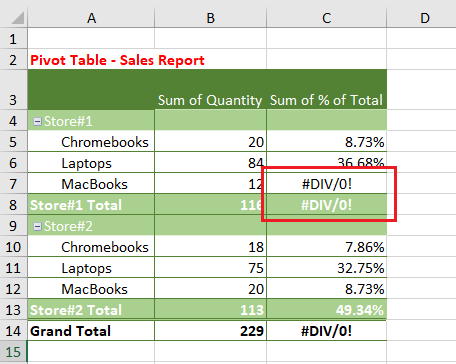
Hvis du er fuldt ud tilfreds med formuleringen og beregningerne i Supply Knowledge File, vil du være i stand til at følge nedenstående trin for at reparere #DIV/0! fejl i Pivot Desk (om den stadig er der).
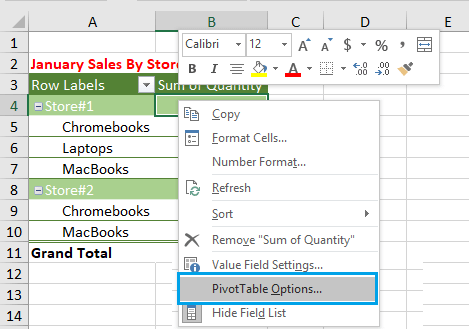
Højreklik på Pivot Desk, og klik på PivotTable Options i rullemenuen.
I visningen af pivottabellens valgmuligheder skal du kontrollere det lille felt ud for For fejlværdi vist: og indtaste NA (Ikke relevant) eller anden tekst, som du vil vise i pivottabellen i stedet for fejlværdien.
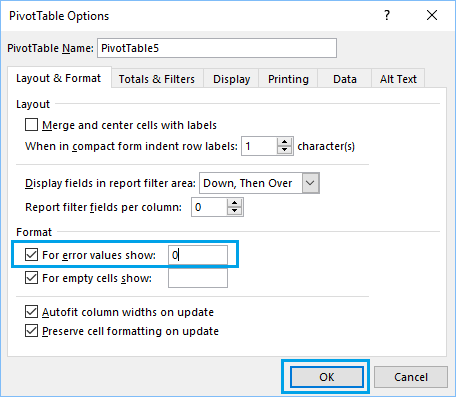
Klik på OK -knappen for at gemme mange af disse indstillinger i projektmappen.
Nu, når som helst, når Pivot Desk kommer i hele #DIV/0! fejl i forsyningsvidenfilen, vil du bemærke NA (Ikke relevant) i Pivot Desk, som en erstatning for at se en Error Worth.
Essentielt: En ulempe ved dette svar er, at det muligvis vil maskere fremtidige fejl i forsyningsvidensfilen. Sørg derfor altid for, at formulering og beregninger i forsyningsvidensfilen er korrekte og fri for fejl.
2. Reparer tomme celler i Pivot Desk
På et hvilket som helst tidspunkt, hvor forsyningsvidensfilen for en Pivot Desk omfatter tomme felter (hvilket normalt forekommer), kan du endda se tomme eller ingen værdier i sikre celler på din Pivot Desk.
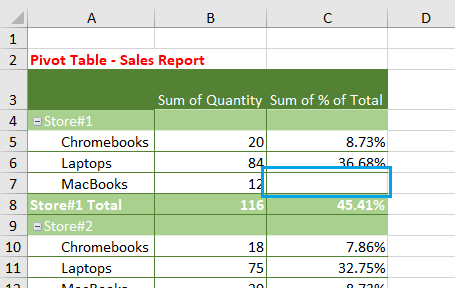
I lighed med forskellige fejl ser tomme værdier i en Pivot Desk ikke godt ud, de kan normalt også resultere i spild af tid som følge af spørgsmål om dem gennem hele din præsentation.
Højreklik på dit Pivot Desk, og klik på Pivottabelvalg i rullemenuen.
I visningen af pivottabellens valgmuligheder skal du kontrollere det lille felt ud for For tomme celler til stede: og indtaste "O" eller "NA" i feltet.
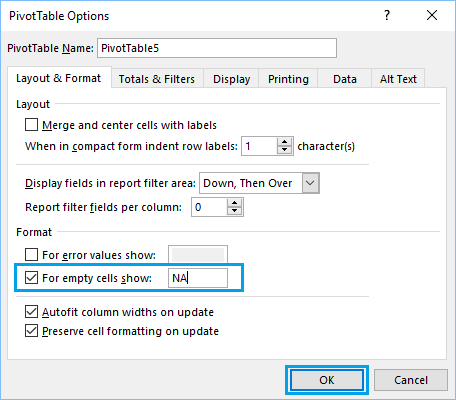
Klik på OK for at gemme mange af disse indstillinger.
Nu kan alle de tomme værdier i din Pivot Desk blive rapporteret som "0", hvilket giver ekstra mening end at se tomme eller ingen værdier i en Pivot Desk.
3. Reparer "Clean" Worth i Pivot Desk
Som en erstatning for at se tomme celler, kan du endda se sætningerne "ren" blive rapporteret i en Pivot Desk. Som nævnt ovenfor, foregår denne fejl som en konsekvens af tilstedeværelsen af tomme celler i din Supply Knowledge-fil.
Du vil både være i stand til at reparere denne fejl ved at bruge tilpassede værdier (strategier som nævnt ovenfor) eller skjule "ren" i Pivot Desk ved at følge nedenstående trin.
1. Bestem placeringen af "clean"-værdier i din Pivot Desk. I vores tilfælde vises udtrykket "clean" i række 8 og ligeledes i kolonne C i Pivot Desk.
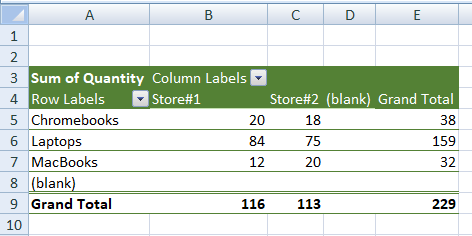
2. For at dække "ryd"-værdier i Pivot Desk skal du klikke på pil ned ud for "Rækkenavne". Fjern markeringen i det lille felt ud for " ryd " i rullemenuen og klikke på OK- knappen.
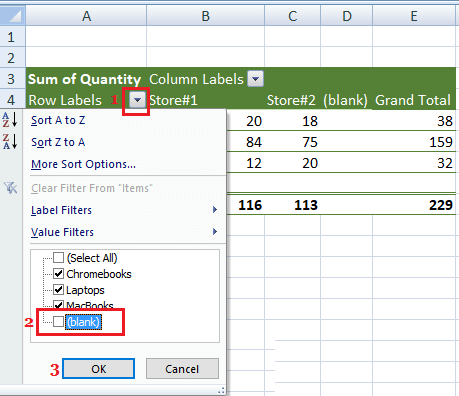
Dette kan skjule alle de "rene" værdier i din Pivot Desk.
- Dæk og vis værdier i Pivot Desk
- Skift Pivot Desk Knowledge Supply og varier

Mit navn er Javier Chirinos, og jeg brænder for teknologi. Så længe jeg kan huske, var jeg glad for computere og videospil, og den hobby endte i et job.
Jeg har udgivet om teknologi og gadgets på internettet i mere end 15 år, især i mundobytes.com
Jeg er desuden ekspert i online kommunikation og markedsføring og har kendskab til WordPress udvikling.