- Den sorte skærm kan skyldes enten fejl i hardware som software.
- Der er simple metoder som f.eks. tastaturgenveje eller tvungne genstarter, der muligvis kan løse problemet.
- Hvis de grundlæggende metoder ikke virker, er der mere avancerede procedurer, såsom at gendanne systemet, ændre BIOS eller opdatere drivere.
- Det er vigtigt at identificere den nøjagtige årsag: om det sker før eller efter login, ændrer tilgangen til løsningen.

Er din Windows 11- computer pludselig gået helt i sort? Du er ikke alene: dette er en af de mest irriterende fejl, der kan ramme brugere af dette operativsystem. Heldigvis betyder det ikke altid katastrofe. Ofte er løsningen kun et par klik eller tastekombinationer væk.
I denne omfattende guide forklarer vi alle mulige måder at gendanne din pc fra den frygtede sorte skærm. Fra simple tastaturgenveje og mellemliggende løsninger som at kontrollere dine drivere til mere avancerede metoder som at gendanne dit system eller ændre dine BIOS/UEFI-firmwareindstillinger. Her finder du alt, hvad du behøver at vide, forklaret trin for trin og i et letforståeligt sprog.
Hvad er Windows 11 sort skærm?
Den sorte dødsskærm er den kritiske fejl, der får skærmen til at vise en helt sort skærm uden ikoner, ingen proceslinje og nogle gange ikke engang markøren. Den kan vises både før login , lige efter at computeren er tændt og efter indtastning af adgangskoden.
Årsagerne kan være ret forskellige: fra en fejl i grafikdriveren til en defekt opdatering eller endda hardwareproblemer som RAM- eller GPU-fejl. Nogle gange kan et defekt HDMI-kabel eller en slukket skærm også være synderen.
Kom godt i gang: Tjek det grundlæggende
Kontroller skærm og forbindelser
Det virker indlysende, men det er afgørende: Sørg for, at skærmen er tændt , at videokablet er korrekt tilsluttet , og at der ikke er nogen fysisk skade på den. Du kan prøve et andet kabel eller en anden skærm, hvis du har en tilgængelig. Nogle gange ligger problemet i HDMI-kablet eller en forkert valgt skærmindgang. Hvis du har brug for flere oplysninger om problemer med sort skærm, kan du se dette link om fejlfinding af sorte skærme i Windows 11.
Kontrollér også lysstyrken . Mange skærme har fysiske knapper, der giver dig mulighed for at justere den, og i sjældne tilfælde kan den være skruet ned til minimum uden at du bemærker det.
Frakobl og tilslut HDMI-, VGA-, DisplayPort-kablerne igen, og blæs let på stikket for at fjerne ophobet støv. Det åbenlyse skridt er nogle gange kontanter.
Fjern periferiudstyr, der ikke er afgørende
Enheder som eksterne harddiske, virtual reality- headsets eller Wi-Fi-antenner kan forårsage opstartskonflikter . Lad kun tastatur, mus og skærm være tilsluttet. Genstart derefter computeren, og se, om billedet vender tilbage.
Genstart din computer med tastaturkombinationer
Tvungen genstart
Tryk på tænd/sluk-knappen og hold den nede i 10-15 sekunder, indtil enheden slukker. Tænd den derefter igen. Dette er en komplet nulstilling, der kan løse et midlertidigt problem.
Brug genveje til at nulstille videodriveren
Prøv denne kombination: Windows + Ctrl + Shift + B. Hvis problemet er med grafikdriveren, vil du høre et bip eller se en skærmflimmer. Dette gendanner ofte grafikforbindelsen uden at genstarte din pc.
Hvis du ser markøren eller kan bruge tastaturet: Start Explorer
Når skrivebordet er helt sort, men du kan flytte markøren , er det ret sandsynligt, at explorer.exe- processen er mislykket.
Gør dette:
- tryk Ctrl + Shift + Esc at åbne Task manager.
- Klik på Fil → Kør ny opgave.
- Skriv explorer.exe og tryk på Indtast.
Dette vil genindlæse den grafiske brugerflade: proceslinje, ikoner og skrivebord. Hvis dette virker, var problemet med at indlæse Windows Stifinder. For at forhindre dette i at ske igen, kan du ændre registreringsdatabasen for at sikre, at den altid starter:
- tryk Windows + R, skriver regedit, tryk på Indtast.
- Gå til HKEY_LOCAL_MACHINE \ SOFTWARE \ Microsoft \ Windows NT \ CurrentVersion \ Winlogon
- Dobbeltklik på posten Shell og sørg for at der står explorer.exe.
Sort skærm før login
Deaktiver applikationer fra opstart
Problemet opstår ofte, fordi for mange programmer starter med Windows . Dette kan overbelaste RAM-ressourcer eller forårsage softwarekonflikter. For en bedre oplevelse kan du læse denne artikel om blå skærm vs. sort skærm.
En løsning er at bruge værktøjer som AVG TuneUp (valgfrit) til automatisk at deaktivere alt unødvendigt. Du kan også gøre det manuelt:
- Adgang til Task manager med Ctrl + Shift + Esc.
- Gå til fanen Start.
- Deaktiver alt, der ikke er væsentligt, ved at højreklikke på → deaktivere.
Nulstil BIOS/UEFI

BIOS eller UEFI kan forårsage en konflikt. Sådan nulstiller du det:
- Sluk for pc'en.
- Tænd den og tryk på Slet, F2 eller tasten, der vises på din skærm for at indtaste indstillingerne.
- Se efter en mulighed, der siger Indlæs standarder o Optimerede standarder og aktivere det.
- Sørg for, at harddisken er indstillet som den første lagerenhed. støvle (Opstartsprioritet).
Start fra en anden skærm eller enhed
Hvis du bruger flere skærme, er systemet muligvis indstillet til at vise billedet på den sekundære skærm. Prøv at trykke på Windows + P og vælge en anden indstilling (Dupliker, Kun pc-skærm osv.).
Tilslut en anden skærm, eller prøv et andet HDMI-kabel for at se, om problemet fortsætter. Hvis du har brug for flere oplysninger om dette emne, kan du besøge dette link om problemet med den sorte skærm i Epic Games Launcher.
Sort skærm efter login
Problemer med grafikdriver
Grafikkortdrivere er normalt ansvarlige for denne fejl, især hvis Windows eller selve driverne er blevet opdateret for nylig.
- Tryk på Ctrl + Alt + Del og vælg Task manager.
- Klik på Fil → Kør ny opgave og skriv devmgmt.msc.
- Søg Displayadaptere, højreklik på dit grafikkort og vælg Opdater driver.
- Hvis dette ikke virker, så prøv Afinstaller enhed og genstart computeren.
Windows geninstallerer automatisk en basisversion af driveren. Nogle gange kan du finde flere oplysninger om lignende problemer på dette link om opdatering af drivere til sorte skærme.
Start systemet i sikker tilstand
Sikker tilstand starter Windows kun med nødvendige drivere, hvilket er ideelt til at registrere, om et bestemt program eller en bestemt driver forårsager fejlen.
- Tving flere nedlukninger, indtil nedlukningsskærmen vises. Automatisk reparation.
- Vælg Avancerede indstillinger → Startindstillinger.
- Genstart og tryk F5 at starte i Sikker tilstand med netværk.
Derfra kan du afinstallere modstridende programmer , opdatere drivere eller gendanne systemet uden risiko.
Deaktiver tjenesten 'Applikationsforberedelse'
Denne Windows-tjeneste kan blokere skrivebordet i at indlæse. For at deaktivere det:
- tryk Windows + R, skriver services.msc.
- Søg i tjenesten Ansøgningsforberedelse.
- Dobbeltklik og vælg under Startup Type handicappet.
Brug systemgendannelsesværktøjer
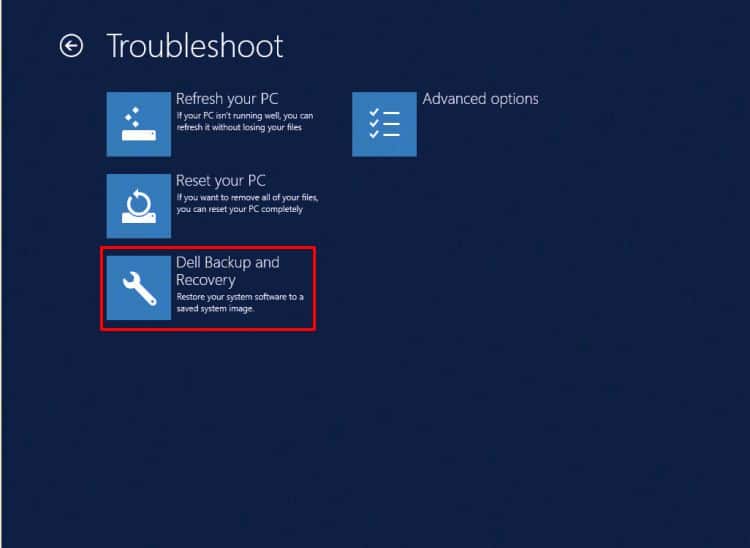
Løsning af problemer i Windows
Windows har indbyggede fejlfindingsværktøjer til at finde og reparere fejl. Sådan får du adgang til dem:
- Gå ind Indstillinger → System → Fejlfinding.
- Vælg Andre løsere og udføre dem én efter én.
Systemgendannelse
Hvis fejlen startede efter en opdatering, installation eller ændring, kan du vende tilbage til et tidligere punkt , hvor du ikke havde problemet:
- Søg Systemgendannelse fra kontrolpanelet.
- Vælg et punkt før, hvor fejlen opstod.
- Bekræft og vent på, at systemet fuldfører processen.
Husk, at du vil miste programmer eller ændringer foretaget efter gendannelsespunktet, så gem dine vigtige filer på forhånd. Hvis du også vil have mere information om andre Windows-fejl, kan du læse denne artikel, der sammenligner Blue Screen of Death og Black Screen of Death.
Hvad hvis intet fungerer?
Hvis du stadig ikke kan se skrivebordet efter alle disse trin, kan problemet være mere alvorligt på hardware- eller systemniveau . I så fald kan du prøve følgende:
- Format og installer Windows fra bunden ved hjælp af en enhed Bootbar USB.
- Prøv en anden harddisk eller SSD.
- Tag udstyret til en specialiseret teknisk service så du kan tjekke for fysisk skade.
Selvom det kan virke alarmerende at støde på en sort skærm, når du tænder computeren, er der for det meste en måde at løse det på uden at skulle geninstallere hele systemet. Nøglen er at bestemme, hvornår problemet opstår (før eller efter login), kontrollere forbindelserne og derefter prøve løsninger i rækkefølge: fra de enkleste, som at genstarte grafikdriveren, til mere avancerede, såsom at nulstille BIOS eller udføre en systemgendannelse. Med tålmodighed og ved at følge disse trin kan de fleste brugere gendanne deres enhed uden større komplikationer.


Passioneret forfatter om bytes-verdenen og teknologien generelt. Jeg elsker at dele min viden gennem skrivning, og det er det, jeg vil gøre i denne blog, vise dig alle de mest interessante ting om gadgets, software, hardware, teknologiske trends og mere. Mit mål er at hjælpe dig med at navigere i den digitale verden på en enkel og underholdende måde.